Vinimay में Restaurant Customers कैसे मैनेज करें (स्टेप-बाय-स्टेप गाइड)
रेस्टोरेंट या कैफ़े चलाने में रेगुलर कस्टमर्स का रिकॉर्ड रखना बहुत काम आता है: कौन कितनी बार आया, किसे डिस्काउंट मिलता है और किसका पैसा बाकी है। Vinimay के Restaurant Customers पेज पर यह सब एक ही जगह दिखता है। इस गाइड में हम स्क्रीनशॉट के साथ देखेंगे कि यह पेज कैसे खोलते हैं और कैसे इस्तेमाल करते हैं।
शुरू करने से पहले
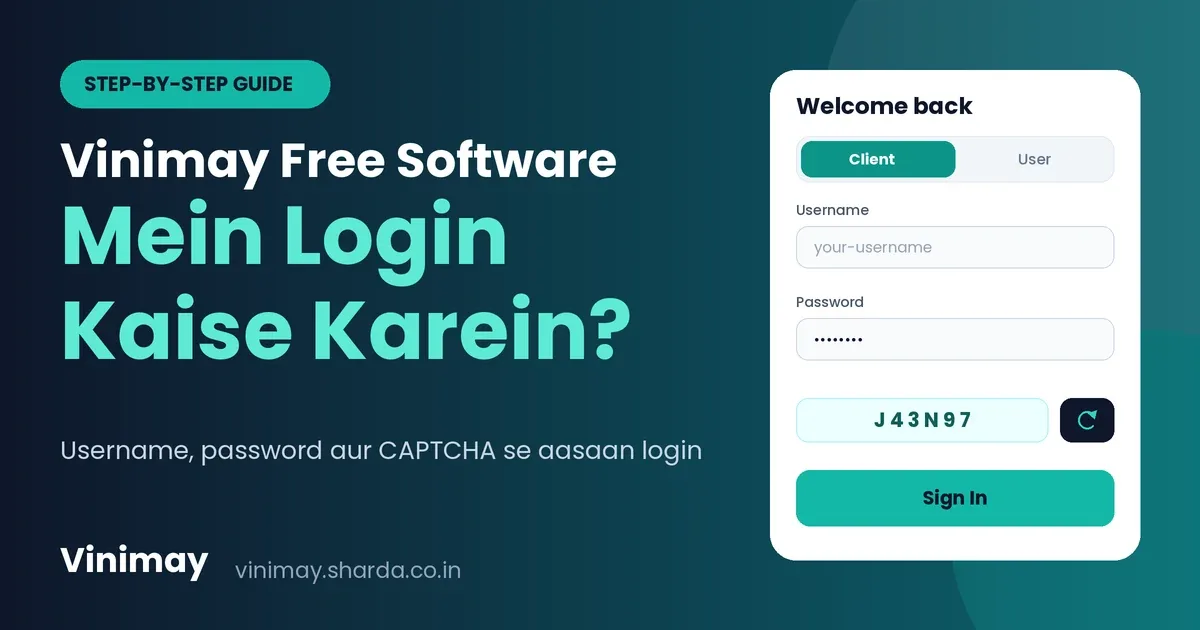
Vinimay में लॉगिन करें
कस्टमर्स के नाम और फोन नंबर तैयार रखें
स्टेप 1: Restaurant Customers पेज खोलें
लेफ्ट मेन्यू में Restaurant & Cafe पर क्लिक करें (इमेज में 1)। मेन्यू खुलने पर Operations के नीचे Restaurants Customers चुनें (इमेज में 2)।
 Restaurant & Cafe में Restaurants Customers
स्टेप 2: पेज का हेडर समझें
पेज के ऊपर Restaurant Customers लिखा होता है (इमेज में 3), जिसके नीचे लिखा है कि यहाँ पार्टी की डिटेल, क्लासिफिकेशन, डिस्काउंट, बकाया और कस्टमर हिस्ट्री मैनेज होती है। दाईं ओर Refresh बटन (इमेज में 4) लिस्ट को दोबारा लोड करता है, और Create customer बटन (इमेज में 5) से नया कस्टमर जोड़ते हैं।
 Refresh और Create customer बटन
स्टेप 3: समरी कार्ड देखें
हेडर के नीचे 4 कार्ड होते हैं: Active customers (इमेज में 6), VIP customers (इमेज में 7), VIP & friends (इमेज में 8) और Outstanding due (इमेज में 9)। इनसे एक नज़र में पता चल जाता है कि कितने कस्टमर हैं और कितनी रकम बाकी है।
 Active customers और Outstanding due के कार्ड
स्टेप 4: सर्च और फिल्टर इस्तेमाल करें
Search customer name or phone बॉक्स में नाम या फोन नंबर लिखकर कस्टमर ढूँढें (इमेज में 10)। दाईं ओर के All classifications ड्रॉपडाउन से कस्टमर्स को क्लासिफिकेशन के हिसाब से फिल्टर कर सकते हैं (इमेज में 11)।
 सर्च बॉक्स और क्लासिफिकेशन फिल्टर
स्टेप 5: कस्टमर टेबल पढ़ें
टेबल में हर कस्टमर के सामने ये जानकारी दिखती है:
Customer (12): नाम और ईमेल।
Contact (13): फोन नंबर और पता। जो जानकारी नहीं भरी, वहाँ "No address" जैसा लिखा आता है।
Classification (14): कस्टमर का प्रकार, जैसे Regular।
Restaurant benefit (15): डिस्काउंट की जानकारी। "No automatic discount" का मतलब है कि ऑटोमैटिक डिस्काउंट सेट नहीं है।
 Customer, Contact, Classification और Benefit
टेबल के दाईं ओर Outstanding (इमेज में 16) में बकाया रकम और due orders की गिनती दिखती है। Actions कॉलम (इमेज में 17) में हर पंक्ति के 3 आइकन हैं: आँख (18) कस्टमर की डिटेल देखने के लिए, पेंसिल (19) डिटेल एडिट करने के लिए, और लाल आइकन (20) कस्टमर को हटाने या आर्काइव करने के लिए।
 Outstanding और Actions कॉलम
स्टेप 6: पेज बदलें
टेबल के नीचे Showing 1-4 of 4 लिखा होता है। कस्टमर्स ज़्यादा हों तो Prev (इमेज में 21) और Next (इमेज में 23) से पेज बदलें। बीच में Page 1 of 1 (इमेज में 22) बताता है कि आप कौन से पेज पर हैं।
 Prev, पेज नंबर और Next
ध्यान रखें
कस्टमर का फोन नंबर ज़रूर भरें, ताकि सर्च और फॉलो-अप आसान हो।
लाल आइकन दबाने से पहले एक बार जाँच लें, क्योंकि इससे कस्टमर लिस्ट से हट सकता है।
नया कस्टमर जोड़ने के बाद Refresh दबाकर लिस्ट देख लें।
अक्सर पूछे जाने वाले प्रश्न (FAQs)
प्रश्न 1. Vinimay में Restaurant Customers कहाँ मिलता है?
लेफ्ट मेन्यू में Restaurant & Cafe खोलें, फिर Operations के नीचे Restaurants Customers पर क्लिक करें।
प्रश्न 2. Restaurant Customers पेज पर क्या-क्या दिखता है?
Active customers, VIP customers, VIP & friends और Outstanding due के कार्ड, सर्च और फिल्टर, और कस्टमर्स की टेबल दिखती है।
प्रश्न 3. नया कस्टमर कैसे जोड़ें?
पेज के ऊपर दाईं ओर Create customer बटन दबाएँ और फॉर्म भरें।
प्रश्न 4. कस्टमर को जल्दी कैसे ढूँढें?
सर्च बॉक्स में कस्टमर का नाम या फोन नंबर लिखें।
प्रश्न 5. All classifications फिल्टर क्या करता है?
इस ड्रॉपडाउन से कस्टमर्स को उनकी क्लासिफिकेशन के हिसाब से फिल्टर कर सकते हैं। टेबल के Classification कॉलम में क्लासिफिकेशन का नाम दिखता है (जैसे Regular)।
प्रश्न 6. Outstanding कॉलम में क्या दिखता है?
हर कस्टमर की बकाया रकम और due orders की गिनती दिखती है, जैसे ₹0 और 0 due orders।
प्रश्न 7. Restaurant benefit कॉलम का क्या मतलब है?
इसमें दिखता है कि कस्टमर को कोई डिस्काउंट लगता है या नहीं। "No automatic discount" का मतलब है कि उस कस्टमर पर कोई ऑटोमैटिक डिस्काउंट सेट नहीं है।
प्रश्न 8. Actions कॉलम के 3 आइकन क्या करते हैं?
हर पंक्ति में आँख, पेंसिल और लाल आइकन होते हैं। आँख से कस्टमर की डिटेल देख सकते हैं और पेंसिल से डिटेल एडिट करते हैं।
प्रश्न 9. Refresh बटन कब इस्तेमाल करें?
नया कस्टमर जोड़ने या डेटा बदलने के बाद लिस्ट को दोबारा लोड करने के लिए Refresh दबाएँ।
प्रश्न 10. ज़्यादा कस्टमर्स हों तो कैसे देखें?
टेबल के नीचे Prev और Next बटन से पेज बदलें। Page 1 of 1 से पता चलता है कि अभी कितने पेज हैं।
Related Topics
P
Published by prachi kahar
Our editorial and compliance specialists create practical guides, tax calculation rules, and operational strategies to empower Indian small business owners and accountants.