आप Vinimay में invoice बनाते हैं और फॉर्म के नीचे एक बॉक्स दिखता है जिसमें पहले से "Terms and Conditions" लिखी हैं, जैसे 7 दिन के अंदर भुगतान। आपके व्यापार की शर्तें अलग हो सकती हैं, और आप उन्हें बदलना चाहते हैं।
इस बॉक्स का नाम Notes है। यह Create Transaction फॉर्म के नीचे एक छोटा टेक्स्ट एडिटर है, जिसके ऊपर formatting के बटन और नीचे शब्दों की गिनती है। Create Transaction दबाने से पहले आप इसका टेक्स्ट बदल सकते हैं।
यह गाइड login से शुरू होती है और Vinimay के असली स्क्रीनशॉट के साथ बताती है कि Notes बॉक्स कहाँ है और उसका हर हिस्सा किस काम का है।
स्टेप 1: Vinimay में Login करें
Vinimay का login पेज खोलें। मालिक के लिए Client Login और स्टाफ के लिए User Login चुनें (मार्कर 1)। Username (मार्कर 2) और Password (मार्कर 3) डालें, CAPTCHA लिखें (मार्कर 4) और Sign In दबाएँ (मार्कर 5)।
स्टेप 1: Login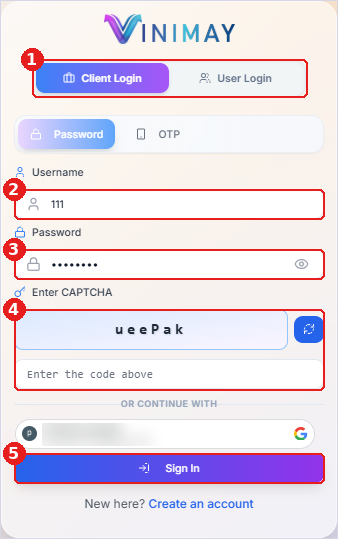
स्टेप 2: Dashboard से Transactions खोलें
Login के बाद आप Dashboard पर आते हैं। बाईं ओर के मेन्यू में Transactions (मार्कर 6) पर क्लिक करें।
Transactions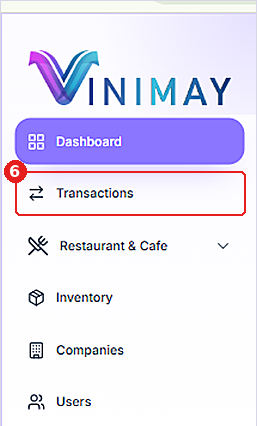
स्टेप 3: New Transaction दबाएँ
Transactions पेज पर ऊपर दाईं ओर बैंगनी बटन New Transaction (मार्कर 7) दबाएँ।
New Transaction
स्टेप 4: Sales टैब चुनें
फॉर्म के ऊपर के टैब में पहला टैब Sales (मार्कर 8) चुनें।
Sales टैब
स्टेप 5: Notes बॉक्स ढूँढें और बदलें
फॉर्म में नीचे जाएँ। Notes बॉक्स में ऊपर formatting बार (मार्कर 9), बीच में टेक्स्ट एरिया (मार्कर 10) और नीचे शब्दों की गिनती (मार्कर 11) है, जो उदाहरण में 32 / 100 words दिखाती है। बॉक्स के नीचे फॉर्म लिखता है "Add rich text notes with formatting and styles." टेक्स्ट एरिया में पहले से यह लिखा है:
Terms and Conditions
1. This invoice is valid for payment within 7 days from the date of issue.
2. Thank you for your business! We appreciate your trust.
Have a good day!
टेक्स्ट एरिया में क्लिक करके पंक्तियों को अपनी शर्तों से बदलें। बाकी invoice भरने के बाद Create Transaction (मार्कर 12) दबाएँ।
स्टेप 5: Notes बॉक्स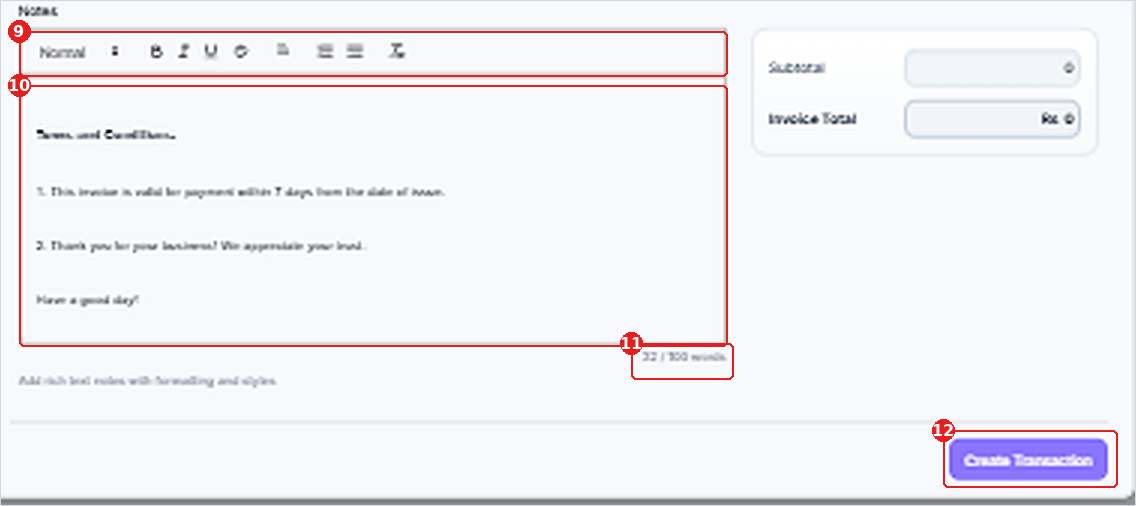
काम की बातें
अगर आप ग्राहकों को 7 दिन से ज़्यादा या कम समय देते हैं, तो भुगतान की अवधि बदलें।
शर्तें छोटी रखें, क्योंकि बॉक्स में 100 शब्दों की सीमा की गिनती दिखती है।
शीर्षक को अलग दिखाने के लिए formatting बार इस्तेमाल करें।
Create Transaction दबाने से पहले शर्तें एक बार फिर पढ़ लें।
निष्कर्ष
Vinimay के sales फॉर्म में terms and conditions Create Transaction फॉर्म के नीचे वाले Notes बॉक्स में होती हैं। उसमें पहले से कुछ शर्तें भरी होती हैं, जिन्हें आप किसी भी टेक्स्ट की तरह बदल सकते हैं।
Formatting बार टेक्स्ट सजाने में मदद करता है, और शब्दों की गिनती बताती है कि आपने 100 में से कितने शब्द इस्तेमाल किए हैं।
नोट्स बदलने में एक मिनट से कम लगता है और हर invoice पर आपकी अपनी शर्तें दिखती हैं। आज ही Vinimay का फ्री अकाउंट बनाएँ और अगले invoice पर आज़माएँ।