आप Vinimay में invoice बना रहे हैं और उस पर सही तारीखें चाहिए। हो सकता है आप किसी पुराने दिन का बिल दर्ज कर रहे हों, या चाहते हों कि ग्राहक किसी तारीख तक भुगतान कर दे। फॉर्म में दो तारीख वाले फ़ील्ड हैं, और पता नहीं चलता कि कौन सा बदलें।
Sales फॉर्म में Transaction Date ज़रूरी है और Due Date वैकल्पिक है। दोनों में "October 8th, 2026" जैसी तारीख और दाईं ओर एक छोटा कैलेंडर आइकन दिखता है। जो तारीख बदलनी हो, उस फ़ील्ड पर क्लिक करके तारीख चुनें।
यह गाइड login से शुरू होती है और असली स्क्रीनशॉट के साथ बताती है कि दोनों तारीखें कहाँ हैं, कौन ज़रूरी है, और किन फॉर्म में सिर्फ़ एक तारीख होती है।
स्टेप 1: Vinimay में Login करें
Vinimay का login पेज खोलें। मालिक के लिए Client Login और स्टाफ के लिए User Login चुनें (मार्कर 1)। Username (मार्कर 2) और Password (मार्कर 3) डालें, CAPTCHA लिखें (मार्कर 4) और Sign In दबाएँ (मार्कर 5)।
स्टेप 1: Login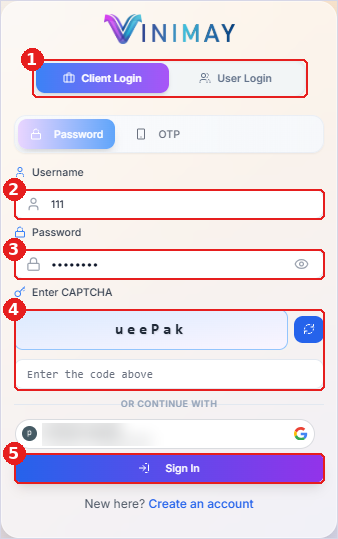
स्टेप 2: Dashboard से Transactions खोलें
Login के बाद आप Dashboard पर आते हैं। बाईं ओर के मेन्यू में Transactions (मार्कर 6) पर क्लिक करें।
Transactions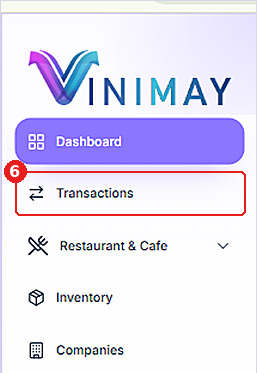
स्टेप 3: New Transaction दबाएँ
Transactions पेज पर ऊपर दाईं ओर बैंगनी बटन New Transaction (मार्कर 7) दबाएँ।
New Transaction
स्टेप 4: Sales टैब चुनें
फॉर्म के ऊपर के टैब में पहला टैब Sales (मार्कर 8) चुनें।
Sales टैब
स्टेप 5: Transaction Date और Due Date सेट करें
Company के नीचे दो तारीख वाले फ़ील्ड साथ-साथ हैं। Transaction Date (मार्कर 9) पर लाल तारा है, इसलिए यह ज़रूरी है। Due Date (मार्कर 10) पर तारा नहीं है, इसलिए यह वैकल्पिक है। दोनों में तारीख और कैलेंडर आइकन है। जिस फ़ील्ड को बदलना हो, उस पर क्लिक करके तारीख चुनें।
Transaction Date: invoice की तारीख। किसी दूसरे दिन का बिल दर्ज करते समय इसे बदलें।
Due Date: वह तारीख जब तक आप भुगतान चाहते हैं।
स्टेप 5: दोनों तारीखें
स्टेप 6: जानें कि किन फॉर्म में सिर्फ़ एक तारीख है
Receipt फॉर्म (पैसा मिलने के लिए) में सिर्फ़ Transaction Date (मार्कर 11) है, Due Date नहीं। Payment फॉर्म में भी सिर्फ़ Transaction Date दिखती है।
स्टेप 6: Receipt फॉर्म
काम की बातें
Create Transaction से पहले Transaction Date जाँच लें, क्योंकि यह ज़रूरी है।
Due Date तभी भरें जब आप भुगतान की अंतिम तारीख दर्ज करना चाहते हों।
Transaction Date असली बिक्री की तारीख रखें, ताकि रिकॉर्ड कागज़ के बिल से मिले।
पैसा मिलने या देने के लिए Receipt या Payment फॉर्म इस्तेमाल करें, जिनमें एक ही तारीख होती है।
निष्कर्ष
Vinimay के sales फॉर्म में Transaction Date ज़रूरी है और Due Date वैकल्पिक। दोनों में तारीख और कैलेंडर आइकन दिखता है, और आप फ़ील्ड पर क्लिक करके तारीख चुनते हैं।
जब बिल किसी और दिन का हो, तब Transaction Date बदलें। जब आप ग्राहक को भुगतान की अंतिम तारीख देते हैं, तब Due Date रखें। Receipt और Payment फॉर्म में सिर्फ़ Transaction Date होती है।
तारीखें सही रखने से आपके रिकॉर्ड व्यवस्थित रहते हैं। आज ही Vinimay का फ्री अकाउंट बनाएँ और अगले invoice पर आज़माएँ।