Trading Business में Purchase और Sales की Entry कैसे करें?
ट्रेडिंग के काम में दो चीज़ें रोज़ होती हैं: आप किसी सप्लायर से माल खरीदते हैं, और अपने ग्राहक को माल बेचते हैं। अगर इन दोनों की एंट्री अलग-अलग कॉपी या शीट में रखी जाए, तो हिसाब मिलाना मुश्किल हो जाता है।
Vinimayमें खरीद और बिक्री दोनों की एंट्री एक ही फॉर्म से होती है: Transactions में New Transaction दबाने पर खुलने वाली Create Transaction विंडो में ऊपर Sales, Purchases, Receipt, Payment और Journal के टैब हैं। खरीद के लिए Purchases टैब और बिक्री के लिए Sales टैब चुनते हैं।
यह गाइड login से शुरू होती है और Vinimay के असली स्क्रीनशॉट के साथ पहले खरीद की एंट्री और फिर बिक्री की एंट्री करना सिखाती है।
स्टेप 1: Vinimay में Login करें
Vinimay का login पेज खोलें। अकाउंट के मालिक के लिए Client Login और स्टाफ के लिए User Login चुनें (मार्कर 1)। Username (मार्कर 2) और Password (मार्कर 3) डालें, CAPTCHA लिखें (मार्कर 4) और Sign In दबाएँ (मार्कर 5)।
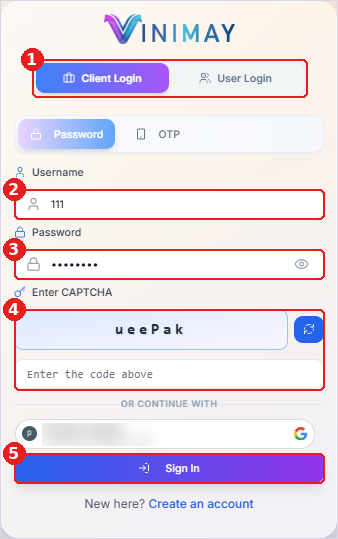 स्टेप 1: Login
स्टेप 2: Dashboard से Transactions खोलें
Login के बाद आप Dashboard पर आते हैं। बाईं ओर के मेन्यू में Transactions (मार्कर 6) पर क्लिक करें।
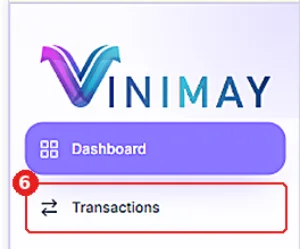
स्टेप 2: Transactions
स्टेप 3: New Transaction दबाएँ
Transactions पेज पर ऊपर दाईं ओर बैंगनी बटन New Transaction (मार्कर 7) दबाएँ।

स्टेप 3: New Transaction
भाग 1: खरीद (Purchase) की एंट्री
स्टेप 4: Purchases टैब चुनें
फॉर्म के ऊपर के टैब में से Purchases (मार्कर 8) चुनें।

स्टेप 4: Purchases टैब
स्टेप 5: ऊपर का हिस्सा भरें
Company (मार्कर 9): जिस company के लिए खरीद है। ज़रूरी।
Transaction Date (मार्कर 10): खरीद की तारीख। ज़रूरी। Due Date वैकल्पिक है।
Vendor (मार्कर 11): सप्लायर का नाम लिखें। यहाँ "Type a name to search or create" लिखा है, यानी आप खोज सकते हैं या नया बना सकते हैं। ज़रूरी।
Payment Method (मार्कर 12): भुगतान का तरीका चुनें। ज़रूरी।
Bank (मार्कर 13): bank चुनें। ज़रूरी। अगर "No banks found for the selected company" दिखे, तो पहले Add Bank Details से bank जोड़ें।
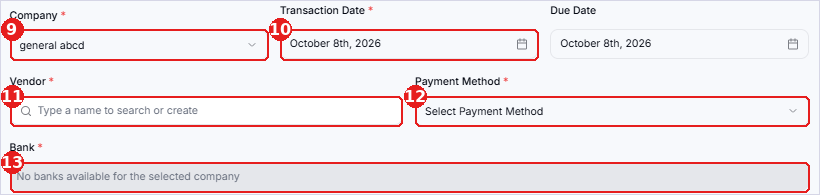
स्टेप 5: Purchases फॉर्म
स्टेप 6: माल (Items & Services) भरें
नीचे Items & Services में Product Selection (मार्कर 14) में नाम लिखकर product खोजें या नया बनाएँ। फिर Qty (मार्कर 15), Price/Unit (मार्कर 16) भरें। Amount (मार्कर 17) 0 से ज़्यादा होना चाहिए, वरना "Amount must be greater than 0" दिखता है।
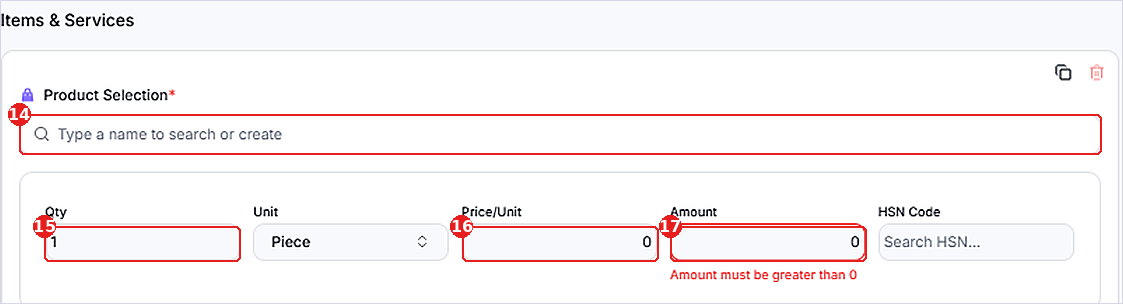 स्टेप 6: Items & Services
स्टेप 7: Create Transaction दबाएँ और जाँचें
फॉर्म के नीचे Create Transaction दबाएँ। फिर Transactions में Purchases टैब खोलें। आपकी खरीद वहाँ एक पंक्ति के रूप में दिखेगी (मार्कर 18), जिसमें vendor, items, payment method, amount और तारीख होती है।

स्टेप 7: Purchases सूची
भाग 2: बिक्री (Sales) की एंट्री
स्टेप 8: Sales टैब चुनें
अब फिर से New Transaction दबाएँ और पहले टैब Sales (मार्कर 19) को चुनें।

स्टेप 8: Sales टैब
स्टेप 9: Sales फॉर्म भरें
Sales फॉर्म Purchases जैसा ही है, बस Vendor की जगह Customer (मार्कर 20) है। यहाँ भी Company, Transaction Date, Payment Method और Bank भरें। इसके अलावा Sales फॉर्म में एक ज़रूरी Shipping Address (मार्कर 21) है, जिसमें "Same as billing address" का विकल्प दिखता है। Items & Services वैसे ही भरें जैसे खरीद में भरे थे।
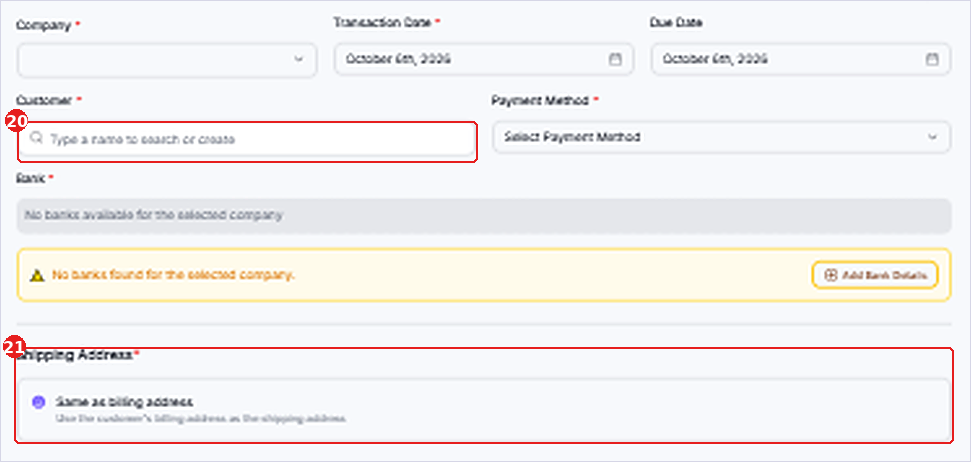
स्टेप 9: Sales फॉर्म
स्टेप 10: Create Transaction दबाएँ और जाँचें
Create Transaction दबाने के बाद Transactions के Sales टैब में आपकी बिक्री की पंक्तियाँ दिखेंगी (मार्कर 22)। हर पंक्ति में Details, Company, Items / Services, Payment Method, Amount, Date और Type होता है।

स्टेप 10: Sales सूची
निष्कर्ष
Vinimayमें खरीद और बिक्री की एंट्री एक ही फॉर्म से होती है। Transactions में New Transaction दबाएँ, खरीद के लिए Purchases और बिक्री के लिए Sales टैब चुनें।
दोनों में Company, तारीख, Payment Method, Bank और माल भरना होता है। फ़र्क बस इतना है कि खरीद में Vendor होता है और बिक्री में Customer और Shipping Address।
एंट्री करने के बाद उन्हें Purchases और Sales टैब में जाँच लें। आज ही Vinimay का फ्री अकाउंट बनाएँ और अपनी पहली खरीद और बिक्री दर्ज करें।