Vinimay Settings में नया कस्टमर कैसे बनाएँ
हर बिज़नेस का सबसे ज़रूरी हिस्सा उसके कस्टमर हैं। अगर उनके नाम, मोबाइल नंबर और पते एक जगह सही तरह से सेव हों, तो बिल बनाना और उनसे संपर्क करना दोनों आसान हो जाते हैं।
इस गाइड में हम Vinimay की Settings में Customers टैब से नया कस्टमर बनाना सीखेंगे। हर स्टेप के साथ असली स्क्रीन का नंबर वाला screenshot है, जिसे ज़ूम करके साफ़ बनाया गया है।
Vinimay छोटे बिज़नेस के लिए बना फ्री GST बिलिंग और अकाउंटिंग सॉफ़्टवेयर है। इसे शुरू करना मुफ़्त है, इसलिए आप अपने अकाउंट में साथ-साथ यह फॉर्म देख सकते हैं।
स्टेप 1: लॉग इन करें
Vinimay का लॉगिन पेज खोलें। Client Login (image 1) चुनें और Password टैब (image 2) चुनें। Username (image 3) और Password (image 4) भरें, CAPTCHA बॉक्स में दिखाया गया कोड लिखें (image 5) और Sign In (image 6) पर क्लिक करें।
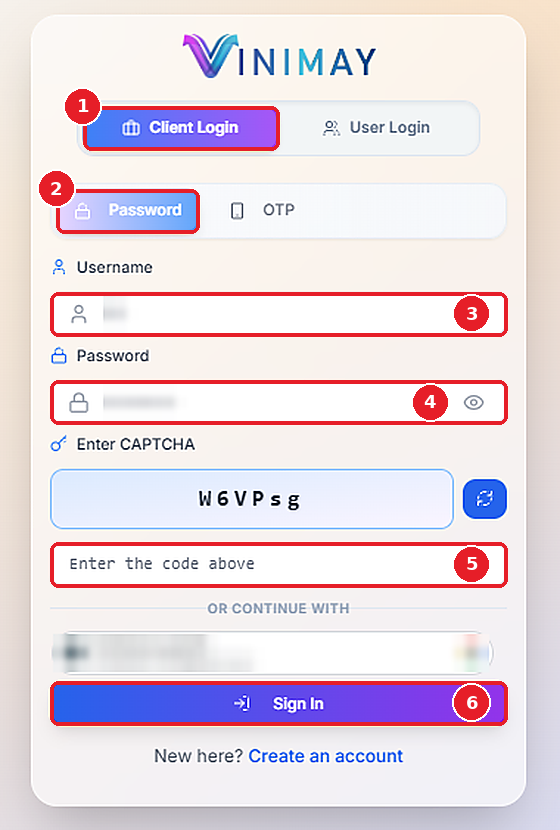
लॉगिन पेज
स्टेप 2: Settings खोलें
लॉग इन करने के बाद आप Dashboard पर पहुँचते हैं। ऊपर दाईं तरफ़ Quick Actions बॉक्स में Settings (image 7) बटन दबाएँ।
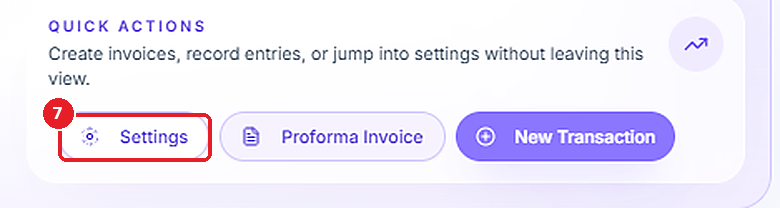
Quick Actions में Settings बटन
स्टेप 3: Customers टैब चुनें
Settings पेज पर लिखा है कि यहाँ से आप अपना अकाउंट, प्राथमिकताएँ, अनुमतियाँ और बिज़नेस सेटअप एक ही जगह सँभाल सकते हैं। ऊपर के टैब में Customers (image 8) चुनें। उसके साथ Vendors, Products, Services, Invoices और Banks जैसे टैब भी हैं।

Settings के टैब
स्टेप 4: नया कस्टमर बनाएँ
Customers टैब से नया कस्टमर बनाने पर Create New Customer विंडो खुलती है। ऊपर लिखा है कि नया कस्टमर जोड़ने के लिए फॉर्म भरें। इसमें ये फ़ील्ड हैं:
Company (image 9): ज़रूरी है (लाल तारा *)। यहाँ आपकी कंपनी का नाम चुना हुआ दिखता है।
Customer Name (image 10): यह भी ज़रूरी है। जैसे John Doe।
Mobile Number / WhatsApp (image 11): पहले से +91 दिखता है।
Email ID (image 12): ईमेल पता।
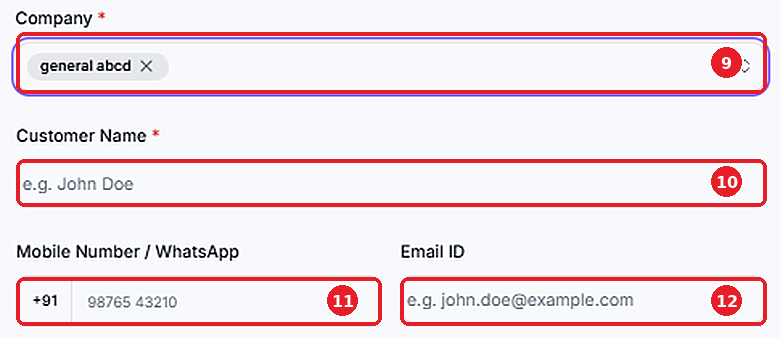
Company, नाम, मोबाइल और ईमेल
स्टेप 5: पता भरें
आगे के फ़ील्ड पते के लिए हैं:
Address Line (Street/Building) (image 13): गली या इमारत का पता।
State (image 14): टाइप करके राज्य खोजें।
City (image 15): टाइप करके शहर खोजें।
Pincode (image 16): पिनकोड, जैसे 400001।
उसके नीचे GST Registration Type और PAN के फ़ील्ड भी दिखते हैं।
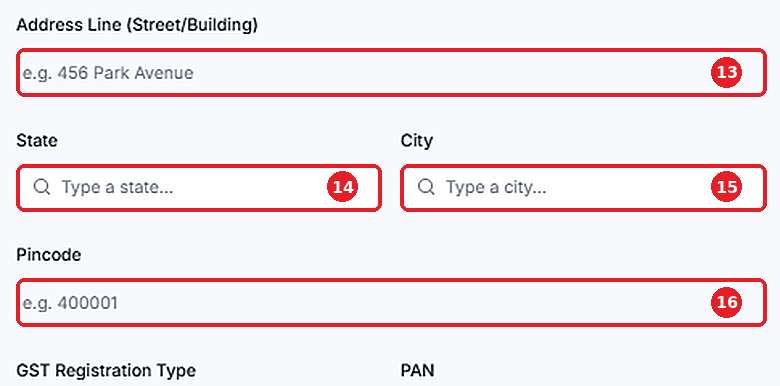
पता, State, City और Pincode
स्टेप 6: कस्टमर बनाएँ
सब जानकारी भरने के बाद विंडो में नीचे Create Customer (image 17) बटन दबाएँ।
Create Customer बटन
कस्टमर बनाते समय सामान्य गलतियाँ
गलत Company चुनना, जब आपके पास एक से ज़्यादा कंपनी हों।
Customer Name में पूरा नाम न लिखना।
मोबाइल नंबर में गलत अंक डालना।
State और City खाली छोड़ देना, जबकि बिल पर इनकी ज़रूरत पड़ सकती है।
निष्कर्ष
कस्टमर बनाना एक बार का काम है, पर इसका फ़ायदा हर बिल में मिलता है। कंपनी चुनें, नाम और मोबाइल भरें, पता और GST जानकारी जोड़ें।
जो कस्टमर बार-बार आते हैं, उन्हें पूरा पता और सही मोबाइल नंबर देकर सेव करें। इससे बाद में बिल बनाना तेज़ हो जाता है।
कुछ ही मिनट में अपने पाँच सबसे ज़रूरी कस्टमर जोड़कर देखें। बाकी अपने आप आदत बन जाएगी।
Vinimay आज़माएं (Try Vinimay) और अपने कस्टमर आज ही दर्ज करें।