Restaurant में नया Employee कैसे जोड़ें?
आपके रेस्टोरेंट में एक cashier या वेटर है, जिसे Vinimay इस्तेमाल करना है, और आप उसे अपना पासवर्ड नहीं देना चाहते। सही तरीका यह है कि हर व्यक्ति का अपना employee अकाउंट हो।
Vinimay के restaurant हिस्से में आप Employees पेज से नया employee बनाते हैं। Add Employee फॉर्म में नाम, username, email, phone, password, role, branch (वैकल्पिक) और 4 अंकों का POS PIN भरना होता है, और एक Active चेकबॉक्स भी है।
यह गाइड login से शुरू होती है और असली स्क्रीनशॉट के साथ बताती है कि Employees पेज कैसे खोलें और नया employee कैसे जोड़ें।
स्टेप 1: Vinimay में Login करें
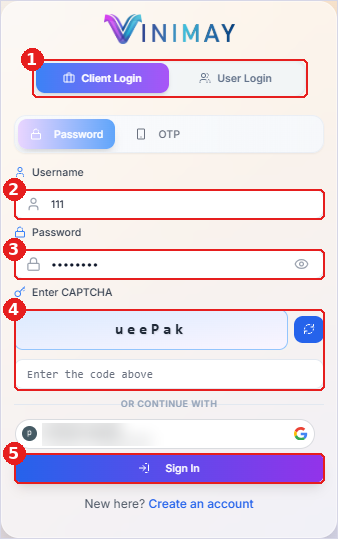
Vinimay का login पेज खोलें। अगर आप अकाउंट के मालिक हैं तो Client Login चुनें, और अगर आप स्टाफ हैं तो User Login (मार्कर 1)। Username (मार्कर 2) और Password (मार्कर 3) डालें, CAPTCHA कोड लिखें (मार्कर 4) और Sign In पर क्लिक करें (मार्कर 5)।
स्टेप 1: Vinimay में Login करें
स्टेप 2: Dashboard से शुरू करें
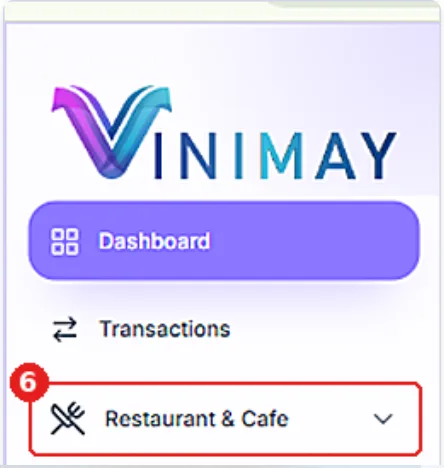
Login के बाद आप Dashboard पर आते हैं। बाईं ओर के मेन्यू में Restaurant & Cafe (मार्कर 6) है
स्टेप 2: बायाँ मेन्यू
स्टेप 3: Administration में Employees खोलें
Restaurant & Cafe पर क्लिक करें। Administration के नीचे Employees पर क्लिक करें (मार्कर 7)।

स्टेप 3: Administration > Employees
स्टेप 4: Add Employee पर क्लिक करें
Employees पेज पर शीर्षक के पास employees की गिनती दिखती है, जैसे 0 staff। ऊपर दाईं ओर बैंगनी बटन Add Employee (मार्कर 8) पर क्लिक करें।

स्टेप 4: Add Employee बटन
स्टेप 5: Add Employee फॉर्म भरें
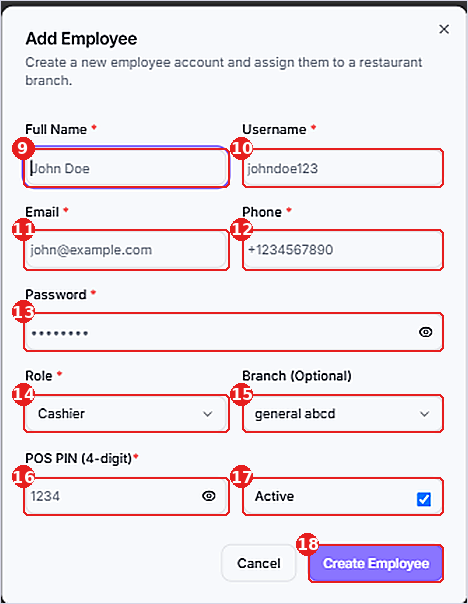
फॉर्म में लिखा है "Create a new employee account and assign them to a restaurant branch." इन्हें भरें:
Full Name (मार्कर 9) और Username (मार्कर 10): ज़रूरी।
Email (मार्कर 11) और Phone (मार्कर 12): ज़रूरी।
Password (मार्कर 13): ज़रूरी। आँख के आइकन से आप लिखा हुआ देख या छिपा सकते हैं।
Role (मार्कर 14): ज़रूरी। फॉर्म में शुरू में Cashier है।
Branch (Optional) (मार्कर 15): वैकल्पिक।
POS PIN (4-digit) (मार्कर 16): ज़रूरी।
Active (मार्कर 17): एक चेकबॉक्स जो शुरू में चुना होता है।
फिर Create Employee (मार्कर 18) पर क्लिक करें, या Cancel से बंद करें।
स्टेप 5: Add Employee फॉर्म
फ़ील्ड एक नज़र में
काम की बातें
हर व्यक्ति को अलग username दें, ताकि पता रहे कि किसने क्या किया।
पासवर्ड मज़बूत रखें और सिर्फ़ उसी employee को बताएँ।
हर व्यक्ति के लिए सही Role चुनें।
जो लोग आज काम पर हैं, उनका Active बॉक्स चुना रहने दें।
निष्कर्ष
Vinimay में नया employee जोड़ने के लिए Restaurant & Cafe, Administration, Employees पर जाएँ और Add Employee पर क्लिक करें। नाम, username, email, phone, password, role और POS PIN भरें।
लाल तारे (*) वाले सभी फ़ील्ड ज़रूरी हैं, इसलिए Create Employee से पहले उन्हें जाँच लें। Branch वैकल्पिक है।
जोड़ने के बाद employee आपके Employees पेज पर दिखेगा। आज ही Vinimay का फ्री अकाउंट बनाएँ और अपने स्टाफ को जोड़ें।