Restaurant के Menu में नया Food Item कैसे जोड़ें? (कीमत भी सेट करें)
आपके रेस्टोरेंट में नया पिज़्ज़ा या नई डिश आई है और उसे बिल में जोड़ना
है। इसके लिए पहले उसे Menu में जोड़ना होगा। साथ ही उसकी कीमत भी तय करनी होगी।
Vinimay में Restaurant & Cafe के अंदर Menu पेज है, जिसका नाम Menu
Management है। नया आइटम जोड़ने की विंडो का नाम Add New Menu Item है। इसमें नाम,
श्रेणी, किचन स्टेशन, टैक्स, फ़ोटो और कीमत भरी जाती है।
इस गाइड में हर फ़ील्ड screenshot के साथ समझाया गया है। लाल बॉक्स के नंबर
टेक्स्ट से मिलते हैं। अंत में 10 सवाल-जवाब हैं, जिनमें कीमत बदलने का सवाल भी
है। जो चीज़ screenshot में साफ़ नहीं दिखी, उसे हमने साफ़ लिखा है।
संक्षेप में
•
कहाँ: Restaurant & Cafe, Management,
Menu।
•
ज़रूरी: Item Name, Category, Kitchen
Station और Variants & Pricing।
•
कीमत: Variants & Pricing में Price
(₹)।
स्टेप 1: Menu पेज खोलें
बाएँ मेन्यू में Restaurant & Cafe (इमेज 1) खोलें। Management
के नीचे Menu (इमेज 2) पर क्लिक करें।
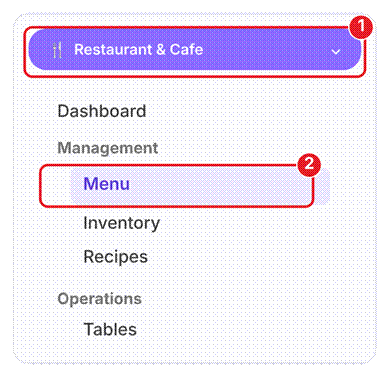
Restaurant & Cafe (1) और Menu (2)
स्टेप 2: Menu Management पेज समझें
पेज का नाम Menu Management(इमेज 3) है। इसमें दो टैब हैं (इमेज
4), Menu Items और Categories। नीचे Active Menu Items की सूची और खोज
बॉक्स (इमेज 5) है। सूची में कॉलम (इमेज 6) हैं: Name, Category, Type और Variants
(Price)। नया आइटम जोड़ने का बटन हमारे screenshot में नहीं दिखा, इसलिए उसे पेज
के ऊपर दाईं ओर देखें।
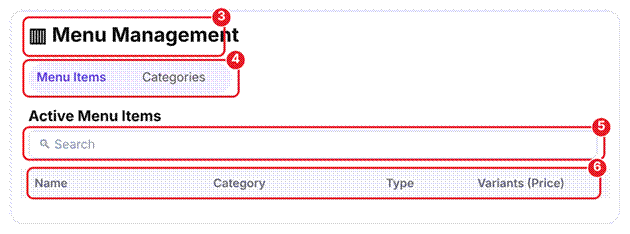
पेज (3), टैब (4), सूची (5) और कॉलम (6)
स्टेप 3: आइटम की बेसिक जानकारी भरें
Add New Menu Item विंडो में Item Name (इमेज 7) लिखें, जैसे
Farmhouse Pizza। Category (इमेज 8) और Kitchen Station (इमेज 9)
चुनें। ये तीनों ज़रूरी हैं (लाल तारा)। Tax Percentage (%) (इमेज 10) में
हमारे उदाहरण में 5 लिखा था। Dietary Preference (इमेज 11) में Veg का
स्विच है।
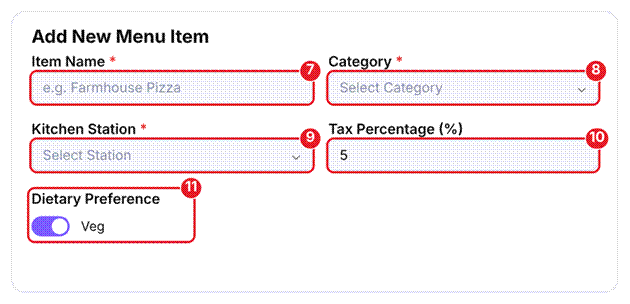
Item Name (7), Category (8), Kitchen
Station (9), Tax (10), Dietary Preference (11)
स्टेप 4: कोड, विवरण और फ़ोटो
नीले-पीले बॉक्स में Alphabetic Shortcode (इमेज 12) और Numeric
Code (इमेज 13) हैं। ये जल्दी आइटम खोजने के लिए लगते हैं; इनके नीचे की
हिदायत हमारे screenshot में पढ़ी नहीं जा सकी। Description (Optional)
(इमेज 14) में डिश का छोटा विवरण लिखें। Item Photo / Image (इमेज 15) में
फ़ोटो चुनें, या नीचे image URL (इमेज 16) डालें।
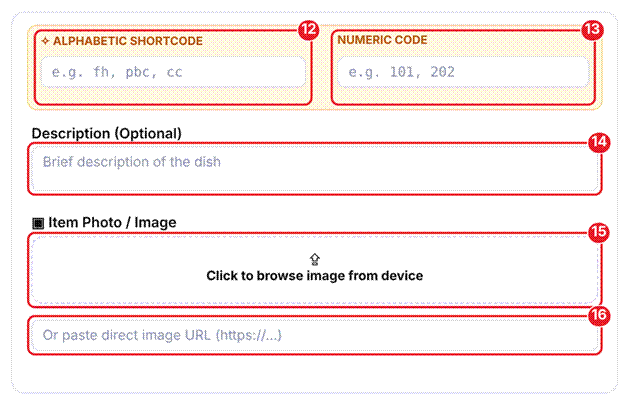
Shortcode (12), Numeric Code (13),
Description (14), फ़ोटो (15), URL (16)
स्टेप 5: कीमत डालें और सेव करें
Variants & Pricing(इमेज 17) में पहला variant Regular है और
उसके पास Price (₹) का बॉक्स है। यहीं कीमत लिखें। दूसरी साइज़ के लिए Add
Variant (इमेज 18) दबाएँ। अलग टॉपिंग या ऐड-ऑन के लिए Add Modifier Group
(इमेज 19) है; यह वैकल्पिक है। अंत में Save Menu Item (इमेज 20) पर क्लिक
करें।
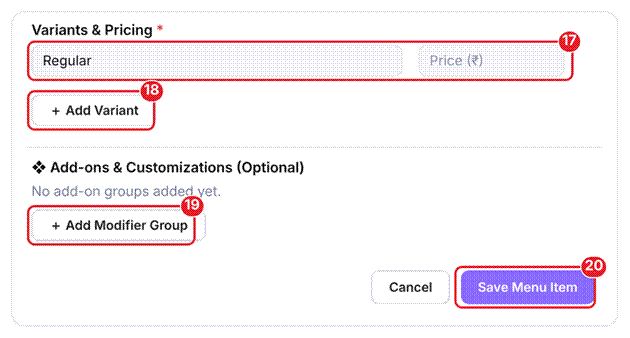
Variants & Pricing (17), Add Variant
(18), Add Modifier Group (19), Save Menu Item (20)
टिप:
हर साइज़ की कीमत अलग रखनी हो, तो Add Variant से साइज़ जोड़ें। हर
variant का अपना Price (₹) होता है।
निष्कर्ष
Menu में नया आइटम जोड़ना आसान है: नाम, श्रेणी और किचन स्टेशन चुनें, कीमत
डालें और Save करें।
जो आइटम अलग साइज़ में बिकता है, उसके लिए variants जोड़ें और हर variant
की कीमत अलग लिखें।
आइटम जोड़ने के बाद उसे Menu की सूची में देखें। कीमत वहीं Variants (Price) कॉलम में दिखनी चाहिए। नीचे के सवाल-जवाब में कीमत बदलने की जानकारी भी है।