Software Mein Service Kaise Add Karein (Step-by-Step Guide)
Business me sirf maal hi nahi bikta, kai baar aap kaam ya expertise bechte hain, jaise repair, installation, consulting, transport, ya design ka kaam. Ise "service" kehte hain. Service ka koi physical stock nahi hota, isliye accounting software me ise product se alag add kiya jata hai.
Agar service ka naam, rate aur SAC code software me pehle se save ho, to invoice banate waqt har baar sab kuch likhna nahi padta. Isse time bachta hai, galti ke chances kam hote hain aur GST calculation bhi sahi hota hai.
Is guide me hum screenshots ke saath step-by-step dekhenge ki service kaise add karte hain. Har screenshot par laga red box aur number text ke "image me ..." se match karta hai, isliye aap aasani se follow kar sakte hain. Aakhir me 10 aam sawal (FAQ) bhi diye gaye hain.
Shuru karne se pehle
• Software me login kiya hua hona chahiye
• Company pehle se create ho (jis company ke liye service add karni hai)
• Service ka naam aur uska amount (rate) ready rakhein
• SAC code ready rakhein, ye tax calculation ke kaam aata hai
Step 1: Dashboard kholein
Login karte hi aap Dashboard par aate hain. On the left side of the menu, the Dashboard option (image me 1) is highlighted.

Left menu me Dashboard
Step 2: Settings button par click karein
Dashboard par upar Quick Actions me Settings button hai. Us par click karein (image me 2).

Dashboard par Settings button
Step 3: Services tab chunein
Settings page par Permissions, Reset Password, Vendors, Customers, Products, Services, Invoices aur Banks tabs dikhte hain. In the Services tab par click karein (image me 3).

Settings me Services tab
Step 4: Add Service button dabayein
Services tab me Manage Services page khulta hai. Yahan upar kul kitni services hain ye counting dikhti hai. Nayi service jodne ke liye right side ka Add Service button dabayein (image me 4).

Add Service button
Tip: Bahut saari services ek saath add karni hon to Add Service ke bagal ke Import Services button ka use karein.
Step 5: Company select karein
1. Company field me dropdown se wo company chunein jiske liye service add kar rahe hain (image me 5). Ye required field hai.
2. Agar service sabhi companies me chahiye to Available for all companies option chunein (image me 6).
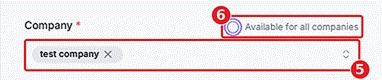
Company aur "Available for all companies" option
Step 6: Service ka naam aur amount bharein
1. Service Name me service ka naam likhein, jaise "Consulting" ya "AC Repair" (image me 7). Ye required hai.
2. Amount me service ka rate daalein (image me 8). Ye bhi required hai.
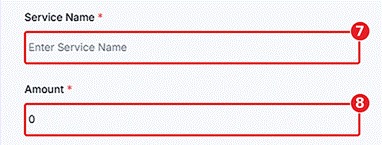
Service Name aur Amount
Step 7: SAC Code daalein
Ab SAC Code field me service ka SAC code likhein (image me 9). Form me bhi likha hai ki is code ko tax calculation ke liye use kar sakte hain.
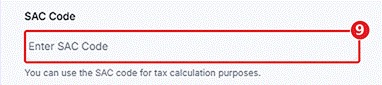
SAC Code field
Tip: SAC code sahi bharein, kyunki isi se GST ka sahi calculation hota hai.
Step 8: Create Service par click karein
Sab details check karne ke baad form ke neeche Create Service button dabayein (image me 10). Service save ho jayegi aur Manage Services list me dikhne lagegi.

Create Service button
Conclusion
I guided him to see the Dashboard, Settings, phir Services tab, Add Service form aur Create Service tak service add is done in a few minutes. Bas company chunein, service ka naam aur amount bharein, SAC code daalein aur Create Service par click karein.
Ek baar service save ho jaye to invoice aur hisab-kitab me wahi naam, rate aur SAC code apne aap use ho sakte hain. Isse har baar details likhne ka time bachta hai aur tax ki galti ka darr kam hota hai.
Ab aap isi tarah apni baaki services bhi add kar sakte hain. Agar bahut saari services hain to Import Services se ek saath bhi add kar sakte hain. Neeche diye gaye FAQ me aur bhi aam sawalon ke jawab hain