अगर आपके बिज़नेस में कोई कर्मचारी नौकरी छोड़ देता है या आप किसी कर्मचारी का अकाउंटिंग सॉफ्टवेयर एक्सेस बंद करना चाहते हैं, तो उसके यूज़र अकाउंट को समय पर मैनेज करना जरूरी है।
Vinimay Accounting Software में आप Users सेक्शन के माध्यम से अपने स्टाफ के अकाउंट और उनके एक्सेस को मैनेज कर सकते हैं।
किसी कर्मचारी का एक्सेस बंद करने के लिए, उपलब्ध विकल्पों के अनुसार आप उसका अकाउंट Deactivate या Remove कर सकते हैं।
इस गाइड में हम आपको बताएंगे कि Vinimay में किसी User को Remove या Deactivate कैसे करें।
Step 1: Vinimay में लॉगिन करें
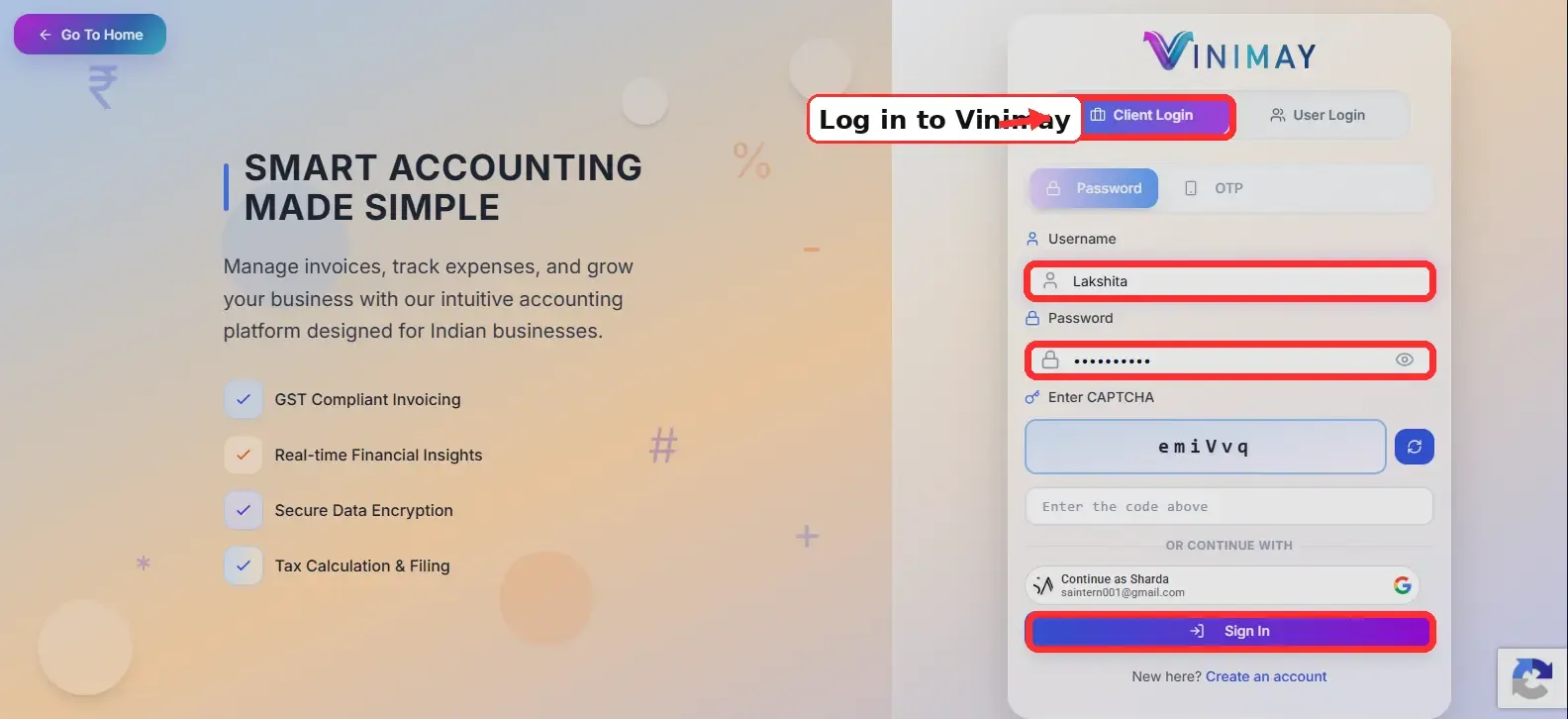
सबसे पहले Vinimay की वेबसाइट खोलें और अपने रजिस्टर्ड अकाउंट से लॉगिन करें।
इसके लिए Client Login चुनें और अपना यूज़रनेम व पासवर्ड दर्ज करें।
जरूरी वेरिफिकेशन पूरा करने के बाद Sign In बटन पर क्लिक करें।
लॉगिन सफल होने के बाद आपके सामने Vinimay का मुख्य Dashboard खुल जाएगा।
ध्यान रखें कि किसी यूज़र को हटाने या डिएक्टिवेट करने के लिए आपके अकाउंट में User Management की परमिशन होनी चाहिए।
Step 2: Users सेक्शन खोलें
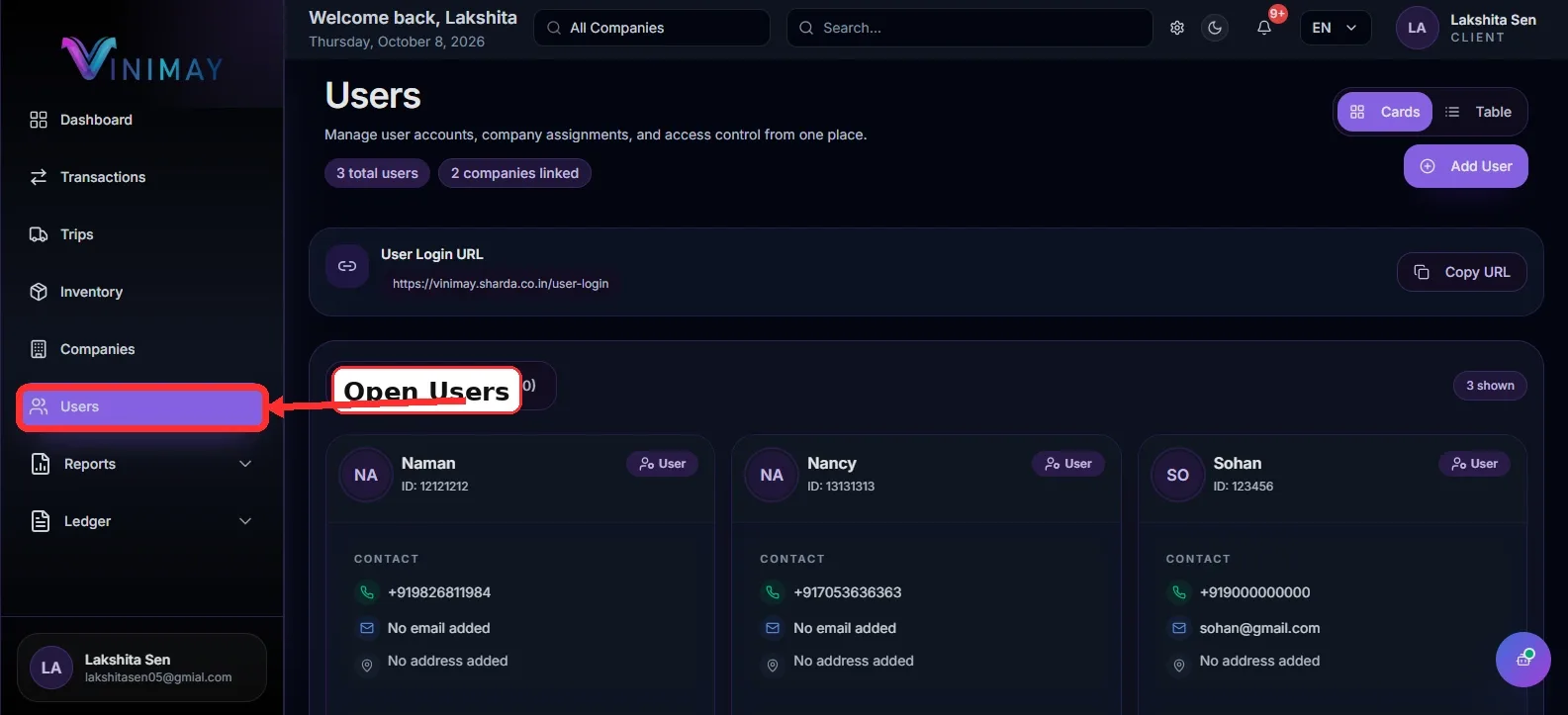
Vinimay Dashboard के बाईं ओर दिए गए मेन्यू में Users का विकल्प खोजें।
इस विकल्प पर क्लिक करने से User Management पेज खुल जाएगा।
यहां आपको अपने Vinimay अकाउंट में जोड़े गए सभी स्टाफ यूज़र्स की लिस्ट दिखाई देगी।
इस सेक्शन से आप कर्मचारियों की जानकारी, उनके रोल और संबंधित कंपनी का एक्सेस मैनेज कर सकते हैं।
Step 3: उस User को खोजें जिसे हटाना है
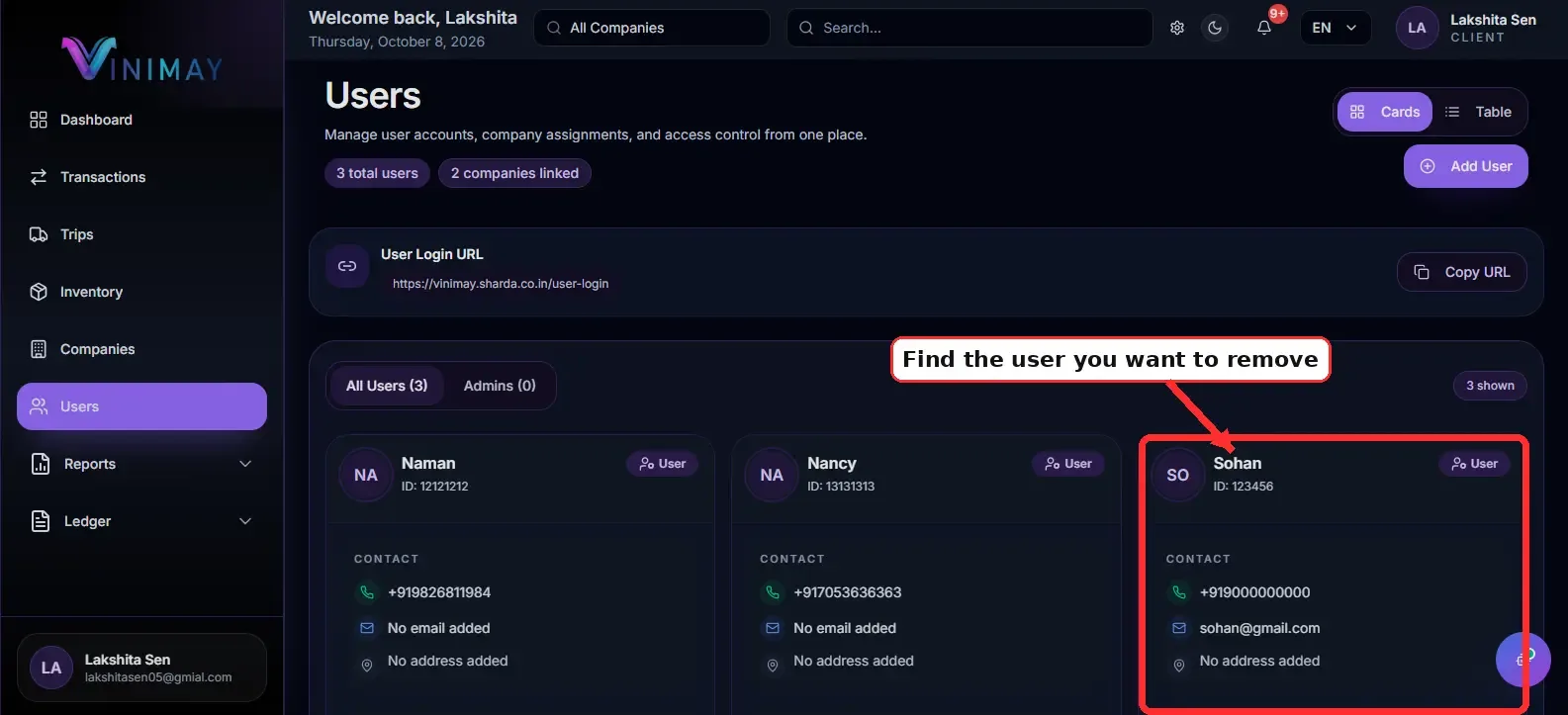
अब उस कर्मचारी का अकाउंट खोजें जिसका एक्सेस बंद करना चाहते हैं।
अगर सर्च की सुविधा उपलब्ध है, तो कर्मचारी का नाम या User ID दर्ज करके उसका अकाउंट खोज सकते हैं।
सही कर्मचारी की पहचान करने के लिए निम्न जानकारी चेक करें:
User Name: कर्मचारी का नाम
User ID: कर्मचारी की लॉगिन आईडी
Assigned Company: कर्मचारी को दी गई कंपनी का एक्सेस
Role: कर्मचारी का मौजूदा रोल
अकाउंट हटाने से पहले सभी जानकारी ध्यान से जांचें ताकि गलती से किसी दूसरे कर्मचारी का एक्सेस बंद न हो।
Step 4: User को Deactivate या Remove करें
सही यूज़र चुनने के बाद उसके सामने उपलब्ध Actions या User Management विकल्प को खोलें।
अब अपनी आवश्यकता के अनुसार उपलब्ध विकल्प चुनें।
Deactivate User
अगर आप किसी कर्मचारी का लॉगिन एक्सेस अस्थायी रूप से बंद करना चाहते हैं, तो Deactivate विकल्प उपलब्ध होने पर उसका उपयोग कर सकते हैं।
यह विकल्प उन परिस्थितियों में उपयोगी हो सकता है जब कर्मचारी छुट्टी पर हो, कुछ समय के लिए काम नहीं कर रहा हो या उसका एक्सेस अस्थायी रूप से रोकना हो।
Remove/Delete User
अगर कर्मचारी आपकी संस्था छोड़ चुका है और अब उसके अकाउंट की आवश्यकता नहीं है, तो उपलब्ध Remove या Delete विकल्प का उपयोग किया जा सकता है।
ध्यान रखें कि यूज़र को स्थायी रूप से हटाने से पहले उसके पुराने ट्रांजैक्शन, अकाउंटिंग रिकॉर्ड और अन्य आवश्यक जानकारी की जांच कर लें।
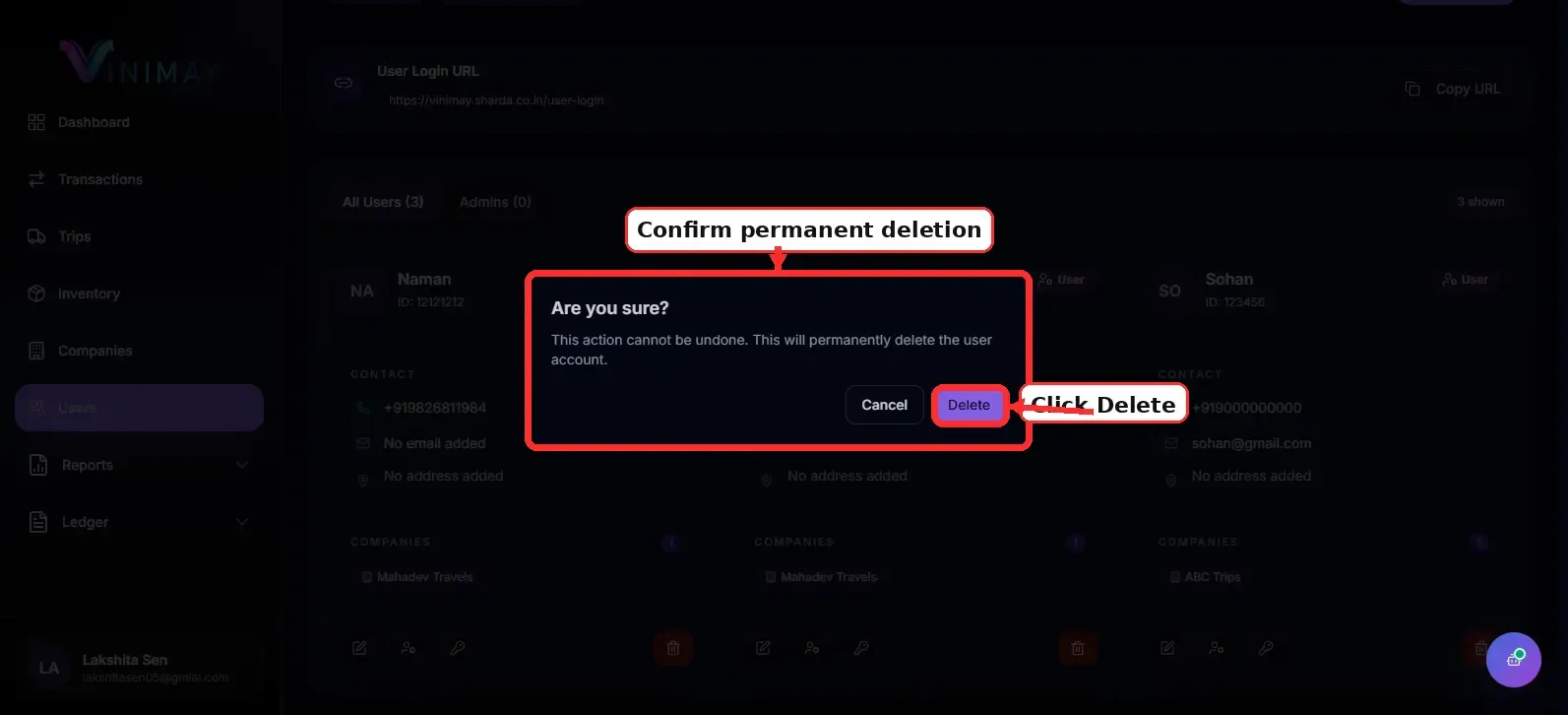
Step 5: Action को Confirm करें
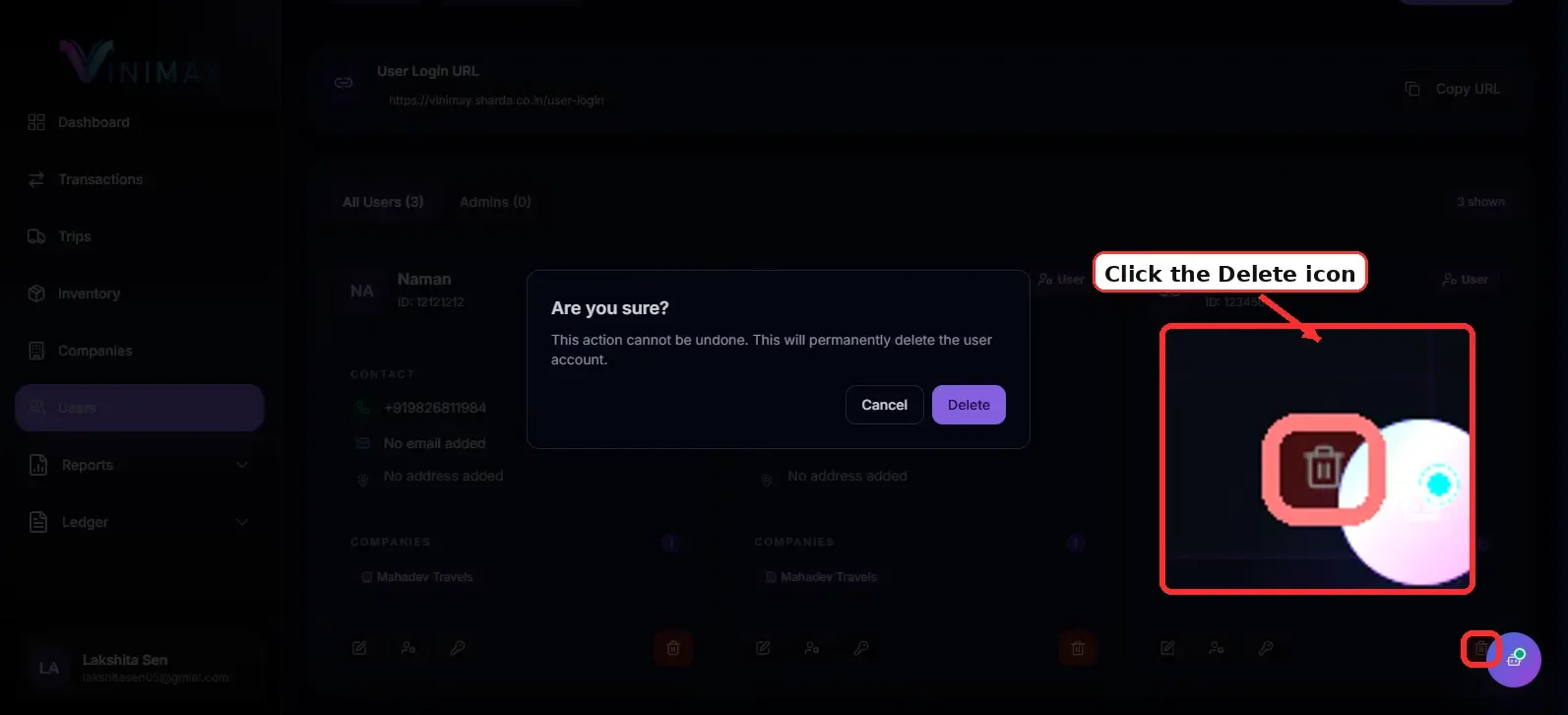
Deactivate या Remove विकल्प चुनने के बाद Vinimay आपसे कन्फर्मेशन मांग सकता है।
कन्फर्मेशन विंडो में यूज़र की जानकारी दोबारा चेक करें।
इसके बाद उपलब्ध Confirm, Deactivate या Delete बटन पर क्लिक करें।
प्रक्रिया सफल होने पर यूज़र के अकाउंट का एक्सेस अपडेट हो जाएगा।
यदि आपने अकाउंट Deactivate किया है, तो उसकी स्थिति निष्क्रिय दिखाई दे सकती है। यदि Remove किया है, तो वह सक्रिय यूज़र लिस्ट से हट सकता है।
यह व्यवहार Vinimay में उपलब्ध User Management विकल्पों पर निर्भर करेगा।
User का Access बंद होने के बाद क्या चेक करें?
किसी कर्मचारी को हटाने या डिएक्टिवेट करने के बाद यह सुनिश्चित करना जरूरी है कि उसका पुराना एक्सेस काम नहीं कर रहा है।
इसके लिए Users सेक्शन में अकाउंट की स्थिति चेक करें।
साथ ही यह भी सुनिश्चित करें कि कर्मचारी अपनी पुरानी लॉगिन जानकारी से अकाउंट का उपयोग नहीं कर पा रहा है।
जहां लागू हो, वहां पुराने सक्रिय लॉगिन सेशन भी समाप्त किए जाने चाहिए ताकि एक्सेस तुरंत बंद हो सके।
Deactivate और Remove में क्या अंतर है?
नोट: अकाउंट हटाने पर पुराने रिकॉर्ड सुरक्षित रहेंगे या नहीं, यह Vinimay के वास्तविक Delete/Deactivate व्यवहार पर निर्भर करता है।
Vinimay में User Access मैनेज करने के फायदे
कर्मचारियों का एक्सेस नियमित रूप से मैनेज करने से बिज़नेस की सुरक्षा बेहतर होती है।
इससे पूर्व कर्मचारियों को महत्वपूर्ण बिज़नेस डेटा तक पहुंचने से रोका जा सकता है और केवल अधिकृत कर्मचारियों को सॉफ्टवेयर का उपयोग करने की अनुमति मिलती है।
इसके अलावा, User Management की मदद से व्यवसाय अपने कर्मचारियों के अकाउंट को व्यवस्थित तरीके से नियंत्रित कर सकता है।
निष्कर्ष
Vinimay में किसी User को Remove या Deactivate करना एक आसान प्रक्रिया है।
जब कोई कर्मचारी संस्था छोड़ता है या उसके एक्सेस की आवश्यकता नहीं रहती, तो Users सेक्शन में जाकर उसका अकाउंट मैनेज किया जा सकता है।
यदि भविष्य में कर्मचारी को दोबारा एक्सेस देना पड़ सकता है, तो Deactivate विकल्प अधिक उपयोगी हो सकता है। वहीं, स्थायी रूप से अकाउंट हटाने के लिए Remove विकल्प इस्तेमाल किया जा सकता है।