सेवा व्यवसायों के लिए लेखांकन सॉफ्टवेयर: लॉगिन से रिपोर्ट तक
एएक सेवा व्यवसाय सामान नहीं, समय और कौशल बेचता है। चाहे आप मरम्मत की दुकान, सैलून, प्रशिक्षण केंद्र या छोटी एजेंसी चलाते हों, पैसे की कहानी एक ही है: आप कीमत बताते हैं, काम करते हैं, भुगतान पाते हैं और अपनी लागत का भुगतान खुद करते हैं। जब ये चरण अलग-अलग नोटबुक में रहते हैं, तो आप कभी भी पूरी तस्वीर नहीं देख पाते हैं।
यह मार्गदर्शिका आपको विनिमय में लॉगिन से लेकर रिपोर्ट तक उस कहानी को चलाने का तरीका बताती है। प्रत्येक चरण में वास्तविक स्क्रीन का क्रमांकित स्क्रीनशॉट होता है, ताकि आप अपने खाते पर अनुसरण कर सकें।
विनिमय छोटे व्यवसायों के लिए बनाया गया निःशुल्क जीएसटी बिलिंग और अकाउंटिंग सॉफ्टवेयर है। इसे शुरू करना मुफ़्त है, इसलिए आप बिना किसी बड़े सॉफ़्टवेयर बिल के अपना सेवा व्यवसाय स्थापित कर सकते हैं।
चरण 1: लॉग इन करें
खोलें विनिमय लॉगिन पेज। यदि आप स्वामी हैं तो क्लाइंट लॉगिन (छवि 1) चुनें और पासवर्ड टैब (छवि 2) चुनें। अपना उपयोगकर्ता नाम (छवि 3) और पासवर्ड (छवि 4) दर्ज करें, कैप्चा बॉक्स (छवि 5) में दिखाया गया कोड टाइप करें और साइन इन (छवि 6) पर क्लिक करें। आपका स्टाफ उसी पृष्ठ पर उपयोगकर्ता लॉगिन टैब का उपयोग कर सकता है।
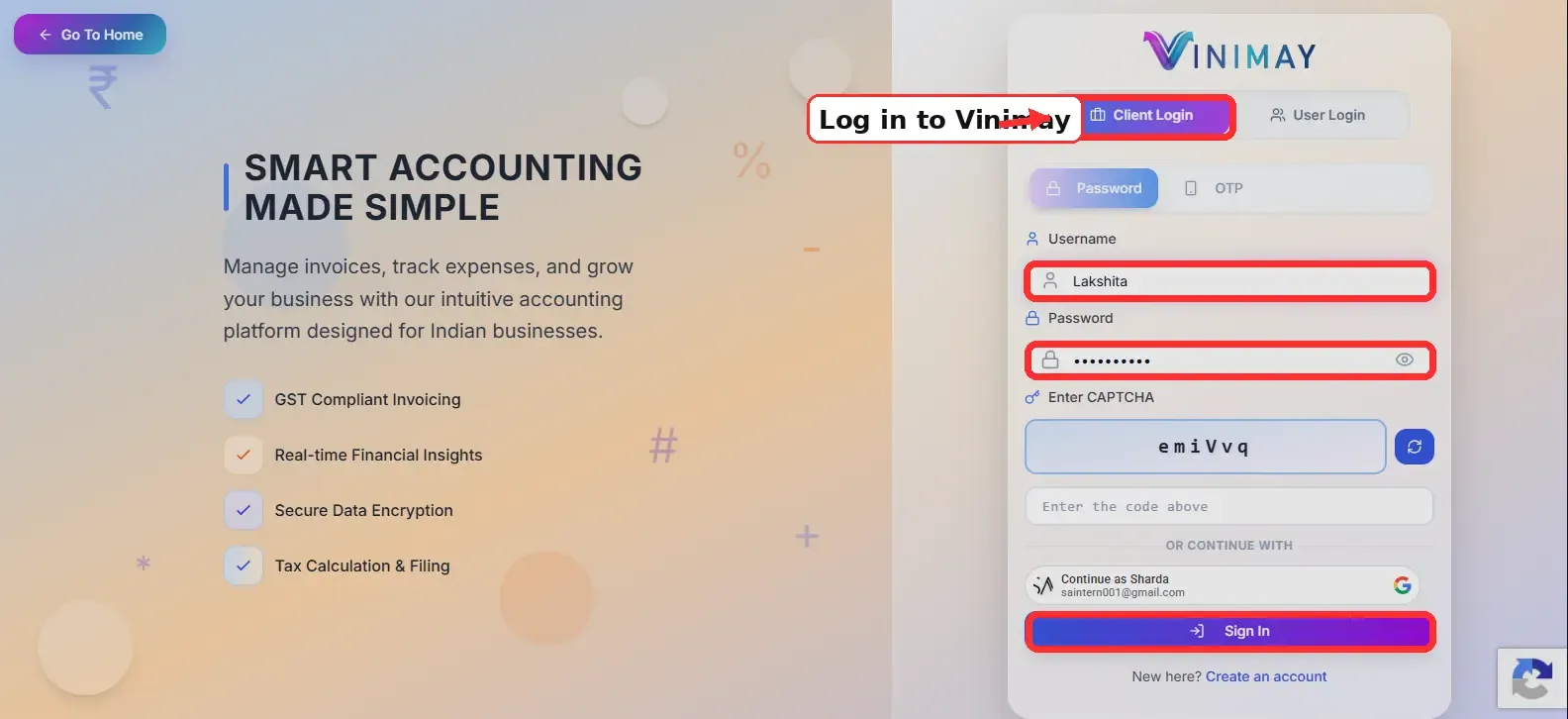
लोग इन वाला पन्ना
चरण 2: डैशबोर्ड के चारों ओर अपना रास्ता खोजें
लॉग इन करने के बाद, आप डैशबोर्ड पर पहुंच जाते हैं। शीर्ष दाईं ओर त्वरित कार्रवाई बॉक्स में तीन बटन हैं: सेटिंग्स (छवि 7), प्रोफार्मा इनवॉइस (छवि 8) और नया लेनदेन (छवि 9)।

डैशबोर्ड पर त्वरित कार्रवाई
इसके नीचे, कुल बिक्री कार्ड (छवि 10) और कुल खरीद कार्ड (छवि 11) चयनित कंपनी के आंकड़े दिखाते हैं।

कुल बिक्री और कुल खरीद कार्ड
चरण 3: अपनी सेवा जोड़ें
तक स्क्रॉल करें उत्पाद एवं सेवा स्टॉक अनुभाग और उत्पाद जोड़ें पर क्लिक करें (छवि 12)। खुलने वाली विंडो में, सेवा चुनें और अपनी सेवा का विवरण भरें। एक बार ऐसा करने से आप हर बिल के लिए इसे दोबारा टाइप करने से बच जाते हैं।

उत्पाद बटन जोड़ें
चरण 4: अपने ग्राहक को उद्धृत करें
त्वरित कार्रवाई में प्रोफार्मा इनवॉइस (छवि 8) पर क्लिक करें। विंडो में, ग्राहक का नाम (छवि 13) और, यदि आप चाहें, तो देय तिथि (छवि 14) टाइप करें।

ग्राहक का नाम और नियत तारीख
आइटम तक स्क्रॉल करें. मात्रा (छवि 15) और मूल्य/इकाई (छवि 16) दर्ज करें। दूसरी पंक्ति जोड़ने के लिए सेवा जोड़ें (छवि 17) पर क्लिक करें। नोट्स बॉक्स में पहले से ही ऐसे शब्द हैं जो कहते हैं कि उद्धरण 7 दिनों के लिए वैध है, और प्रोफार्मा इनवॉइस बनाएं पर क्लिक करने से पहले आप इसे संपादित कर सकते हैं।

मात्रा, दर और सेवा जोड़ें बटन
चरण 5: आपको प्राप्त भुगतान रिकॉर्ड करें
नया लेनदेन (छवि 9) पर क्लिक करें और रसीद टैब खोलें (छवि 18)। प्राप्तकर्ता (छवि 19) और राशि (छवि 20) में ग्राहक दर्ज करें, फिर लेनदेन बनाएं (छवि 21) पर क्लिक करें।

रसीद रिकॉर्ड करना
चरण 6: अपने खर्चों को रिकॉर्ड करें
भुगतान टैब खोलें (छवि 22)। व्यय (छवि 23) पर टिक करें, विक्रेता को खोजें (छवि 24) और राशि दर्ज करें (छवि 25)। भुगतान विधि चुनें, फिर लेन-देन बनाएं पर क्लिक करें (छवि 26)।

व्यय रिकार्ड करना
चरण 7: अपने लेनदेन की समीक्षा करें
लेन-देन पर क्लिक करें बाएँ मेनू में. टैब आपको अपनी प्रविष्टियाँ फ़िल्टर करने देते हैं। खुली रसीदें (छवि 27), भुगतान (छवि 28) या जर्नल (छवि 29)। टैब के नीचे फ़िल्टर बॉक्स पार्टी, उत्पाद या विवरण के आधार पर खोजता है।

लेन-देन टैब और फ़िल्टर
चरण 8: अपनी रिपोर्ट और खाता बही की जाँच करें
बाएँ मेनू में, लाभ और हानि और बैलेंस शीट खोजने के लिए रिपोर्ट (छवि 30) खोलें। प्राप्य राशि खोजने के लिए लेजर (छवि 31) खोलें, जो दिखाता है कि ग्राहकों का आप पर कितना बकाया है, और देय राशि, जो दर्शाता है कि आप पर विक्रेताओं का कितना बकाया है।

बाएं मेनू में रिपोर्ट और लेजर
बचने के लिए सामान्य गलतियाँ
बिना लिखित उद्धरण के काम शुरू करना।
भुगतानों को रिकार्ड करना लेकिन खर्चों को नहीं।
किसी खर्च पर विक्रेता को खाली छोड़ना।
केवल वर्ष के अंत में रिपोर्टों को देख रहा हूँ।
निष्कर्ष
एक सेवा व्यवसाय एक साधारण चक्र पर चलता है: उद्धरण, कार्य, भुगतान और व्यय। विनिमय में प्रत्येक चरण को वैसे ही रिकॉर्ड करें, और आपका डैशबोर्ड हमेशा दिखाएगा कि आप कहां खड़े हैं।
हर सप्ताह अपनी रसीदों, भुगतानों और बही-खातों की समीक्षा करें। एक ग्राहक जिसने भुगतान नहीं किया है और एक लागत जिसे आप रिकॉर्ड करना भूल गए हैं, दोनों को ठीक करना आसान है जब आप उन्हें जल्दी पकड़ लेते हैं।
आज ही एक सेवा और एक ग्राहक से शुरुआत करें। एक बार जब चक्र स्वाभाविक लगता है, तो आपके शेष व्यवसाय को जोड़ने में बहुत कम समय लगता है।
विनिमय का प्रयास करें निःशुल्क और एक ही बार में अपना सेवा व्यवसाय स्थापित करें।
पूछे जाने वाले प्रश्न
Q1. क्या विनिमय का उपयोग सेवा व्यवसाय द्वारा किया जा सकता है?
हाँ। आप जोड़ सकते हैं सेवा, ग्राहकों का उद्धरण दें, भुगतान और खर्चों को रिकॉर्ड करें, और अपने खातों की समीक्षा करें।
Q2. मैं कोई सेवा कैसे जोड़ूँ?
डैशबोर्ड पर उत्पाद जोड़ें पर क्लिक करें और विंडो में सेवा चुनें।
Q3. मैं किसी ग्राहक को कोटेशन कैसे भेजूं?
त्वरित कार्रवाई में प्रोफार्मा इनवॉइस पर क्लिक करें और ग्राहक और आइटम भरें।
Q4. मैं किसी ग्राहक से भुगतान कैसे रिकॉर्ड करूं?
नए लेनदेन पर क्लिक करें, रसीद टैब खोलें और भुगतान किसने किया और राशि दर्ज करें।
Q5. मैं व्यय कैसे रिकॉर्ड करूं?
भुगतान टैब खोलें, व्यय पर टिक करें, विक्रेता चुनें और राशि दर्ज करें।
Q6. मैं अपनी प्रविष्टियों की समीक्षा कहाँ कर सकता हूँ?
लेन-देन पृष्ठ पर, टैब और फ़िल्टर बॉक्स का उपयोग करें।
Q7. मैं कहां देखूं कि ग्राहकों का मुझ पर क्या बकाया है?
लेजर खोलें और प्राप्य पर क्लिक करें।
Q8. मैं कहां देखूं कि मुझ पर विक्रेताओं का कितना बकाया है?
लेजर खोलें और देय पर क्लिक करें।
Q9. लाभ-हानि और बैलेंस शीट कहां हैं?
बाएँ मेनू में रिपोर्ट खोलें।
Q10. क्या मेरा स्टाफ भी लॉग इन कर सकता है?
कर्मचारी लॉगिन पृष्ठ पर उपयोगकर्ता लॉगिन टैब का उपयोग कर सकते हैं। आप अपनी योजना के आधार पर, उपयोगकर्ता पृष्ठ से उपयोगकर्ताओं को जोड़ सकते हैं।
Related Topics
Published by prachi kahar
Our editorial and compliance specialists create practical guides, tax calculation rules, and operational strategies to empower Indian small business owners and accountants.