சேவை வணிகங்களுக்கான கணக்கியல் மென்பொருள்: உள்நுழைவிலிருந்து அறிக்கைகள் வரை
ஏஒரு சேவை வணிகம் நேரத்தையும் திறமையையும் விற்கிறது, பொருட்களை அல்ல. நீங்கள் ஒரு பழுதுபார்க்கும் கடை, ஒரு வரவேற்புரை, ஒரு பயிற்சி மையம் அல்லது ஒரு சிறிய ஏஜென்சியை நடத்தினாலும், பணத்தின் கதை ஒன்றுதான்: நீங்கள் ஒரு விலையைக் குறிப்பிடுகிறீர்கள், வேலையைச் செய்கிறீர்கள், பணம் பெறுகிறீர்கள் மற்றும் உங்கள் சொந்தச் செலவை செலுத்துகிறீர்கள். இந்த படிகள் வெவ்வேறு குறிப்பேடுகளில் இருக்கும் போது, நீங்கள் முழு படத்தை பார்க்க முடியாது.
உள்நுழைவு முதல் அறிக்கைகள் வரை வினிமயில் அந்தக் கதையை எவ்வாறு இயக்குவது என்பதை இந்த வழிகாட்டி காட்டுகிறது. ஒவ்வொரு அடியிலும் உண்மையான திரையின் எண்ணிடப்பட்ட ஸ்கிரீன் ஷாட் உள்ளது, எனவே நீங்கள் உங்கள் சொந்தக் கணக்கில் பின்தொடரலாம்.
Vinimay என்பது சிறு வணிகங்களுக்காக உருவாக்கப்பட்ட இலவச GST பில்லிங் மற்றும் கணக்கியல் மென்பொருள் ஆகும். தொடங்குவது இலவசம், எனவே பெரிய மென்பொருள் பில் இல்லாமல் உங்கள் சேவை வணிகத்தை அமைக்கலாம்.
படி 1: உள்நுழைக
திற Vinimay உள்நுழைவு பக்கம். நீங்கள் உரிமையாளராக இருந்தால் கிளையண்ட் உள்நுழைவை (படம் 1) தேர்ந்தெடுத்து, கடவுச்சொல் தாவலைத் தேர்ந்தெடுக்கவும் (படம் 2). உங்கள் பயனர்பெயர் (படம் 3) மற்றும் கடவுச்சொல் (படம் 4) உள்ளிட்டு, CAPTCHA பெட்டியில் (படம் 5) காட்டப்பட்டுள்ள குறியீட்டைத் தட்டச்சு செய்து, உள்நுழை என்பதைக் கிளிக் செய்யவும் (படம் 6). உங்கள் ஊழியர்கள் அதே பக்கத்தில் உள்ள பயனர் உள்நுழைவு தாவலைப் பயன்படுத்தலாம்.
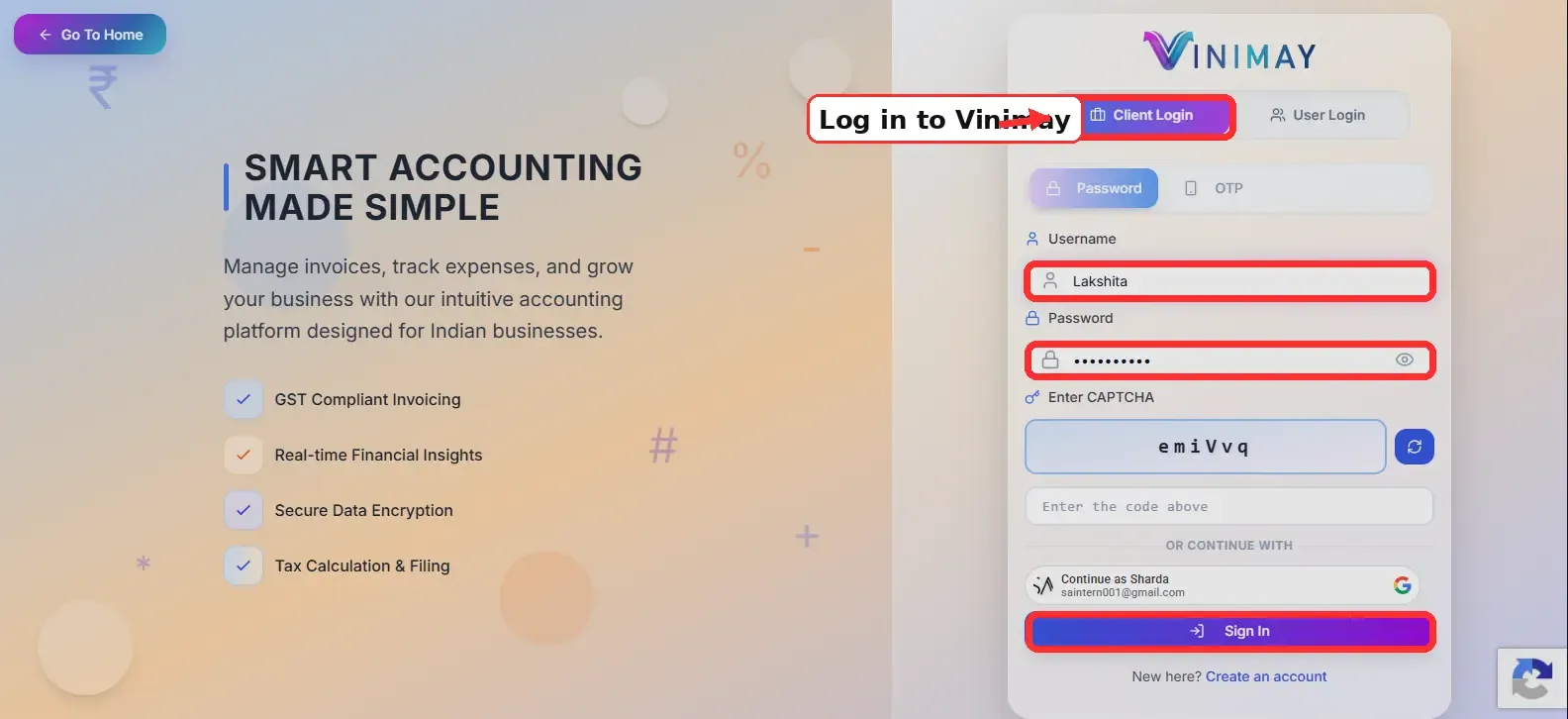
உள்நுழைவு பக்கம்
படி 2: டாஷ்போர்டைச் சுற்றி உங்கள் வழியைக் கண்டறியவும்
நீங்கள் உள்நுழைந்த பிறகு, நீங்கள் டாஷ்போர்டில் இறங்குவீர்கள். மேல் வலதுபுறத்தில் உள்ள விரைவு செயல்கள் பெட்டியில் மூன்று பொத்தான்கள் உள்ளன: அமைப்புகள் (படம் 7), ப்ரோஃபார்மா இன்வாய்ஸ் (படம் 8) மற்றும் புதிய பரிவர்த்தனை (படம் 9).

டாஷ்போர்டில் விரைவான செயல்கள்
அதன் கீழே, மொத்த விற்பனை அட்டை (படம் 10) மற்றும் மொத்த கொள்முதல் அட்டை (படம் 11) ஆகியவை தேர்ந்தெடுக்கப்பட்ட நிறுவனத்திற்கான புள்ளிவிவரங்களைக் காட்டுகின்றன.

மொத்த விற்பனை மற்றும் மொத்த கொள்முதல் அட்டைகள்
படி 3: உங்கள் சேவையைச் சேர்க்கவும்
என்பதற்கு உருட்டவும் தயாரிப்பு & சேவை பங்குப் பிரிவைக் கிளிக் செய்து, தயாரிப்பைச் சேர் என்பதைக் கிளிக் செய்யவும் (படம் 12). திறக்கும் சாளரத்தில், சேவையைத் தேர்ந்தெடுத்து உங்கள் சேவையின் விவரங்களை நிரப்பவும். ஒருமுறை இதைச் செய்தால், ஒவ்வொரு பில்லுக்கும் அதை மீண்டும் தட்டச்சு செய்வதிலிருந்து காப்பாற்றலாம்.

தயாரிப்பு பொத்தானைச் சேர்க்கவும்
படி 4: உங்கள் வாடிக்கையாளரை மேற்கோள் காட்டவும்
விரைவு செயல்களில் Proforma Invoice (படம் 8) என்பதைக் கிளிக் செய்யவும். சாளரத்தில், வாடிக்கையாளர் பெயர் (படம் 13) மற்றும் நீங்கள் விரும்பினால், ஒரு நிலுவைத் தேதியை (படம் 14) தட்டச்சு செய்யவும்.

வாடிக்கையாளர் பெயர் மற்றும் நிலுவைத் தேதி
உருப்படிகளுக்கு உருட்டவும். Qty (படம் 15) மற்றும் விலை/அலகு (படம் 16) ஆகியவற்றை உள்ளிடவும். மற்றொரு வரியைச் சேர்க்க, சேவையைச் சேர் (படம் 17) என்பதைக் கிளிக் செய்யவும். குறிப்புகள் பெட்டியில் ஏற்கனவே மேற்கோள் 7 நாட்களுக்கு செல்லுபடியாகும் விதிமுறைகள் உள்ளன, மேலும் ப்ரோஃபார்மா இன்வாய்ஸை உருவாக்கு என்பதைக் கிளிக் செய்வதற்கு முன் அதைத் திருத்தலாம்.

அளவு, விகிதம் மற்றும் சேவையைச் சேர் பொத்தான்
படி 5: நீங்கள் பெறும் கட்டணத்தை பதிவு செய்யவும்
புதிய பரிவர்த்தனை (படம் 9) என்பதைக் கிளிக் செய்து, ரசீது தாவலைத் திறக்கவும் (படம் 18). பெறப்பட்டவர் (படம் 19) மற்றும் தொகை (படம் 20) என்பதில் வாடிக்கையாளரை உள்ளிடவும், பின்னர் பரிவர்த்தனையை உருவாக்கு (படம் 21) என்பதைக் கிளிக் செய்யவும்.

ஒரு ரசீதை பதிவு செய்தல்
படி 6: உங்கள் செலவுகளை பதிவு செய்யவும்
கட்டண தாவலைத் திறக்கவும் (படம் 22). செலவு (படம் 23), விற்பனையாளரைத் தேடி (படம் 24) மற்றும் தொகையை உள்ளிடவும் (படம் 25). பணம் செலுத்தும் முறையைத் தேர்வுசெய்து, பரிவர்த்தனையை உருவாக்கு என்பதைக் கிளிக் செய்யவும் (படம் 26).

செலவைப் பதிவு செய்தல்
படி 7: உங்கள் பரிவர்த்தனைகளை மதிப்பாய்வு செய்யவும்
பரிவர்த்தனைகள் என்பதைக் கிளிக் செய்யவும் இடது மெனுவில். உங்கள் உள்ளீடுகளை வடிகட்ட தாவல்கள் உங்களை அனுமதிக்கின்றன. திறந்த ரசீதுகள் (படம் 27), கொடுப்பனவுகள் (படம் 28) அல்லது பத்திரிகைகள் (படம் 29). தாவல்களுக்குக் கீழே உள்ள வடிகட்டிப் பெட்டி கட்சி, தயாரிப்பு அல்லது விளக்கத்தின் அடிப்படையில் தேடுகிறது.

பரிவர்த்தனை தாவல்கள் மற்றும் வடிகட்டி
படி 8: உங்கள் அறிக்கைகள் மற்றும் லெட்ஜர்களை சரிபார்க்கவும்
இடது மெனுவில், லாபம் மற்றும் இழப்பு மற்றும் இருப்புநிலைக் குறிப்பைக் கண்டறிய அறிக்கைகள் (படம் 30) திறக்கவும். பெறத்தக்கவைகளைக் கண்டறிய லெட்ஜரைத் (படம் 31) திறக்கவும், இது வாடிக்கையாளர்கள் உங்களுக்கு என்ன கொடுக்க வேண்டும் என்பதைக் காட்டுகிறது, மேலும் நீங்கள் விற்பனையாளர்களுக்கு என்ன கொடுக்க வேண்டும் என்பதைக் காட்டும் பேபபிள்கள்.

இடது மெனுவில் அறிக்கைகள் மற்றும் லெட்ஜர்
தவிர்க்க வேண்டிய பொதுவான தவறுகள்
எழுதப்பட்ட மேற்கோள் இல்லாமல் வேலையைத் தொடங்குதல்.
கட்டணங்களை பதிவு செய்தல் ஆனால் செலவுகள் அல்ல.
ஒரு செலவில் விற்பனையாளரை காலியாக விடுதல்.
ஆண்டு இறுதியில் மட்டுமே அறிக்கைகளைப் பார்க்கிறோம்.
முடிவுரை
ஒரு சேவை வணிகமானது ஒரு எளிய சுழற்சியில் இயங்குகிறது: மேற்கோள், வேலை, பணம் மற்றும் செலவுகள். வினிமயில் ஒவ்வொரு அடியும் நடக்கும் போது பதிவு செய்யுங்கள், உங்கள் டாஷ்போர்டு எப்போதும் நீங்கள் எங்கு நிற்கிறீர்கள் என்பதைக் காட்டும்.
ஒவ்வொரு வாரமும் உங்கள் ரசீதுகள், கொடுப்பனவுகள் மற்றும் லெட்ஜர்களை மதிப்பாய்வு செய்யவும். பணம் செலுத்தாத வாடிக்கையாளர் மற்றும் நீங்கள் பதிவு செய்ய மறந்த செலவு ஆகிய இரண்டையும் நீங்கள் முன்கூட்டியே பிடித்தால் சரிசெய்வது எளிது.
இன்று ஒரு சேவை மற்றும் ஒரு வாடிக்கையாளருடன் தொடங்குங்கள். சுழற்சி இயல்பானதாக உணர்ந்தவுடன், உங்கள் வணிகத்தின் மற்ற பகுதிகளைச் சேர்ப்பதற்கு மிகக் குறைந்த நேரம் எடுக்கும்.
வினிமயை முயற்சிக்கவும் இலவசம் மற்றும் ஒரே அமர்வில் உங்கள் சேவை வணிகத்தை அமைக்கவும்.
அடிக்கடி கேட்கப்படும் கேள்விகள்
Q1. Vinimay ஒரு சேவை வணிகத்தால் பயன்படுத்த முடியுமா?
ஆம். நீங்கள் சேர்க்கலாம் சேவைகள், வாடிக்கையாளர்களை மேற்கோள் காட்டவும், பணம் மற்றும் செலவுகளை பதிவு செய்யவும், உங்கள் கணக்குகளை மதிப்பாய்வு செய்யவும்.
Q2. சேவையை எவ்வாறு சேர்ப்பது?
டாஷ்போர்டில் தயாரிப்பைச் சேர் என்பதைக் கிளிக் செய்து, சாளரத்தில் சேவையைத் தேர்ந்தெடுக்கவும்.
Q3. ஒரு வாடிக்கையாளருக்கு நான் எப்படி மேற்கோளை அனுப்புவது?
விரைவு செயல்களில் Proforma Invoiceஐக் கிளிக் செய்து வாடிக்கையாளர் மற்றும் பொருட்களை நிரப்பவும்.
Q4. வாடிக்கையாளரிடமிருந்து பணம் செலுத்துவதை நான் எவ்வாறு பதிவு செய்வது?
புதிய பரிவர்த்தனை என்பதைக் கிளிக் செய்து, ரசீது தாவலைத் திறந்து, யார் செலுத்தினார்கள் மற்றும் தொகையை உள்ளிடவும்.
Q5. செலவை எப்படி பதிவு செய்வது?
பணம் செலுத்துதல் தாவலைத் திறந்து, செலவு என்பதைத் தேர்வுசெய்து, விற்பனையாளரைத் தேர்ந்தெடுத்து, தொகையை உள்ளிடவும்.
Q6. எனது பதிவுகளை நான் எங்கே மதிப்பாய்வு செய்யலாம்?
பரிவர்த்தனைகள் பக்கத்தில், தாவல்கள் மற்றும் வடிகட்டி பெட்டியைப் பயன்படுத்தவும்.
Q7. வாடிக்கையாளர்கள் எனக்குக் கொடுக்க வேண்டியதை நான் எங்கே பார்ப்பது?
லெட்ஜரைத் திறந்து, பெறத்தக்கவை என்பதைக் கிளிக் செய்யவும்.
Q8. விற்பனையாளர்களுக்கு நான் செலுத்த வேண்டியதை நான் எங்கே பார்ப்பது?
லெட்ஜரைத் திறந்து, செலுத்த வேண்டியவை என்பதைக் கிளிக் செய்யவும்.
Q9. லாபம் மற்றும் இழப்பு மற்றும் இருப்புநிலை எங்கே?
இடது மெனுவில் அறிக்கைகளைத் திறக்கவும்.
Q10. எனது பணியாளர்களும் உள்நுழைய முடியுமா?
உள்நுழைவு பக்கத்தில் உள்ள பயனர் உள்நுழைவு தாவலைப் பணியாளர்கள் பயன்படுத்தலாம். உங்கள் திட்டத்தைப் பொறுத்து பயனர்கள் பக்கத்திலிருந்து பயனர்களைச் சேர்க்கலாம்.
Related Topics
Published by prachi kahar
Our editorial and compliance specialists create practical guides, tax calculation rules, and operational strategies to empower Indian small business owners and accountants.