సేవా వ్యాపారాల కోసం అకౌంటింగ్ సాఫ్ట్వేర్: లాగిన్ నుండి నివేదికల వరకు
ఎసేవా వ్యాపారం సమయం మరియు నైపుణ్యాన్ని విక్రయిస్తుంది, వస్తువులను కాదు. మీరు రిపేర్ షాప్, సెలూన్, ట్రైనింగ్ సెంటర్ లేదా చిన్న ఏజెన్సీని నడుపుతున్నా, డబ్బు కథ ఒకటే: మీరు ధరను కోట్ చేయండి, పని చేయండి, చెల్లించండి మరియు మీ స్వంత ఖర్చులను చెల్లించండి. ఈ దశలు వేర్వేరు నోట్బుక్లలో ప్రత్యక్షంగా ఉన్నప్పుడు, మీరు పూర్తి చిత్రాన్ని చూడలేరు.
లాగిన్ నుండి నివేదికల వరకు Vinimayలో ఆ కథనాన్ని ఎలా అమలు చేయాలో ఈ గైడ్ మీకు చూపుతుంది. ప్రతి అడుగు నిజమైన స్క్రీన్ యొక్క నంబర్ స్క్రీన్షాట్ను కలిగి ఉంటుంది, కాబట్టి మీరు మీ స్వంత ఖాతాలో అనుసరించవచ్చు.
Vinimay అనేది చిన్న వ్యాపారాల కోసం రూపొందించబడిన ఉచిత GST బిల్లింగ్ మరియు అకౌంటింగ్ సాఫ్ట్వేర్. ప్రారంభించడానికి ఇది ఉచితం, కాబట్టి మీరు పెద్ద సాఫ్ట్వేర్ బిల్లు లేకుండానే మీ సేవా వ్యాపారాన్ని సెటప్ చేసుకోవచ్చు.
దశ 1: లాగిన్ చేయండి
తెరవండి Vinimay లాగిన్ పేజీ. మీరు యజమాని అయితే క్లయింట్ లాగిన్ (చిత్రం 1) ఎంచుకోండి మరియు పాస్వర్డ్ ట్యాబ్ (చిత్రం 2) ఎంచుకోండి. మీ వినియోగదారు పేరు (చిత్రం 3) మరియు పాస్వర్డ్ (చిత్రం 4) నమోదు చేయండి, CAPTCHA బాక్స్లో చూపిన కోడ్ను టైప్ చేయండి (చిత్రం 5) మరియు సైన్ ఇన్ క్లిక్ చేయండి (చిత్రం 6). మీ సిబ్బంది అదే పేజీలో వినియోగదారు లాగిన్ ట్యాబ్ను ఉపయోగించవచ్చు.
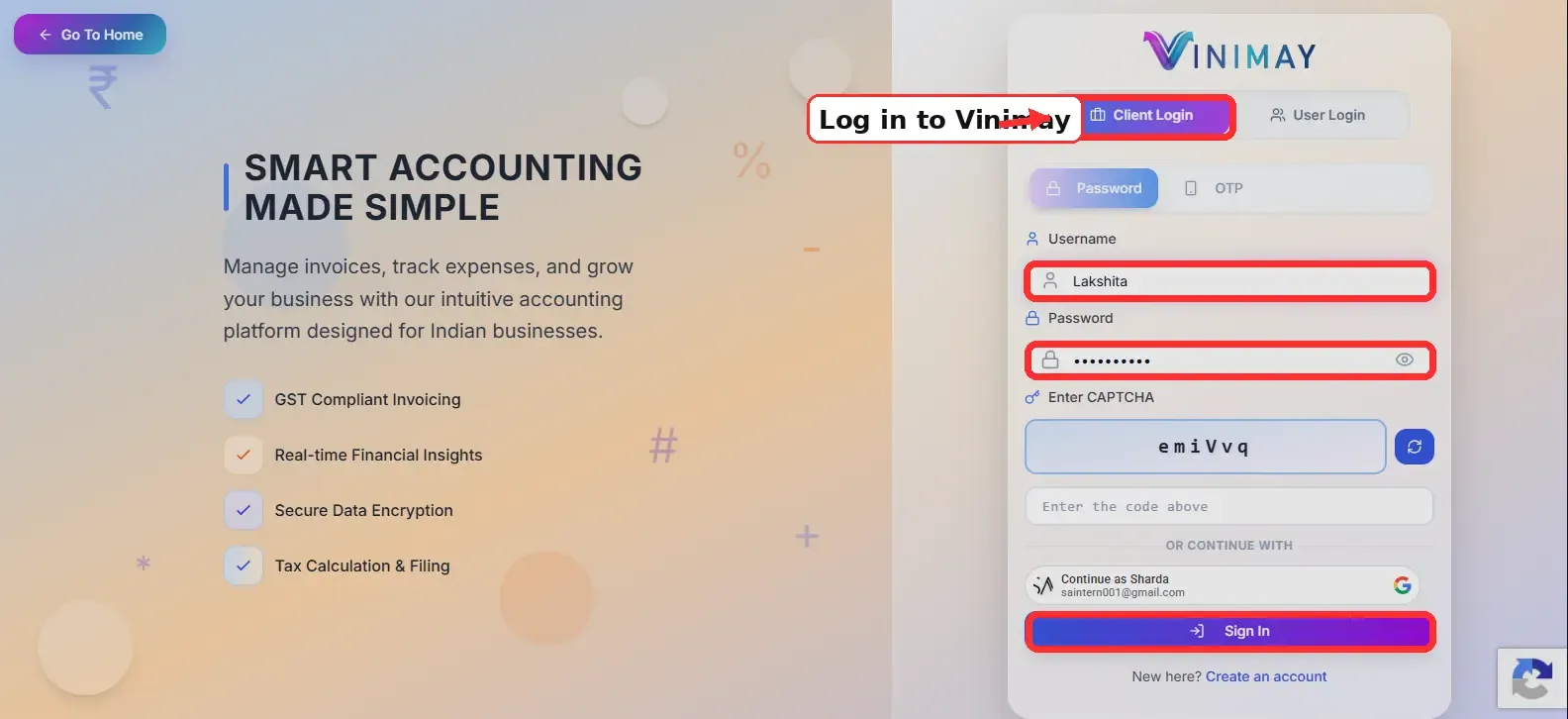
లాగిన్ పేజీ
దశ 2: డాష్బోర్డ్ చుట్టూ మీ మార్గాన్ని కనుగొనండి
మీరు లాగిన్ అయిన తర్వాత, మీరు డాష్బోర్డ్లో దిగుతారు. ఎగువ కుడి వైపున ఉన్న త్వరిత చర్యల పెట్టెలో మూడు బటన్లు ఉన్నాయి: సెట్టింగ్లు (చిత్రం 7), ప్రోఫార్మా ఇన్వాయిస్ (చిత్రం 8) మరియు కొత్త లావాదేవీ (చిత్రం 9).

డాష్బోర్డ్లో త్వరిత చర్యలు
దాని దిగువన, మొత్తం సేల్స్ కార్డ్ (చిత్రం 10) మరియు మొత్తం కొనుగోళ్ల కార్డ్ (చిత్రం 11) ఎంచుకున్న కంపెనీకి సంబంధించిన గణాంకాలను చూపుతాయి.

మొత్తం అమ్మకాలు మరియు మొత్తం కొనుగోళ్ల కార్డులు
దశ 3: మీ సేవను జోడించండి
కు స్క్రోల్ చేయండి ఉత్పత్తి & సేవ స్టాక్ విభాగం మరియు ఉత్పత్తిని జోడించు క్లిక్ చేయండి (చిత్రం 12). తెరుచుకునే విండోలో, సర్వీస్ని ఎంచుకుని, మీ సేవ వివరాలను పూరించండి. ఒకసారి ఇలా చేయడం వల్ల ప్రతి బిల్లుకు దాన్ని మళ్లీ టైప్ చేయకుండా ఆదా అవుతుంది.

ఉత్పత్తి బటన్ జోడించండి
దశ 4: మీ కస్టమర్ని కోట్ చేయండి
త్వరిత చర్యలలో ప్రోఫార్మా ఇన్వాయిస్ (చిత్రం 8) క్లిక్ చేయండి. విండోలో, కస్టమర్ పేరు (చిత్రం 13) మరియు మీకు కావాలంటే, గడువు తేదీ (చిత్రం 14) టైప్ చేయండి.

కస్టమర్ పేరు మరియు గడువు తేదీ
అంశాలకు స్క్రోల్ చేయండి. Qty (చిత్రం 15) మరియు ధర/యూనిట్ (చిత్రం 16) నమోదు చేయండి. మరొక పంక్తిని జోడించడానికి సేవను జోడించు (చిత్రం 17) క్లిక్ చేయండి. గమనికల పెట్టె ఇప్పటికే 7 రోజుల పాటు కోట్ చెల్లుబాటు అయ్యే నిబంధనలను కలిగి ఉంది మరియు మీరు ప్రోఫార్మా ఇన్వాయిస్ని సృష్టించు క్లిక్ చేయడానికి ముందు మీరు దాన్ని సవరించవచ్చు.

పరిమాణం, రేటు మరియు సేవను జోడించు బటన్
దశ 5: మీరు అందుకున్న చెల్లింపును రికార్డ్ చేయండి
కొత్త లావాదేవీని క్లిక్ చేయండి (చిత్రం 9) మరియు రసీదు ట్యాబ్ను తెరవండి (చిత్రం 18). స్వీకరించిన వారి నుండి (చిత్రం 19) మరియు మొత్తం (చిత్రం 20)లో కస్టమర్ని నమోదు చేయండి, ఆపై లావాదేవీని సృష్టించండి (చిత్రం 21) క్లిక్ చేయండి.

రసీదుని రికార్డ్ చేస్తోంది
దశ 6: మీ ఖర్చులను రికార్డ్ చేయండి
చెల్లింపు ట్యాబ్ను తెరవండి (చిత్రం 22). ఖర్చు (చిత్రం 23), విక్రేత (చిత్రం 24) కోసం శోధించండి మరియు మొత్తాన్ని నమోదు చేయండి (చిత్రం 25). చెల్లింపు పద్ధతిని ఎంచుకోండి, ఆపై లావాదేవీని సృష్టించు క్లిక్ చేయండి (చిత్రం 26).

ఖర్చు రికార్డింగ్
దశ 7: మీ లావాదేవీలను సమీక్షించండి
లావాదేవీలు క్లిక్ చేయండి ఎడమ మెనులో. ట్యాబ్లు మీ ఎంట్రీలను ఫిల్టర్ చేయడానికి మిమ్మల్ని అనుమతిస్తాయి. ఓపెన్ రసీదులు (చిత్రం 27), చెల్లింపులు (చిత్రం 28) లేదా జర్నల్స్ (చిత్రం 29). ట్యాబ్ల దిగువన ఉన్న ఫిల్టర్ బాక్స్ పార్టీ, ఉత్పత్తి లేదా వివరణ ఆధారంగా శోధిస్తుంది.

లావాదేవీ ట్యాబ్లు మరియు ఫిల్టర్
దశ 8: మీ నివేదికలు మరియు లెడ్జర్లను తనిఖీ చేయండి
ఎడమ మెనులో, లాభం & నష్టం మరియు బ్యాలెన్స్ షీట్ను కనుగొనడానికి నివేదికలు (చిత్రం 30) తెరవండి. కస్టమర్లు మీకు చెల్లించాల్సిన వాటిని చూపే స్వీకరించదగిన వాటిని మరియు మీరు విక్రేతలకు చెల్లించాల్సిన వాటిని చూపే చెల్లింపులను కనుగొనడానికి లెడ్జర్ (చిత్రం 31) తెరవండి.

ఎడమ మెనులో నివేదికలు మరియు లెడ్జర్
నివారించవలసిన సాధారణ తప్పులు
వ్రాతపూర్వక కోట్ లేకుండా పనిని ప్రారంభించడం.
రికార్డింగ్ చెల్లింపులు కానీ ఖర్చులు కాదు.
ఖర్చుపై విక్రేతను ఖాళీగా ఉంచడం.
సంవత్సరాంతంలో మాత్రమే నివేదికలను పరిశీలిస్తోంది.
తీర్మానం
సేవా వ్యాపారం సాధారణ చక్రంలో నడుస్తుంది: కోట్, పని, చెల్లింపు మరియు ఖర్చులు. వినిమయ్లో ప్రతి అడుగు జరిగినట్లుగా రికార్డ్ చేయండి మరియు మీ డాష్బోర్డ్ ఎల్లప్పుడూ మీరు ఎక్కడ ఉన్నారో చూపుతుంది.
ప్రతి వారం మీ రసీదులు, చెల్లింపులు మరియు లెడ్జర్లను సమీక్షించండి. చెల్లించని కస్టమర్ మరియు మీరు రికార్డ్ చేయడం మరచిపోయిన ఖర్చు రెండింటినీ మీరు ముందుగానే పట్టుకున్నప్పుడు పరిష్కరించడం సులభం.
ఈ రోజు ఒక సేవ మరియు ఒక కస్టమర్తో ప్రారంభించండి. చక్రం సహజంగా అనిపించిన తర్వాత, మీ మిగిలిన వ్యాపారాన్ని జోడించడానికి చాలా తక్కువ సమయం పడుతుంది.
Vinimay ప్రయత్నించండి ఉచిత మరియు మీ సేవా వ్యాపారాన్ని ఒకే సిట్టింగ్లో సెటప్ చేయండి.
తరచుగా అడిగే ప్రశ్నలు
Q1. Vinimayని సేవా వ్యాపారం ఉపయోగించవచ్చా?
అవును. మీరు జోడించవచ్చు సేవలు, కస్టమర్లను కోట్ చేయండి, చెల్లింపులు మరియు ఖర్చులను రికార్డ్ చేయండి మరియు మీ ఖాతాలను సమీక్షించండి.
Q2. నేను సేవను ఎలా జోడించగలను?
డాష్బోర్డ్లో ఉత్పత్తిని జోడించు క్లిక్ చేసి, విండోలో సేవను ఎంచుకోండి.
Q3. నేను కస్టమర్కు కోట్ను ఎలా పంపగలను?
త్వరిత చర్యలలో ప్రోఫార్మా ఇన్వాయిస్ని క్లిక్ చేసి, కస్టమర్ మరియు ఐటెమ్లను పూరించండి.
Q4. కస్టమర్ నుండి చెల్లింపును నేను ఎలా రికార్డ్ చేయాలి?
కొత్త లావాదేవీని క్లిక్ చేసి, రసీదు ట్యాబ్ను తెరిచి, ఎవరు చెల్లించారు మరియు మొత్తాన్ని నమోదు చేయండి.
Q5. నేను ఖర్చును ఎలా రికార్డ్ చేయాలి?
చెల్లింపు ట్యాబ్ని తెరిచి, ఖర్చును టిక్ చేసి, విక్రేతను ఎంచుకుని, మొత్తాన్ని నమోదు చేయండి.
Q6. నా ఎంట్రీలను నేను ఎక్కడ సమీక్షించగలను?
లావాదేవీల పేజీలో, ట్యాబ్లు మరియు ఫిల్టర్ బాక్స్ను ఉపయోగించండి.
Q7. కస్టమర్లు నాకు చెల్లించాల్సిన వాటిని నేను ఎక్కడ చూడగలను?
లెడ్జర్ని తెరిచి, స్వీకరించదగినవి క్లిక్ చేయండి.
Q8. నేను విక్రేతలకు చెల్లించాల్సిన వాటిని నేను ఎక్కడ చూడగలను?
లెడ్జర్ని తెరిచి, చెల్లించవలసినవి క్లిక్ చేయండి.
Q9. లాభం & నష్టం మరియు బ్యాలెన్స్ షీట్ ఎక్కడ ఉన్నాయి?
ఎడమ మెనులో నివేదికలను తెరవండి.
Q10. నా సిబ్బంది కూడా లాగిన్ చేయగలరా?
సిబ్బంది లాగిన్ పేజీలో వినియోగదారు లాగిన్ ట్యాబ్ను ఉపయోగించవచ్చు. మీరు మీ ప్లాన్ను బట్టి వినియోగదారుల పేజీ నుండి వినియోగదారులను జోడించవచ్చు.
Related Topics
Published by prachi kahar
Our editorial and compliance specialists create practical guides, tax calculation rules, and operational strategies to empower Indian small business owners and accountants.