सेवा व्यवसायांसाठी अकाउंटिंग सॉफ्टवेअर: लॉगिन पासून रिपोर्ट्स पर्यंत
एसेवा व्यवसाय वेळ आणि कौशल्य विकते, वस्तू नाही. तुम्ही दुरुस्तीचे दुकान, सलून, प्रशिक्षण केंद्र किंवा एखादी छोटी एजन्सी चालवत असाल, पैशाची गोष्ट सारखीच आहे: तुम्ही किंमत उद्धृत करा, काम करा, मोबदला घ्या आणि तुमचा स्वतःचा खर्च द्या. जेव्हा या पायऱ्या वेगवेगळ्या नोटबुकमध्ये राहतात, तेव्हा तुम्हाला पूर्ण चित्र दिसत नाही.
लॉगिन पासून रिपोर्ट्स पर्यंत विनिमय मध्ये ती कथा कशी चालवायची हे हे मार्गदर्शक तुम्हाला दाखवते. प्रत्येक पायरीमध्ये वास्तविक स्क्रीनचा क्रमांकित स्क्रीनशॉट असतो, त्यामुळे तुम्ही तुमच्या स्वतःच्या खात्यावर अनुसरण करू शकता.
Vinimay हे लहान व्यवसायांसाठी तयार केलेले मोफत GST बिलिंग आणि अकाउंटिंग सॉफ्टवेअर आहे. हे सुरू करण्यासाठी विनामूल्य आहे, त्यामुळे तुम्ही मोठ्या सॉफ्टवेअर बिलाशिवाय तुमचा सेवा व्यवसाय सेट करू शकता.
पायरी 1: लॉग इन करा
उघडा विनिमय लॉगिन पेज. तुम्ही मालक असल्यास क्लायंट लॉगिन (इमेज 1) निवडा आणि पासवर्ड टॅब (इमेज 2) निवडा. तुमचे वापरकर्तानाव (इमेज 3) आणि पासवर्ड (इमेज 4) एंटर करा, कॅप्चा बॉक्समध्ये दाखवलेला कोड टाइप करा (इमेज 5) आणि साइन इन करा (इमेज 6) वर क्लिक करा. तुमचे कर्मचारी त्याच पृष्ठावरील वापरकर्ता लॉगिन टॅब वापरू शकतात.
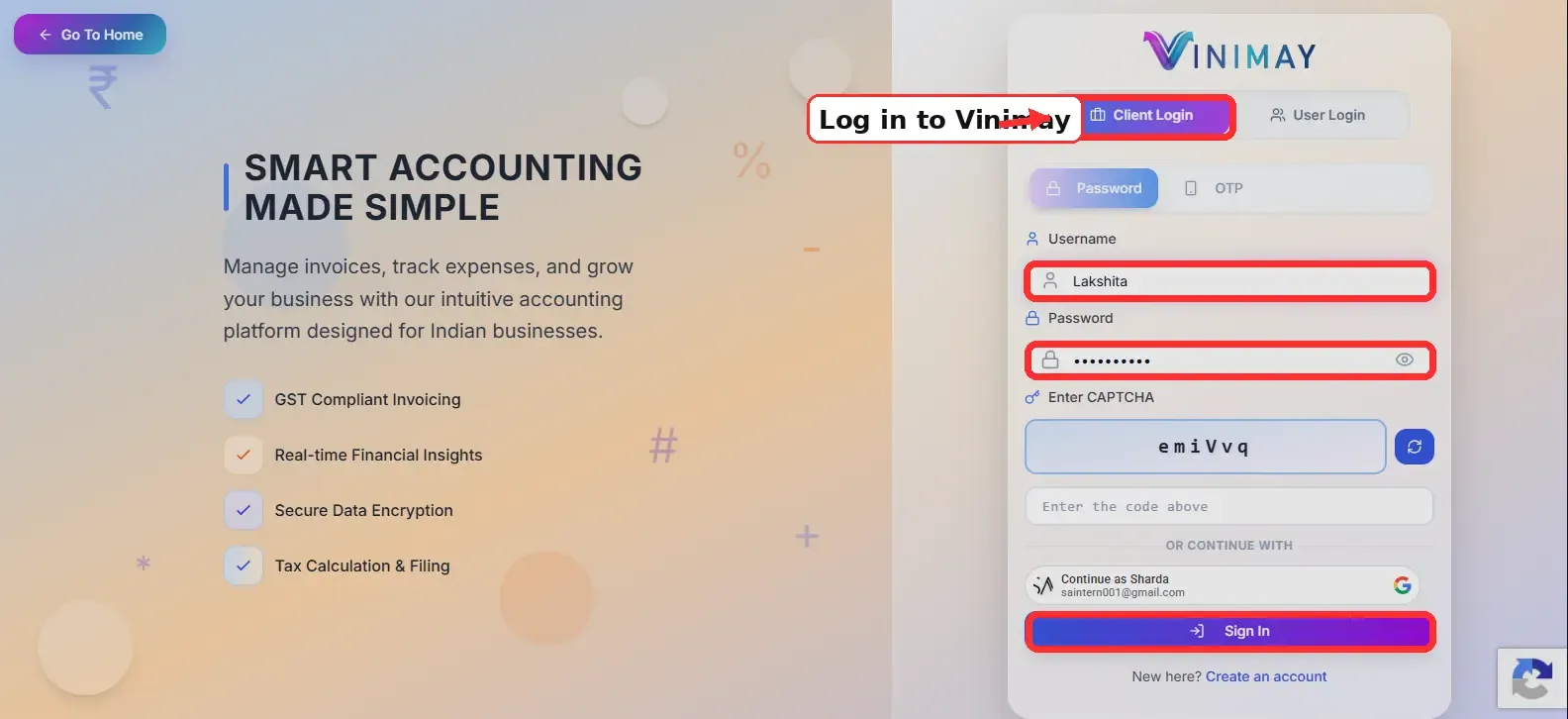
लॉगिन पृष्ठ
पायरी 2: डॅशबोर्डभोवती तुमचा मार्ग शोधा
तुम्ही लॉग इन केल्यानंतर, तुम्ही डॅशबोर्डवर उतरता. वरच्या उजव्या बाजूला असलेल्या द्रुत क्रिया बॉक्समध्ये तीन बटणे आहेत: सेटिंग्ज (इमेज 7), प्रोफॉर्मा इनव्हॉइस (इमेज 8) आणि नवीन व्यवहार (इमेज 9).

डॅशबोर्डवरील द्रुत क्रिया
त्याच्या खाली, एकूण विक्री कार्ड (इमेज 10) आणि एकूण खरेदी कार्ड (इमेज 11) निवडलेल्या कंपनीचे आकडे दाखवतात.

एकूण विक्री आणि एकूण खरेदी कार्ड
पायरी 3: तुमची सेवा जोडा
वर स्क्रोल करा उत्पादन आणि सेवा स्टॉक विभाग आणि उत्पादन जोडा क्लिक करा (प्रतिमा 12). उघडणाऱ्या विंडोमध्ये, सेवा निवडा आणि तुमच्या सेवेचे तपशील भरा. हे एकदा केल्याने तुम्हाला प्रत्येक बिलासाठी ते पुन्हा टाइप करण्यापासून वाचवले जाईल.

उत्पादन बटण जोडा
पायरी 4: तुमच्या ग्राहकाला कोट करा
Quick Actions मध्ये Proforma Invoice (इमेज 8) वर क्लिक करा. विंडोमध्ये, ग्राहकाचे नाव (इमेज 13) टाइप करा आणि तुम्हाला हवे असल्यास, एक देय तारीख (इमेज 14) टाइप करा.

ग्राहकाचे नाव आणि देय तारीख
आयटमवर स्क्रोल करा. प्रमाण (इमेज 15) आणि किंमत/युनिट (इमेज 16) टाका. दुसरी ओळ जोडण्यासाठी सेवा जोडा (इमेज 17) वर क्लिक करा. नोट्स बॉक्समध्ये आधीच अटी आहेत ज्या म्हणते की कोट 7 दिवसांसाठी वैध आहे आणि तुम्ही प्रोफॉर्मा इन्व्हॉइस तयार करा क्लिक करण्यापूर्वी तुम्ही ते संपादित करू शकता.

प्रमाण, दर आणि सेवा जोडा बटण
पायरी 5: तुम्हाला मिळालेले पेमेंट रेकॉर्ड करा
नवीन व्यवहार (इमेज 9) वर क्लिक करा आणि पावती टॅब उघडा (इमेज 18). ग्राहकाकडून प्राप्त झालेले (इमेज 19) आणि रक्कम (इमेज 20) मध्ये एंटर करा, नंतर व्यवहार तयार करा (इमेज 21) वर क्लिक करा.

पावती रेकॉर्ड करत आहे
पायरी 6: तुमच्या खर्चाची नोंद करा
पेमेंट टॅब उघडा (इमेज 22). खर्च (इमेज 23) वर टिक करा, विक्रेता शोधा (इमेज 24) आणि रक्कम (इमेज 25) एंटर करा. पेमेंट पद्धत निवडा, नंतर व्यवहार तयार करा क्लिक करा (इमेज 26).

खर्चाची नोंद करणे
पायरी 7: तुमच्या व्यवहारांचे पुनरावलोकन करा
व्यवहार क्लिक करा डाव्या मेनूमध्ये. टॅब तुम्हाला तुमच्या नोंदी फिल्टर करू देतात. पावत्या उघडा (इमेज 27), पेमेंट्स (इमेज 28) किंवा जर्नल्स (इमेज 29). टॅबच्या खाली असलेला फिल्टर बॉक्स पक्ष, उत्पादन किंवा वर्णनानुसार शोधतो.

व्यवहार टॅब आणि फिल्टर
पायरी 8: तुमचे अहवाल आणि लेजर तपासा
डाव्या मेनूमध्ये, नफा आणि तोटा आणि ताळेबंद शोधण्यासाठी अहवाल (इमेज 30) उघडा. रिसीव्हेबल शोधण्यासाठी लेजर (इमेज 31) उघडा, जे तुम्हाला ग्राहकांचे काय देणे आहे हे दाखवते आणि देय, जे तुम्हाला विक्रेत्यांचे काय देणे आहे हे दाखवते.

डाव्या मेनूमध्ये अहवाल आणि लेजर
टाळण्यासाठी सामान्य चुका
लेखी कोट न करता काम सुरू करणे.
देयके रेकॉर्ड करणे परंतु खर्च नाही.
विक्रेत्याला खर्चासाठी रिक्त सोडणे.
फक्त वर्षअखेरीचे अहवाल पाहतो.
निष्कर्ष
सेवा व्यवसाय एका साध्या चक्रावर चालतो: कोट, काम, पेमेंट आणि खर्च. विनिमयमधील प्रत्येक पाऊल जसे घडते तसे रेकॉर्ड करा आणि तुमचा डॅशबोर्ड नेहमी तुम्ही कुठे उभे आहात हे दाखवेल.
दर आठवड्याला तुमच्या पावत्या, पेमेंट आणि लेजर्सचे पुनरावलोकन करा. ज्या ग्राहकाने पैसे दिले नाहीत आणि तुम्ही रेकॉर्ड करायला विसरलात असा खर्च या दोन्ही गोष्टी तुम्ही लवकर पकडता तेव्हा त्यांचे निराकरण करणे सोपे असते.
आजच एक सेवा आणि एका ग्राहकाने सुरुवात करा. एकदा सायकल नैसर्गिक वाटली की, तुमचा उरलेला व्यवसाय जोडण्यासाठी खूप कमी वेळ लागतो.
विनिमय करून पहा विनामूल्य आणि तुमचा सेवा व्यवसाय एका बैठकीत सेट करा.
वारंवार विचारले जाणारे प्रश्न
Q1. विनिमचा वापर सेवा व्यवसायात करता येईल का?
होय. आपण जोडू शकता सेवा, ग्राहकांना कोट करा, पेमेंट आणि खर्च रेकॉर्ड करा आणि तुमच्या खात्यांचे पुनरावलोकन करा.
Q2. मी सेवा कशी जोडू?
डॅशबोर्डवरील उत्पादन जोडा क्लिक करा आणि विंडोमध्ये सेवा निवडा.
Q3. मी ग्राहकाला कोट कसा पाठवू?
Quick Actions मध्ये Proforma Invoice वर क्लिक करा आणि ग्राहक आणि आयटम भरा.
Q4. मी ग्राहकाकडून पेमेंट कसे रेकॉर्ड करू?
नवीन व्यवहारावर क्लिक करा, पावती टॅब उघडा आणि कोणी भरले आणि रक्कम प्रविष्ट करा.
Q5. मी खर्चाची नोंद कशी करू?
पेमेंट टॅब उघडा, खर्चावर टिक करा, विक्रेता निवडा आणि रक्कम प्रविष्ट करा.
Q6. मी माझ्या नोंदींचे कुठे पुनरावलोकन करू शकतो?
व्यवहार पृष्ठावर, टॅब आणि फिल्टर बॉक्स वापरा.
Q7. ग्राहकांनी माझ्याकडे काय देणे आहे हे मी कुठे पाहू?
लेजर उघडा आणि Receivables वर क्लिक करा.
Q8. मी विक्रेत्यांना काय देणे लागतो ते मी कुठे पाहू?
लेजर उघडा आणि देय वर क्लिक करा.
Q9. नफा आणि तोटा आणि ताळेबंद कुठे आहेत?
डाव्या मेनूमध्ये अहवाल उघडा.
Q10. माझे कर्मचारी देखील लॉग इन करू शकतात?
कर्मचारी लॉगिन पृष्ठावरील वापरकर्ता लॉगिन टॅब वापरू शकतात. तुमच्या योजनेनुसार तुम्ही वापरकर्ते पेजवरून वापरकर्ते जोडू शकता.
Related Topics
Published by prachi kahar
Our editorial and compliance specialists create practical guides, tax calculation rules, and operational strategies to empower Indian small business owners and accountants.