વિનિમયમાં ઇન્વોઇસ ડાઉનલોડ કરીને તમારા ગ્રાહકને સ્વચ્છ પીડીએફ મોકલવા માંગો છો? તમે વેચાણ વ્યવહાર બનાવી શકો છો, ઇન્વોઇસનું પૂર્વાવલોકન કરી શકો છો અને થોડીવારમાં પીડીએફ તરીકે ઇન્વૉઇસ ડાઉનલોડ કરી શકો છો. આ પગલું-દર-પગલાની માર્ગદર્શિકા દરેક ક્લિકને સમજાવે છે, સ્ક્રીનશૉટ્સ બતાવે છે કે કયા બટનને બરાબર દબાવવું.
ઝડપી જવાબ: વિનિમયમાં ઇનવોઇસ બનાવવા માટે, વ્યવહારો → નવો વ્યવહાર → વેચાણ પર જાઓ, જરૂરી ગ્રાહક, ઉત્પાદન, જથ્થો, કિંમત અને ચુકવણીની વિગતો દાખલ કરો, પછી વ્યવહાર બનાવો પર ક્લિક કરો. ઇન્વૉઇસ ડાઉનલોડ કરવા માટે, સેલ્સ લિસ્ટ ખોલો, ઍક્શન હેઠળ ત્રણ ટપકાં પર ક્લિક કરો, ઇન્વૉઇસનું પૂર્વાવલોકન પસંદ કરો અને PDF ડાઉનલોડ કરો પર ક્લિક કરો.
પગલું 1: વ્યવહારો પર ક્લિક કરો
વિનિમયમાં લોગ ઇન કર્યા પછી, તમારા ડેશબોર્ડની ડાબી બાજુએ મેનૂ જુઓ અને ક્લિક કરો વ્યવહારો.
ટ્રાન્ઝેક્શન પેજ અનેક ટેબ સાથે ખુલશે, જેમાં સામેલ છે બધા, વેચાણ, ખરીદી, રસીદો, ચુકવણીઓ, જર્નલ્સ, અને પ્રોફોર્મા.
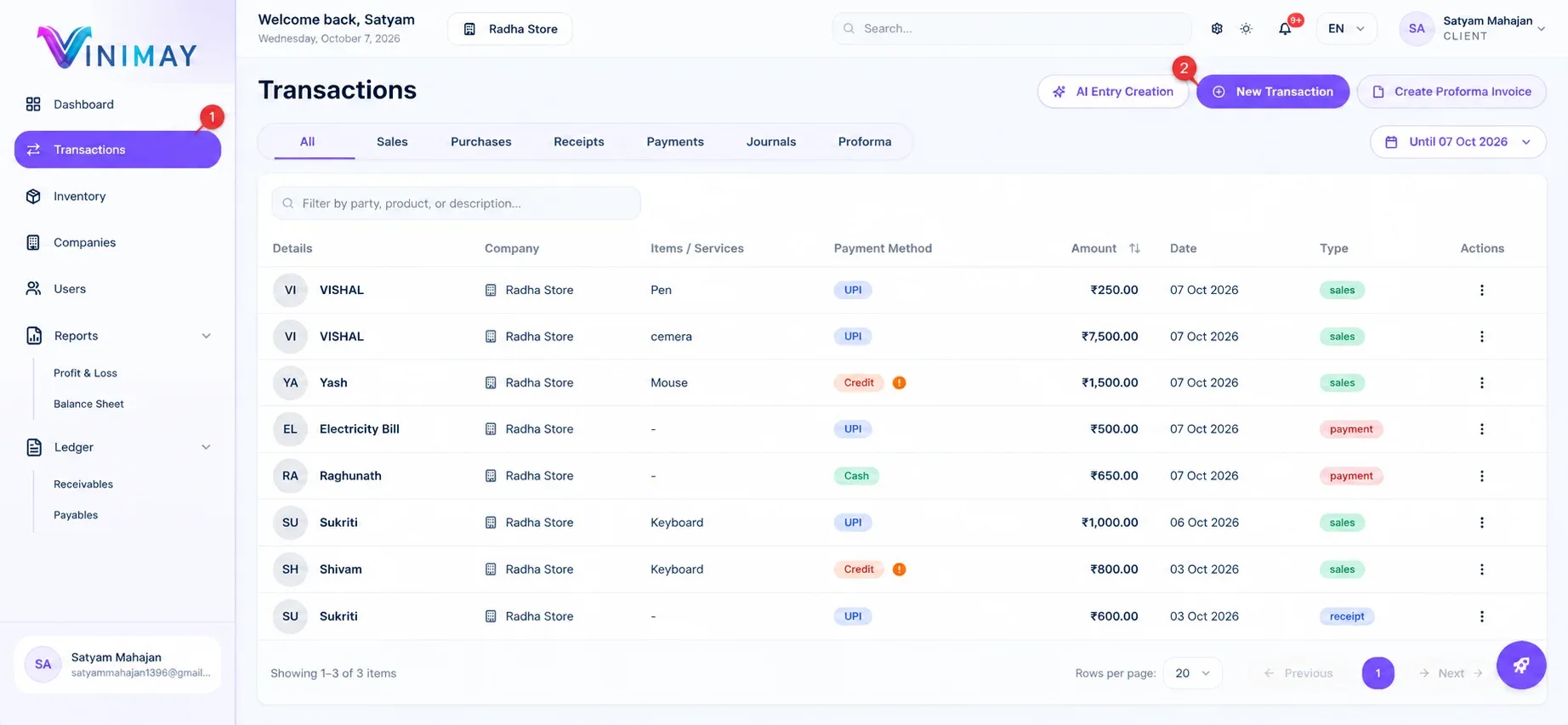
પગલું 2: નવા વ્યવહાર પર ક્લિક કરો
વ્યવહારો પૃષ્ઠ પર, ઉપર-જમણા ખૂણે જુઓ. તમે જાંબલી જોશો નવો વ્યવહાર વચ્ચે બટન AI એન્ટ્રી ક્રિએશન અને પ્રોફોર્મા ઇન્વોઇસ બનાવો.
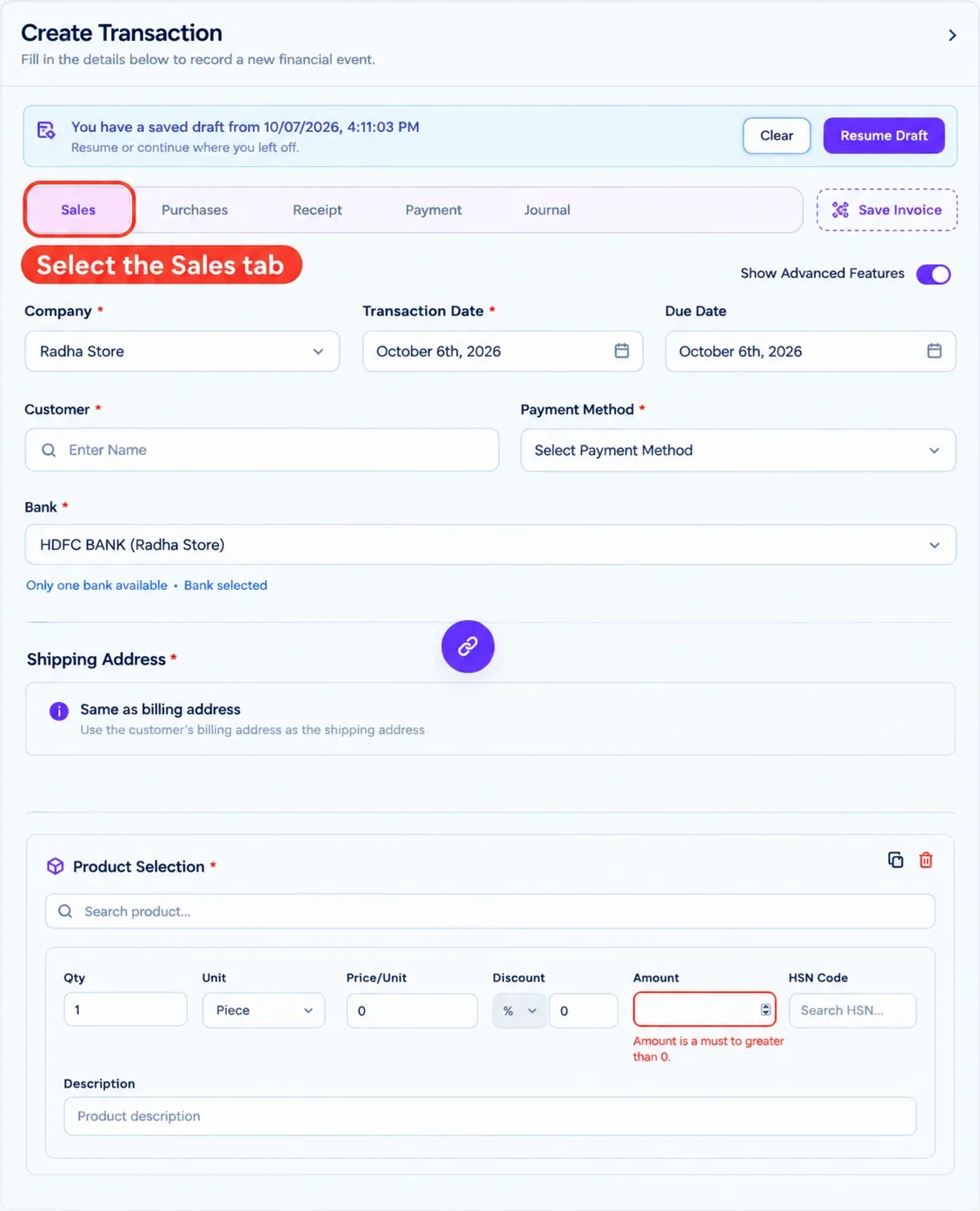
પગલું 3: વેચાણ ટેબ પસંદ કરો
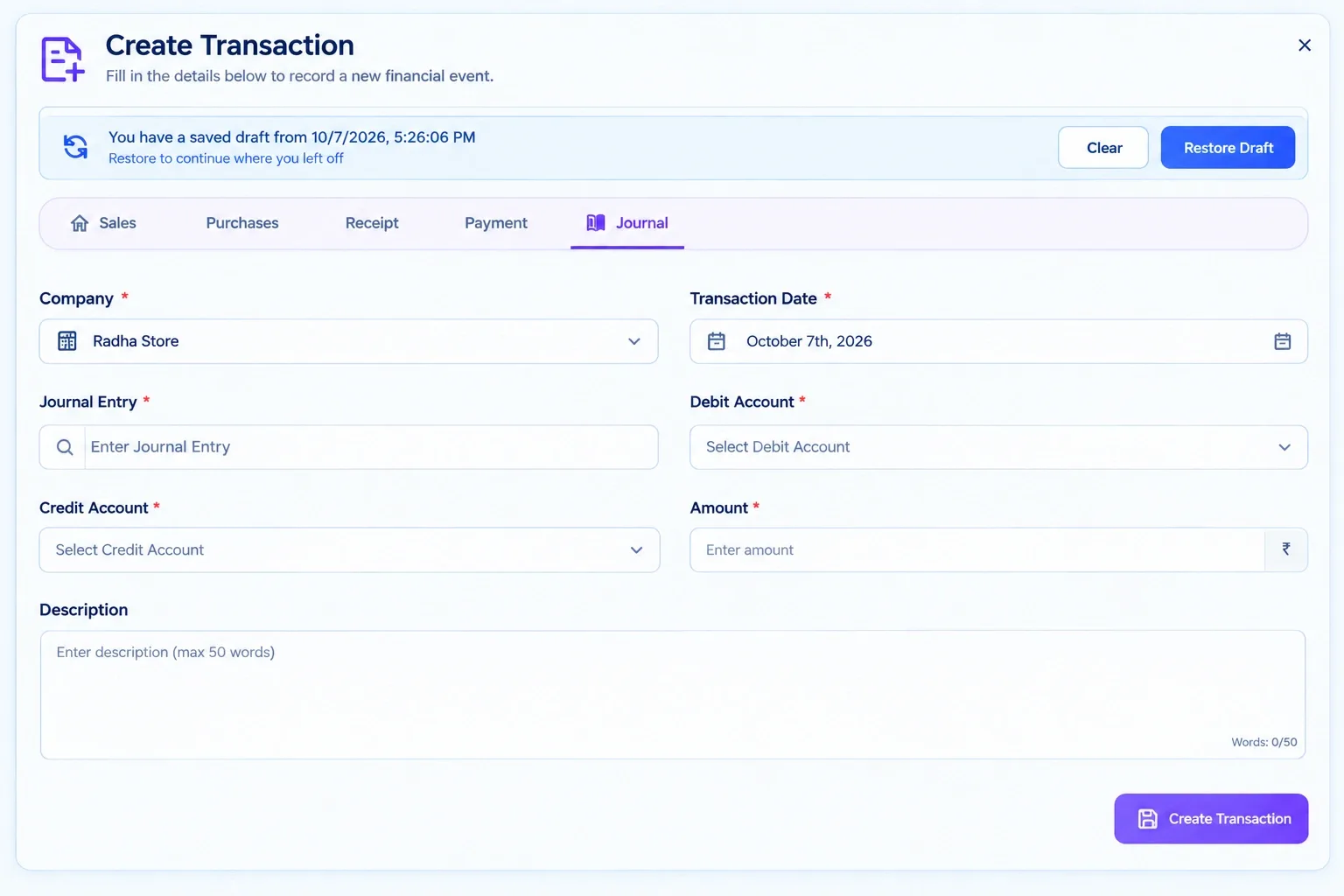
એ વ્યવહાર બનાવો સ્ક્રીનની જમણી બાજુએ પેનલ ખુલશે.
પેનલની ટોચ પર, તમે પાંચ ટેબ્સ જોશો:
વેચાણ
ખરીદીઓ
રસીદ
ચુકવણી
જર્નલ
ગ્રાહક માટે ઇન્વૉઇસ બનાવવા માટે, પસંદ કરો વેચાણ ટેબ
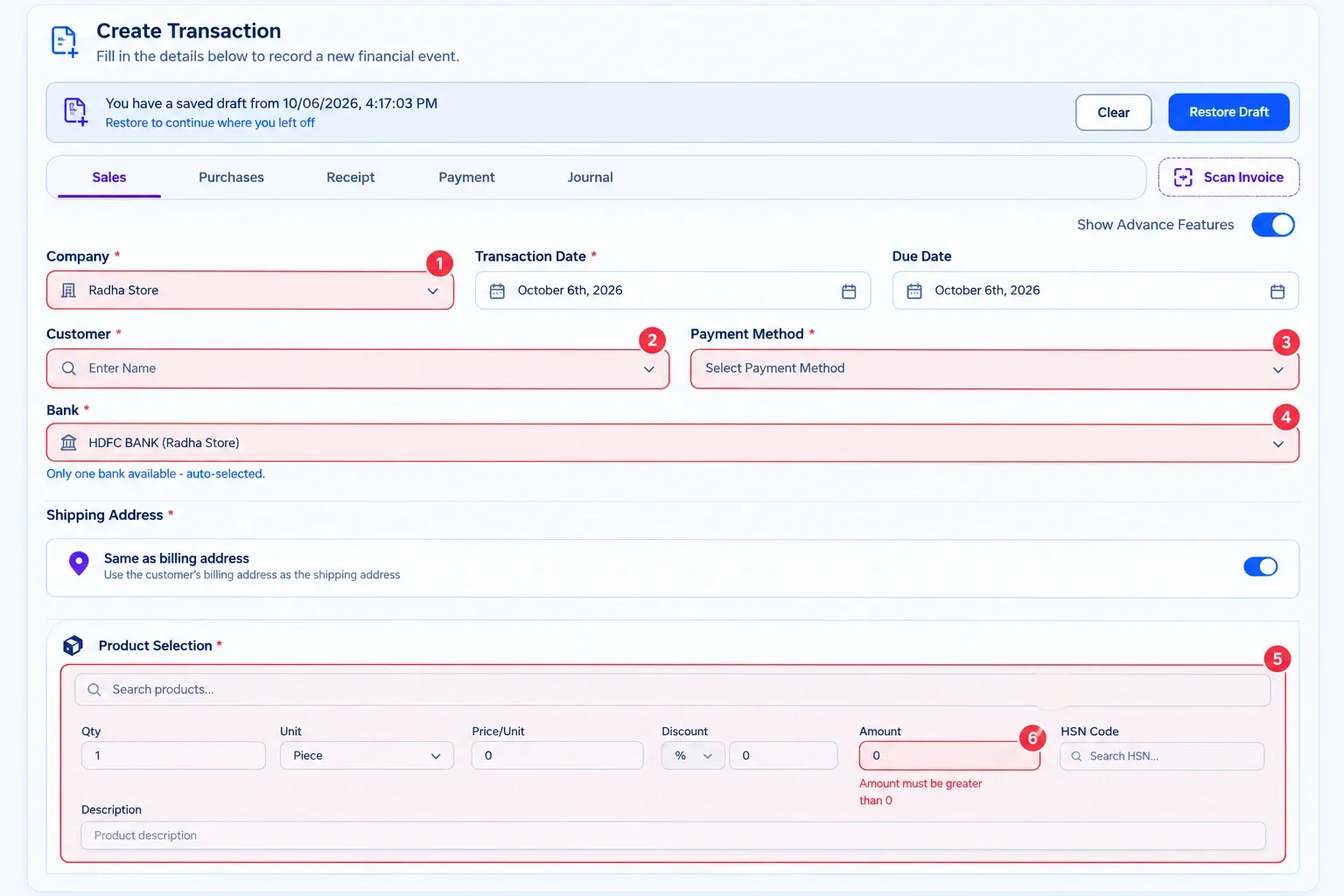
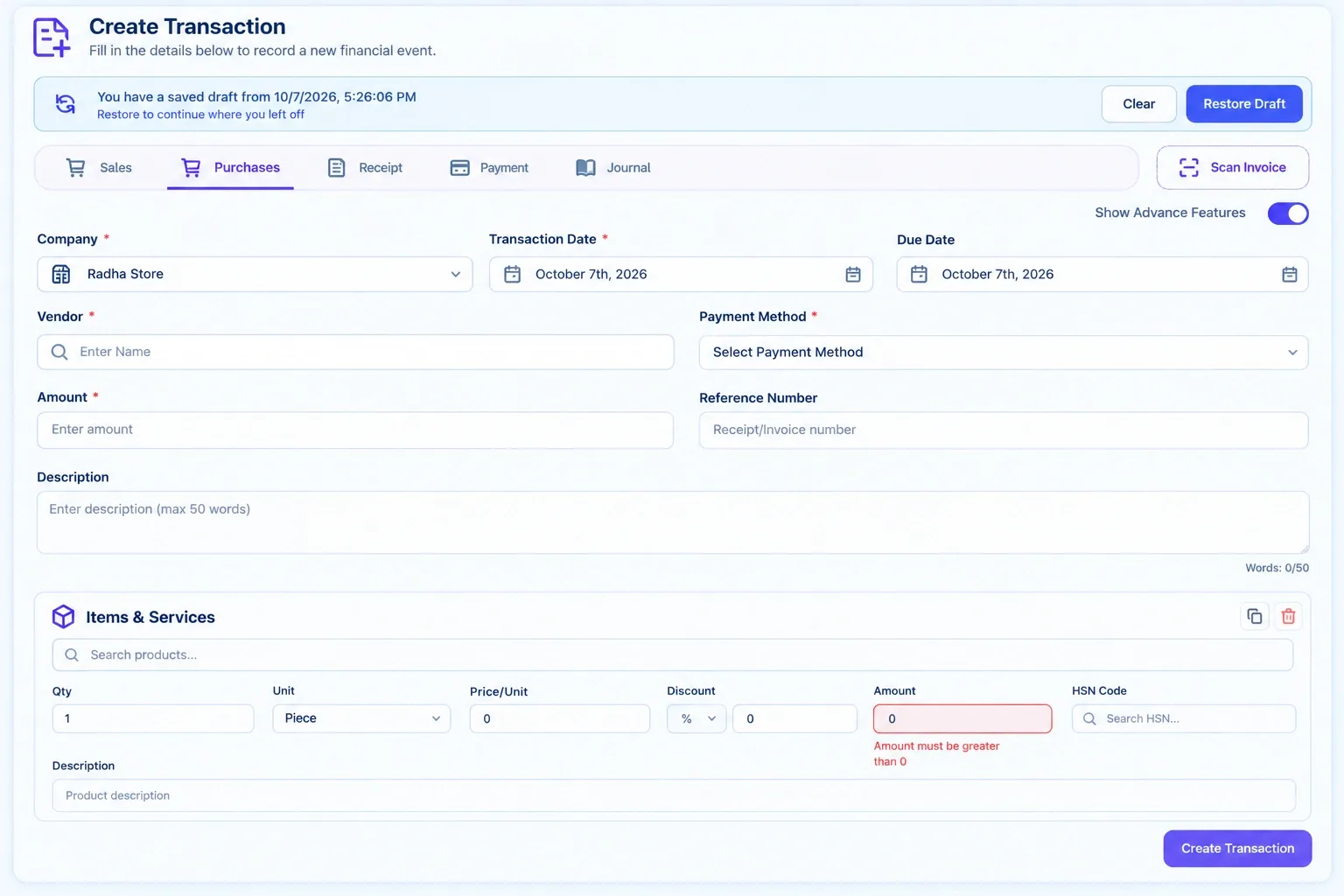
આ વ્યવહાર બનાવો પેનલ વેચાણ ઇન્વૉઇસ સુધી મર્યાદિત નથી. તમે વિવિધ પ્રકારના નાણાકીય વ્યવહારો રેકોર્ડ કરવા માટે અન્ય ટેબનો પણ ઉપયોગ કરી શકો છો.
પગલું 6: વેચાણ સૂચિ ખોલો અને ત્રણ બિંદુઓ પર ક્લિક કરો
પર જાઓ વ્યવહારો ડાબી બાજુના મેનુમાંથી અને ખોલો વેચાણ ટેબ
તમે ડાઉનલોડ કરવા માંગો છો તે ઇન્વૉઇસ શોધો. તમે ગ્રાહક અથવા કંપનીના નામનો ઉપયોગ કરીને તેને ઓળખી શકો છો.
ઇન્વૉઇસ પંક્તિની એકદમ જમણી બાજુએ, નીચે જુઓ ક્રિયાઓ કૉલમ અને ક્લિક કરો ત્રણ-બિંદુ મેનુ (⋮).
પગલું 7: ઇન્વૉઇસનું પૂર્વાવલોકન પર ક્લિક કરો
ત્રણ બિંદુઓ પર ક્લિક કર્યા પછી, એક ક્રિયા મેનૂ દેખાશે.
પસંદ કરો ઇન્વૉઇસનું પૂર્વાવલોકન કરો ઇન્વોઇસ પૂર્વાવલોકન ખોલવા માટે.
પૂર્વાવલોકન તમને ઇન્વોઇસ ડાઉનલોડ કરતા પહેલા તેને તપાસવાની મંજૂરી આપે છે.
જો તમારે ઇન્વોઇસનું પૂર્વાવલોકન કરવાની જરૂર નથી, તો તમે પણ પસંદ કરી શકો છો ઇન્વૉઇસ ડાઉનલોડ કરો તેને સીધા ડાઉનલોડ કરવા માટે સમાન ક્રિયાઓ મેનૂમાંથી.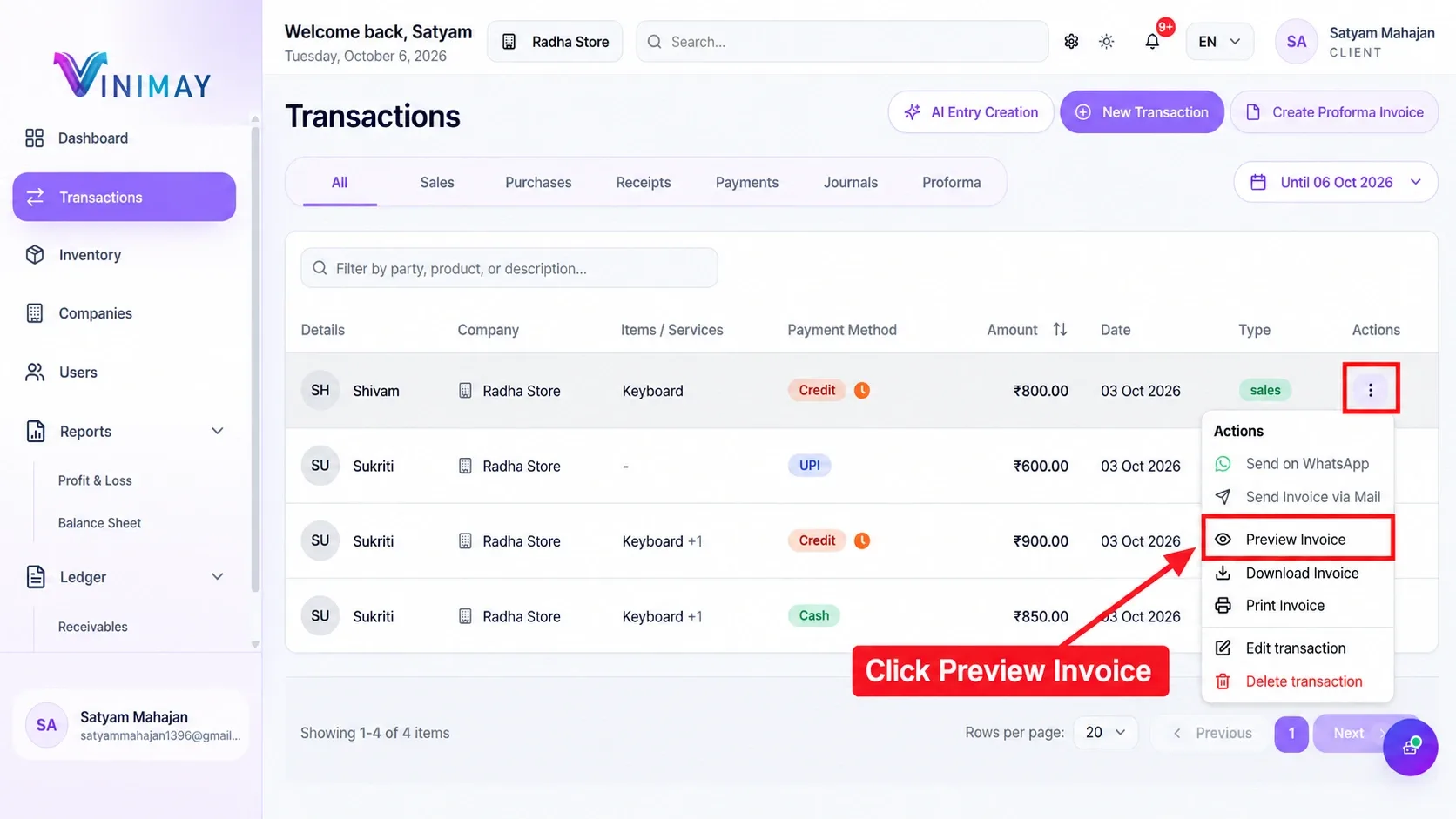
પગલું 8: એક ટેમ્પલેટ પસંદ કરો અને PDF ડાઉનલોડ કરો
આ ઇન્વોઇસ પૂર્વાવલોકન વિન્ડો ઇન્વોઇસ વિગતો દર્શાવે છે, જેમાં નીચેનાનો સમાવેશ થાય છે:
વ્યાપારનામ
ઇન્વોઇસ નંબર
ભરતિયું તારીખ
ખરીદનાર વિગતો
માલ લેનારની વિગતો
ઉત્પાદનો અથવા સેવાઓ
જથ્થો અને ભાવ
કુલ રકમ
બેંક વિગતો
ચુકવણીની શરતો
પૂર્વાવલોકન વિંડોના તળિયે, તમે માંથી ઇન્વોઇસ ડિઝાઇન પસંદ કરી શકો છો ટેમ્પલેટ ડ્રોપડાઉન.
તમને જોઈતો નમૂનો પસંદ કરો અને ક્લિક કરો PDF ડાઉનલોડ કરો.
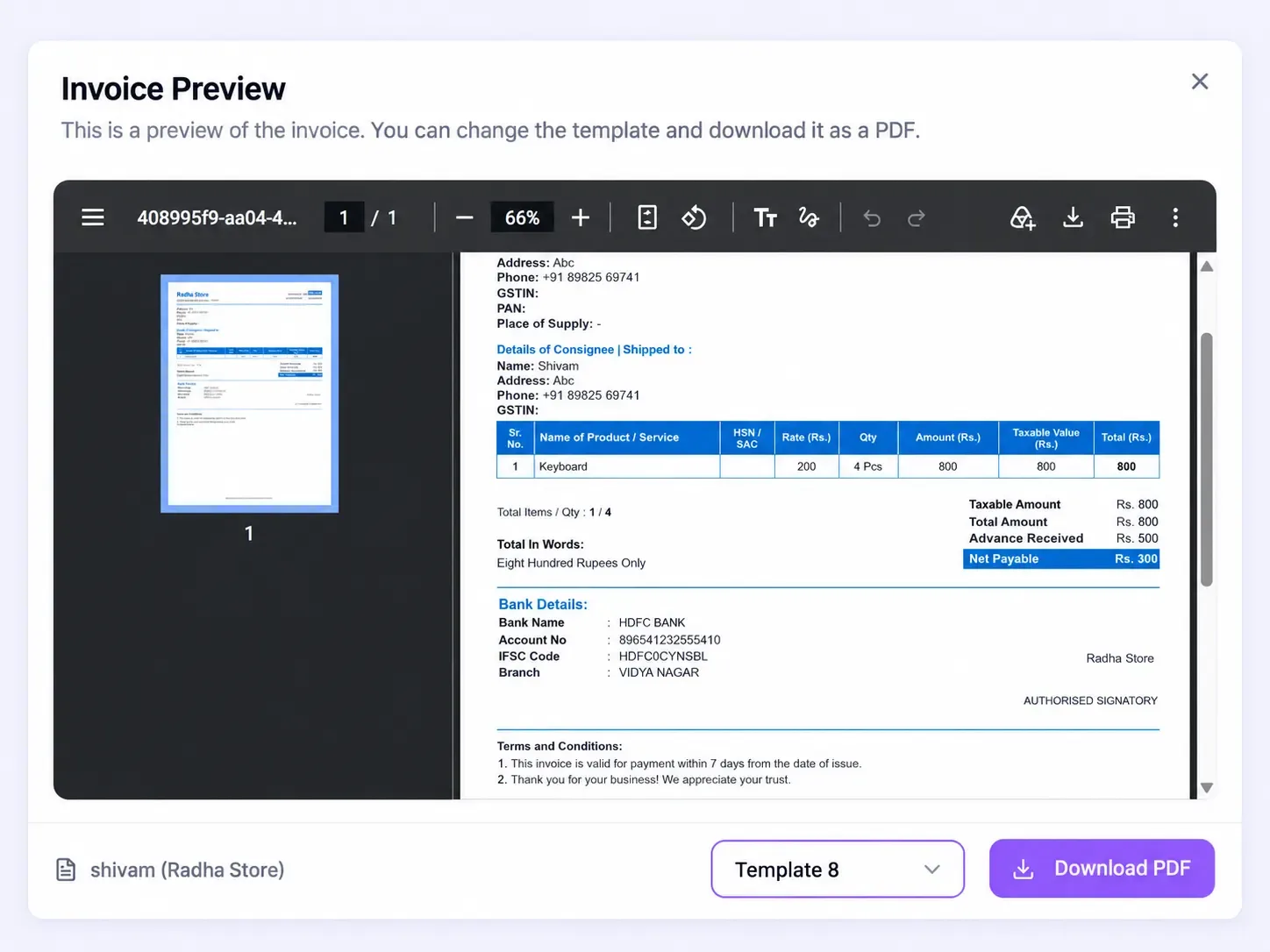
ઇન્વોઇસ ટેમ્પલેટ (1) પસંદ કરો, પછી ક્લિક કરો PDF ડાઉનલોડ કરો (2) ઇનવોઇસ સાચવવા માટે.
વારંવાર પૂછાતા પ્રશ્નો
1. હું વિનિમયમાં ઇન્વોઇસ કેવી રીતે બનાવી શકું?
ટ્રાન્ઝેક્શન પર જાઓ, ન્યૂ ટ્રાન્ઝેક્શન પર ક્લિક કરો, સેલ્સ ટૅબ પસંદ કરો, કંપની, ગ્રાહક, ચુકવણી પદ્ધતિ, બેંક અને પ્રોડક્ટની વિગતો દાખલ કરો અને ટ્રાન્ઝેક્શન બનાવો પર ક્લિક કરો. ઇન્વોઇસ પછી વેચાણ સૂચિમાં દેખાશે.2. હું વિનિમયમાં ઇન્વોઇસ કેવી રીતે ડાઉનલોડ કરી શકું?
પર જાઓ વ્યવહારો → વેચાણ, ઇન્વોઇસ શોધો અને ક્લિક કરો થ્રી-ડોટ મેનુ ક્રિયા કૉલમ હેઠળ. તમે પસંદ કરી શકો છો ઇન્વૉઇસ ડાઉનલોડ કરો તેને સીધું ડાઉનલોડ કરવા અથવા પસંદ કરો ઇન્વૉઇસનું પૂર્વાવલોકન કરો અને પછી ક્લિક કરો PDF ડાઉનલોડ કરો.
3. ઇન્વોઇસ માટે થ્રી-ડોટ મેનુ ક્યાં છે?થ્રી-ડોટ મેનૂ માં સ્થિત છે ક્રિયાઓ વેચાણ સૂચિમાં દરેક ઇન્વૉઇસ પંક્તિની સૌથી જમણી બાજુએ કૉલમ.
4. શું હું વિનિમયમાં ઇનવોઇસ ટેમ્પલેટ બદલી શકું?
હા. ખોલો ઇન્વૉઇસનું પૂર્વાવલોકન કરો અને અલગ ઇન્વોઇસ ડિઝાઇન પસંદ કરવા માટે પૂર્વાવલોકન વિંડોના તળિયે ટેમ્પલેટ ડ્રોપડાઉનનો ઉપયોગ કરો. પછી ક્લિક કરો PDF ડાઉનલોડ કરો.
5. ઇન્વોઇસ બનાવવા માટે મારે કઈ ટેબનો ઉપયોગ કરવો જોઈએ?
નો ઉપયોગ કરો વેચાણ ટ્રાન્ઝેક્શન બનાવો પેનલમાં ટેબ. આ ખરીદી, રસીદ, ચુકવણી, અને જર્નલ ટેબનો ઉપયોગ અન્ય પ્રકારના નાણાકીય વ્યવહારો માટે થાય છે.
6. શું હું વિનિમય તરફથી ઇનવોઇસ પ્રિન્ટ કરી શકું?
હા. વેચાણ સૂચિમાં ઇન્વૉઇસ પર જાઓ, ક્લિક કરો થ્રી-ડોટ મેનુ ક્રિયાઓ હેઠળ, અને પસંદ કરો ઇન્વોઇસ છાપો.
7. ઇન્વોઇસ બનાવ્યા પછી હું તેને કેવી રીતે સંપાદિત કરી શકું?
વેચાણ સૂચિમાં ઇન્વૉઇસ શોધો, ક્લિક કરો થ્રી-ડોટ મેનુ ક્રિયાઓ હેઠળ, અને પસંદ કરો વ્યવહાર સંપાદિત કરો.
8. ક્રિએટ ટ્રાન્ઝેક્શન પેનલમાં સેવ કરેલો ડ્રાફ્ટ મેસેજ શું છે?
જો તમે ટ્રાન્ઝેક્શન ભરવાનું શરૂ કરો છો પરંતુ તેને અધૂરું છોડી દો છો, તો વિનિમય તમારી પ્રગતિને ડ્રાફ્ટ તરીકે સાચવી શકે છે. જ્યારે તમે ક્રિએટ ટ્રાન્ઝેક્શન પેનલ પર પાછા ફરો છો, ત્યારે તમે ક્લિક કરી શકો છો ડ્રાફ્ટ પુનઃસ્થાપિત કરો તમે જ્યાં રોકાયા હતા ત્યાં ચાલુ રાખવા માટે અથવા સાફ કરો સાચવેલ ડ્રાફ્ટને દૂર કરવા અને ફરી શરૂ કરવા માટે.
Published by admin
Our editorial and compliance specialists create practical guides, tax calculation rules, and operational strategies to empower Indian small business owners and accountants.