क्या आप विनिमय में एक चालान डाउनलोड करना चाहते हैं और अपने ग्राहक को एक साफ़ पीडीएफ भेजना चाहते हैं? आप कुछ ही मिनटों में बिक्री लेनदेन बना सकते हैं, चालान का पूर्वावलोकन कर सकते हैं और पीडीएफ के रूप में चालान डाउनलोड कर सकते हैं। यह चरण-दर-चरण मार्गदर्शिका प्रत्येक क्लिक के बारे में बताती है, जिसमें स्क्रीनशॉट दिखाते हैं कि वास्तव में कौन से बटन दबाने हैं।
त्वरित जवाब: विनिमय में एक चालान बनाने के लिए, लेनदेन → नया लेनदेन → बिक्री पर जाएं, आवश्यक ग्राहक, उत्पाद, मात्रा, मूल्य और भुगतान विवरण दर्ज करें, फिर लेनदेन बनाएं पर क्लिक करें। चालान डाउनलोड करने के लिए, बिक्री सूची खोलें, क्रियाओं के अंतर्गत तीन बिंदुओं पर क्लिक करें, पूर्वावलोकन चालान का चयन करें और डाउनलोड पीडीएफ पर क्लिक करें।
चरण 1: लेनदेन पर क्लिक करें
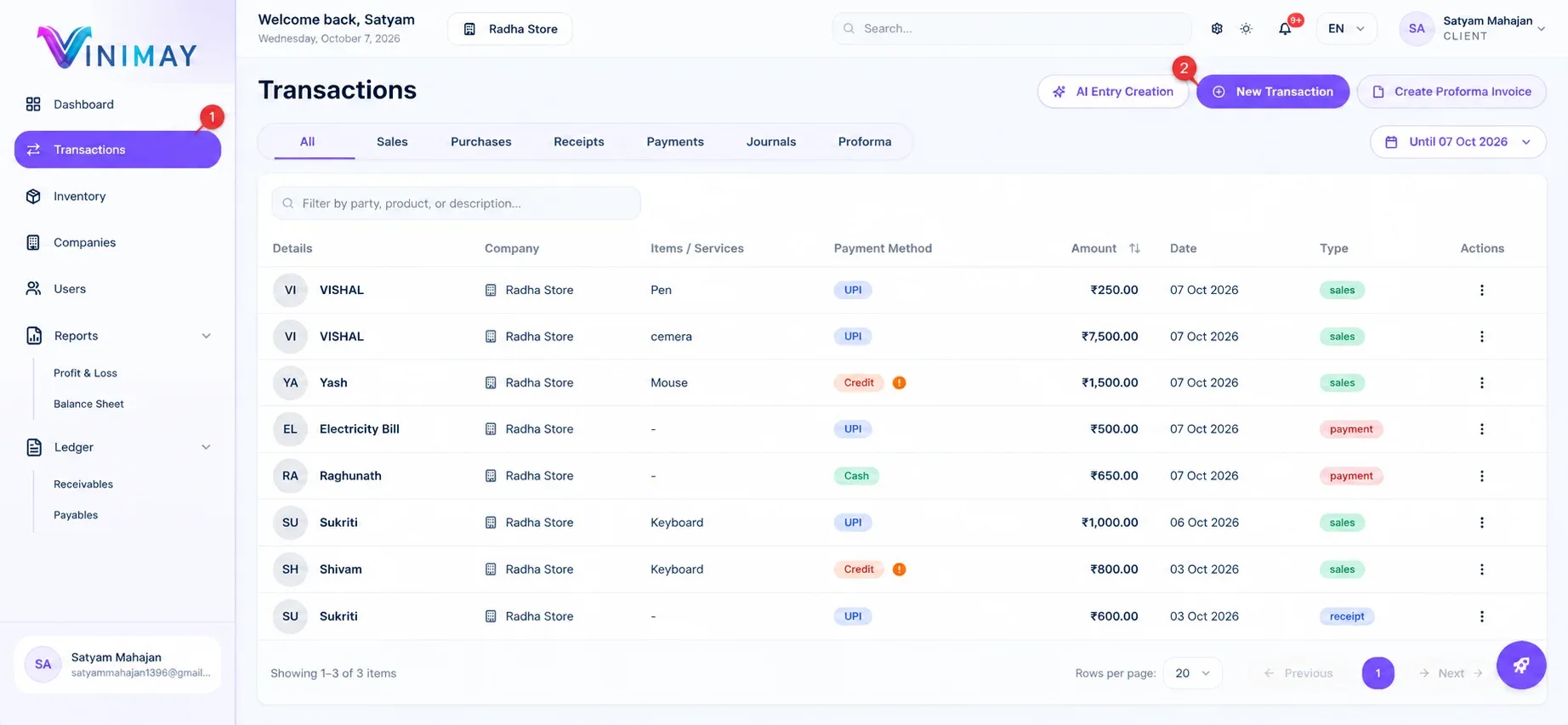
विनिमय में लॉग इन करने के बाद, अपने डैशबोर्ड के बाईं ओर मेनू देखें और क्लिक करें लेनदेन.
लेन-देन पृष्ठ कई टैब के साथ खुलेगा, जिनमें शामिल हैं सभी, बिक्री, खरीद, रसीदें, भुगतान, जर्नल, और प्रोफार्मा.
चरण 2: नए लेनदेन पर क्लिक करें
लेन-देन पृष्ठ पर, शीर्ष-दाएँ कोने को देखें। आपको बैंगनी रंग दिखाई देगा नया लेन-देन बीच में बटन एआई एंट्री क्रिएशन और प्रोफार्मा चालान बनाएं.
चरण 3: बिक्री टैब चुनें
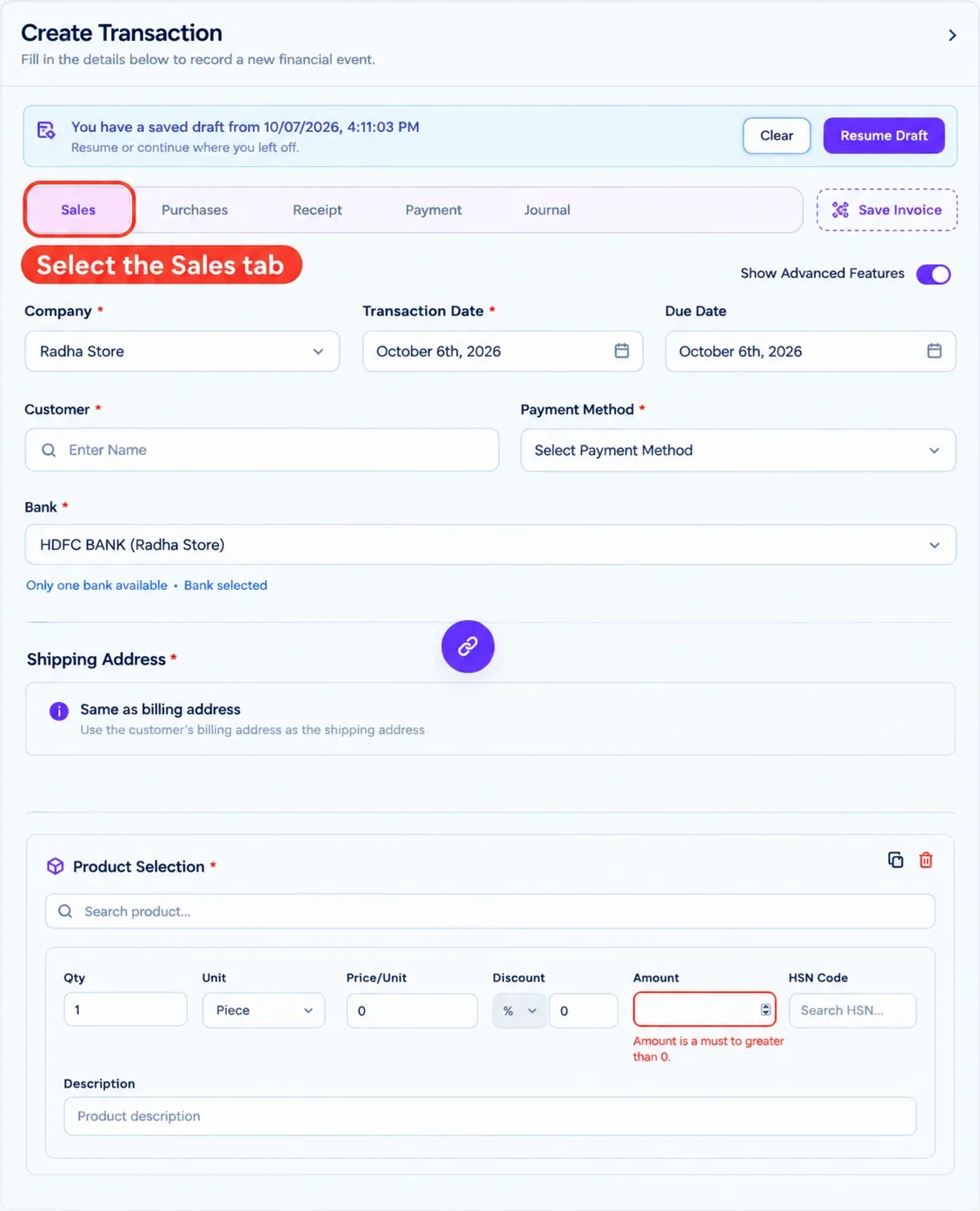
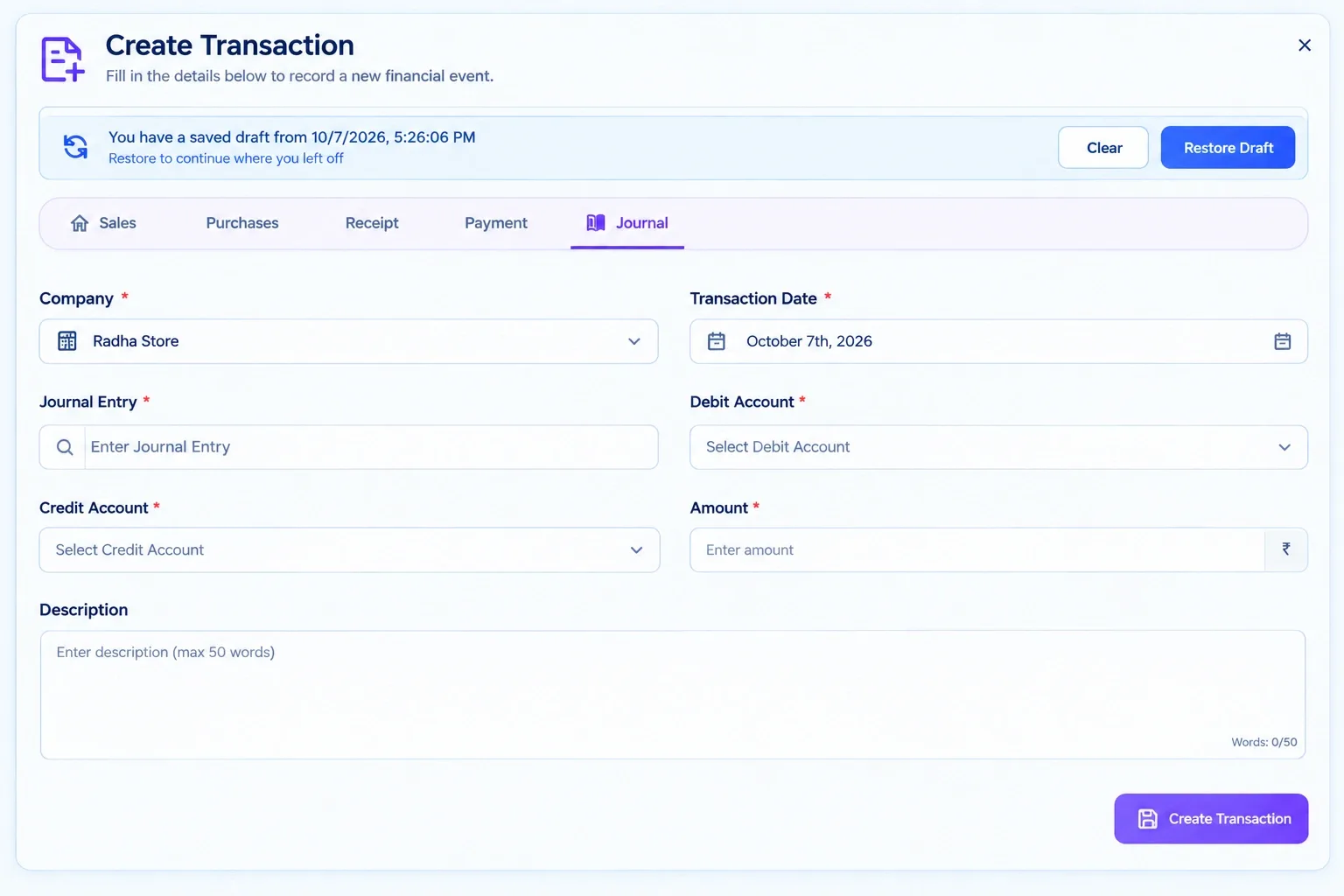
ए लेन-देन बनाएँ स्क्रीन के दाईं ओर पैनल खुलेगा.
पैनल के शीर्ष पर, आपको पाँच टैब दिखाई देंगे:
बिक्री
खरीद
रसीद
भुगतान
पत्रिका
किसी ग्राहक के लिए चालान बनाने के लिए, का चयन करें बिक्री टैब.
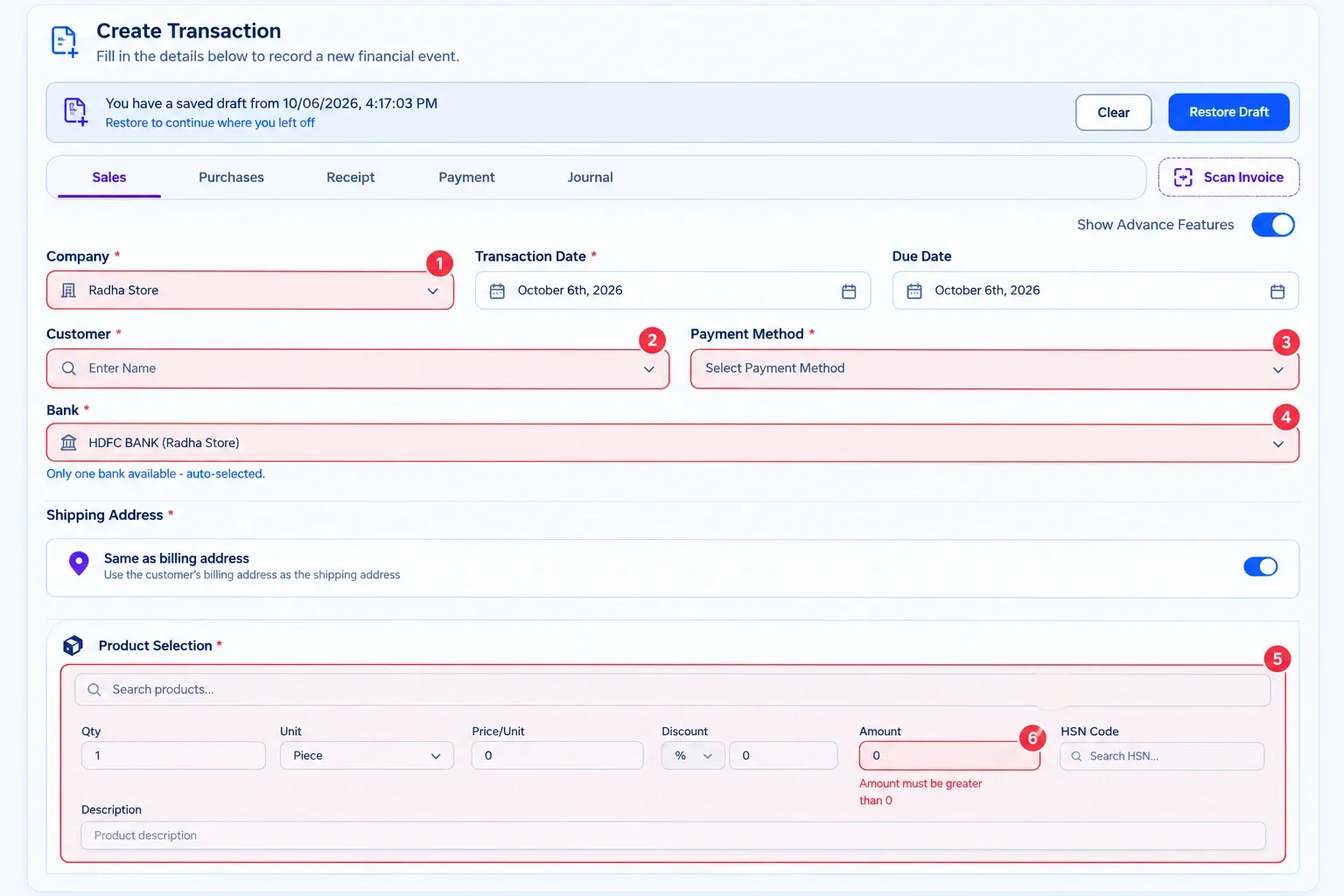
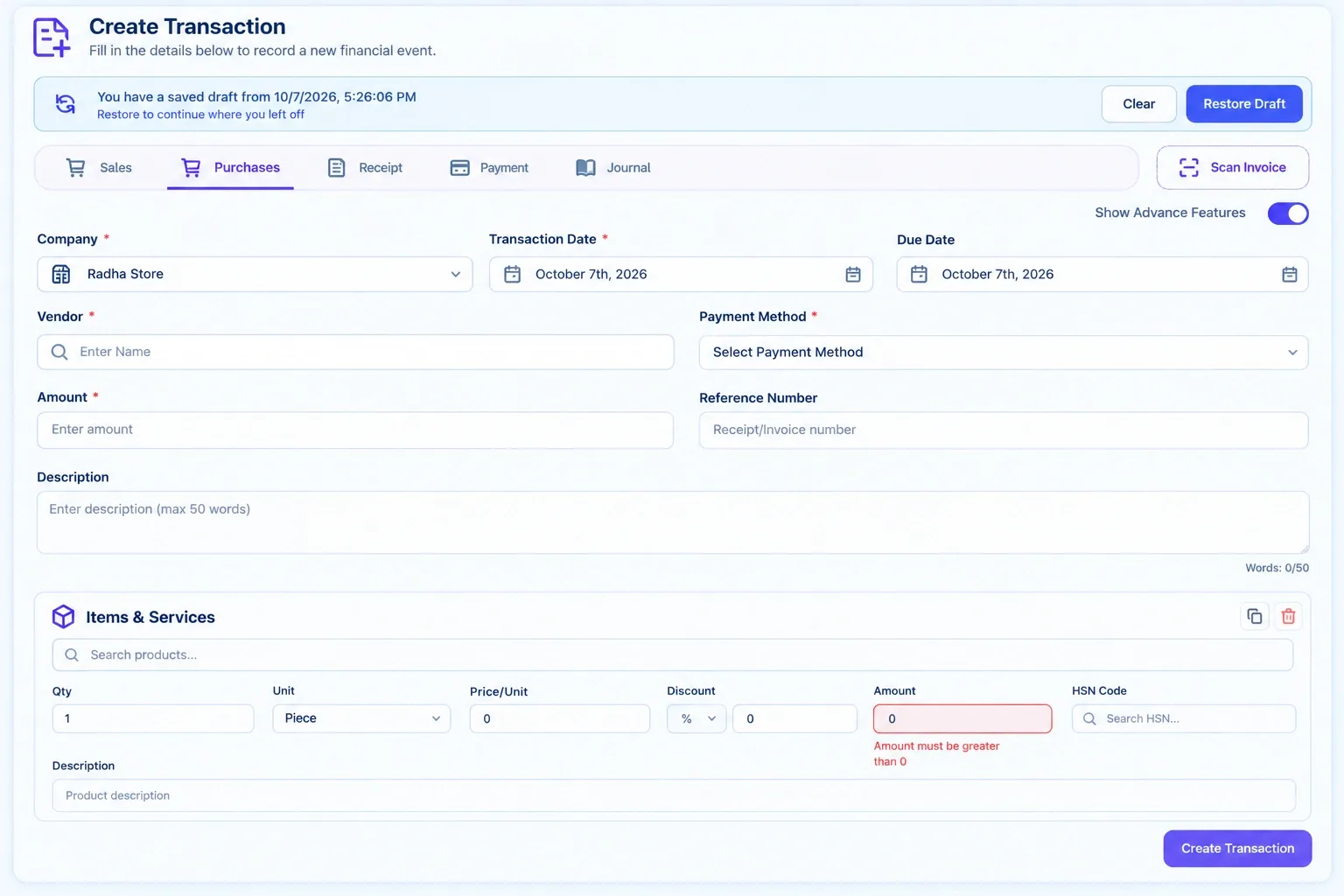
खेत लेन-देन बनाएँ पैनल बिक्री चालान तक ही सीमित नहीं है। आप विभिन्न प्रकार के वित्तीय लेनदेन को रिकॉर्ड करने के लिए अन्य टैब का भी उपयोग कर सकते हैं।
चरण 6: बिक्री सूची खोलें और तीन बिंदुओं पर क्लिक करें
जाओ लेनदेन बाईं ओर के मेनू से और खोलें बिक्री टैब.
वह चालान ढूंढें जिसे आप डाउनलोड करना चाहते हैं। आप ग्राहक या कंपनी के नाम का उपयोग करके इसकी पहचान कर सकते हैं।
चालान पंक्ति के सबसे दाईं ओर, नीचे देखें कार्रवाई कॉलम और क्लिक करें तीन-बिंदु मेनू (⋮).
चरण 7: पूर्वावलोकन चालान पर क्लिक करें
तीन बिंदुओं पर क्लिक करने के बाद एक एक्शन मेनू दिखाई देगा।
चुनना पूर्वावलोकन चालान इनवॉइस पूर्वावलोकन खोलने के लिए.
पूर्वावलोकन आपको डाउनलोड करने से पहले चालान की जांच करने की अनुमति देता है।
यदि आपको चालान का पूर्वावलोकन करने की आवश्यकता नहीं है, तो आप इसका चयन भी कर सकते हैं चालान डाउनलोड करें इसे सीधे डाउनलोड करने के लिए उसी क्रिया मेनू से।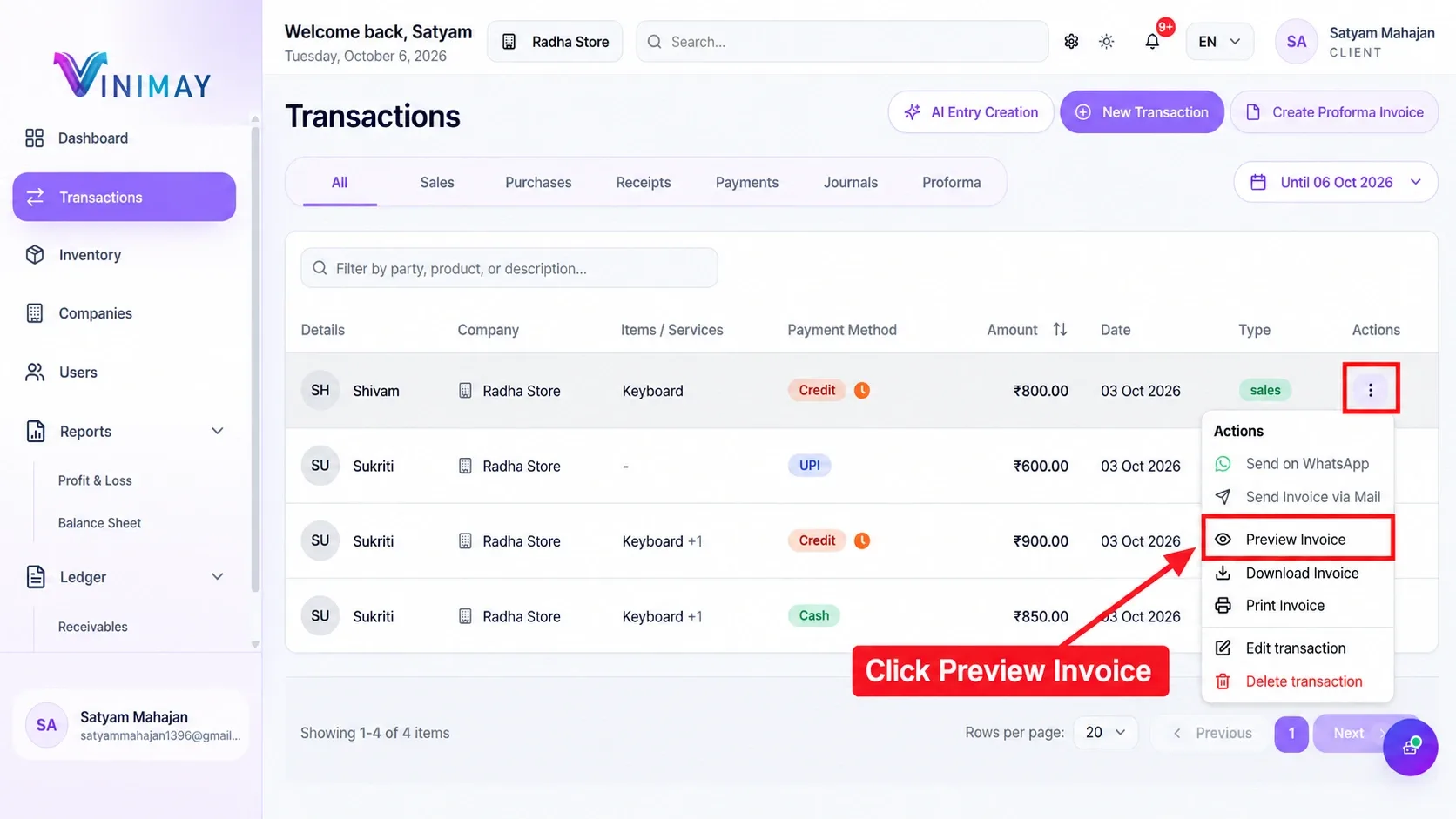
चरण 8: एक टेम्पलेट चुनें और पीडीएफ डाउनलोड करें
खेत चालान पूर्वावलोकन विंडो चालान विवरण प्रदर्शित करती है, जिसमें शामिल हैं:
व्यापारनाम
चालान संख्या
चालान की तारीख
क्रेता विवरण
परेषिती का विवरण
उत्पाद या सेवाएँ
मात्राएँ और कीमतें
कुल राशि
बैंक विवरण
भुगतान की शर्तें
पूर्वावलोकन विंडो के नीचे, आप इनवॉइस डिज़ाइन का चयन कर सकते हैं टेम्पलेट ड्रॉपडाउन.
अपना इच्छित टेम्पलेट चुनें और क्लिक करें पीडीएफ डाउनलोड करें.
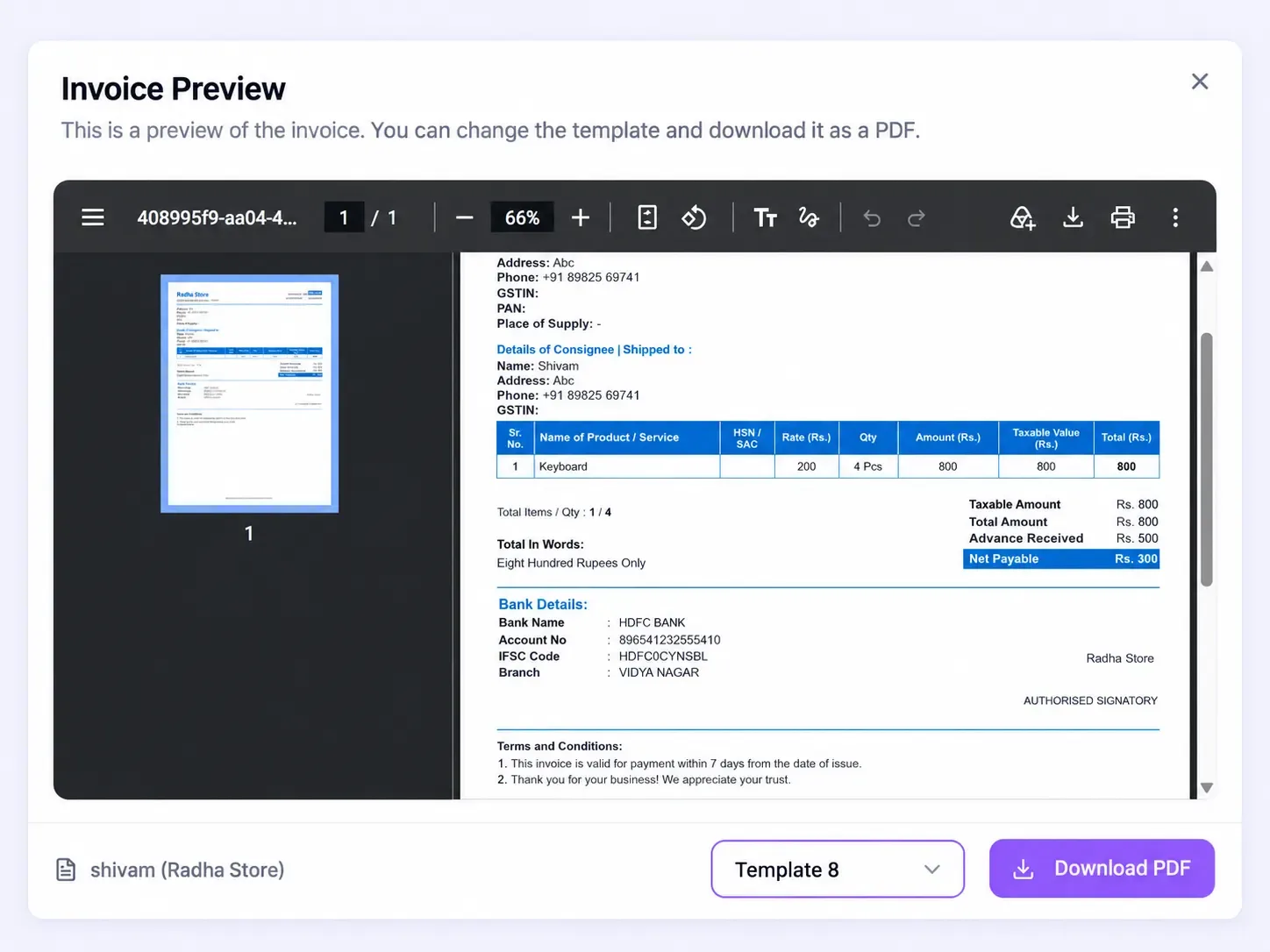
एक इनवॉइस टेम्प्लेट चुनें (1), फिर क्लिक करें पीडीएफ डाउनलोड करें (2) चालान बचाने के लिए.
अक्सर पूछे जाने वाले प्रश्नों
1. मैं विनिमय में इनवॉइस कैसे बनाऊं?
लेन-देन पर जाएँ, नया लेन-देन पर क्लिक करें, बिक्री टैब चुनें, कंपनी, ग्राहक, भुगतान विधि, बैंक और उत्पाद विवरण दर्ज करें और लेन-देन बनाएँ पर क्लिक करें। इसके बाद चालान बिक्री सूची में दिखाई देगा।2. मैं विनिमय में चालान कैसे डाउनलोड करूं?
जाओ लेन-देन → बिक्री, चालान ढूंढें और क्लिक करें तीन-बिंदु मेनू क्रियाएँ कॉलम के अंतर्गत। आप चयन कर सकते हैं चालान डाउनलोड करें इसे सीधे डाउनलोड करने के लिए, या चयन करें पूर्वावलोकन चालान और फिर क्लिक करें पीडीएफ डाउनलोड करें.
3. चालान के लिए तीन-बिंदु मेनू कहाँ है?तीन-बिंदु मेनू में स्थित है कार्रवाई बिक्री सूची में प्रत्येक चालान पंक्ति के सबसे दाईं ओर स्थित कॉलम।
4. क्या मैं विनिमय में इनवॉइस टेम्पलेट बदल सकता हूँ?
हाँ। खुला पूर्वावलोकन चालान और एक अलग इनवॉइस डिज़ाइन का चयन करने के लिए पूर्वावलोकन विंडो के नीचे टेम्पलेट ड्रॉपडाउन का उपयोग करें। फिर क्लिक करें पीडीएफ डाउनलोड करें.
5. इनवॉइस बनाने के लिए मुझे किस टैब का उपयोग करना चाहिए?
उपयोग बिक्री लेन-देन बनाएँ पैनल में टैब। खरीदारी, रसीद, भुगतान, और पत्रिका टैब का उपयोग अन्य प्रकार के वित्तीय लेनदेन के लिए किया जाता है।
6. क्या मैं विनिमय से चालान प्रिंट कर सकता हूँ?
हाँ। विक्रय सूची में चालान पर जाएँ, क्लिक करें तीन-बिंदु मेनू क्रियाएँ के अंतर्गत, और चयन करें चालान प्रिंट करें.
7. चालान बनाने के बाद मैं उसे कैसे संपादित करूं?
बिक्री सूची में चालान ढूंढें, क्लिक करें तीन-बिंदु मेनू क्रियाएँ के अंतर्गत, और चयन करें लेन-देन संपादित करें.
8.क्रिएट ट्रांज़ैक्शन पैनल में सहेजा गया ड्राफ्ट संदेश क्या है?
यदि आप कोई लेन-देन भरना शुरू करते हैं लेकिन उसे अधूरा छोड़ देते हैं, तो विनिमय आपकी प्रगति को ड्राफ्ट के रूप में सहेज सकता है। जब आप क्रिएट ट्रांजेक्शन पैनल पर वापस आते हैं, तो आप क्लिक कर सकते हैं ड्राफ्ट पुनर्स्थापित करें जहाँ आप रुके थे वहाँ जारी रखने के लिए या स्पष्ट सहेजे गए ड्राफ्ट को हटाने और फिर से शुरू करने के लिए।
Published by admin
Our editorial and compliance specialists create practical guides, tax calculation rules, and operational strategies to empower Indian small business owners and accountants.