Vinimayలో ఇన్వాయిస్ని డౌన్లోడ్ చేసి, మీ కస్టమర్కి క్లీన్ PDFని పంపాలనుకుంటున్నారా? మీరు విక్రయ లావాదేవీని సృష్టించవచ్చు, ఇన్వాయిస్ని ప్రివ్యూ చేయవచ్చు మరియు ఇన్వాయిస్ను కేవలం కొన్ని నిమిషాల్లో PDFగా డౌన్లోడ్ చేసుకోవచ్చు. ఈ దశల వారీ గైడ్ ప్రతి క్లిక్ను వివరిస్తుంది, స్క్రీన్షాట్లు ఖచ్చితంగా ఏ బటన్లను నొక్కాలో చూపుతాయి.
త్వరిత సమాధానం: Vinimayలో ఇన్వాయిస్ని సృష్టించడానికి, లావాదేవీలు → కొత్త లావాదేవీ → సేల్స్కి వెళ్లి, అవసరమైన కస్టమర్, ఉత్పత్తి, పరిమాణం, ధర మరియు చెల్లింపు వివరాలను నమోదు చేసి, ఆపై లావాదేవీని సృష్టించు క్లిక్ చేయండి. ఇన్వాయిస్ను డౌన్లోడ్ చేయడానికి, సేల్స్ జాబితాను తెరిచి, చర్యల క్రింద మూడు చుక్కలను క్లిక్ చేసి, ప్రివ్యూ ఇన్వాయిస్ని ఎంచుకుని, PDFని డౌన్లోడ్ చేయి క్లిక్ చేయండి.
దశ 1: లావాదేవీలను క్లిక్ చేయండి
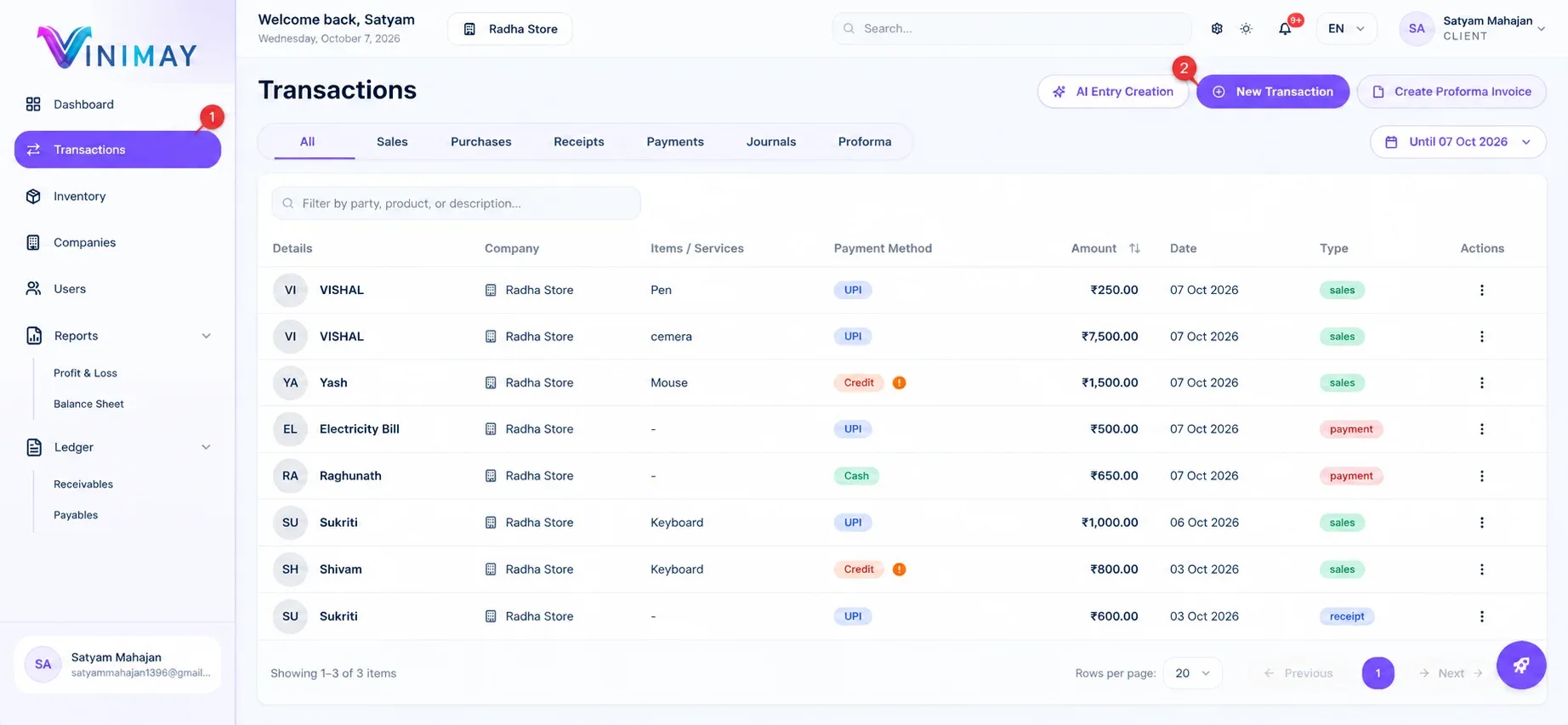
Vinimayకి లాగిన్ అయిన తర్వాత, మీ డ్యాష్బోర్డ్ ఎడమ వైపున ఉన్న మెనుని చూసి క్లిక్ చేయండి లావాదేవీలు.
లావాదేవీల పేజీ అనేక ట్యాబ్లతో సహా తెరవబడుతుంది అన్నీ, అమ్మకాలు, కొనుగోళ్లు, రసీదులు, చెల్లింపులు, పత్రికలు, మరియు ప్రొఫార్మా.
దశ 2: కొత్త లావాదేవీని క్లిక్ చేయండి
లావాదేవీల పేజీలో, ఎగువ-కుడి మూలలో చూడండి. మీరు ఊదా రంగును చూస్తారు కొత్త లావాదేవీ మధ్య బటన్ AI ఎంట్రీ క్రియేషన్ మరియు ప్రొఫార్మా ఇన్వాయిస్ని సృష్టించండి.
దశ 3: సేల్స్ ట్యాబ్ని ఎంచుకోండి
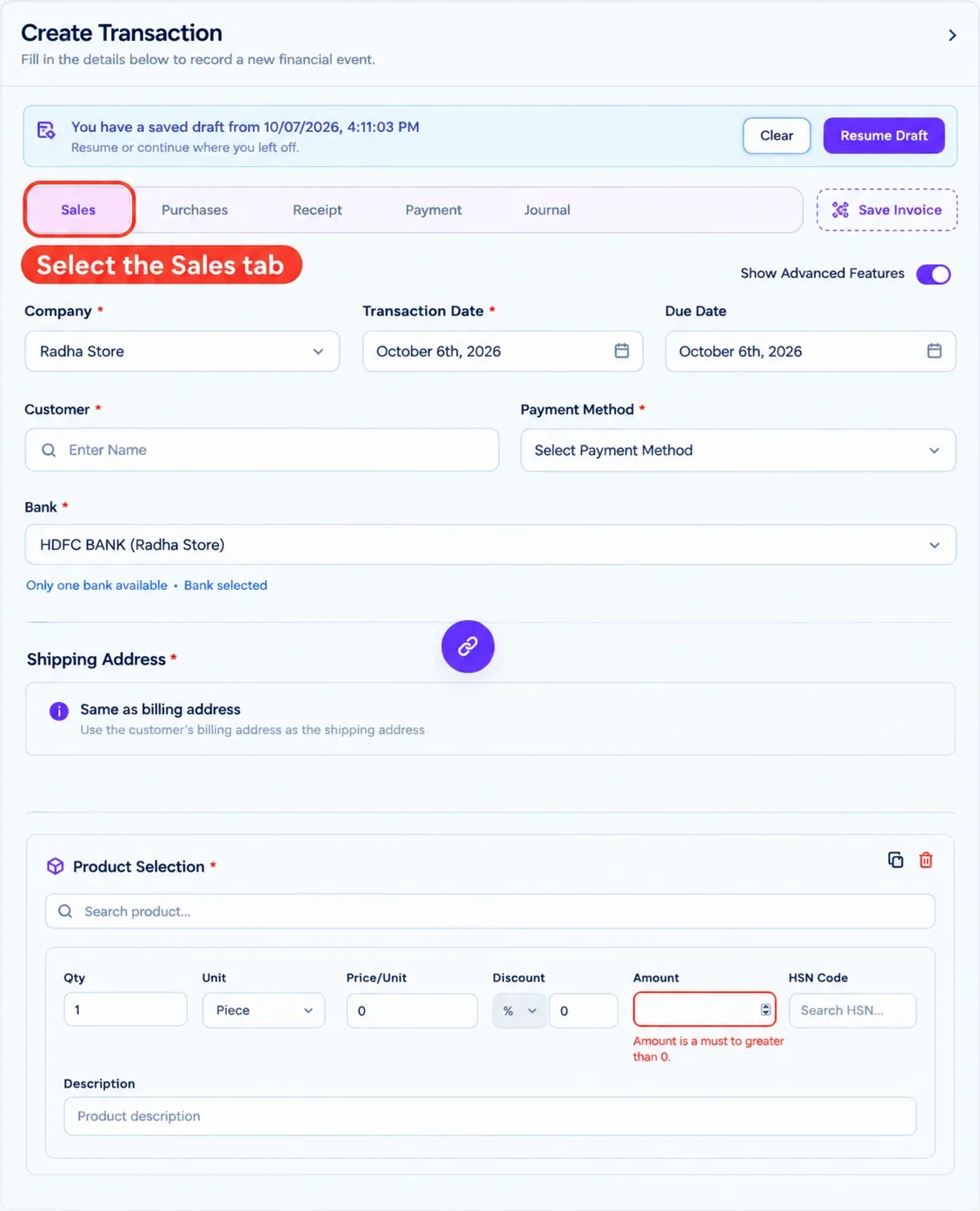
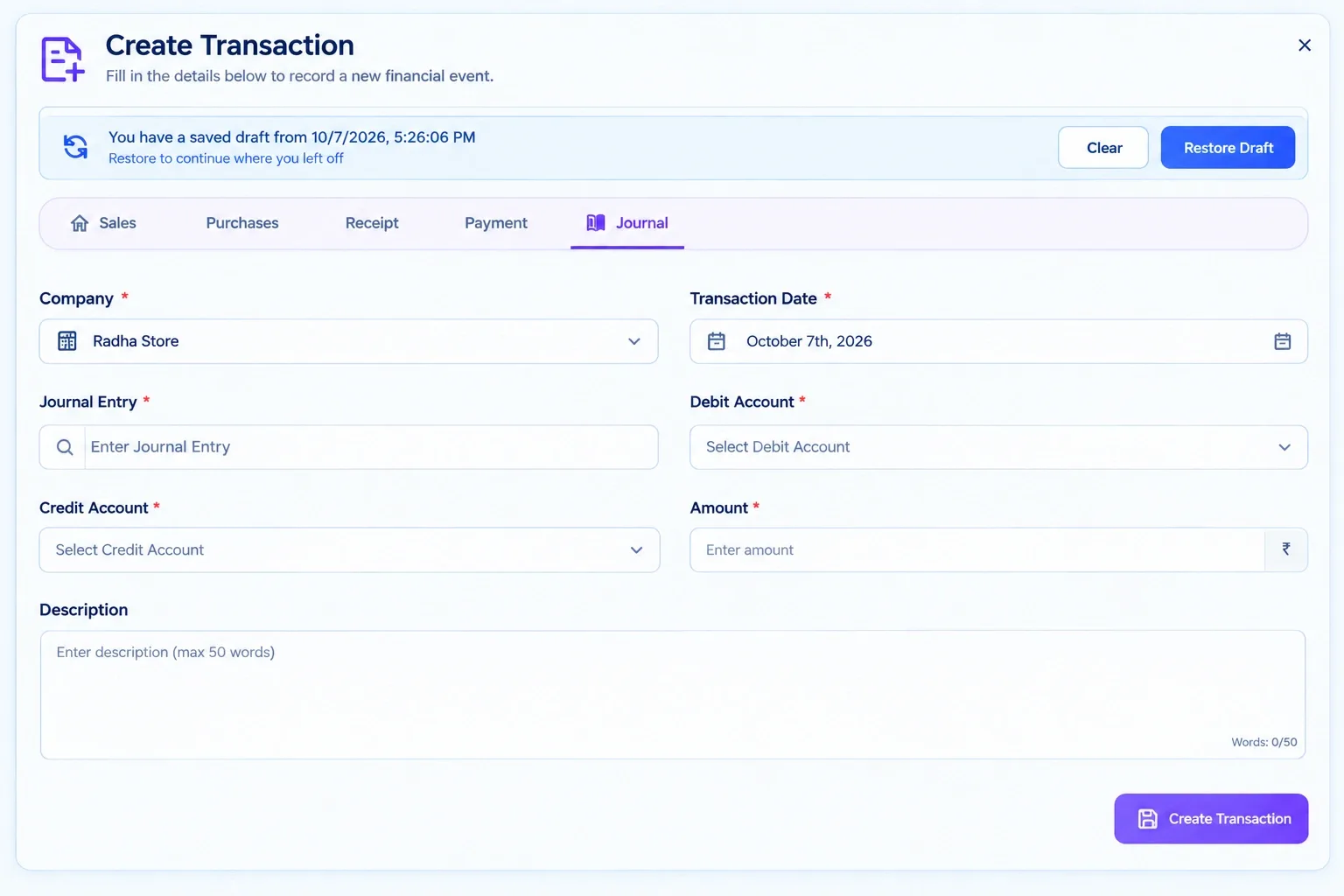
ఎ లావాదేవీని సృష్టించండి ప్యానెల్ స్క్రీన్ కుడి వైపున తెరవబడుతుంది.
ప్యానెల్ ఎగువన, మీరు ఐదు ట్యాబ్లను చూస్తారు:
అమ్మకాలు
కొనుగోళ్లు
రసీదు
చెల్లింపు
జర్నల్
కస్టమర్ కోసం ఇన్వాయిస్ని సృష్టించడానికి, ఎంచుకోండి అమ్మకాలు ట్యాబ్.
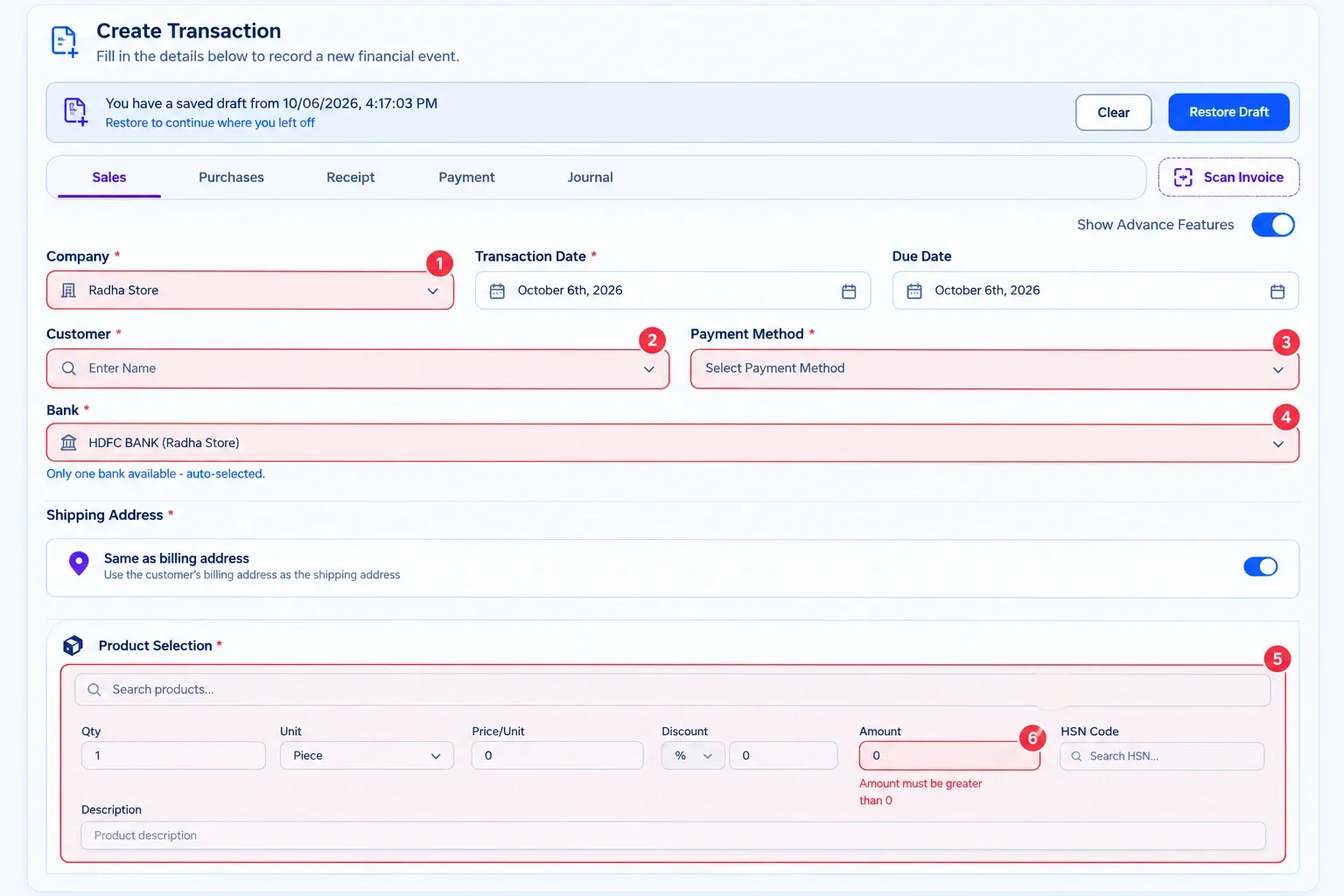
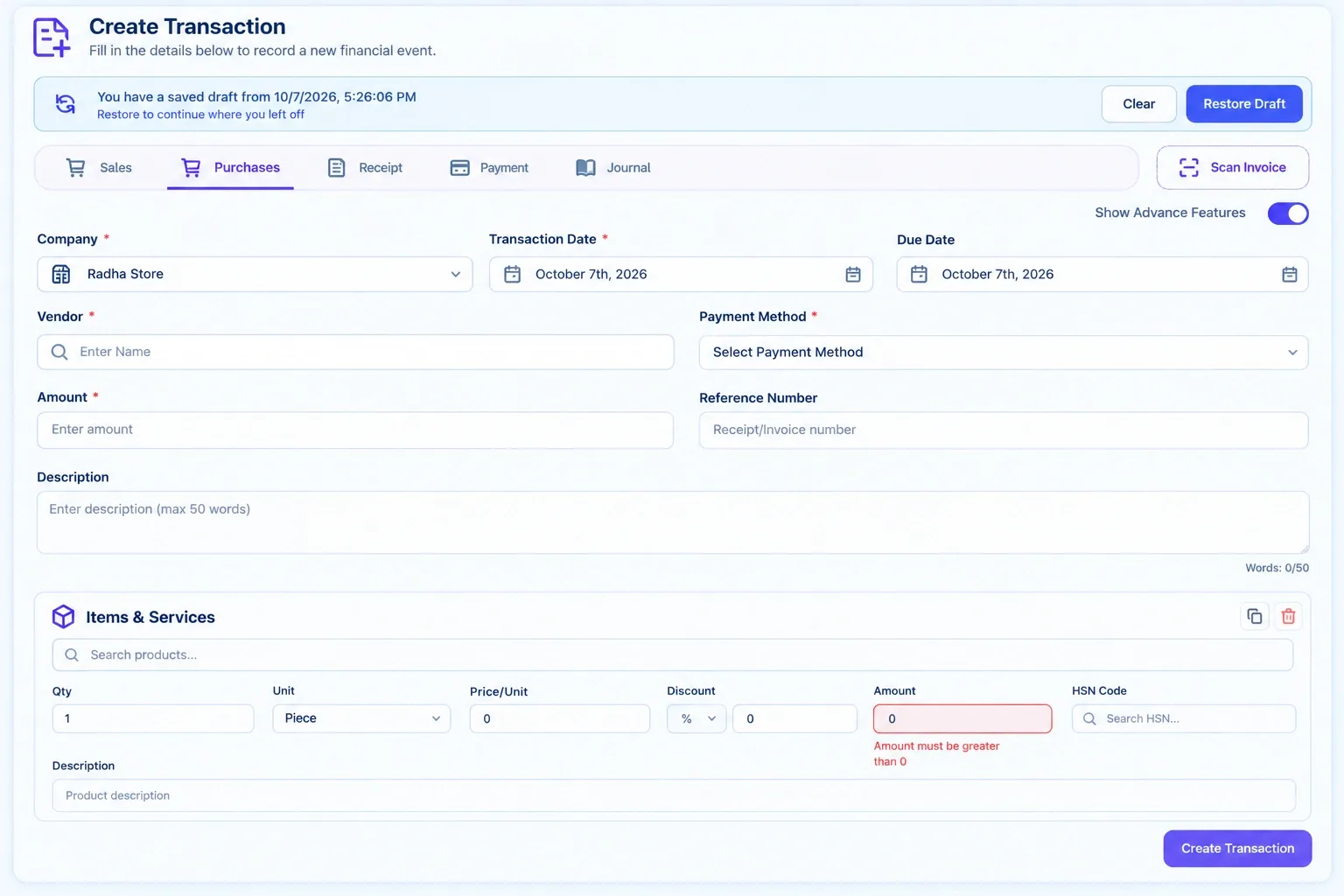
ది లావాదేవీని సృష్టించండి ప్యానెల్ అమ్మకాల ఇన్వాయిస్లకు మాత్రమే పరిమితం కాదు. మీరు వివిధ రకాల ఆర్థిక లావాదేవీలను రికార్డ్ చేయడానికి ఇతర ట్యాబ్లను కూడా ఉపయోగించవచ్చు.
దశ 6: విక్రయాల జాబితాను తెరిచి, మూడు చుక్కలను క్లిక్ చేయండి
వెళ్ళండి లావాదేవీలు ఎడమ వైపు మెను నుండి మరియు తెరవండి అమ్మకాలు ట్యాబ్.
మీరు డౌన్లోడ్ చేయాలనుకుంటున్న ఇన్వాయిస్ను కనుగొనండి. మీరు కస్టమర్ లేదా కంపెనీ పేరును ఉపయోగించి దాన్ని గుర్తించవచ్చు.
ఇన్వాయిస్ అడ్డు వరుసకు కుడివైపున, కింద చూడండి చర్యలు కాలమ్ మరియు క్లిక్ చేయండి మూడు-చుక్కల మెను (⋮).
దశ 7: ప్రివ్యూ ఇన్వాయిస్ని క్లిక్ చేయండి
మూడు చుక్కలను క్లిక్ చేసిన తర్వాత, చర్యల మెను కనిపిస్తుంది.
ఎంచుకోండి ప్రివ్యూ ఇన్వాయిస్ ఇన్వాయిస్ ప్రివ్యూ తెరవడానికి.
ఇన్వాయిస్ని డౌన్లోడ్ చేయడానికి ముందు దాన్ని తనిఖీ చేయడానికి ప్రివ్యూ మిమ్మల్ని అనుమతిస్తుంది.
మీరు ఇన్వాయిస్ను ప్రివ్యూ చేయనవసరం లేకపోతే, మీరు కూడా ఎంచుకోవచ్చు ఇన్వాయిస్ని డౌన్లోడ్ చేయండి నేరుగా డౌన్లోడ్ చేయడానికి అదే చర్యల మెను నుండి.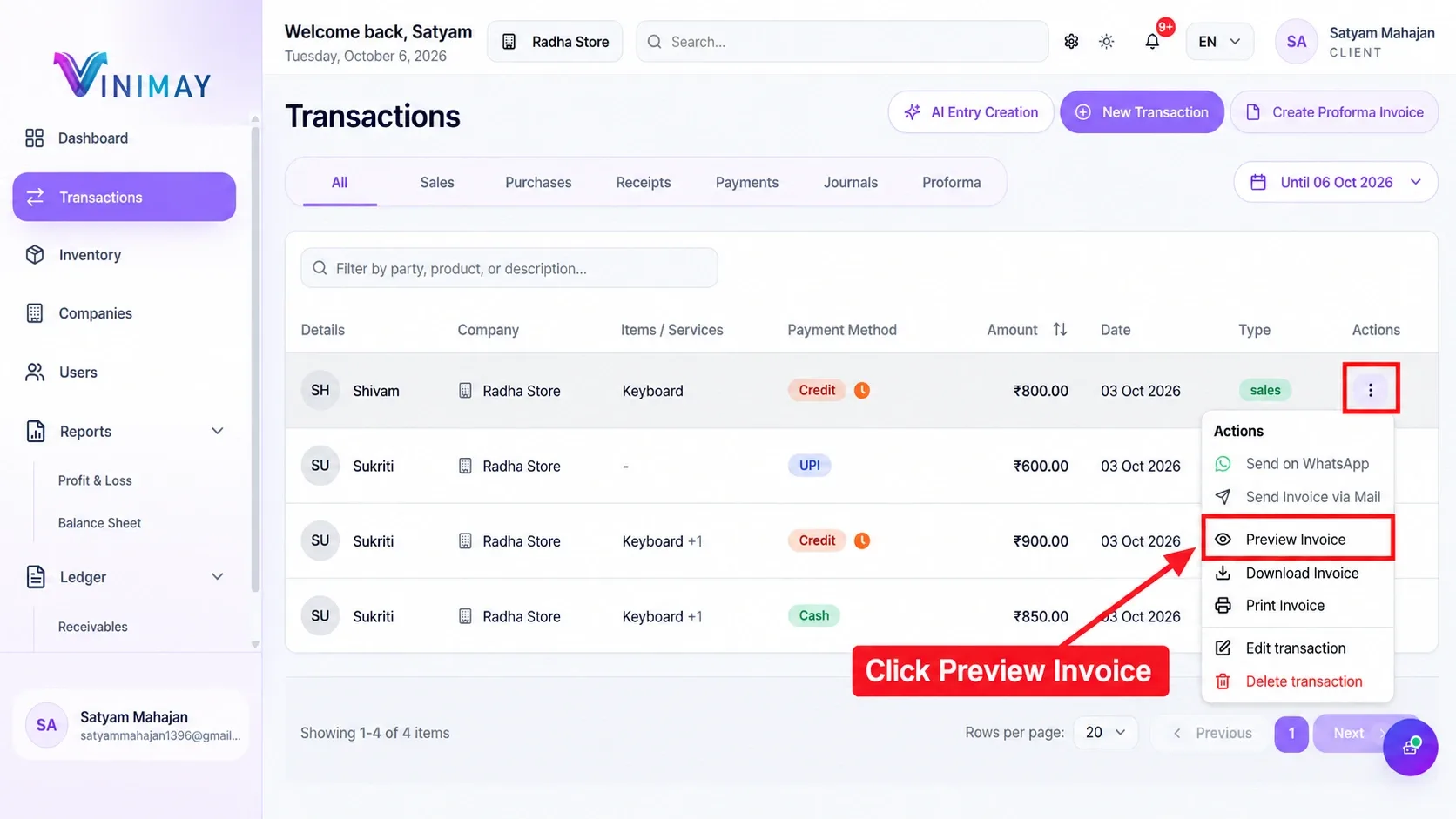
దశ 8: ఒక టెంప్లేట్ని ఎంచుకుని, PDFని డౌన్లోడ్ చేయండి
ది ఇన్వాయిస్ ప్రివ్యూ విండో ఇన్వాయిస్ వివరాలను ప్రదర్శిస్తుంది, వీటిలో:
వ్యాపారంపేరు
ఇన్వాయిస్ నంబర్
ఇన్వాయిస్ తేదీ
కొనుగోలుదారు వివరాలు
గ్రహీత వివరాలు
ఉత్పత్తులు లేదా సేవలు
పరిమాణాలు మరియు ధరలు
మొత్తం మొత్తం
బ్యాంక్ వివరాలు
చెల్లింపు నిబంధనలు
ప్రివ్యూ విండో దిగువన, మీరు నుండి ఇన్వాయిస్ డిజైన్ను ఎంచుకోవచ్చు టెంప్లేట్ డ్రాప్డౌన్.
మీకు కావలసిన టెంప్లేట్ ఎంచుకోండి మరియు క్లిక్ చేయండి PDFని డౌన్లోడ్ చేయండి.
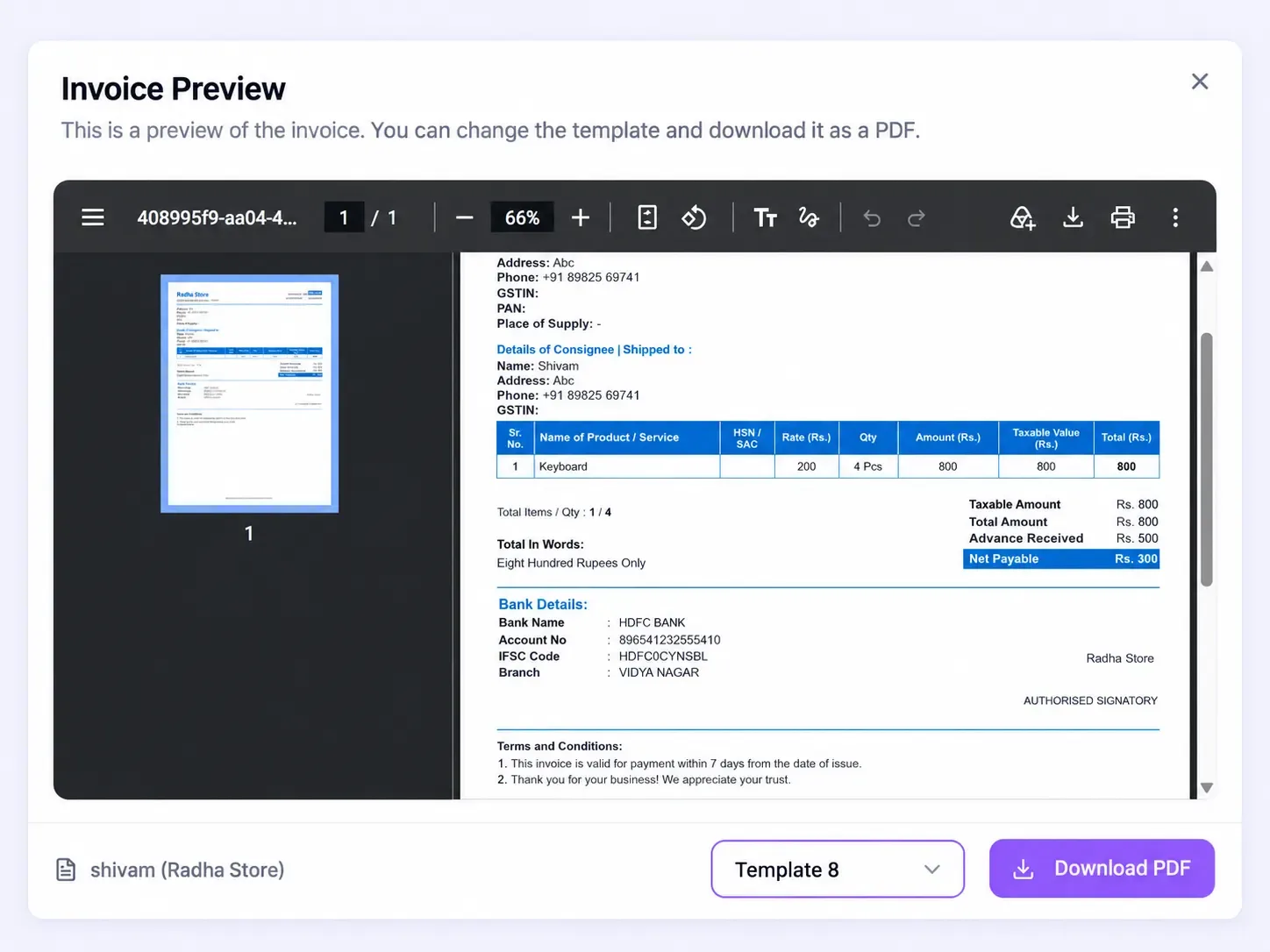
ఇన్వాయిస్ టెంప్లేట్ (1) ఎంచుకోండి, ఆపై క్లిక్ చేయండి PDFని డౌన్లోడ్ చేయండి (2) ఇన్వాయిస్ను సేవ్ చేయడానికి.
తరచుగా అడిగే ప్రశ్నలు
1. నేను Vinimayలో ఇన్వాయిస్ని ఎలా సృష్టించగలను?
లావాదేవీలకు వెళ్లి, కొత్త లావాదేవీని క్లిక్ చేసి, సేల్స్ ట్యాబ్ను ఎంచుకుని, కంపెనీ, కస్టమర్, చెల్లింపు పద్ధతి, బ్యాంక్ మరియు ఉత్పత్తి వివరాలను నమోదు చేసి, లావాదేవీని సృష్టించండి క్లిక్ చేయండి. ఇన్వాయిస్ తర్వాత సేల్స్ లిస్ట్లో కనిపిస్తుంది.2. నేను Vinimayలో ఇన్వాయిస్ని ఎలా డౌన్లోడ్ చేయాలి?
వెళ్ళండి లావాదేవీలు → అమ్మకాలు, ఇన్వాయిస్ని కనుగొని, క్లిక్ చేయండి మూడు-చుక్కల మెను చర్యల కాలమ్ కింద. మీరు ఎంచుకోవచ్చు ఇన్వాయిస్ని డౌన్లోడ్ చేయండి దీన్ని నేరుగా డౌన్లోడ్ చేయడానికి లేదా ఎంచుకోండి ప్రివ్యూ ఇన్వాయిస్ ఆపై క్లిక్ చేయండి PDFని డౌన్లోడ్ చేయండి.
3. ఇన్వాయిస్ కోసం మూడు-చుక్కల మెను ఎక్కడ ఉంది?మూడు చుక్కల మెను లో ఉంది చర్యలు విక్రయాల జాబితాలోని ప్రతి ఇన్వాయిస్ అడ్డు వరుసకు కుడివైపున నిలువు వరుస.
4. నేను వినిమయ్లో ఇన్వాయిస్ టెంప్లేట్ని మార్చవచ్చా?
అవును. తెరవండి ప్రివ్యూ ఇన్వాయిస్ మరియు వేరే ఇన్వాయిస్ డిజైన్ని ఎంచుకోవడానికి ప్రివ్యూ విండో దిగువన ఉన్న టెంప్లేట్ డ్రాప్డౌన్ను ఉపయోగించండి. అప్పుడు క్లిక్ చేయండి PDFని డౌన్లోడ్ చేయండి.
5. ఇన్వాయిస్ని సృష్టించడానికి నేను ఏ ట్యాబ్ని ఉపయోగించాలి?
ఉపయోగించండి అమ్మకాలు క్రియేట్ ట్రాన్సాక్షన్ ప్యానెల్లో ట్యాబ్. ది కొనుగోళ్లు, రసీదులు, చెల్లింపు, మరియు జర్నల్ ఇతర రకాల ఆర్థిక లావాదేవీల కోసం ట్యాబ్లు ఉపయోగించబడతాయి.
6. నేను వినిమయ్ నుండి ఇన్వాయిస్ను ప్రింట్ చేయవచ్చా?
అవును. సేల్స్ లిస్ట్లోని ఇన్వాయిస్కి వెళ్లి, క్లిక్ చేయండి మూడు-చుక్కల మెను చర్యల క్రింద, మరియు ఎంచుకోండి ప్రింట్ ఇన్వాయిస్.
7. ఇన్వాయిస్ని సృష్టించిన తర్వాత దాన్ని ఎలా సవరించాలి?
సేల్స్ లిస్ట్లో ఇన్వాయిస్ని కనుగొని, క్లిక్ చేయండి మూడు-చుక్కల మెను చర్యల క్రింద, మరియు ఎంచుకోండి లావాదేవీని సవరించండి.
8. క్రియేట్ ట్రాన్సాక్షన్ ప్యానెల్లో సేవ్ చేయబడిన డ్రాఫ్ట్ మెసేజ్ ఏమిటి?
మీరు లావాదేవీని పూరించడం ప్రారంభించి, దానిని పూర్తి చేయకుండా వదిలేస్తే, Vinimay మీ పురోగతిని డ్రాఫ్ట్గా సేవ్ చేయవచ్చు. మీరు క్రియేట్ ట్రాన్సాక్షన్ ప్యానెల్కి తిరిగి వచ్చినప్పుడు, మీరు క్లిక్ చేయవచ్చు చిత్తుప్రతిని పునరుద్ధరించండి మీరు ఆపివేసిన చోట కొనసాగించడానికి లేదా క్లియర్ సేవ్ చేసిన చిత్తుప్రతిని తీసివేసి, మళ్లీ ప్రారంభించండి.
Published by admin
Our editorial and compliance specialists create practical guides, tax calculation rules, and operational strategies to empower Indian small business owners and accountants.