हर बिक्री एक ग्राहक से शुरू होती है। जब आप अपने ग्राहकों के नाम, संपर्क नंबर और पते एक ही स्थान पर सहेजते हैं, तो चालान बनाना, रसीदें रिकॉर्ड करना और बकाया राशि को ट्रैक करना बहुत तेज़ हो जाता है।को ग्राहक जोड़ें विनिमय, अपना डैशबोर्ड खोलें और सेटिंग्स > ग्राहक पर जाएँ। आप ग्राहक विवरण दर्ज कर सकते हैं, संपर्क जानकारी सहेज सकते हैं, लागू जीएसटी विवरण जोड़ सकते हैं और कुछ सरल चरणों के साथ ग्राहक रिकॉर्ड प्रबंधित कर सकते हैं। यह मार्गदर्शिका आपको चरण दर चरण प्रक्रिया से परिचित कराती है.
विनिमय में ग्राहक क्यों जोड़ें?
बिक्री लेनदेन बनाते समय ग्राहकों का शीघ्रता से चयन करें।
ग्राहक बहीखाता के माध्यम से बकाया भुगतान ट्रैक करें।
संपर्क विवरण, पते और जीएसटी जानकारी एक ही स्थान पर संग्रहीत करें।
खोज सुविधा का उपयोग करके आसानी से ग्राहक रिकॉर्ड ढूंढें।
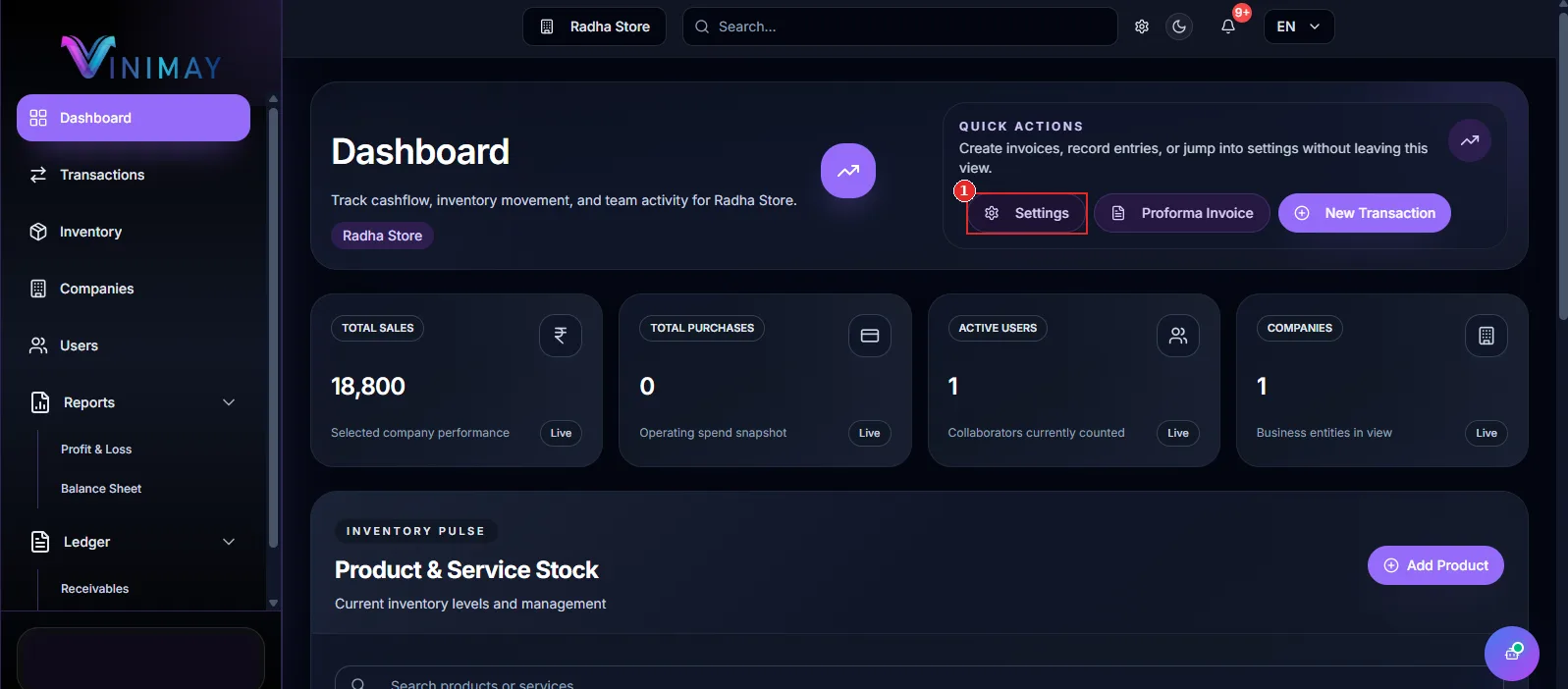
चरण 1: डैशबोर्ड से सेटिंग्स खोलें
अपने विनिमय क्लाइंट खाते में लॉग इन करें। डैशबोर्ड पर, त्वरित कार्रवाई क्षेत्र का पता लगाएं और सेटिंग्स (मार्कर 1) पर क्लिक करें।
चरण 2: ग्राहक टैब पर जाएं
अनुमतियाँ टैब पर सेटिंग्स पृष्ठ खुलता है। जांचें कि क्या ग्राहक बनाएँ सक्षम दिखाता है (मार्कर 2)। यह इंगित करता है कि आपकी योजना आपको ग्राहक जोड़ने की अनुमति देती है।
इसके बाद, ग्राहक प्रबंधन अनुभाग खोलने के लिए ग्राहक टैब (मार्कर 1) पर क्लिक करें।
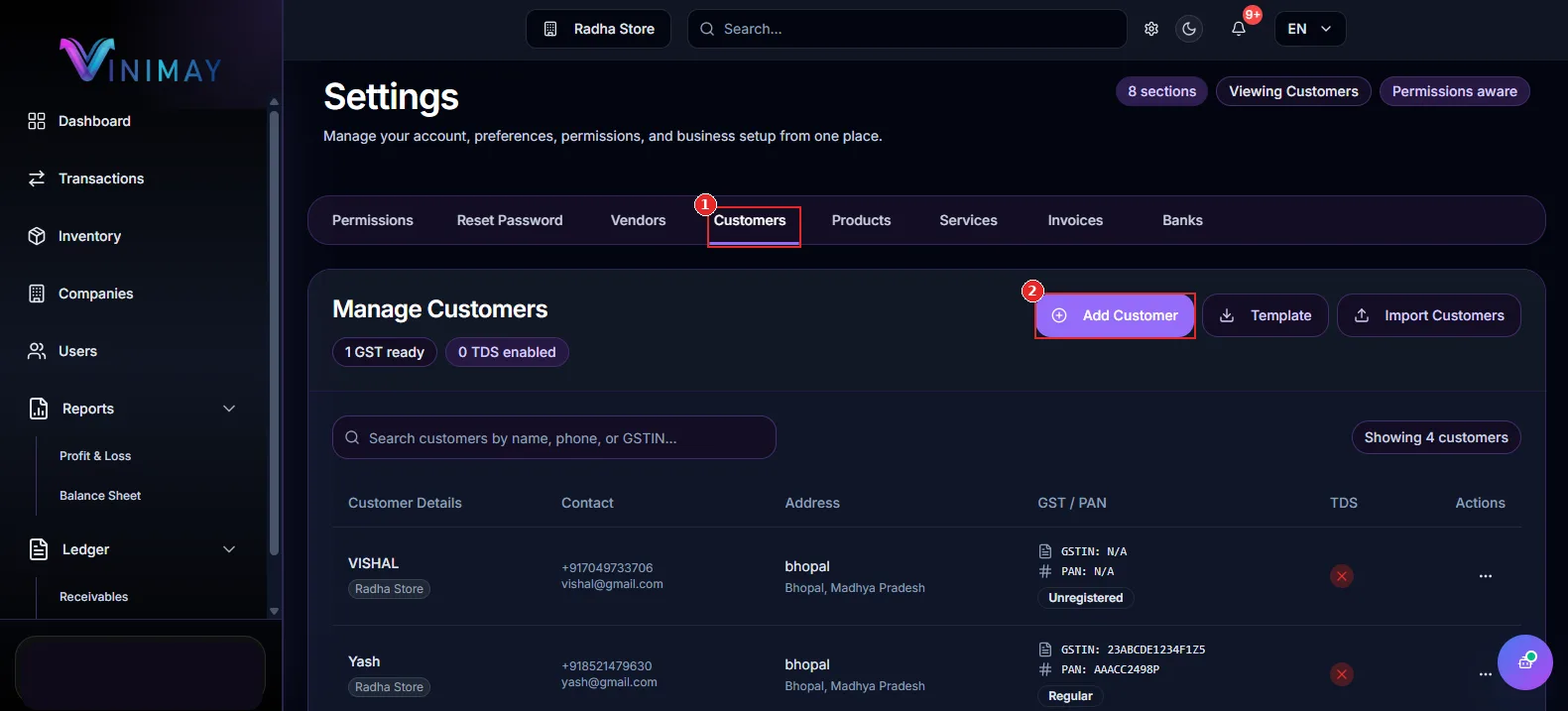
चरण 3: ग्राहक जोड़ें पर क्लिक करें
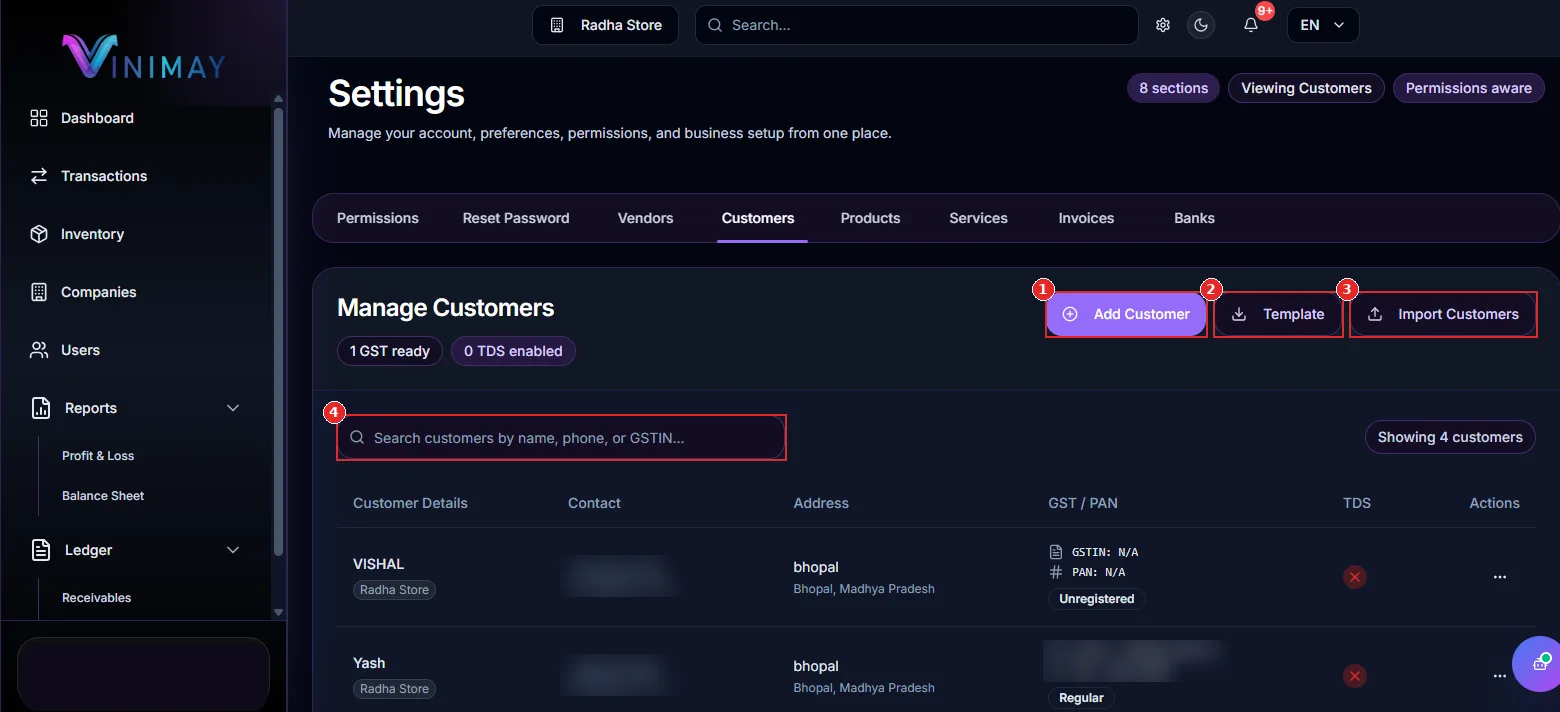
ग्राहक प्रबंधित करें पृष्ठ आपके मौजूदा ग्राहक रिकॉर्ड, एक खोज बॉक्स और शीर्ष दाईं ओर तीन बटन प्रदर्शित करता है।
ग्राहक जोड़ें (मार्कर 1): फ़ॉर्म का उपयोग करके किसी व्यक्तिगत ग्राहक को जोड़ने के लिए इस बटन पर क्लिक करें।
टेम्पलेट (मार्कर 2): यदि आप एक से अधिक ग्राहकों को एक साथ जोड़ना चाहते हैं तो ग्राहक टेम्पलेट डाउनलोड करें।
ग्राहक आयात करें (मार्कर 3): ग्राहक रिकॉर्ड को थोक में आयात करने के लिए पूरा टेम्पलेट अपलोड करें।
खोजें (मार्कर 4): नाम, फ़ोन नंबर या जीएसटीआईएन द्वारा मौजूदा ग्राहक ढूंढें।
यदि आपको केवल एक ग्राहक जोड़ने की आवश्यकता है, तो ग्राहक जोड़ें पर क्लिक करें और ग्राहक विवरण फॉर्म पर आगे बढ़ें। यदि आपके पास कई ग्राहक हैं, तो टेम्पलेट और आयात विकल्पों का उपयोग करने से समय की बचत हो सकती है।खोज बॉक्स (मार्कर 4) आपको नाम, फ़ोन नंबर या जीएसटीआईएन द्वारा मौजूदा ग्राहक ढूंढने में मदद करता है।
चरण 4: नया ग्राहक बनाएं फॉर्म भरें
नया ग्राहक बनाएँ फ़ॉर्म खोलने के लिए ग्राहक जोड़ें पर क्लिक करें। लाल तारे से चिह्नित फ़ील्ड आवश्यक हैं।
स्क्रीनशॉट 4: नया ग्राहक फॉर्म बनाएं
प्रपत्र में निम्नलिखित फ़ील्ड शामिल हैं:
कंपनी (मार्कर 1): ग्राहक जिस कंपनी का है, उसका चयन करें, जैसे राधा स्टोर। यह फ़ील्ड आवश्यक है.
ग्राहक का नाम (मार्कर 2): ग्राहक का नाम दर्ज करें, जैसे जॉन डो। यह फ़ील्ड आवश्यक है.
मोबाइल नंबर/व्हाट्सएप (मार्कर 3): ग्राहक का मोबाइल नंबर दर्ज करें. +91 देश कोड पहले से ही भरा जा सकता है।
ईमेल आईडी (मार्कर 4): यदि उपलब्ध हो तो ग्राहक का ईमेल पता दर्ज करें।
पता पंक्ति (मार्कर 5): ग्राहक का सड़क पता दर्ज करें.
राज्य (मार्कर 6): ग्राहक का राज्य चुनें.
शहर (मार्कर 7): ग्राहक का शहर दर्ज करें.
पिनकोड (मार्कर 8): डाक कोड दर्ज करें.
यह जांचने के लिए कि क्या कोई अतिरिक्त फ़ील्ड उपलब्ध है, फ़ॉर्म के अंदर नीचे स्क्रॉल करें। जीएसटीआईएन और पैन जैसे कर विवरण भी उपलब्ध हो सकते हैं और बाद में ग्राहक सूची में दिखाई दे सकते हैं।
बख्शीश: भुगतान लंबित होने पर संचार और भुगतान फॉलो-अप को आसान बनाने के लिए ग्राहक का मोबाइल नंबर सहेजें।
चरण 5: ग्राहक बनाएं पर क्लिक करें और सूची जांचें
विवरण दर्ज करने के बाद, ग्राहक बनाएं (मार्कर 9) पर क्लिक करें। नया ग्राहक अब ग्राहक प्रबंधित करें सूची में दिखना चाहिए।
स्क्रीनशॉट 5: ग्राहक को सूची में जोड़ा गया
ग्राहक सूची आपके रिकॉर्ड प्रबंधित करने में मदद के लिए महत्वपूर्ण जानकारी प्रदर्शित करती है:
सारांश बैज (मार्कर 1): ग्राहकों की कुल संख्या और प्रासंगिक दिखाएँ जीएसटी और टीडीएस की स्थिति।
ग्राहक का नाम और कंपनी (मार्कर 2): ग्राहक का नाम और संबंधित कंपनी प्रदर्शित करें।
संपर्क विवरण (मार्कर 3): उपलब्ध संपर्क जानकारी दिखाएँ.
जीएसटी/पैन और पंजीकरण स्थिति (मार्कर 4): उपलब्ध कर जानकारी और स्थितियाँ प्रदर्शित करें, जैसे अपंजीकृत या नियमित।
क्रियाएँ मेनू (मार्कर 5): ग्राहक रिकॉर्ड के प्रबंधन के लिए उपलब्ध विकल्प प्रदान करता है।
यह सुनिश्चित करने के लिए सहेजे गए विवरणों की समीक्षा करें कि ग्राहक सही कंपनी से जुड़ा है और संपर्क जानकारी सटीक है।
त्वरित पुनर्कथन
डैशबोर्ड खोलें और सेटिंग्स पर क्लिक करें।
ग्राहक टैब चुनें.
ग्राहक जोड़ें पर क्लिक करें.
कंपनी, ग्राहक का नाम और अन्य उपलब्ध विवरण दर्ज करें।
ग्राहक बनाएं पर क्लिक करें और सूची में ग्राहक को सत्यापित करें।
ग्राहकों को प्रबंधित करने के लिए युक्तियाँ
स्पष्ट ग्राहक नामों का उपयोग करें: पूरे नाम दर्ज करें ताकि रिकॉर्ड की पहचान करना आसान हो।
मोबाइल नंबर जोड़ें: भुगतान अनुस्मारक और अनुवर्ती कार्रवाई के लिए संपर्क विवरण उपलब्ध रखें।
लागू होने पर जीएसटीआईएन दर्ज करें: के लिए जीएसटी जानकारी जोड़ें व्यापार जिन ग्राहकों को जीएसटी चालान की आवश्यकता है।
आयातित ग्राहकों का उपयोग करें: यदि आप एक्सेल में पहले से ही ग्राहक सूची बनाए रखते हैं, तो समय बचाने के लिए टेम्पलेट और आयात ग्राहक विकल्पों का उपयोग करें।
ग्राहक बहीखाता की समीक्षा करें: बकाया भुगतान की पहचान करने के लिए नियमित रूप से ग्राहक शेष की जाँच करें।
अक्सर पूछे जाने वाले प्रश्नों
1. मैं विनिमय में ग्राहक कहां जोड़ूं?
सेटिंग्स पर जाएं, ग्राहक टैब खोलें और ग्राहक जोड़ें पर क्लिक करें। आवश्यक विवरण भरें और ग्राहक बनाएं पर क्लिक करें।
2. कौन से फ़ील्ड आवश्यक हैं?
कंपनी और ग्राहक का नाम आवश्यकतानुसार चिह्नित किया गया है। अन्य फ़ील्ड वैकल्पिक हो सकते हैं, लेकिन बेहतर रिकॉर्ड प्रबंधन के लिए मोबाइल नंबर और पता जोड़ने की अनुशंसा की जाती है।
3. क्या मैं एक साथ कई ग्राहक जोड़ सकता हूँ?
हाँ। आवश्यक प्रारूप डाउनलोड करने के लिए टेम्पलेट पर क्लिक करें, ग्राहक विवरण भरें और पूरी फ़ाइल अपलोड करने के लिए आयात ग्राहक का उपयोग करें।
4. मुझे बाद में ग्राहक कैसे मिलेगा?
ग्राहक के नाम, फ़ोन नंबर या जीएसटीआईएन द्वारा खोजने के लिए ग्राहक प्रबंधित करें पृष्ठ पर खोज बॉक्स का उपयोग करें।
5. मैं ग्राहक क्यों नहीं जोड़ सकता?
सेटिंग्स खोलें और अनुमतियाँ अनुभाग जांचें। पुष्टि करें कि आपकी योजना के लिए ग्राहक बनाएँ सक्षम के रूप में चिह्नित है। यदि यह सक्षम नहीं है, तो सहायता के लिए अपने खाता व्यवस्थापक या विनिमय समर्थन से संपर्क करें।
निष्कर्ष
विनिमय में ग्राहक जोड़ना त्वरित और सरल है। सेटिंग्स खोलें, ग्राहक पर जाएं, ग्राहक जोड़ें पर क्लिक करें, आवश्यक जानकारी दर्ज करें और ग्राहक बनाएं चुनें। अंत में, यह पुष्टि करने के लिए कि रिकॉर्ड सही ढंग से सहेजा गया है, ग्राहक प्रबंधित करें सूची जांचें।
ग्राहकों के नाम, संपर्क नंबर, पते और लागू कर विवरण अद्यतन रखने से बिक्री लेनदेन बनाना, चालान प्रबंधित करना, रसीदें रिकॉर्ड करना और बकाया भुगतानों का पालन करना आसान हो जाता है।
Related Topics
Published by admin
Our editorial and compliance specialists create practical guides, tax calculation rules, and operational strategies to empower Indian small business owners and accountants.