ಪ್ರತಿ ಮಾರಾಟವು ಗ್ರಾಹಕರೊಂದಿಗೆ ಪ್ರಾರಂಭವಾಗುತ್ತದೆ. ನಿಮ್ಮ ಗ್ರಾಹಕರ ಹೆಸರುಗಳು, ಸಂಪರ್ಕ ಸಂಖ್ಯೆಗಳು ಮತ್ತು ವಿಳಾಸಗಳನ್ನು ನೀವು ಒಂದೇ ಸ್ಥಳದಲ್ಲಿ ಉಳಿಸಿದಾಗ, ಇನ್ವಾಯ್ಸ್ಗಳನ್ನು ರಚಿಸುವುದು, ರಶೀದಿಗಳನ್ನು ರೆಕಾರ್ಡಿಂಗ್ ಮಾಡುವುದು ಮತ್ತು ಬಾಕಿ ಇರುವ ಬಾಕಿಗಳನ್ನು ಟ್ರ್ಯಾಕ್ ಮಾಡುವುದು ಹೆಚ್ಚು ವೇಗವಾಗಿರುತ್ತದೆ.ಗೆ ಗ್ರಾಹಕರನ್ನು ಸೇರಿಸಿ ವಿನಿಮಯ್, ನಿಮ್ಮ ಡ್ಯಾಶ್ಬೋರ್ಡ್ ತೆರೆಯಿರಿ ಮತ್ತು ಸೆಟ್ಟಿಂಗ್ಗಳು > ಗ್ರಾಹಕರಿಗೆ ನ್ಯಾವಿಗೇಟ್ ಮಾಡಿ. ನೀವು ಗ್ರಾಹಕರ ವಿವರಗಳನ್ನು ನಮೂದಿಸಬಹುದು, ಸಂಪರ್ಕ ಮಾಹಿತಿಯನ್ನು ಉಳಿಸಬಹುದು, ಅನ್ವಯವಾಗುವ GST ವಿವರಗಳನ್ನು ಸೇರಿಸಬಹುದು ಮತ್ತು ಕೆಲವು ಸರಳ ಹಂತಗಳೊಂದಿಗೆ ಗ್ರಾಹಕರ ದಾಖಲೆಗಳನ್ನು ನಿರ್ವಹಿಸಬಹುದು. ಈ ಮಾರ್ಗದರ್ಶಿ ಹಂತ ಹಂತವಾಗಿ ಪ್ರಕ್ರಿಯೆಯ ಮೂಲಕ ನಿಮ್ಮನ್ನು ಕರೆದೊಯ್ಯುತ್ತದೆ.
Vinimay ನಲ್ಲಿ ಗ್ರಾಹಕರನ್ನು ಏಕೆ ಸೇರಿಸಬೇಕು?
ಮಾರಾಟ ವಹಿವಾಟುಗಳನ್ನು ರಚಿಸುವಾಗ ಗ್ರಾಹಕರನ್ನು ತ್ವರಿತವಾಗಿ ಆಯ್ಕೆಮಾಡಿ.
ಗ್ರಾಹಕ ಲೆಡ್ಜರ್ ಮೂಲಕ ಬಾಕಿ ಪಾವತಿಗಳನ್ನು ಟ್ರ್ಯಾಕ್ ಮಾಡಿ.
ಸಂಪರ್ಕ ವಿವರಗಳು, ವಿಳಾಸಗಳು ಮತ್ತು GST ಮಾಹಿತಿಯನ್ನು ಒಂದೇ ಸ್ಥಳದಲ್ಲಿ ಸಂಗ್ರಹಿಸಿ.
ಹುಡುಕಾಟ ವೈಶಿಷ್ಟ್ಯವನ್ನು ಬಳಸಿಕೊಂಡು ಗ್ರಾಹಕರ ದಾಖಲೆಗಳನ್ನು ಸುಲಭವಾಗಿ ಹುಡುಕಿ.
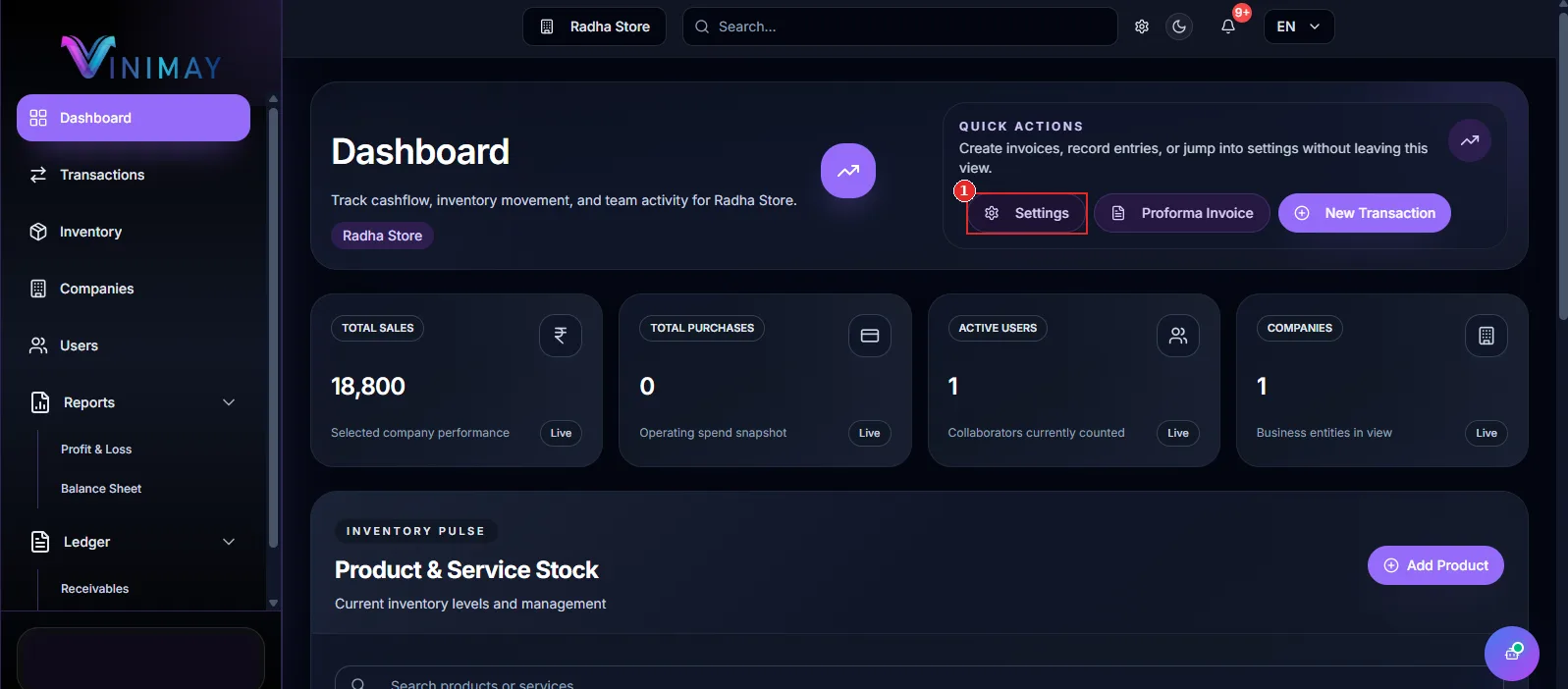
ಹಂತ 1: ಡ್ಯಾಶ್ಬೋರ್ಡ್ನಿಂದ ಸೆಟ್ಟಿಂಗ್ಗಳನ್ನು ತೆರೆಯಿರಿ
ನಿಮ್ಮ ವಿನಿಮಯ್ ಕ್ಲೈಂಟ್ ಖಾತೆಗೆ ಲಾಗ್ ಇನ್ ಮಾಡಿ. ಡ್ಯಾಶ್ಬೋರ್ಡ್ನಲ್ಲಿ, ತ್ವರಿತ ಕ್ರಿಯೆಗಳ ಪ್ರದೇಶವನ್ನು ಪತ್ತೆ ಮಾಡಿ ಮತ್ತು ಸೆಟ್ಟಿಂಗ್ಗಳನ್ನು ಕ್ಲಿಕ್ ಮಾಡಿ (ಮಾರ್ಕರ್ 1).
ಹಂತ 2: ಗ್ರಾಹಕರ ಟ್ಯಾಬ್ಗೆ ಹೋಗಿ
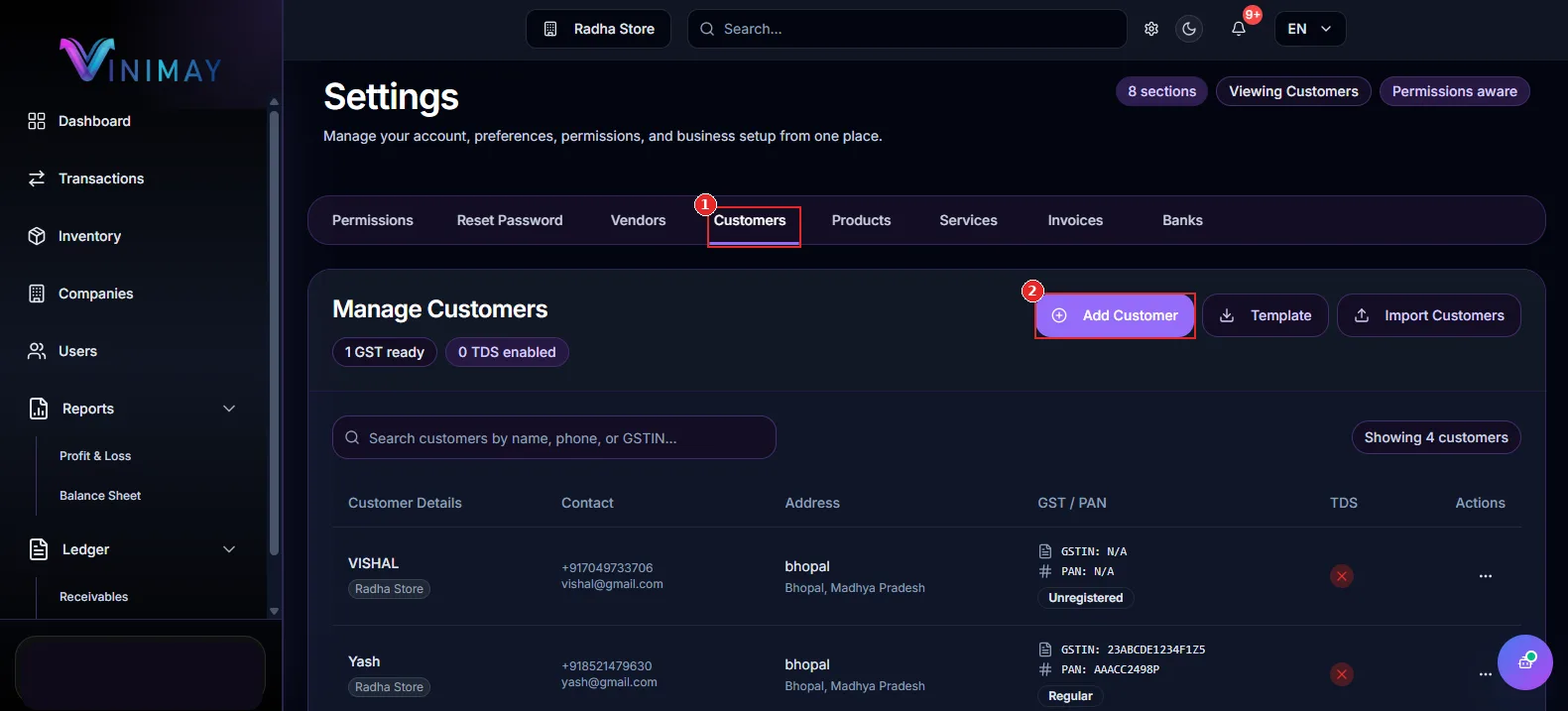
ಅನುಮತಿಗಳ ಟ್ಯಾಬ್ನಲ್ಲಿ ಸೆಟ್ಟಿಂಗ್ಗಳ ಪುಟ ತೆರೆಯುತ್ತದೆ. ಗ್ರಾಹಕರನ್ನು ರಚಿಸಿ ತೋರಿಸಲು ಸಕ್ರಿಯಗೊಳಿಸಲಾಗಿದೆಯೇ ಎಂಬುದನ್ನು ಪರಿಶೀಲಿಸಿ (ಮಾರ್ಕರ್ 2). ನಿಮ್ಮ ಯೋಜನೆಯು ಗ್ರಾಹಕರನ್ನು ಸೇರಿಸಲು ನಿಮಗೆ ಅನುಮತಿಸುತ್ತದೆ ಎಂದು ಇದು ಸೂಚಿಸುತ್ತದೆ.
ಮುಂದೆ, ಗ್ರಾಹಕ ನಿರ್ವಹಣೆ ವಿಭಾಗವನ್ನು ತೆರೆಯಲು ಗ್ರಾಹಕರ ಟ್ಯಾಬ್ (ಮಾರ್ಕರ್ 1) ಕ್ಲಿಕ್ ಮಾಡಿ.
ಹಂತ 3: ಗ್ರಾಹಕರನ್ನು ಸೇರಿಸು ಕ್ಲಿಕ್ ಮಾಡಿ
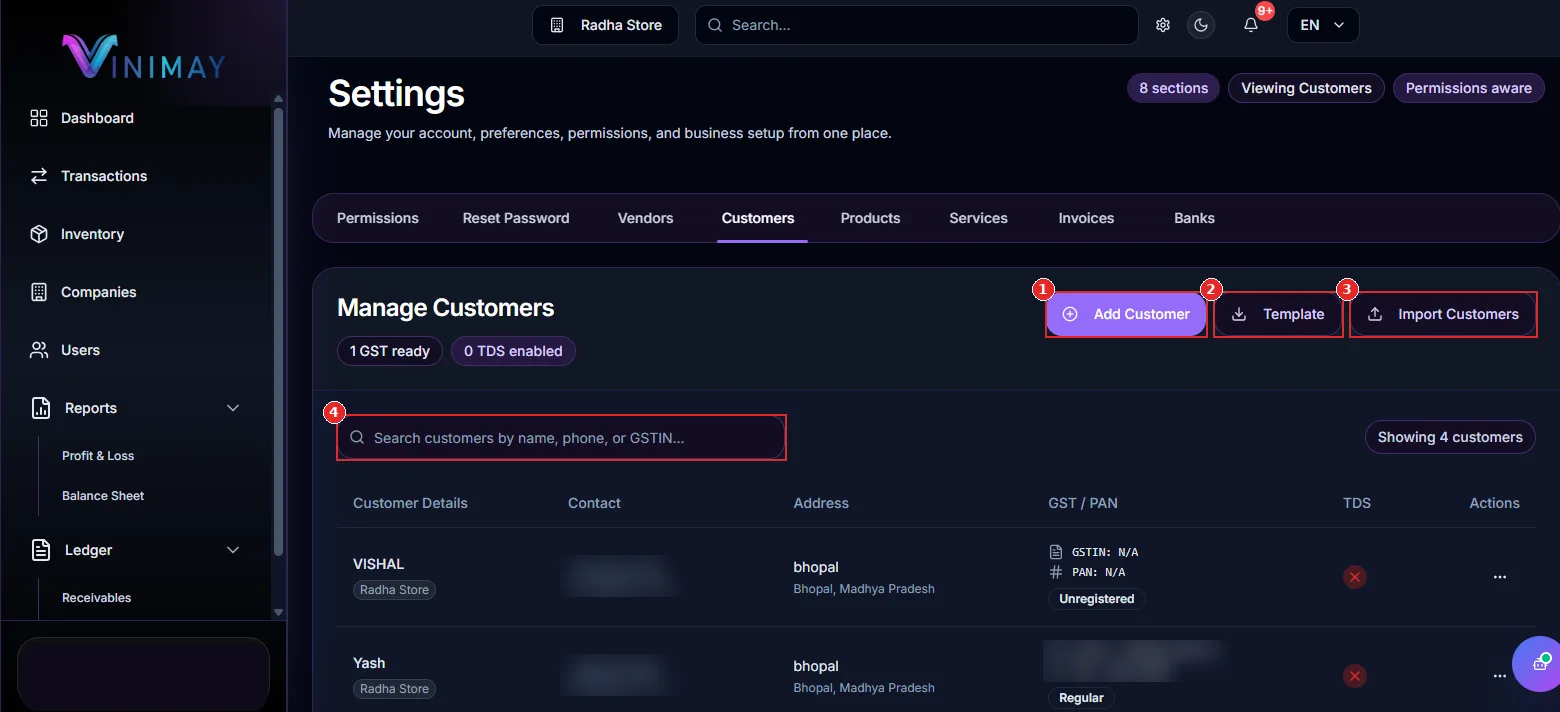
ಗ್ರಾಹಕರನ್ನು ನಿರ್ವಹಿಸಿ ಪುಟವು ನಿಮ್ಮ ಅಸ್ತಿತ್ವದಲ್ಲಿರುವ ಗ್ರಾಹಕ ದಾಖಲೆಗಳು, ಹುಡುಕಾಟ ಬಾಕ್ಸ್ ಮತ್ತು ಮೇಲಿನ ಬಲಭಾಗದಲ್ಲಿ ಮೂರು ಬಟನ್ಗಳನ್ನು ಪ್ರದರ್ಶಿಸುತ್ತದೆ.
ಗ್ರಾಹಕರನ್ನು ಸೇರಿಸಿ (ಮಾರ್ಕರ್ 1): ಫಾರ್ಮ್ ಅನ್ನು ಬಳಸಿಕೊಂಡು ವೈಯಕ್ತಿಕ ಗ್ರಾಹಕರನ್ನು ಸೇರಿಸಲು ಈ ಬಟನ್ ಅನ್ನು ಕ್ಲಿಕ್ ಮಾಡಿ.
ಟೆಂಪ್ಲೇಟ್ (ಮಾರ್ಕರ್ 2): ನೀವು ಬಹು ಗ್ರಾಹಕರನ್ನು ಒಟ್ಟಿಗೆ ಸೇರಿಸಲು ಬಯಸಿದರೆ ಗ್ರಾಹಕ ಟೆಂಪ್ಲೇಟ್ ಅನ್ನು ಡೌನ್ಲೋಡ್ ಮಾಡಿ.
ಗ್ರಾಹಕರನ್ನು ಆಮದು ಮಾಡಿಕೊಳ್ಳಿ (ಮಾರ್ಕರ್ 3): ಗ್ರಾಹಕರ ದಾಖಲೆಗಳನ್ನು ಬೃಹತ್ ಪ್ರಮಾಣದಲ್ಲಿ ಆಮದು ಮಾಡಿಕೊಳ್ಳಲು ಪೂರ್ಣಗೊಂಡ ಟೆಂಪ್ಲೇಟ್ ಅನ್ನು ಅಪ್ಲೋಡ್ ಮಾಡಿ.
ಹುಡುಕಾಟ (ಮಾರ್ಕರ್ 4): ಹೆಸರು, ಫೋನ್ ಸಂಖ್ಯೆ ಅಥವಾ GSTIN ಮೂಲಕ ಅಸ್ತಿತ್ವದಲ್ಲಿರುವ ಗ್ರಾಹಕರನ್ನು ಹುಡುಕಿ.
ನೀವು ಒಬ್ಬ ಗ್ರಾಹಕರನ್ನು ಮಾತ್ರ ಸೇರಿಸಬೇಕಾದರೆ, ಗ್ರಾಹಕರನ್ನು ಸೇರಿಸು ಕ್ಲಿಕ್ ಮಾಡಿ ಮತ್ತು ಗ್ರಾಹಕರ ವಿವರಗಳ ಫಾರ್ಮ್ಗೆ ಮುಂದುವರಿಯಿರಿ. ನೀವು ಹೆಚ್ಚಿನ ಗ್ರಾಹಕರನ್ನು ಹೊಂದಿದ್ದರೆ, ಟೆಂಪ್ಲೇಟ್ ಮತ್ತು ಆಮದು ಆಯ್ಕೆಗಳನ್ನು ಬಳಸುವುದರಿಂದ ಸಮಯವನ್ನು ಉಳಿಸಬಹುದು.ಹೆಸರು, ಫೋನ್ ಸಂಖ್ಯೆ ಅಥವಾ GSTIN ಮೂಲಕ ಅಸ್ತಿತ್ವದಲ್ಲಿರುವ ಗ್ರಾಹಕರನ್ನು ಹುಡುಕಲು ಹುಡುಕಾಟ ಬಾಕ್ಸ್ (ಮಾರ್ಕರ್ 4) ನಿಮಗೆ ಸಹಾಯ ಮಾಡುತ್ತದೆ.
ಹಂತ 4: ಹೊಸ ಗ್ರಾಹಕರ ಫಾರ್ಮ್ ಅನ್ನು ಭರ್ತಿ ಮಾಡಿ
ಹೊಸ ಗ್ರಾಹಕರ ಫಾರ್ಮ್ ಅನ್ನು ತೆರೆಯಲು ಗ್ರಾಹಕರನ್ನು ಸೇರಿಸಿ ಕ್ಲಿಕ್ ಮಾಡಿ. ಕೆಂಪು ನಕ್ಷತ್ರದಿಂದ ಗುರುತಿಸಲಾದ ಕ್ಷೇತ್ರಗಳು ಅಗತ್ಯವಿದೆ.
ಸ್ಕ್ರೀನ್ಶಾಟ್ 4: ಹೊಸ ಗ್ರಾಹಕ ಫಾರ್ಮ್ ಅನ್ನು ರಚಿಸಿ
ಫಾರ್ಮ್ ಈ ಕೆಳಗಿನ ಕ್ಷೇತ್ರಗಳನ್ನು ಒಳಗೊಂಡಿದೆ:
ಕಂಪನಿ (ಮಾರ್ಕರ್ 1): ರಾಧಾ ಸ್ಟೋರ್ನಂತಹ ಗ್ರಾಹಕರು ಸೇರಿರುವ ಕಂಪನಿಯನ್ನು ಆಯ್ಕೆಮಾಡಿ. ಈ ಕ್ಷೇತ್ರದ ಅಗತ್ಯವಿದೆ.
ಗ್ರಾಹಕರ ಹೆಸರು (ಮಾರ್ಕರ್ 2): ಜಾನ್ ಡೋ ನಂತಹ ಗ್ರಾಹಕರ ಹೆಸರನ್ನು ನಮೂದಿಸಿ. ಈ ಕ್ಷೇತ್ರದ ಅಗತ್ಯವಿದೆ.
ಮೊಬೈಲ್ ಸಂಖ್ಯೆ / WhatsApp (ಮಾರ್ಕರ್ 3): ಗ್ರಾಹಕರ ಮೊಬೈಲ್ ಸಂಖ್ಯೆಯನ್ನು ನಮೂದಿಸಿ. +91 ದೇಶದ ಕೋಡ್ ಈಗಾಗಲೇ ತುಂಬಿರಬಹುದು.
ಇಮೇಲ್ ಐಡಿ (ಮಾರ್ಕರ್ 4): ಲಭ್ಯವಿದ್ದರೆ ಗ್ರಾಹಕರ ಇಮೇಲ್ ವಿಳಾಸವನ್ನು ನಮೂದಿಸಿ.
ವಿಳಾಸ ಸಾಲು (ಮಾರ್ಕರ್ 5): ಗ್ರಾಹಕರ ರಸ್ತೆ ವಿಳಾಸವನ್ನು ನಮೂದಿಸಿ.
ರಾಜ್ಯ (ಮಾರ್ಕರ್ 6): ಗ್ರಾಹಕರ ಸ್ಥಿತಿಯನ್ನು ಆಯ್ಕೆಮಾಡಿ.
ನಗರ (ಮಾರ್ಕರ್ 7): ಗ್ರಾಹಕರ ನಗರವನ್ನು ನಮೂದಿಸಿ.
ಪಿನ್ಕೋಡ್ (ಮಾರ್ಕರ್ 8): ಪೋಸ್ಟಲ್ ಕೋಡ್ ಅನ್ನು ನಮೂದಿಸಿ.
ಯಾವುದೇ ಹೆಚ್ಚುವರಿ ಕ್ಷೇತ್ರಗಳು ಲಭ್ಯವಿದೆಯೇ ಎಂಬುದನ್ನು ಪರಿಶೀಲಿಸಲು ಫಾರ್ಮ್ನ ಒಳಗೆ ಕೆಳಗೆ ಸ್ಕ್ರಾಲ್ ಮಾಡಿ. GSTIN ಮತ್ತು PAN ನಂತಹ ತೆರಿಗೆ ವಿವರಗಳು ಸಹ ಲಭ್ಯವಿರಬಹುದು ಮತ್ತು ನಂತರ ಗ್ರಾಹಕರ ಪಟ್ಟಿಯಲ್ಲಿ ಕಾಣಿಸಿಕೊಳ್ಳಬಹುದು.
ಸಲಹೆ: ಪಾವತಿಗಳು ಬಾಕಿ ಇರುವಾಗ ಸಂವಹನ ಮತ್ತು ಪಾವತಿ ಅನುಸರಣೆಗಳನ್ನು ಸುಲಭಗೊಳಿಸಲು ಗ್ರಾಹಕರ ಮೊಬೈಲ್ ಸಂಖ್ಯೆಯನ್ನು ಉಳಿಸಿ.
ಹಂತ 5: ಗ್ರಾಹಕರನ್ನು ರಚಿಸಿ ಮತ್ತು ಪಟ್ಟಿಯನ್ನು ಪರಿಶೀಲಿಸಿ ಕ್ಲಿಕ್ ಮಾಡಿ
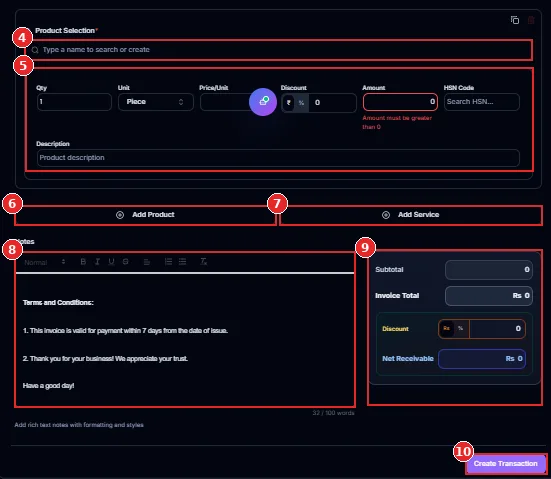
ವಿವರಗಳನ್ನು ನಮೂದಿಸಿದ ನಂತರ, ಗ್ರಾಹಕರನ್ನು ರಚಿಸಿ (ಮಾರ್ಕರ್ 9) ಕ್ಲಿಕ್ ಮಾಡಿ. ಹೊಸ ಗ್ರಾಹಕರು ಈಗ ಗ್ರಾಹಕರನ್ನು ನಿರ್ವಹಿಸಿ ಪಟ್ಟಿಯಲ್ಲಿ ಕಾಣಿಸಿಕೊಳ್ಳಬೇಕು.
ಸ್ಕ್ರೀನ್ಶಾಟ್ 5: ಗ್ರಾಹಕರನ್ನು ಪಟ್ಟಿಗೆ ಸೇರಿಸಲಾಗಿದೆ
ನಿಮ್ಮ ದಾಖಲೆಗಳನ್ನು ನಿರ್ವಹಿಸಲು ನಿಮಗೆ ಸಹಾಯ ಮಾಡಲು ಗ್ರಾಹಕರ ಪಟ್ಟಿಯು ಪ್ರಮುಖ ಮಾಹಿತಿಯನ್ನು ಪ್ರದರ್ಶಿಸುತ್ತದೆ:
ಸಾರಾಂಶ ಬ್ಯಾಡ್ಜ್ಗಳು (ಮಾರ್ಕರ್ 1): ಒಟ್ಟು ಗ್ರಾಹಕರು ಮತ್ತು ಸಂಬಂಧಿತ ಸಂಖ್ಯೆಯನ್ನು ತೋರಿಸಿ ಜಿಎಸ್ಟಿ ಮತ್ತು TDS ಸ್ಥಿತಿಗಳು.
ಗ್ರಾಹಕರ ಹೆಸರು ಮತ್ತು ಕಂಪನಿ (ಮಾರ್ಕರ್ 2): ಗ್ರಾಹಕರ ಹೆಸರು ಮತ್ತು ಸಂಬಂಧಿತ ಕಂಪನಿಯನ್ನು ಪ್ರದರ್ಶಿಸಿ.
ಸಂಪರ್ಕ ವಿವರಗಳು (ಮಾರ್ಕರ್ 3): ಲಭ್ಯವಿರುವ ಸಂಪರ್ಕ ಮಾಹಿತಿಯನ್ನು ತೋರಿಸಿ.
GST / PAN ಮತ್ತು ನೋಂದಣಿ ಸ್ಥಿತಿ (ಮಾರ್ಕರ್ 4): ಲಭ್ಯವಿರುವ ತೆರಿಗೆ ಮಾಹಿತಿ ಮತ್ತು ಸ್ಥಿತಿಗಳನ್ನು ಪ್ರದರ್ಶಿಸಿ, ಉದಾಹರಣೆಗೆ ನೋಂದಾಯಿಸದ ಅಥವಾ ನಿಯಮಿತ.
ಕ್ರಿಯೆಗಳ ಮೆನು (ಮಾರ್ಕರ್ 5): ಗ್ರಾಹಕರ ದಾಖಲೆಯನ್ನು ನಿರ್ವಹಿಸಲು ಲಭ್ಯವಿರುವ ಆಯ್ಕೆಗಳನ್ನು ಒದಗಿಸುತ್ತದೆ.
ಗ್ರಾಹಕರು ಸರಿಯಾದ ಕಂಪನಿಯೊಂದಿಗೆ ಸಂಬಂಧ ಹೊಂದಿದ್ದಾರೆ ಮತ್ತು ಸಂಪರ್ಕ ಮಾಹಿತಿಯು ನಿಖರವಾಗಿದೆ ಎಂದು ಖಚಿತಪಡಿಸಿಕೊಳ್ಳಲು ಉಳಿಸಿದ ವಿವರಗಳನ್ನು ಪರಿಶೀಲಿಸಿ.
ತ್ವರಿತ ರೀಕ್ಯಾಪ್
ಡ್ಯಾಶ್ಬೋರ್ಡ್ ತೆರೆಯಿರಿ ಮತ್ತು ಸೆಟ್ಟಿಂಗ್ಗಳನ್ನು ಕ್ಲಿಕ್ ಮಾಡಿ.
ಗ್ರಾಹಕರು ಟ್ಯಾಬ್ ಆಯ್ಕೆಮಾಡಿ.
ಗ್ರಾಹಕರನ್ನು ಸೇರಿಸು ಕ್ಲಿಕ್ ಮಾಡಿ.
ಕಂಪನಿ, ಗ್ರಾಹಕರ ಹೆಸರು ಮತ್ತು ಲಭ್ಯವಿರುವ ಇತರ ವಿವರಗಳನ್ನು ನಮೂದಿಸಿ.
ಗ್ರಾಹಕರನ್ನು ರಚಿಸಿ ಮತ್ತು ಪಟ್ಟಿಯಲ್ಲಿರುವ ಗ್ರಾಹಕರನ್ನು ಪರಿಶೀಲಿಸಿ ಕ್ಲಿಕ್ ಮಾಡಿ.
ಗ್ರಾಹಕರನ್ನು ನಿರ್ವಹಿಸಲು ಸಲಹೆಗಳು
ಸ್ಪಷ್ಟ ಗ್ರಾಹಕರ ಹೆಸರುಗಳನ್ನು ಬಳಸಿ: ಸಂಪೂರ್ಣ ಹೆಸರುಗಳನ್ನು ನಮೂದಿಸಿ ಆದ್ದರಿಂದ ದಾಖಲೆಗಳನ್ನು ಗುರುತಿಸಲು ಸುಲಭವಾಗುತ್ತದೆ.
ಮೊಬೈಲ್ ಸಂಖ್ಯೆಗಳನ್ನು ಸೇರಿಸಿ: ಪಾವತಿ ಜ್ಞಾಪನೆಗಳು ಮತ್ತು ಅನುಸರಣೆಗಳಿಗಾಗಿ ಸಂಪರ್ಕ ವಿವರಗಳನ್ನು ಲಭ್ಯವಿಡಿ.
ಅನ್ವಯಿಸಿದಾಗ GSTIN ನಮೂದಿಸಿ: ಇದಕ್ಕಾಗಿ GST ಮಾಹಿತಿಯನ್ನು ಸೇರಿಸಿ ವ್ಯಾಪಾರ GST ಇನ್ವಾಯ್ಸ್ಗಳ ಅಗತ್ಯವಿರುವ ಗ್ರಾಹಕರು.
ಆಮದು ಗ್ರಾಹಕರನ್ನು ಬಳಸಿ: ನೀವು ಈಗಾಗಲೇ ಎಕ್ಸೆಲ್ ನಲ್ಲಿ ಗ್ರಾಹಕರ ಪಟ್ಟಿಯನ್ನು ನಿರ್ವಹಿಸುತ್ತಿದ್ದರೆ, ಸಮಯವನ್ನು ಉಳಿಸಲು ಟೆಂಪ್ಲೇಟ್ ಮತ್ತು ಆಮದು ಗ್ರಾಹಕರ ಆಯ್ಕೆಗಳನ್ನು ಬಳಸಿ.
ಗ್ರಾಹಕರ ಲೆಡ್ಜರ್ ಅನ್ನು ಪರಿಶೀಲಿಸಿ: ಬಾಕಿ ಪಾವತಿಗಳನ್ನು ಗುರುತಿಸಲು ಗ್ರಾಹಕರ ಬ್ಯಾಲೆನ್ಸ್ಗಳನ್ನು ನಿಯಮಿತವಾಗಿ ಪರಿಶೀಲಿಸಿ.
ಪದೇ ಪದೇ ಕೇಳಲಾಗುವ ಪ್ರಶ್ನೆಗಳು
1. Vinimay ನಲ್ಲಿ ನಾನು ಗ್ರಾಹಕರನ್ನು ಎಲ್ಲಿ ಸೇರಿಸಬೇಕು?
ಸೆಟ್ಟಿಂಗ್ಗಳಿಗೆ ಹೋಗಿ, ಗ್ರಾಹಕರ ಟ್ಯಾಬ್ ತೆರೆಯಿರಿ ಮತ್ತು ಗ್ರಾಹಕರನ್ನು ಸೇರಿಸು ಕ್ಲಿಕ್ ಮಾಡಿ. ಅಗತ್ಯವಿರುವ ವಿವರಗಳನ್ನು ಭರ್ತಿ ಮಾಡಿ ಮತ್ತು ಗ್ರಾಹಕರನ್ನು ರಚಿಸಿ ಕ್ಲಿಕ್ ಮಾಡಿ.
2. ಯಾವ ಕ್ಷೇತ್ರಗಳು ಅಗತ್ಯವಿದೆ?
ಕಂಪನಿ ಮತ್ತು ಗ್ರಾಹಕರ ಹೆಸರನ್ನು ಅಗತ್ಯವಿರುವಂತೆ ಗುರುತಿಸಲಾಗಿದೆ. ಇತರ ಕ್ಷೇತ್ರಗಳು ಐಚ್ಛಿಕವಾಗಿರಬಹುದು, ಆದರೆ ಉತ್ತಮ ದಾಖಲೆ ನಿರ್ವಹಣೆಗಾಗಿ ಮೊಬೈಲ್ ಸಂಖ್ಯೆ ಮತ್ತು ವಿಳಾಸವನ್ನು ಸೇರಿಸುವುದನ್ನು ಶಿಫಾರಸು ಮಾಡಲಾಗಿದೆ.
3. ನಾನು ಏಕಕಾಲದಲ್ಲಿ ಅನೇಕ ಗ್ರಾಹಕರನ್ನು ಸೇರಿಸಬಹುದೇ?
ಹೌದು. ಅಗತ್ಯವಿರುವ ಸ್ವರೂಪವನ್ನು ಡೌನ್ಲೋಡ್ ಮಾಡಲು ಟೆಂಪ್ಲೇಟ್ ಅನ್ನು ಕ್ಲಿಕ್ ಮಾಡಿ, ಗ್ರಾಹಕರ ವಿವರಗಳನ್ನು ಭರ್ತಿ ಮಾಡಿ ಮತ್ತು ಪೂರ್ಣಗೊಂಡ ಫೈಲ್ ಅನ್ನು ಅಪ್ಲೋಡ್ ಮಾಡಲು ಆಮದು ಗ್ರಾಹಕರನ್ನು ಬಳಸಿ.
4. ನಾನು ನಂತರ ಗ್ರಾಹಕರನ್ನು ಹೇಗೆ ಹುಡುಕುವುದು?
ಗ್ರಾಹಕರ ಹೆಸರು, ಫೋನ್ ಸಂಖ್ಯೆ ಅಥವಾ GSTIN ಮೂಲಕ ಹುಡುಕಲು ಗ್ರಾಹಕರನ್ನು ನಿರ್ವಹಿಸಿ ಪುಟದಲ್ಲಿನ ಹುಡುಕಾಟ ಬಾಕ್ಸ್ ಅನ್ನು ಬಳಸಿ.
5. ನಾನು ಗ್ರಾಹಕರನ್ನು ಏಕೆ ಸೇರಿಸಬಾರದು?
ಸೆಟ್ಟಿಂಗ್ಗಳನ್ನು ತೆರೆಯಿರಿ ಮತ್ತು ಅನುಮತಿಗಳ ವಿಭಾಗವನ್ನು ಪರಿಶೀಲಿಸಿ. ಗ್ರಾಹಕರನ್ನು ರಚಿಸಿ ನಿಮ್ಮ ಯೋಜನೆಗೆ ಸಕ್ರಿಯಗೊಳಿಸಲಾಗಿದೆ ಎಂದು ಗುರುತಿಸಲಾಗಿದೆ ಎಂದು ಖಚಿತಪಡಿಸಿ. ಇದನ್ನು ಸಕ್ರಿಯಗೊಳಿಸದಿದ್ದರೆ, ಸಹಾಯಕ್ಕಾಗಿ ನಿಮ್ಮ ಖಾತೆ ನಿರ್ವಾಹಕರು ಅಥವಾ ವಿನಿಮಯ್ ಬೆಂಬಲವನ್ನು ಸಂಪರ್ಕಿಸಿ.
ತೀರ್ಮಾನ
Vinimay ನಲ್ಲಿ ಗ್ರಾಹಕರನ್ನು ಸೇರಿಸುವುದು ತ್ವರಿತ ಮತ್ತು ಸರಳವಾಗಿದೆ. ಸೆಟ್ಟಿಂಗ್ಗಳನ್ನು ತೆರೆಯಿರಿ, ಗ್ರಾಹಕರಿಗೆ ಹೋಗಿ, ಗ್ರಾಹಕರನ್ನು ಸೇರಿಸು ಕ್ಲಿಕ್ ಮಾಡಿ, ಅಗತ್ಯವಿರುವ ಮಾಹಿತಿಯನ್ನು ನಮೂದಿಸಿ ಮತ್ತು ಗ್ರಾಹಕರನ್ನು ರಚಿಸಿ ಆಯ್ಕೆಮಾಡಿ. ಅಂತಿಮವಾಗಿ, ದಾಖಲೆಯನ್ನು ಸರಿಯಾಗಿ ಉಳಿಸಲಾಗಿದೆ ಎಂದು ಖಚಿತಪಡಿಸಲು ಗ್ರಾಹಕರ ಪಟ್ಟಿಯನ್ನು ನಿರ್ವಹಿಸಿ ಪರಿಶೀಲಿಸಿ.
ಗ್ರಾಹಕರ ಹೆಸರುಗಳು, ಸಂಪರ್ಕ ಸಂಖ್ಯೆಗಳು, ವಿಳಾಸಗಳು ಮತ್ತು ಅನ್ವಯವಾಗುವ ತೆರಿಗೆ ವಿವರಗಳನ್ನು ನವೀಕರಿಸುವುದರಿಂದ ಮಾರಾಟ ವಹಿವಾಟುಗಳನ್ನು ರಚಿಸಲು, ಇನ್ವಾಯ್ಸ್ಗಳನ್ನು ನಿರ್ವಹಿಸಲು, ರಶೀದಿಗಳನ್ನು ದಾಖಲಿಸಲು ಮತ್ತು ಬಾಕಿ ಇರುವ ಪಾವತಿಗಳನ್ನು ಅನುಸರಿಸಲು ಸುಲಭವಾಗುತ್ತದೆ.
Related Topics
Published by admin
Our editorial and compliance specialists create practical guides, tax calculation rules, and operational strategies to empower Indian small business owners and accountants.