ప్రతి విక్రయం కస్టమర్తో ప్రారంభమవుతుంది. మీరు మీ కస్టమర్ల పేర్లు, సంప్రదింపు నంబర్లు మరియు చిరునామాలను ఒకే చోట సేవ్ చేసినప్పుడు, ఇన్వాయిస్లను సృష్టించడం, రసీదులను రికార్డ్ చేయడం మరియు బకాయిలను ట్రాక్ చేయడం చాలా వేగంగా జరుగుతుంది.కు కస్టమర్ని జోడించండి వినిమయ్, మీ డ్యాష్బోర్డ్ని తెరిచి, సెట్టింగ్లు > కస్టమర్లకు నావిగేట్ చేయండి. మీరు కస్టమర్ వివరాలను నమోదు చేయవచ్చు, సంప్రదింపు సమాచారాన్ని సేవ్ చేయవచ్చు, వర్తించే GST వివరాలను జోడించవచ్చు మరియు కొన్ని సాధారణ దశలతో కస్టమర్ రికార్డ్లను నిర్వహించవచ్చు. ఈ గైడ్ మిమ్మల్ని దశలవారీగా ప్రక్రియ ద్వారా నడిపిస్తుంది.
Vinimayలో కస్టమర్లను ఎందుకు జోడించాలి?
విక్రయ లావాదేవీలను సృష్టించేటప్పుడు త్వరగా కస్టమర్లను ఎంచుకోండి.
కస్టమర్ లెడ్జర్ ద్వారా బాకీ ఉన్న చెల్లింపులను ట్రాక్ చేయండి.
సంప్రదింపు వివరాలు, చిరునామాలు మరియు GST సమాచారాన్ని ఒకే చోట నిల్వ చేయండి.
శోధన లక్షణాన్ని ఉపయోగించి కస్టమర్ రికార్డులను సులభంగా కనుగొనండి.
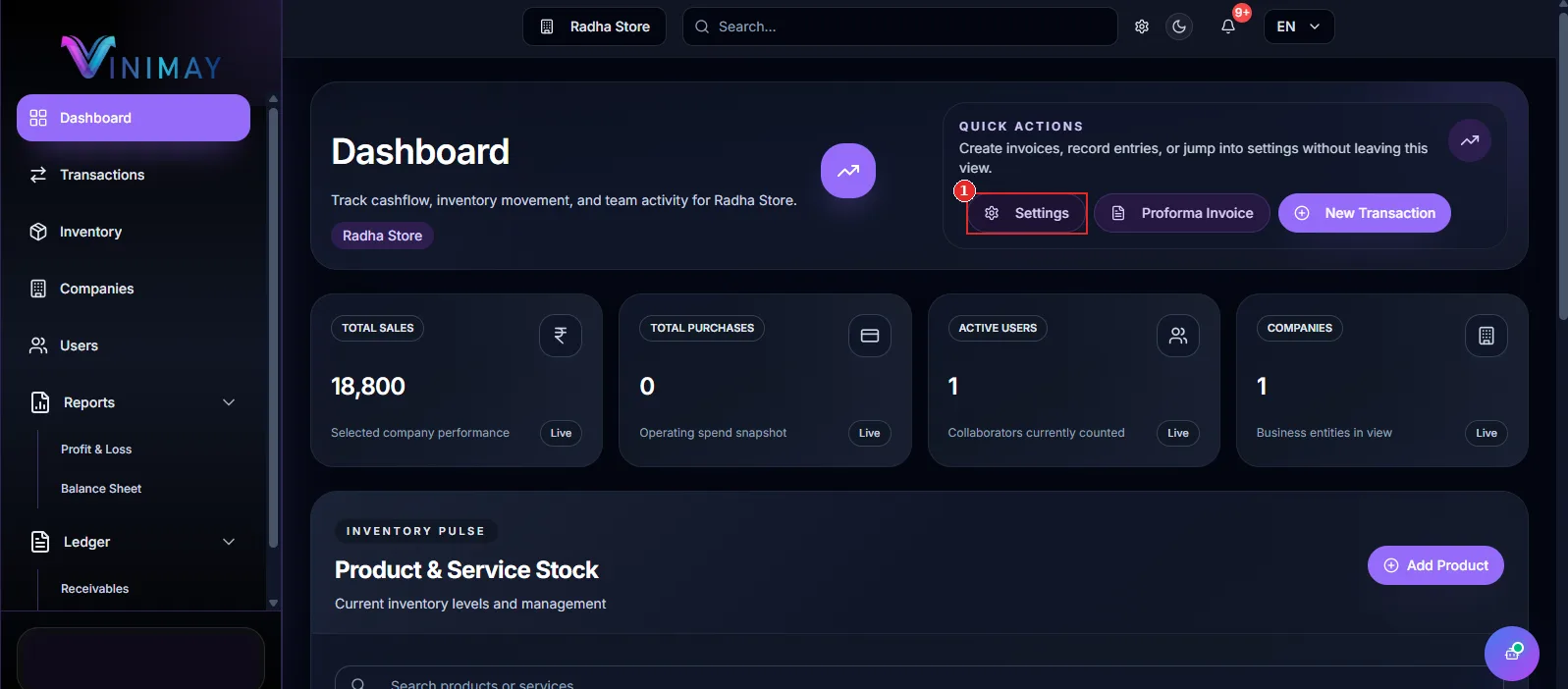
దశ 1: డ్యాష్బోర్డ్ నుండి సెట్టింగ్లను తెరవండి
మీ Vinimay క్లయింట్ ఖాతాకు లాగిన్ చేయండి. డాష్బోర్డ్లో, త్వరిత చర్యల ప్రాంతాన్ని గుర్తించి, సెట్టింగ్లు (మార్కర్ 1) క్లిక్ చేయండి.
దశ 2: కస్టమర్ల ట్యాబ్కు వెళ్లండి
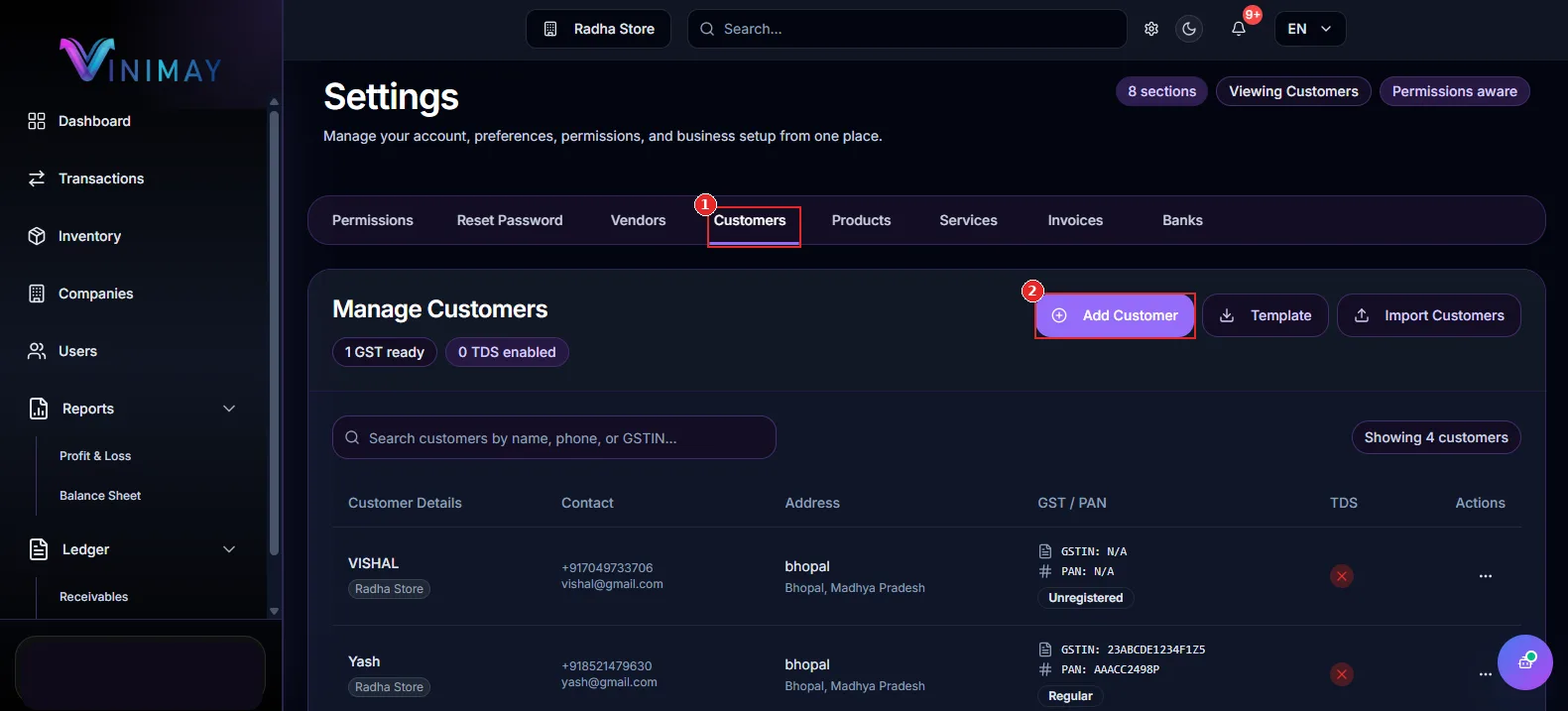
అనుమతుల ట్యాబ్లో సెట్టింగ్ల పేజీ తెరవబడుతుంది. క్రియేట్ కస్టమర్లు ఎనేబుల్ చేయబడిందో లేదో తనిఖీ చేయండి (మార్కర్ 2). కస్టమర్లను జోడించడానికి మీ ప్లాన్ మిమ్మల్ని అనుమతిస్తుంది అని ఇది సూచిస్తుంది.
తర్వాత, కస్టమర్ మేనేజ్మెంట్ విభాగాన్ని తెరవడానికి కస్టమర్ల ట్యాబ్ (మార్కర్ 1)ని క్లిక్ చేయండి.
దశ 3: వినియోగదారుని జోడించు క్లిక్ చేయండి
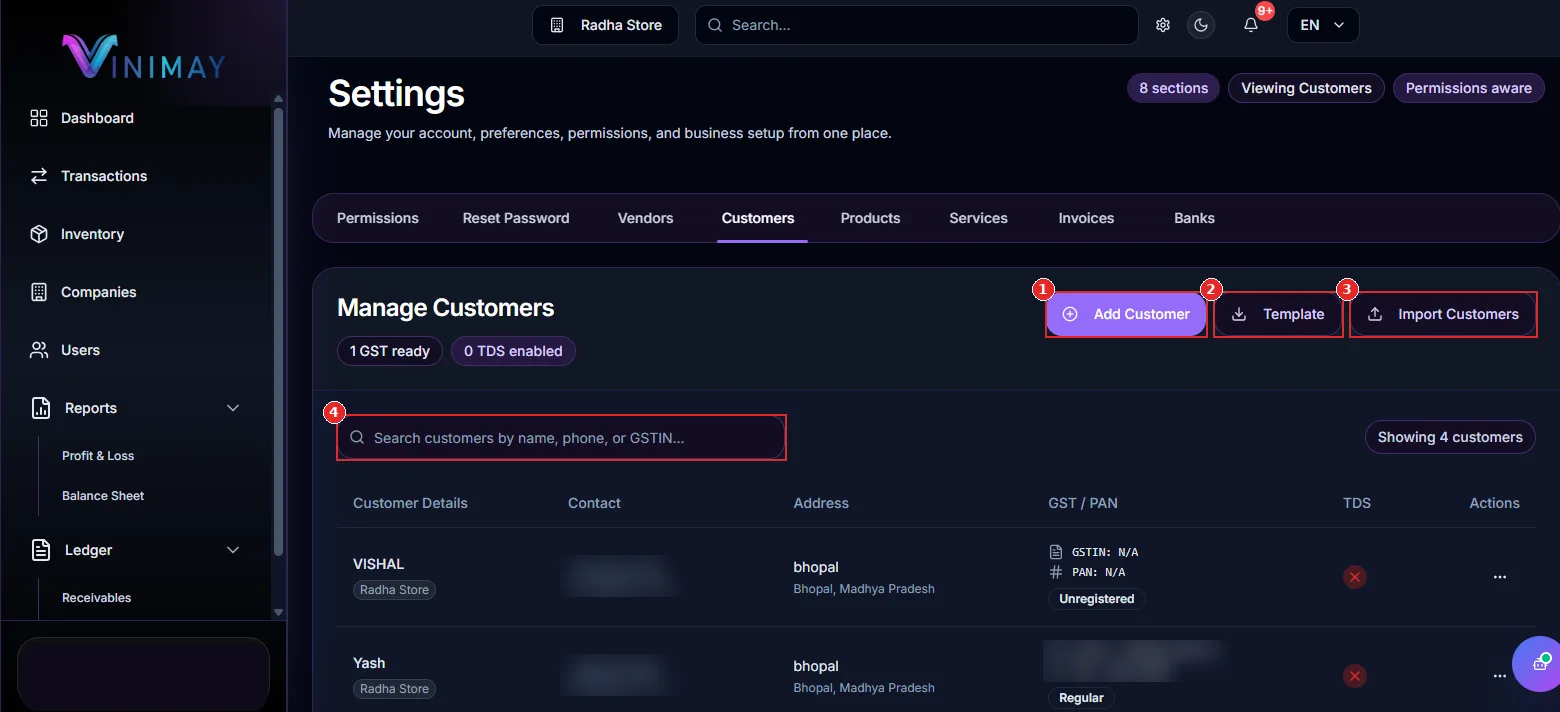
కస్టమర్లను నిర్వహించండి పేజీ మీ ప్రస్తుత కస్టమర్ రికార్డ్లు, శోధన పెట్టె మరియు ఎగువ కుడివైపున మూడు బటన్లను ప్రదర్శిస్తుంది.
కస్టమర్ని జోడించండి (మార్కర్ 1): ఫారమ్ని ఉపయోగించి వ్యక్తిగత కస్టమర్ని జోడించడానికి ఈ బటన్ను క్లిక్ చేయండి.
టెంప్లేట్ (మార్కర్ 2): మీరు బహుళ కస్టమర్లను జోడించాలనుకుంటే కస్టమర్ టెంప్లేట్ను డౌన్లోడ్ చేయండి.
వినియోగదారులను దిగుమతి చేసుకోండి (మార్కర్ 3): కస్టమర్ రికార్డులను పెద్దమొత్తంలో దిగుమతి చేసుకోవడానికి పూర్తయిన టెంప్లేట్ను అప్లోడ్ చేయండి.
శోధన (మార్కర్ 4): పేరు, ఫోన్ నంబర్ లేదా GSTIN ద్వారా ఇప్పటికే ఉన్న కస్టమర్ని కనుగొనండి.
మీరు ఒక కస్టమర్ను మాత్రమే జోడించాలనుకుంటే, కస్టమర్ని జోడించు క్లిక్ చేసి, కస్టమర్ వివరాల ఫారమ్కి వెళ్లండి. మీకు చాలా మంది కస్టమర్లు ఉన్నట్లయితే, టెంప్లేట్ మరియు దిగుమతి ఎంపికలను ఉపయోగించడం వల్ల సమయాన్ని ఆదా చేసుకోవచ్చు.పేరు, ఫోన్ నంబర్ లేదా GSTIN ద్వారా ఇప్పటికే ఉన్న కస్టమర్ని కనుగొనడంలో శోధన పెట్టె (మార్కర్ 4) మీకు సహాయపడుతుంది.
స్టెప్ 4: క్రియేట్ న్యూ కస్టమర్ ఫారమ్ను పూరించండి
క్రియేట్ కొత్త కస్టమర్ ఫారమ్ను తెరవడానికి కస్టమర్ని జోడించు క్లిక్ చేయండి. ఎరుపు నక్షత్రంతో గుర్తించబడిన ఫీల్డ్లు అవసరం.
స్క్రీన్షాట్ 4: కొత్త కస్టమర్ ఫారమ్ని సృష్టించండి
ఫారమ్ కింది ఫీల్డ్లను కలిగి ఉంది:
కంపెనీ (మార్కర్ 1): రాధా స్టోర్ వంటి కస్టమర్కు చెందిన కంపెనీని ఎంచుకోండి. ఈ ఫీల్డ్ అవసరం.
కస్టమర్ పేరు (మార్కర్ 2): జాన్ డో వంటి కస్టమర్ పేరును నమోదు చేయండి. ఈ ఫీల్డ్ అవసరం.
మొబైల్ నంబర్ / WhatsApp (మార్కర్ 3): కస్టమర్ మొబైల్ నంబర్ను నమోదు చేయండి. +91 దేశం కోడ్ ఇప్పటికే పూరించబడి ఉండవచ్చు.
ఇమెయిల్ ID (మార్కర్ 4): అందుబాటులో ఉంటే కస్టమర్ యొక్క ఇమెయిల్ చిరునామాను నమోదు చేయండి.
చిరునామా పంక్తి (మార్కర్ 5): కస్టమర్ యొక్క వీధి చిరునామాను నమోదు చేయండి.
రాష్ట్రం (మార్కర్ 6): కస్టమర్ యొక్క స్థితిని ఎంచుకోండి.
నగరం (మార్కర్ 7): కస్టమర్ యొక్క నగరాన్ని నమోదు చేయండి.
పిన్కోడ్ (మార్కర్ 8): పోస్టల్ కోడ్ను నమోదు చేయండి.
ఏవైనా అదనపు ఫీల్డ్లు అందుబాటులో ఉన్నాయో లేదో తనిఖీ చేయడానికి ఫారమ్ లోపల క్రిందికి స్క్రోల్ చేయండి. GSTIN మరియు PAN వంటి పన్ను వివరాలు కూడా అందుబాటులో ఉండవచ్చు మరియు ఆ తర్వాత కస్టమర్ జాబితాలో కనిపిస్తాయి.
చిట్కా: చెల్లింపులు పెండింగ్లో ఉన్నప్పుడు కమ్యూనికేషన్ మరియు చెల్లింపు ఫాలో-అప్లను సులభతరం చేయడానికి కస్టమర్ మొబైల్ నంబర్ను సేవ్ చేయండి.
దశ 5: క్రియేట్ కస్టమర్ని క్లిక్ చేసి, జాబితాను తనిఖీ చేయండి
వివరాలను నమోదు చేసిన తర్వాత, వినియోగదారుని సృష్టించండి (మార్కర్ 9) క్లిక్ చేయండి. కొత్త కస్టమర్ ఇప్పుడు వినియోగదారులను నిర్వహించు జాబితాలో కనిపించాలి.
స్క్రీన్షాట్ 5: కస్టమర్ జాబితాకు జోడించబడ్డారు
మీ రికార్డులను నిర్వహించడంలో మీకు సహాయపడటానికి కస్టమర్ జాబితా ముఖ్యమైన సమాచారాన్ని ప్రదర్శిస్తుంది:
సారాంశ బ్యాడ్జ్లు (మార్కర్ 1): మొత్తం కస్టమర్ల సంఖ్య మరియు సంబంధిత వివరాలను చూపండి GST మరియు TDS స్థితిగతులు.
కస్టమర్ పేరు మరియు కంపెనీ (మార్కర్ 2): కస్టమర్ పేరు మరియు అనుబంధిత కంపెనీని ప్రదర్శించండి.
సంప్రదింపు వివరాలు (మార్కర్ 3): అందుబాటులో ఉన్న సంప్రదింపు సమాచారాన్ని చూపండి.
GST / PAN మరియు రిజిస్ట్రేషన్ స్థితి (మార్కర్ 4): అందుబాటులో ఉన్న పన్ను సమాచారం మరియు నమోదుకాని లేదా రెగ్యులర్ వంటి స్థితిగతులను ప్రదర్శించండి.
చర్యల మెను (మార్కర్ 5): కస్టమర్ రికార్డ్ను నిర్వహించడానికి అందుబాటులో ఉన్న ఎంపికలను అందిస్తుంది.
కస్టమర్ సరైన కంపెనీతో అనుబంధించబడ్డారని మరియు సంప్రదింపు సమాచారం ఖచ్చితమైనదని నిర్ధారించుకోవడానికి సేవ్ చేసిన వివరాలను సమీక్షించండి.
త్వరిత రీక్యాప్
డాష్బోర్డ్ని తెరిచి, సెట్టింగ్లను క్లిక్ చేయండి.
కస్టమర్ల ట్యాబ్ని ఎంచుకోండి.
వినియోగదారుని జోడించు క్లిక్ చేయండి.
కంపెనీ, కస్టమర్ పేరు మరియు అందుబాటులో ఉన్న ఇతర వివరాలను నమోదు చేయండి.
కస్టమర్ని సృష్టించు క్లిక్ చేసి, జాబితాలో కస్టమర్ని ధృవీకరించండి.
కస్టమర్లను నిర్వహించడానికి చిట్కాలు
స్పష్టమైన కస్టమర్ పేర్లను ఉపయోగించండి: పూర్తి పేర్లను నమోదు చేయండి, తద్వారా రికార్డులను సులభంగా గుర్తించవచ్చు.
మొబైల్ నంబర్లను జోడించండి: చెల్లింపు రిమైండర్లు మరియు ఫాలో-అప్ల కోసం సంప్రదింపు వివరాలను అందుబాటులో ఉంచండి.
వర్తించేటప్పుడు GSTINని నమోదు చేయండి: కోసం GST సమాచారాన్ని జోడించండి వ్యాపారం GST ఇన్వాయిస్లు అవసరమయ్యే కస్టమర్లు.
దిగుమతి వినియోగదారులను ఉపయోగించండి: మీరు ఇప్పటికే Excelలో కస్టమర్ జాబితాను నిర్వహిస్తున్నట్లయితే, సమయాన్ని ఆదా చేయడానికి టెంప్లేట్ మరియు దిగుమతి కస్టమర్ల ఎంపికలను ఉపయోగించండి.
కస్టమర్ లెడ్జర్ని సమీక్షించండి: బాకీ ఉన్న చెల్లింపులను గుర్తించడానికి కస్టమర్ బ్యాలెన్స్లను క్రమం తప్పకుండా తనిఖీ చేయండి.
తరచుగా అడిగే ప్రశ్నలు
1. నేను Vinimayలో కస్టమర్ని ఎక్కడ జోడించగలను?
సెట్టింగ్లకు వెళ్లి, కస్టమర్ల ట్యాబ్ని తెరిచి, కస్టమర్ను జోడించు క్లిక్ చేయండి. అవసరమైన వివరాలను పూరించండి మరియు వినియోగదారుని సృష్టించండి క్లిక్ చేయండి.
2. ఏ ఫీల్డ్లు అవసరం?
కంపెనీ మరియు కస్టమర్ పేరు అవసరమైన విధంగా గుర్తించబడతాయి. ఇతర ఫీల్డ్లు ఐచ్ఛికం కావచ్చు, కానీ మెరుగైన రికార్డ్ నిర్వహణ కోసం మొబైల్ నంబర్ మరియు చిరునామాను జోడించడం సిఫార్సు చేయబడింది.
3. నేను ఒకేసారి చాలా మంది కస్టమర్లను జోడించవచ్చా?
అవును. అవసరమైన ఆకృతిని డౌన్లోడ్ చేయడానికి టెంప్లేట్ క్లిక్ చేయండి, కస్టమర్ వివరాలను పూరించండి మరియు పూర్తయిన ఫైల్ను అప్లోడ్ చేయడానికి దిగుమతి కస్టమర్లను ఉపయోగించండి.
4. నేను తర్వాత కస్టమర్ని ఎలా కనుగొనగలను?
కస్టమర్ పేరు, ఫోన్ నంబర్ లేదా GSTIN ద్వారా శోధించడానికి కస్టమర్లను నిర్వహించండి పేజీలోని శోధన పెట్టెను ఉపయోగించండి.
5. నేను కస్టమర్ని ఎందుకు జోడించలేను?
సెట్టింగ్లను తెరిచి, అనుమతుల విభాగాన్ని తనిఖీ చేయండి. కస్టమర్లను సృష్టించండి మీ ప్లాన్ కోసం ప్రారంభించబడిందని గుర్తు పెట్టబడిందని నిర్ధారించండి. ఇది ప్రారంభించబడకపోతే, సహాయం కోసం మీ ఖాతా నిర్వాహకుడిని లేదా Vinimay మద్దతును సంప్రదించండి.
తీర్మానం
Vinimayలో కస్టమర్ని జోడించడం త్వరగా మరియు సులభం. సెట్టింగ్లను తెరిచి, కస్టమర్లకు వెళ్లి, వినియోగదారుని జోడించు క్లిక్ చేసి, అవసరమైన సమాచారాన్ని నమోదు చేసి, వినియోగదారుని సృష్టించు ఎంచుకోండి. చివరగా, రికార్డ్ సరిగ్గా సేవ్ చేయబడిందని నిర్ధారించడానికి వినియోగదారుల జాబితాను నిర్వహించండి.
కస్టమర్ పేర్లు, సంప్రదింపు నంబర్లు, చిరునామాలు మరియు వర్తించే పన్ను వివరాలను అప్డేట్ చేయడం వలన విక్రయ లావాదేవీలను సృష్టించడం, ఇన్వాయిస్లను నిర్వహించడం, రసీదులను రికార్డ్ చేయడం మరియు బాకీ ఉన్న చెల్లింపులను అనుసరించడం సులభం అవుతుంది.
Related Topics
Published by admin
Our editorial and compliance specialists create practical guides, tax calculation rules, and operational strategies to empower Indian small business owners and accountants.