विनिमय आपको नए उपयोगकर्ता जोड़ने की अनुमति देता है ताकि विभिन्न टीम के सदस्य अपने लॉगिन से सिस्टम तक पहुंच सकें। आप यह भी नियंत्रित कर सकते हैं कि प्रत्येक उपयोगकर्ता को क्या देखने या प्रबंधित करने की अनुमति है।
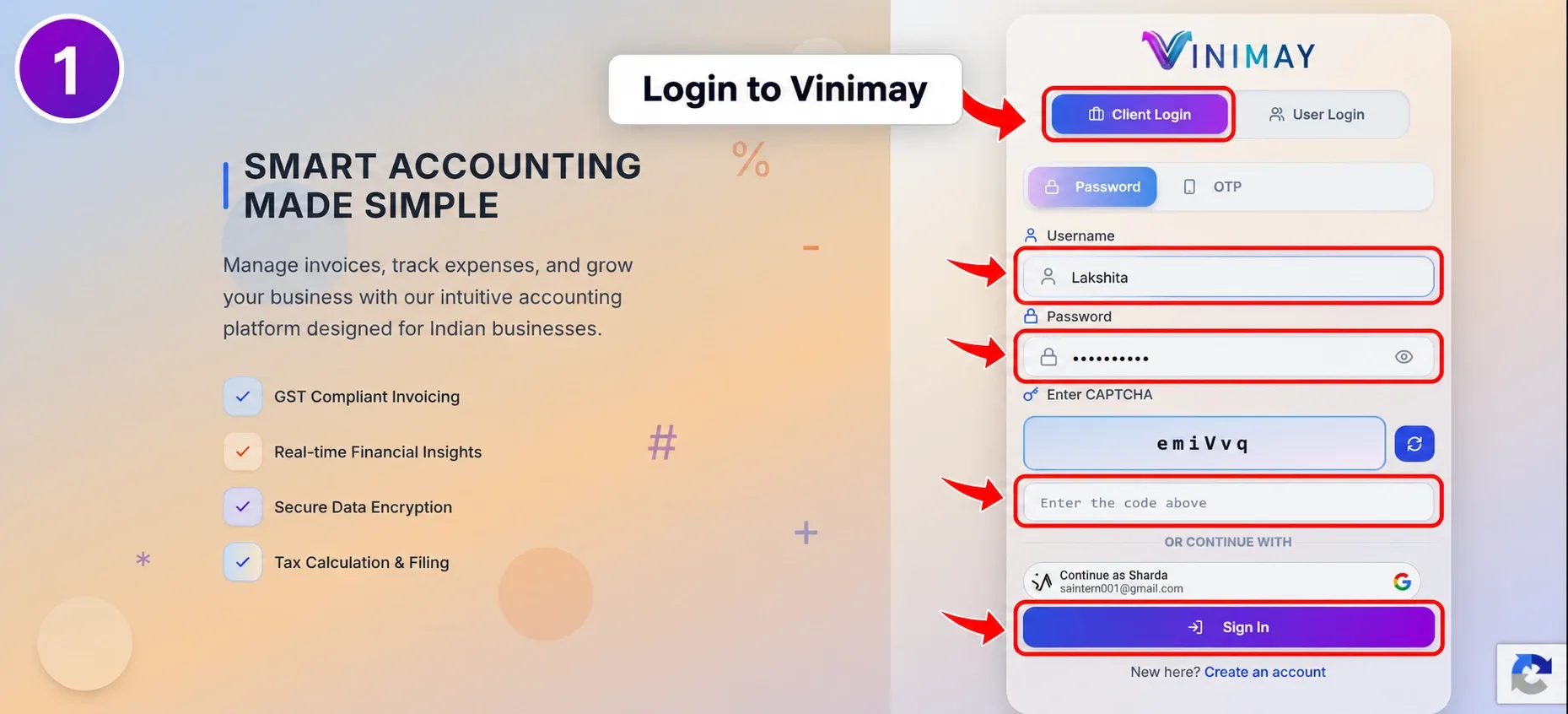
चरण 1: विनिमय में लॉग इन करें।
विनिमय खोलें और अपने पंजीकृत का उपयोग करके साइन इन करें ग्राहक लॉगिन या एक खाता जिसके पास उपयोगकर्ता बनाने की अनुमति है।
लॉगइन करने के बाद आप मुख्य डैशबोर्ड पर पहुंच जाएंगे।
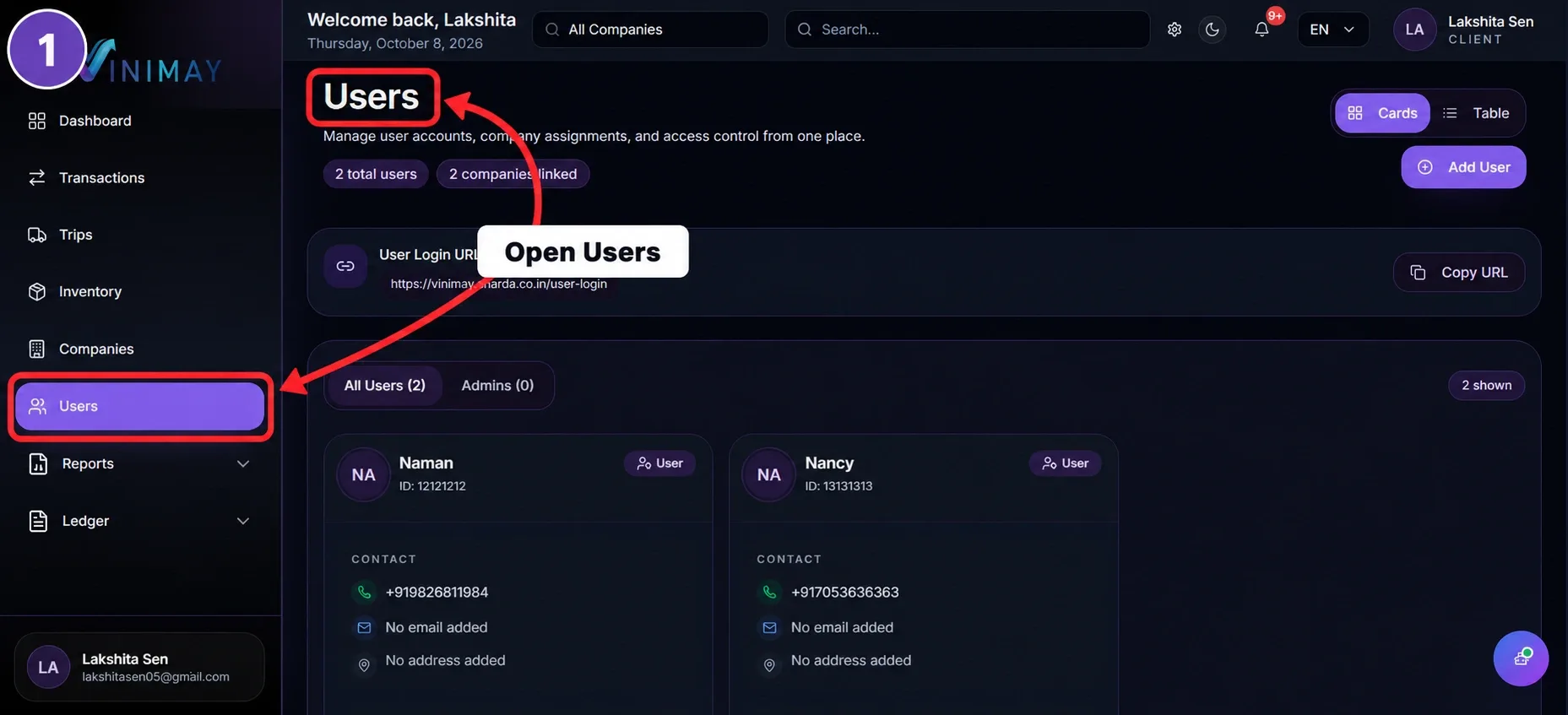
चरण 2: उपयोगकर्ता प्रबंधन खोलें
बाईं ओर के मेनू से, खोलें उपयोगकर्ताओं या प्रयोक्ता प्रबंधन अनुभाग।
यह अनुभाग आपके विनिमय खाते में पहले से जोड़े गए उपयोगकर्ताओं को दिखाता है।
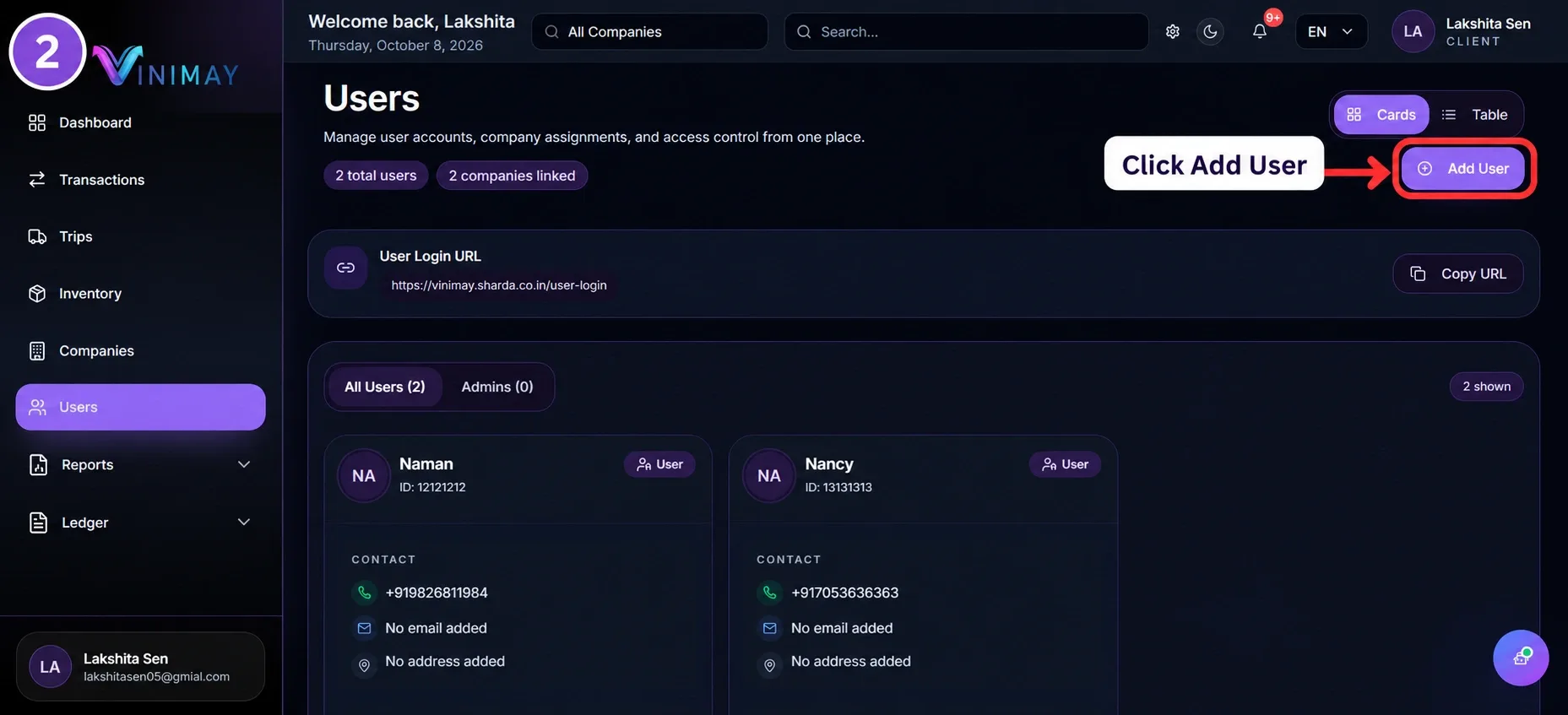
चरण 3: उपयोगकर्ता जोड़ें पर क्लिक करें
क्लिक + उपयोगकर्ता जोड़ें, उपयोगकर्ता बनाएं, या नए स्टाफ सदस्य को जोड़ने के लिए उपलब्ध विकल्प।
एक नया यूजर फॉर्म खुलेगा.
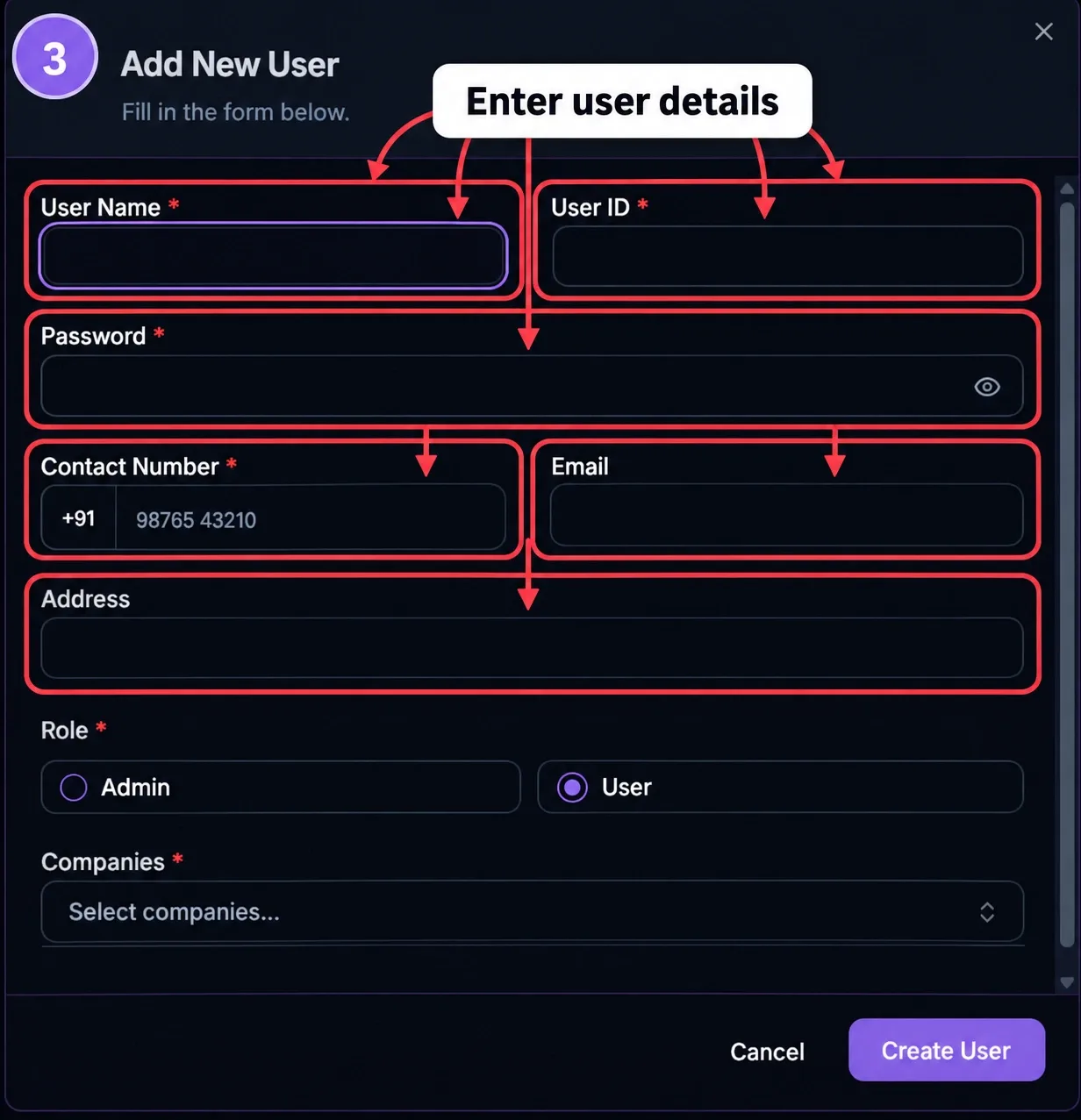
चरण 4: उपयोगकर्ता विवरण दर्ज करें
आवश्यक जानकारी भरें, जैसे:
उपयोगकर्ता नाम
मेल पता
मोबाइल नंबर
पासवर्ड या लॉगिन विवरण
भूमिका
सुनिश्चित करें कि संपर्क विवरण सही हैं क्योंकि उनका उपयोग लॉगिन या खाता-संबंधी संचार के लिए किया जा सकता है।
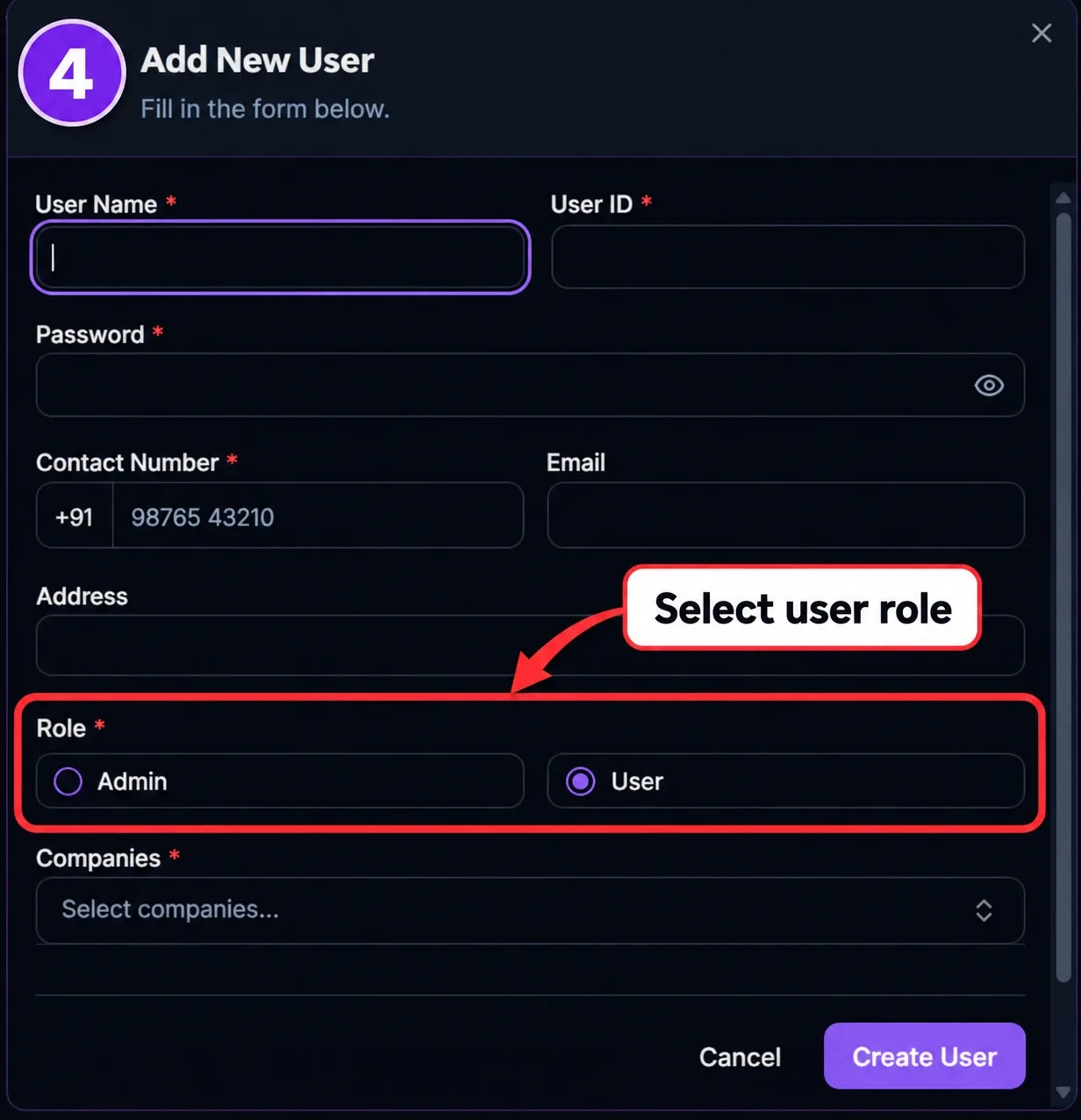
चरण 5: उपयोगकर्ता भूमिका का चयन करें
नये उपयोगकर्ता के लिए उपयुक्त भूमिका चुनें.
आपके विनिमय सेटअप के आधार पर, भूमिकाओं में निम्नलिखित विकल्प शामिल हो सकते हैं:
व्यवस्थापक - व्यापक पहुंच और प्रबंधन अनुमतियाँ
प्रबंधक - चयनित व्यावसायिक कार्यों तक पहुंच
उपयोगकर्ता - दैनिक पहुंच सीमित
कर्मचारी की जिम्मेदारियों के आधार पर भूमिका चुनें।
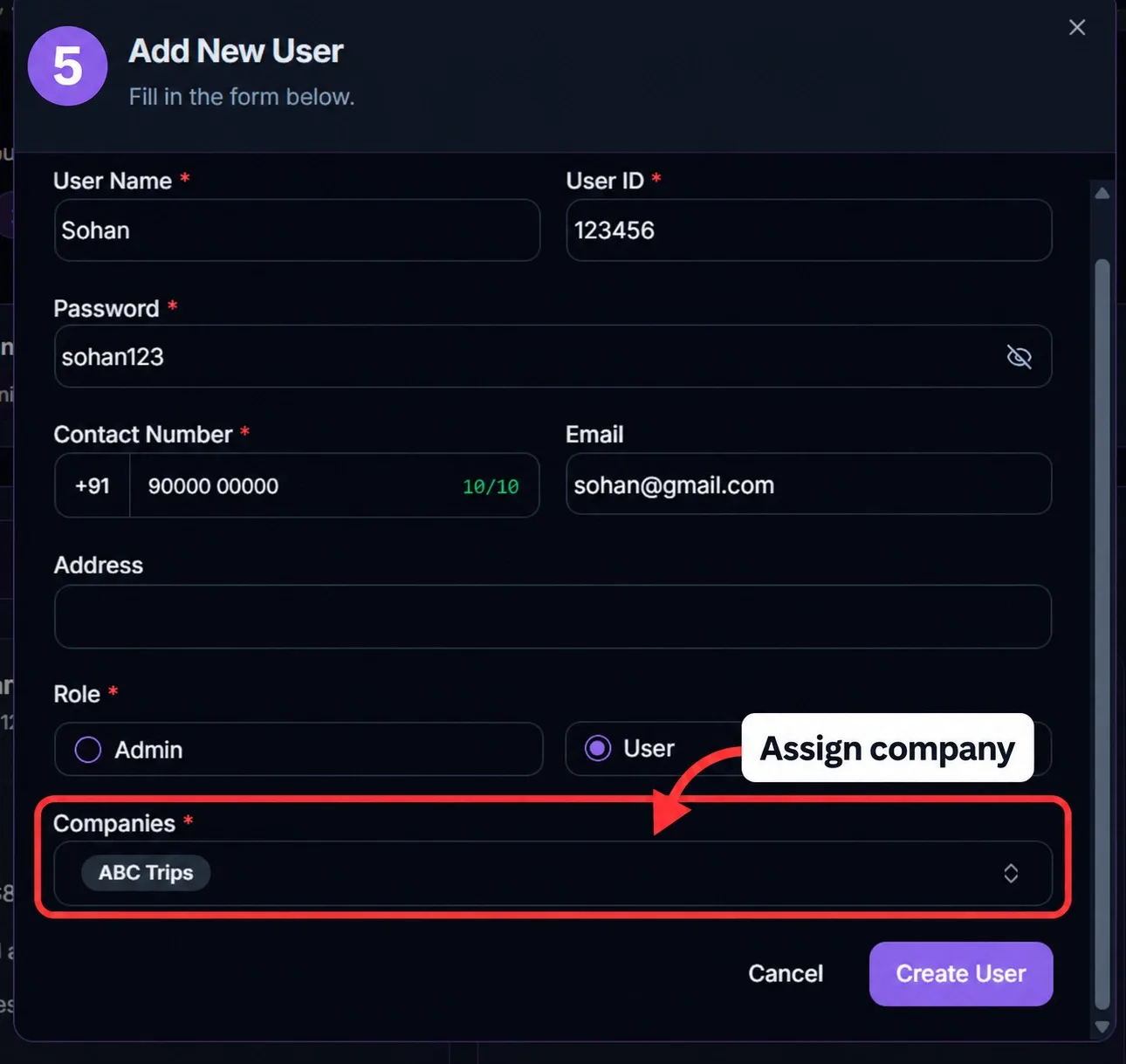
चरण 6: कंपनी और अनुमतियाँ निर्दिष्ट करें
उस कंपनी या कंपनियों का चयन करें जिन्हें उपयोगकर्ता को एक्सेस करने की अनुमति दी जानी चाहिए।
फिर आवश्यक अनुमतियाँ कॉन्फ़िगर करें, जैसे कि इन तक पहुंच:
ग्राहकों
विक्रेता
उत्पादों
भंडार
लेनदेन
कंपनियों
डिलिवरी चालान
अन्य उपलब्ध सुविधाएँ
केवल वही अनुमतियाँ प्रदान करें जिनकी उपयोगकर्ता को वास्तव में आवश्यकता है।
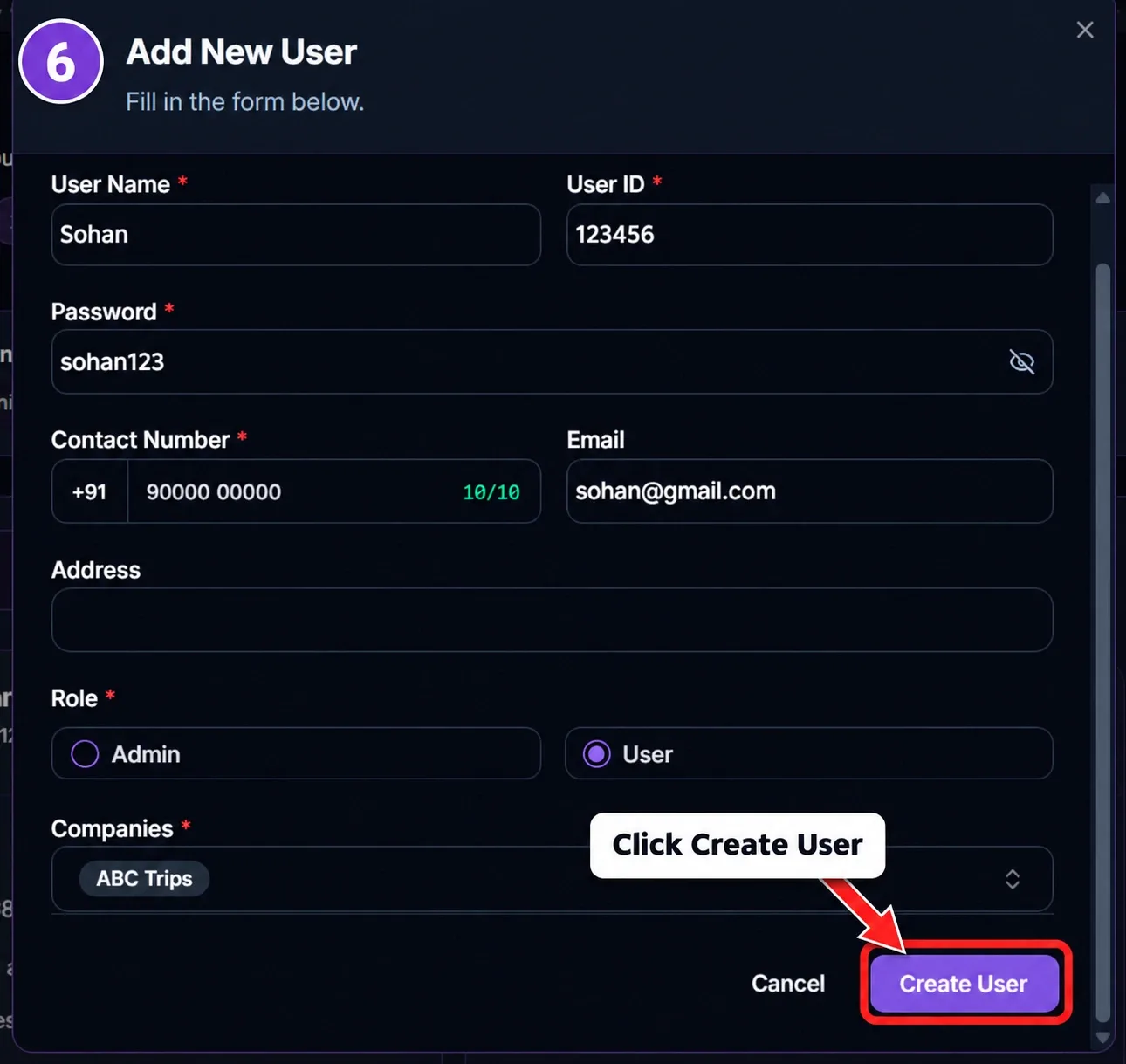
चरण 7: नया उपयोगकर्ता सहेजें
सभी दर्ज विवरण और अनुमतियों की समीक्षा करें।
क्लिक बचाना, उपयोगकर्ता बनाएं, या उपलब्ध पुष्टिकरण बटन।
नया उपयोगकर्ता अब आपके विनिमय खाते में जोड़ा जाएगा और अपने लॉगिन क्रेडेंशियल का उपयोग करके अनुमत अनुभागों तक पहुंच सकता है।
त्वरित पथ
लॉगिन → उपयोगकर्ता/उपयोगकर्ता प्रबंधन → उपयोगकर्ता जोड़ें → विवरण दर्ज करें → भूमिका चुनें → कंपनी और अनुमतियाँ निर्दिष्ट करें → सहेजें
विनिमय में अलग-अलग उपयोगकर्ताओं को जोड़ने से आपको टीम की पहुंच को सुरक्षित रूप से प्रबंधित करने में मदद मिलती है, जबकि यह सुनिश्चित होता है कि प्रत्येक स्टाफ सदस्य केवल अपनी भूमिका के लिए प्रासंगिक सुविधाओं और कंपनियों के साथ काम करता है।
Published by Team Vinimay
Our editorial and compliance specialists create practical guides, tax calculation rules, and operational strategies to empower Indian small business owners and accountants.


