বিনিময় রেস্তোরাঁ এবং ক্যাফেগুলিকে মেনু আইটেমগুলি যোগ করার অনুমতি দেয় যাতে সেগুলি বিলিং, টেবিল অর্ডার, ইনভেন্টরি ট্র্যাকিং এবং রেস্তোরাঁ পরিচালনার জন্য ব্যবহার করা যেতে পারে৷
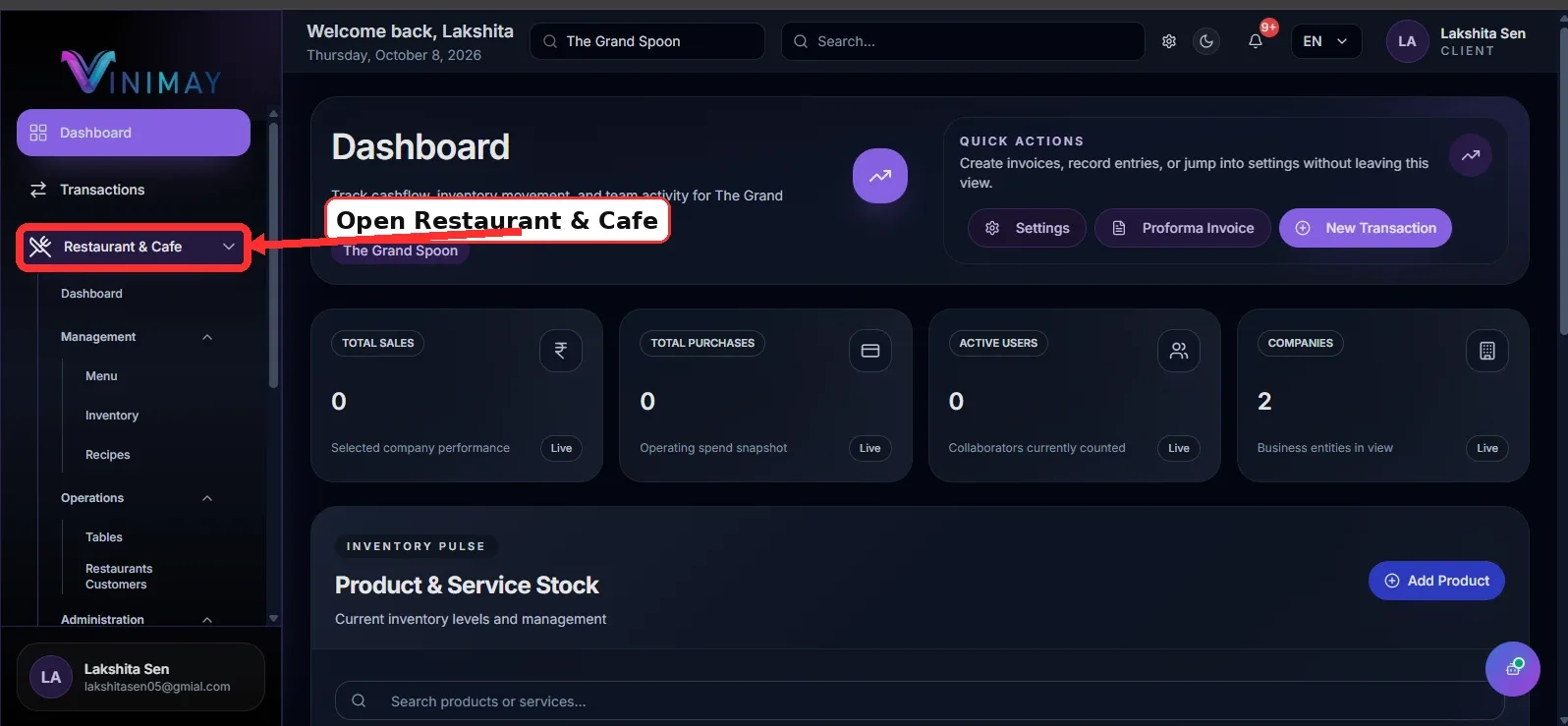
ধাপ 1: রেস্টুরেন্ট এবং ক্যাফে বিভাগ খুলুন
একবার আপনি আপনার রেস্টুরেন্ট নির্বাচন করলে, ড্যাশবোর্ডের বাম দিকে নেভিগেশন মেনুটি দেখুন।
ক্লিক করুন রেস্তোরাঁ ও ক্যাফে আপনার নির্বাচিত কোম্পানির জন্য উপলব্ধ রেস্টুরেন্ট-নির্দিষ্ট বৈশিষ্ট্যগুলি অ্যাক্সেস করতে।
এই বিভাগটি আপনার Vinimay কনফিগারেশনের উপর নির্ভর করে মেনু পরিচালনা, রেস্তোরাঁর অর্ডার, টেবিল অপারেশন এবং অন্যান্য বৈশিষ্ট্যগুলিতে অ্যাক্সেস প্রদান করতে পারে।
পরবর্তী ধাপে যাওয়ার আগে নিশ্চিত হয়ে নিন যে আপনি সঠিক রেস্টুরেন্টের মধ্যে কাজ করছেন।
ধাপ 2: মেনু বা পণ্য ব্যবস্থাপনা খুলুন
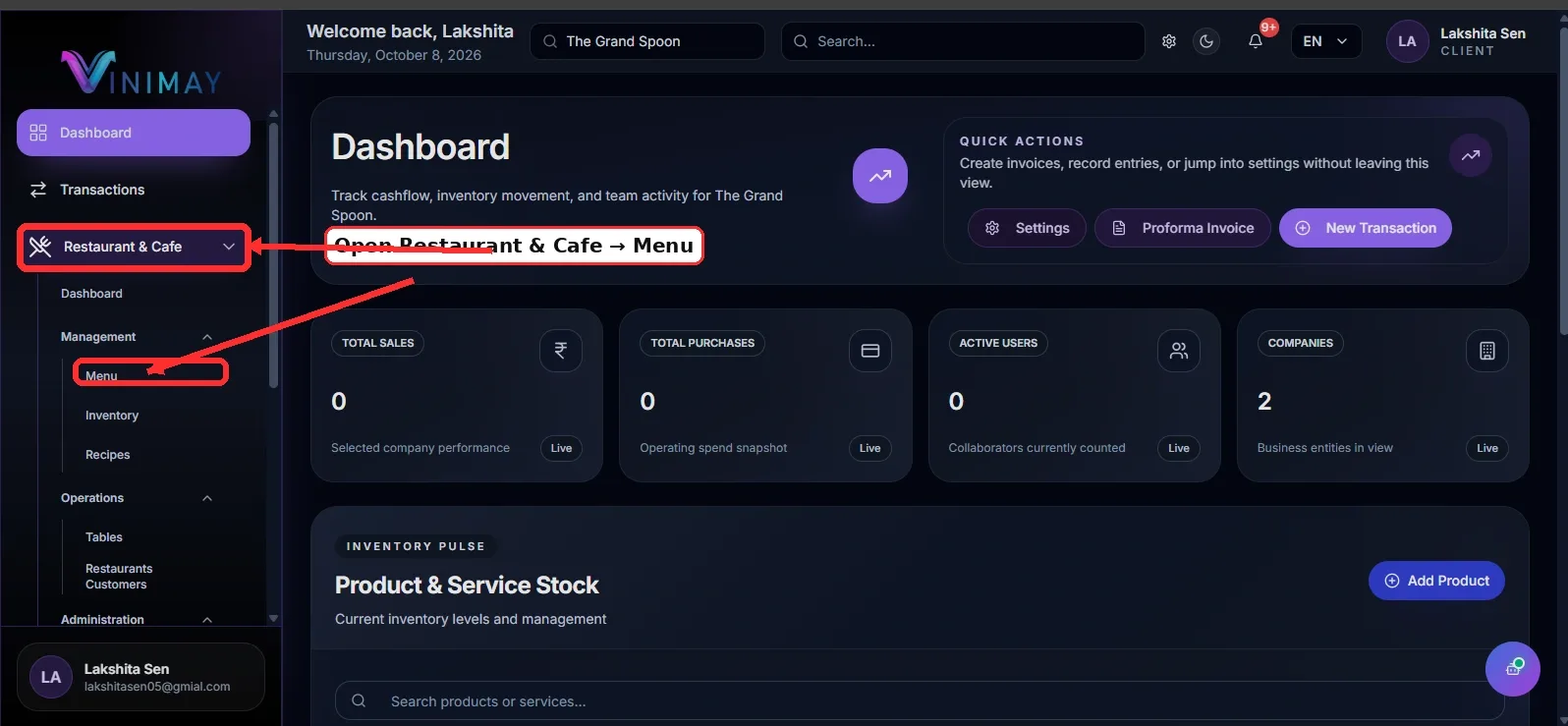
এরপরে, আপনার রেস্তোরাঁর মেনু আইটেম বা পণ্যগুলি পরিচালনা করতে ব্যবহৃত বিভাগটি সন্ধান করুন।
আপনার Vinimay সেটআপের উপর নির্ভর করে, এই বিকল্পের অধীনে উপলব্ধ হতে পারে রেস্তোরাঁ ও ক্যাফে → মেনু আইটেম অথবা মাধ্যমে ইনভেন্টরি / পণ্য বিভাগ
আপনার রেস্টুরেন্ট অ্যাকাউন্টে নিবন্ধিত বিদ্যমান আইটেমগুলি দেখতে প্রাসঙ্গিক বিভাগটি খুলুন। আপনি যে মেনু আইটেমটি যোগ করতে চান তা ইতিমধ্যে বিদ্যমান কিনা তা পরীক্ষা করতে পারেন।
আইটেম তালিকাভুক্ত না হলে, একটি নতুন তৈরি করতে এগিয়ে যান। এটি ডুপ্লিকেট এন্ট্রি প্রতিরোধ করতে সাহায্য করে এবং আপনার রেস্তোরাঁর মেনু রাখে সংগঠিত.
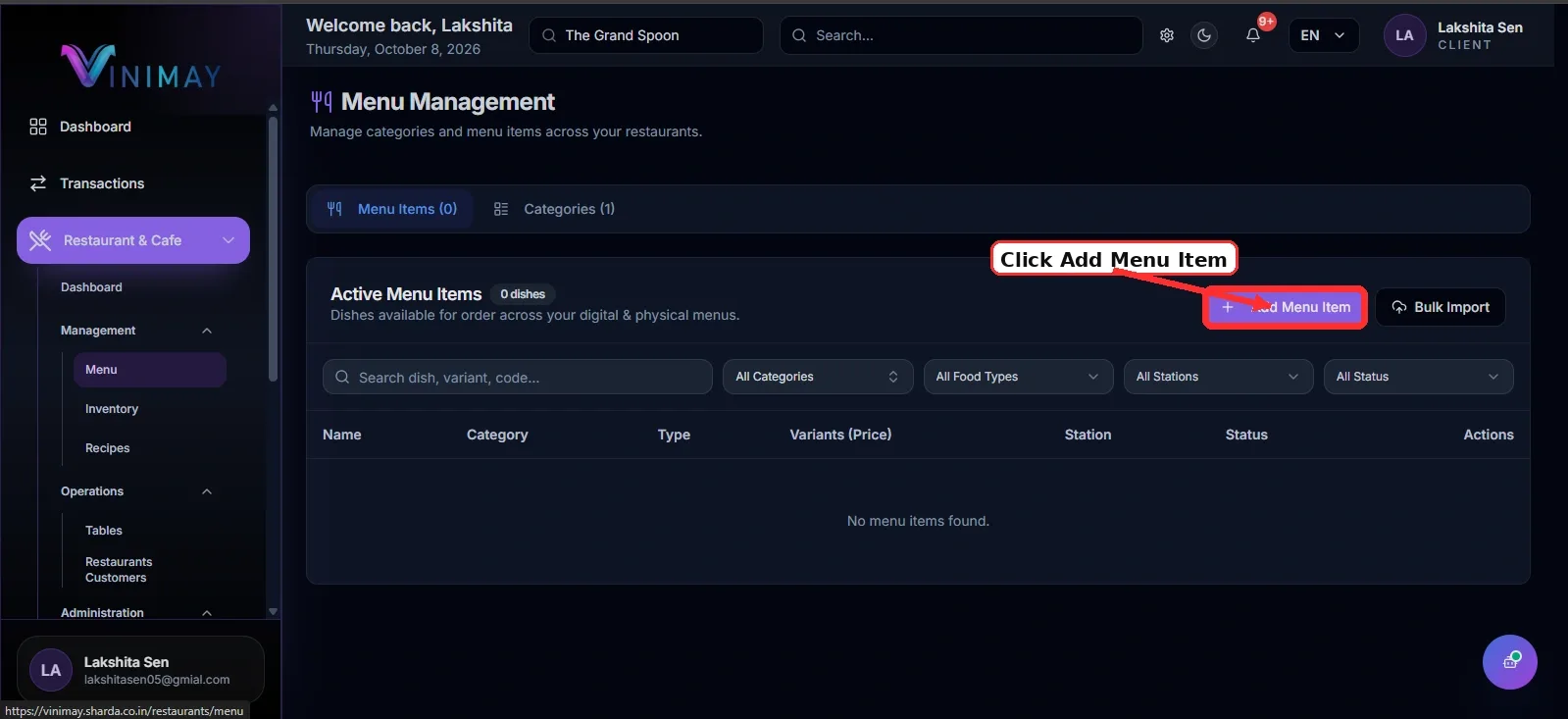
ধাপ 3: আইটেম যোগ করুন বা পণ্য যোগ করুন ক্লিক করুন
মেনু বা পণ্য ব্যবস্থাপনা বিভাগ খোলার পরে, সন্ধান করুন আইটেম যোগ করুন, পণ্য যোগ করুন, বা অনুরূপ বোতাম।
একটি নতুন মেনু আইটেম তৈরি করার জন্য ফর্ম খুলতে উপলব্ধ বিকল্পটি ক্লিক করুন.
এই ফর্মটি আপনাকে আপনি যে খাবার বা পানীয় বিক্রি করতে চান সে সম্পর্কে গুরুত্বপূর্ণ তথ্য লিখতে পারবেন। উপলব্ধ ক্ষেত্রগুলির উপর নির্ভর করে, আপনি আইটেমের বিভাগ, মূল্য, করের হার, বিবরণ এবং স্টকের বিবরণ কনফিগার করতে সক্ষম হতে পারেন।
প্রয়োজনীয় আইটেম তথ্য প্রস্তুত রাখুন যাতে আপনি সঠিকভাবে ফর্মটি পূরণ করতে পারেন।
ধাপ 4: মেনু আইটেমের বিবরণ লিখুন
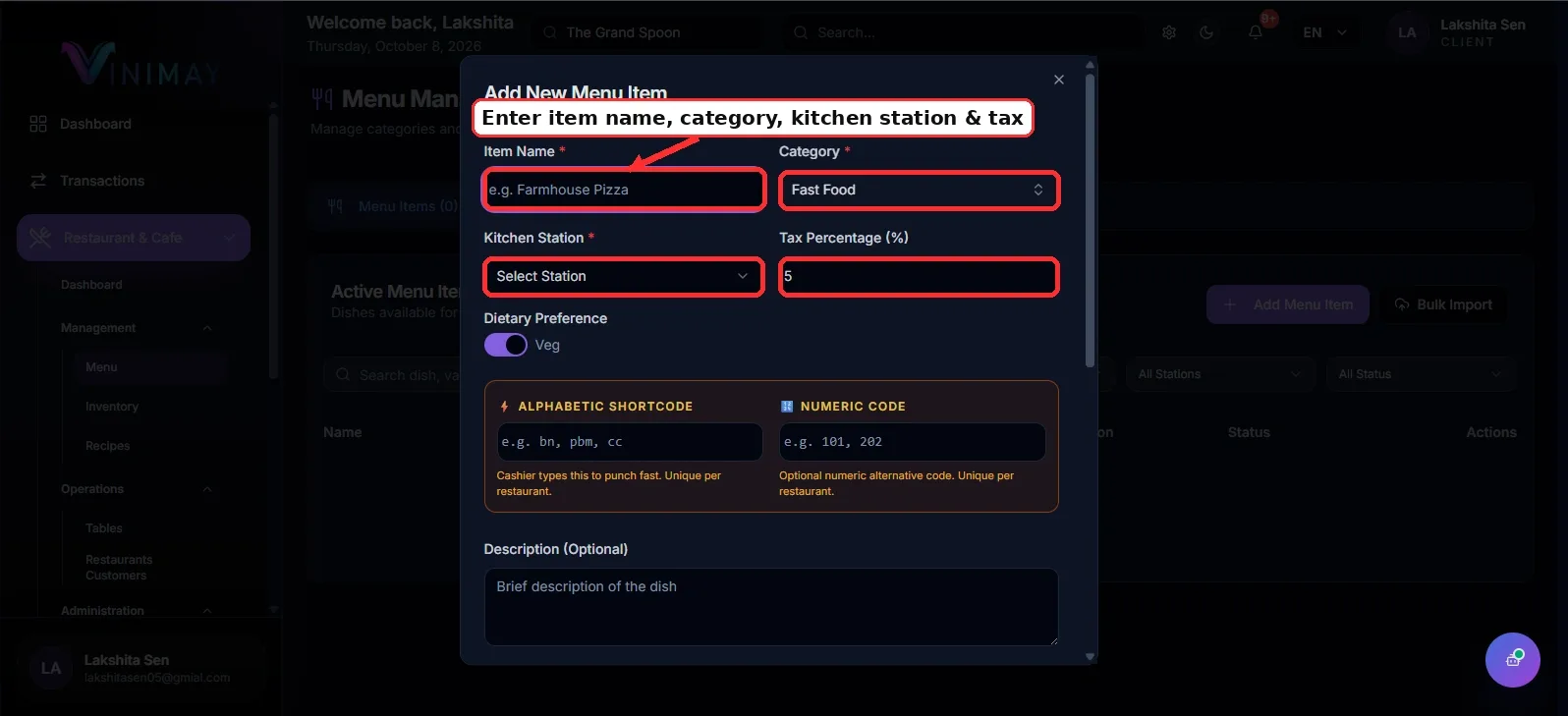
নতুন মেনু আইটেম যোগ করুন ফর্মে প্রয়োজনীয় ক্ষেত্রগুলি পূরণ করুন। বিলিং এবং অর্ডার তৈরির সময় আইটেমটি সঠিকভাবে প্রদর্শিত হচ্ছে তা নিশ্চিত করতে সাবধানে তথ্য প্রবেশ করান।
সাধারণ বিবরণ অন্তর্ভুক্ত হতে পারে:
আইটেমের নাম: খাবার বা পানীয়ের নাম লিখুন।
বিভাগ: উপযুক্ত বিভাগ নির্বাচন করুন, যেমন ফাস্ট ফুড, পানীয় বা ডেজার্ট।
বিক্রয় মূল্য: গ্রাহকরা যে পরিমাণ অর্থ প্রদান করবেন তা লিখুন।
জিএসটি রেট: আইটেম এবং প্রাসঙ্গিক GST নিয়মের উপর ভিত্তি করে প্রযোজ্য করের হার নির্বাচন করুন।
ইউনিট: প্রয়োজনে উপযুক্ত ইউনিট নির্বাচন করুন।
বর্ণনা: আইটেম একটি সংক্ষিপ্ত বিবরণ যোগ করুন.
স্টক বিবরণ: আইটেম স্টক-পরিচালিত হলে ইনভেন্টরি তথ্য লিখুন।
উদাহরণস্বরূপ, আপনি আইটেমের নাম হিসাবে ভেজ বার্গার, বিভাগ হিসাবে ফাস্ট ফুড এবং বিক্রয় মূল্য হিসাবে ₹120 লিখতে পারেন। রেস্তোরাঁর করের প্রয়োজনীয়তা অনুযায়ী প্রযোজ্য GST হার নির্বাচন করুন।
চালিয়ে যাওয়ার আগে সমস্ত এন্ট্রি পর্যালোচনা করুন।
ধাপ 5: ছবি, মূল্য এবং কাস্টমাইজেশন যোগ করুন
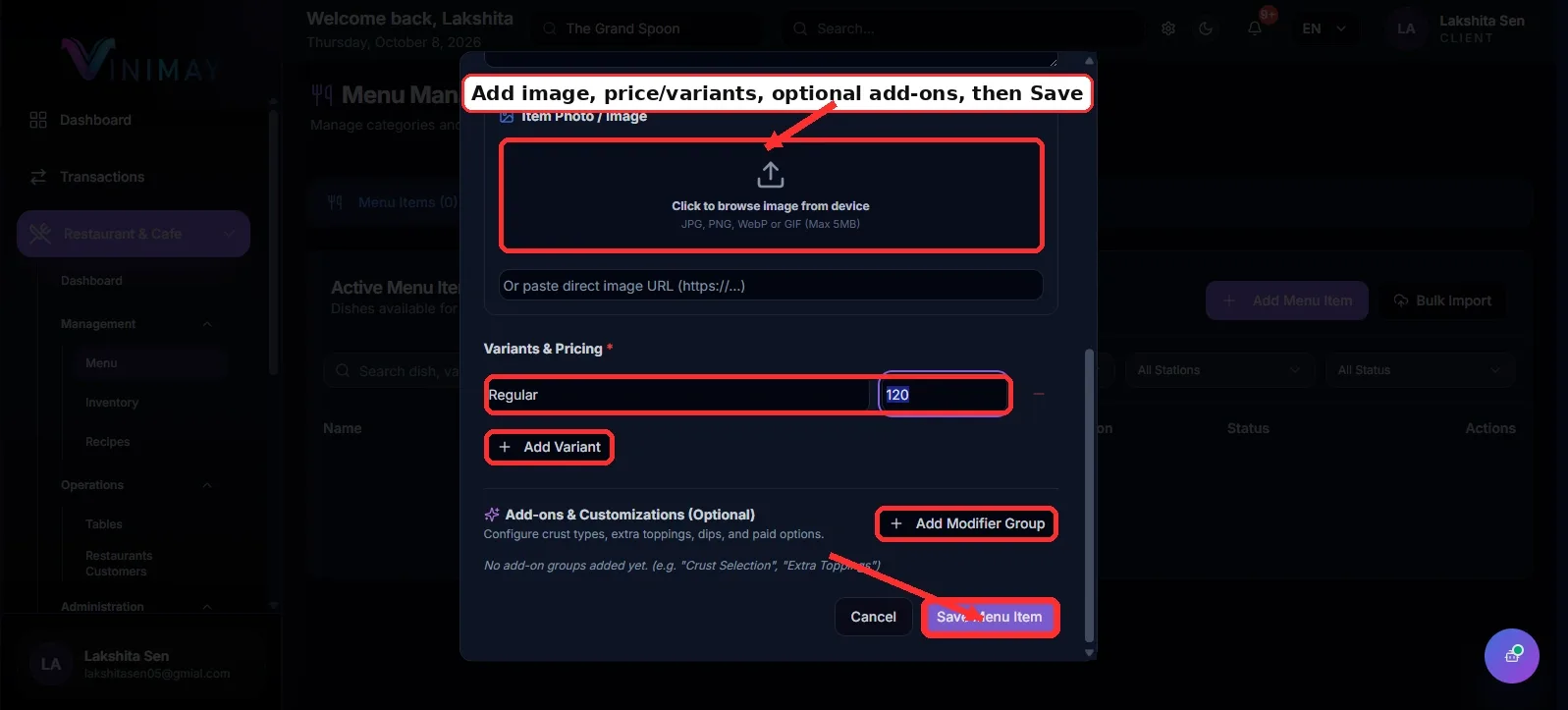
যদি ফর্মটি ছবি সমর্থন করে, তাহলে মেনু আইটেমের একটি পরিষ্কার ছবি আপলোড করুন। একটি উপযুক্ত চিত্র কর্মীদের পণ্য সনাক্ত করতে সাহায্য করতে পারে এবং সমর্থিত অর্ডারিং ইন্টারফেসে এর উপস্থাপনা উন্নত করতে পারে।
পরবর্তী, সনাক্ত করুন বৈকল্পিক এবং মূল্য বিভাগ একটি বৈকল্পিক নাম এবং এর সংশ্লিষ্ট বিক্রয় মূল্য লিখুন। উদাহরণস্বরূপ, আপনি ₹120 মূল্যের একটি নিয়মিত ভেরিয়েন্ট যোগ করতে পারেন।
যদি আপনার রেস্তোরাঁ বিভিন্ন আকার বা অংশ অফার করে, ব্যবহার করুন বৈকল্পিক যোগ করুন তাদের নিজ নিজ দামের সাথে অতিরিক্ত বিকল্প তৈরি করতে।
আপনি ঐচ্ছিক কাস্টমাইজেশন কনফিগার করতে পারেন, যদি সমর্থিত হয়, যেমন অতিরিক্ত পনির, টপিংস, সস, বা ডিপ। এই বিকল্পগুলিতে অতিরিক্ত চার্জ বরাদ্দ করা যেতে পারে কিনা তা দেখতে উপলব্ধ ক্ষেত্রগুলি পরীক্ষা করুন৷
একবার সবকিছু সঠিকভাবে প্রবেশ করানো হলে, আইটেমটি সংরক্ষণ করতে এগিয়ে যান।
ধাপ 6: মেনু আইটেম সংরক্ষণ করুন
ফর্মটি জমা দেওয়ার আগে, আইটেমের নাম, বিভাগ, বিক্রয় মূল্য, জিএসটি হার, ভেরিয়েন্ট এবং অন্যান্য বিবরণ পর্যালোচনা করুন।
ক্লিক করুন মেনু আইটেম সংরক্ষণ করুন, সংরক্ষণ করুন, পণ্য যোগ করুন, অথবা প্রক্রিয়াটি সম্পূর্ণ করতে উপলব্ধ নিশ্চিতকরণ বোতাম।
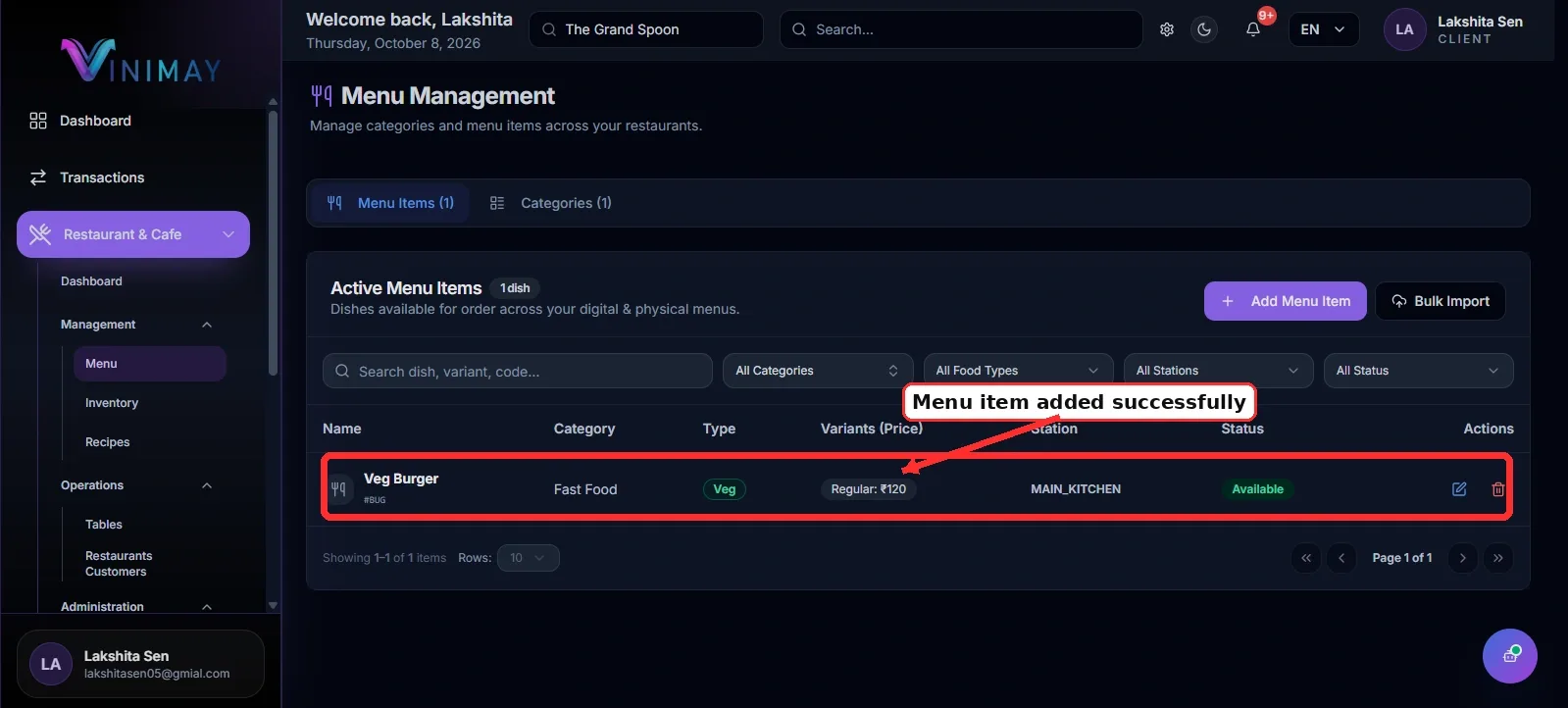
সংরক্ষণ করার পরে, মেনু বা পণ্য তালিকায় ফিরে যান এবং নতুন আইটেমটি সঠিকভাবে প্রদর্শিত হচ্ছে কিনা তা পরীক্ষা করুন। এটি অনুপস্থিত থাকলে, কোনো ত্রুটির বার্তা পর্যালোচনা করুন এবং নিশ্চিত করুন যে সমস্ত প্রয়োজনীয় ক্ষেত্র সম্পূর্ণ হয়েছে।
দ্রুত পথ
লগইন করুন → রেস্তোরাঁ নির্বাচন করুন → রেস্তোরাঁ এবং ক্যাফে / ইনভেন্টরি → মেনু আইটেম বা পণ্য → আইটেম যোগ করুন → বিশদ লিখুন → ভেরিয়েন্ট কনফিগার করুন → সংরক্ষণ করুন
একবার মেনু আইটেমটি সফলভাবে যোগ করা হলে, আপনি এটিকে রেস্তোরাঁর অর্ডার এবং বিলিং-এর জন্য ব্যবহার করতে পারেন যেখানে প্রাসঙ্গিক Vinimay বৈশিষ্ট্যগুলি সক্ষম থাকে৷
Related Topics
Published by Team Vinimay
Our editorial and compliance specialists create practical guides, tax calculation rules, and operational strategies to empower Indian small business owners and accountants.


