વિનિમય રેસ્ટોરાં અને કાફેને મેનૂ આઇટમ્સ ઉમેરવાની મંજૂરી આપે છે જેથી તેનો ઉપયોગ બિલિંગ, ટેબલ ઓર્ડર, ઇન્વેન્ટરી ટ્રેકિંગ અને રેસ્ટોરન્ટ કામગીરી માટે થઈ શકે.
પગલું 1: રેસ્ટોરન્ટ અને કાફે વિભાગ ખોલો
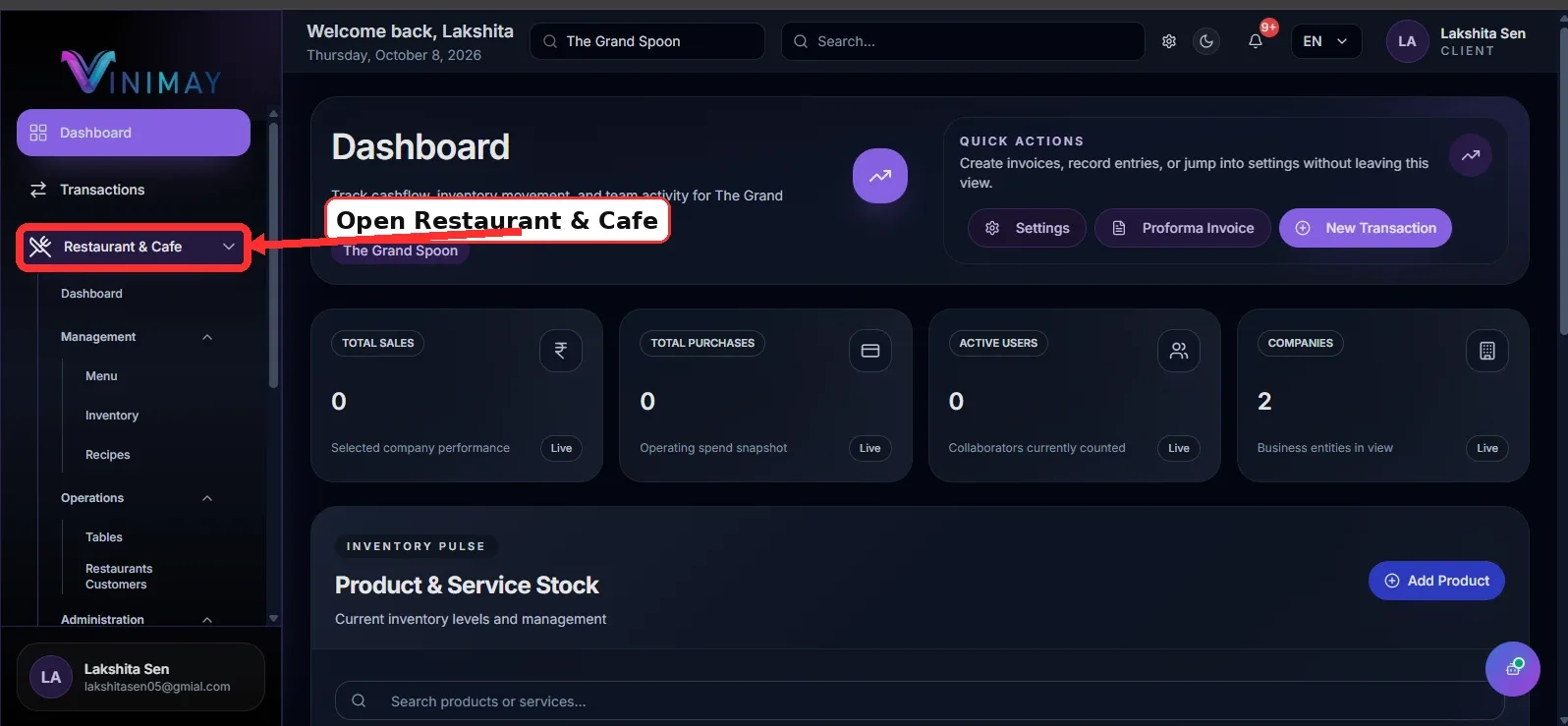
એકવાર તમે તમારી રેસ્ટોરન્ટ પસંદ કરી લો, પછી ડેશબોર્ડની ડાબી બાજુએ નેવિગેશન મેનૂ જુઓ.
પર ક્લિક કરો રેસ્ટોરન્ટ અને કાફે તમારી પસંદ કરેલી કંપની માટે ઉપલબ્ધ રેસ્ટોરન્ટ-વિશિષ્ટ સુવિધાઓને ઍક્સેસ કરવા માટે.
આ વિભાગ તમારા Vinimay રૂપરેખાંકનના આધારે મેનુ સંચાલન, રેસ્ટોરન્ટ ઓર્ડર્સ, ટેબલ ઓપરેશન્સ અને અન્ય સુવિધાઓની ઍક્સેસ પ્રદાન કરી શકે છે.
આગલા પગલા પર જતા પહેલા ખાતરી કરો કે તમે યોગ્ય રેસ્ટોરન્ટમાં કામ કરી રહ્યાં છો.
પગલું 2: મેનૂ અથવા પ્રોડક્ટ મેનેજમેન્ટ ખોલો
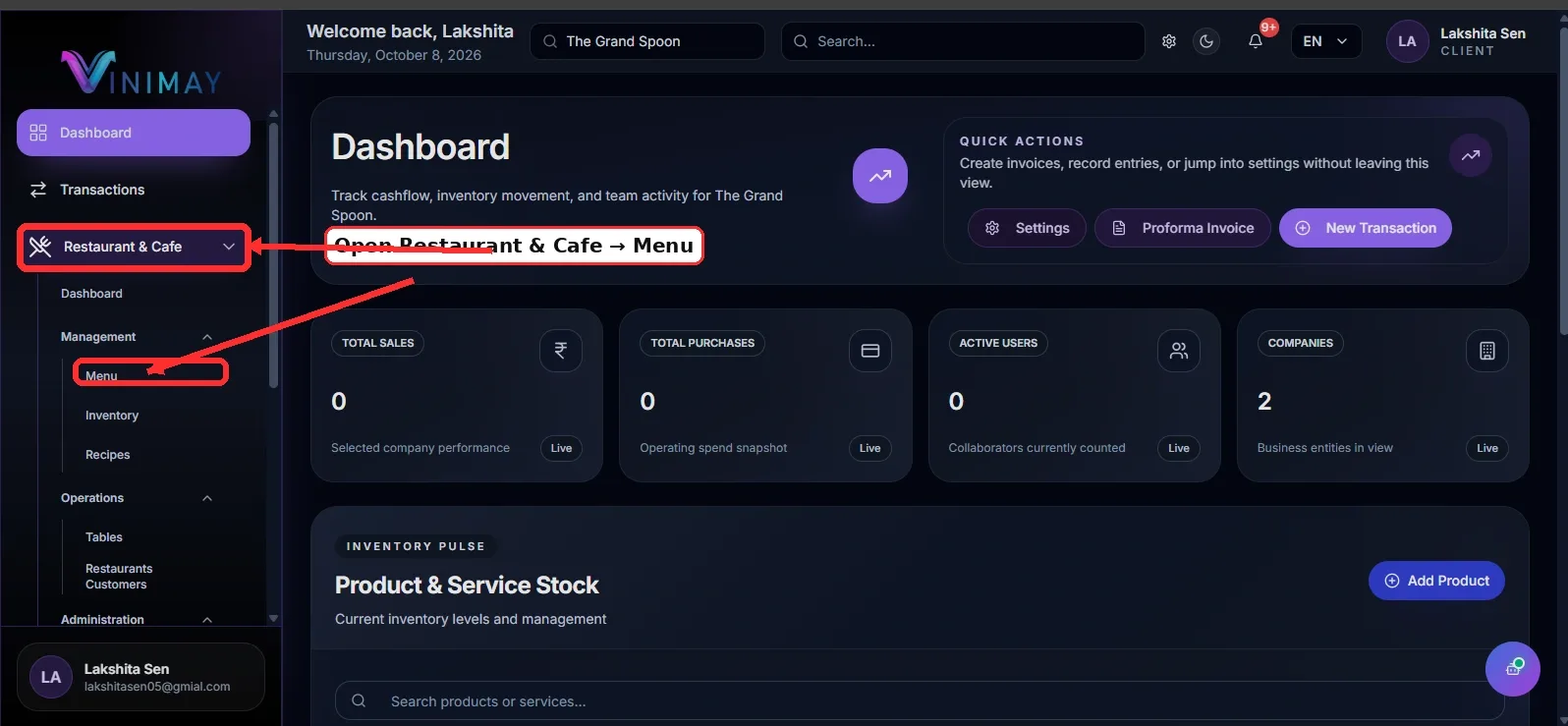
આગળ, તમારી રેસ્ટોરન્ટની મેનૂ વસ્તુઓ અથવા ઉત્પાદનોને મેનેજ કરવા માટે ઉપયોગમાં લેવાતો વિભાગ જુઓ.
તમારા વિનિમય સેટઅપના આધારે, આ વિકલ્પ હેઠળ ઉપલબ્ધ હોઈ શકે છે રેસ્ટોરન્ટ અને કાફે → મેનુ વસ્તુઓ અથવા મારફતે ઇન્વેન્ટરી / પ્રોડક્ટ્સ વિભાગ
તમારા રેસ્ટોરન્ટ એકાઉન્ટમાં નોંધાયેલ હાલની વસ્તુઓ જોવા માટે સંબંધિત વિભાગ ખોલો. તમે જે મેનૂ આઇટમ ઉમેરવા માંગો છો તે પહેલાથી અસ્તિત્વમાં છે કે કેમ તે તમે ચકાસી શકો છો.
જો આઇટમ સૂચિબદ્ધ નથી, તો નવી બનાવવા માટે આગળ વધો. આ ડુપ્લિકેટ એન્ટ્રીઓને રોકવામાં મદદ કરે છે અને તમારું રેસ્ટોરન્ટ મેનૂ રાખે છે આયોજન.
પગલું 3: આઇટમ ઉમેરો અથવા ઉત્પાદન ઉમેરો ક્લિક કરો
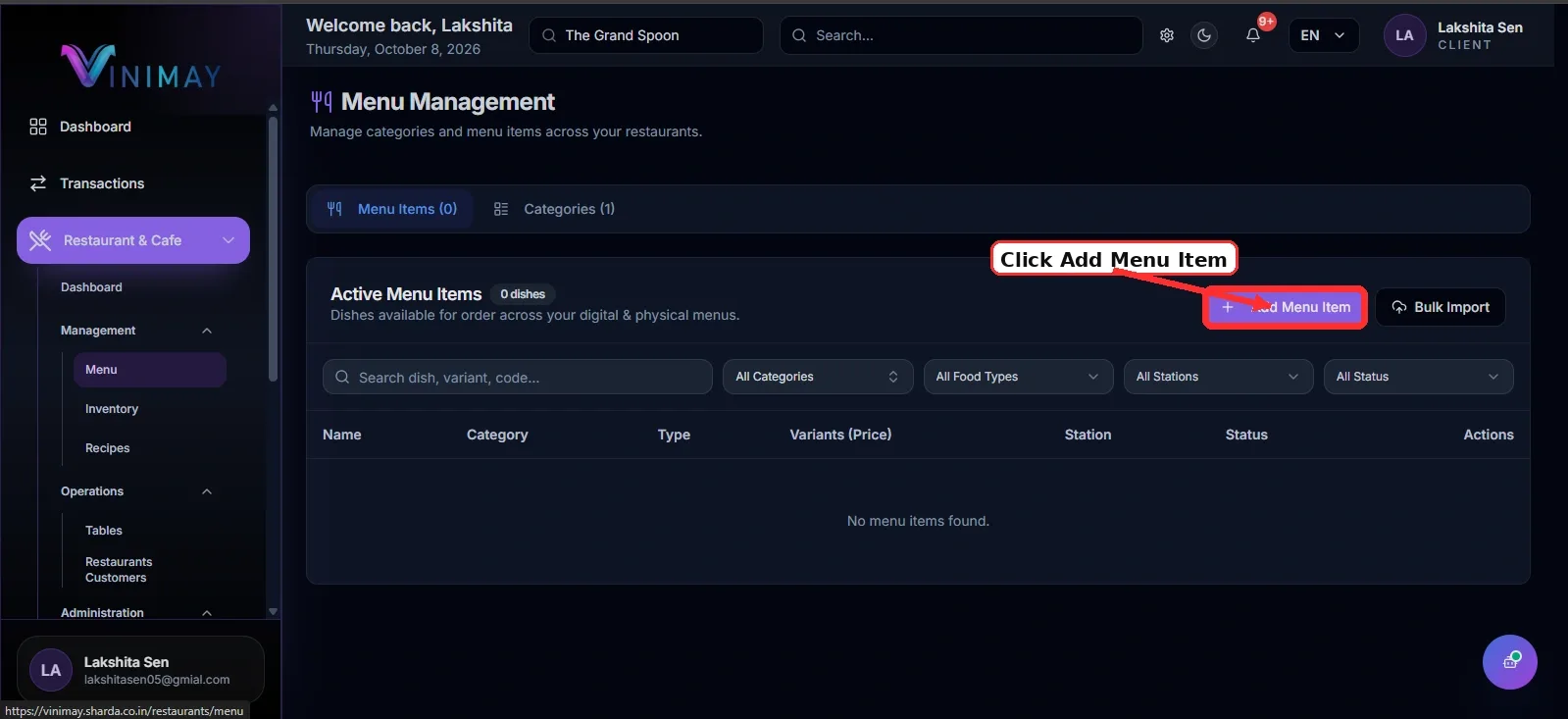
મેનૂ અથવા પ્રોડક્ટ મેનેજમેન્ટ વિભાગ ખોલ્યા પછી, માટે જુઓ આઇટમ ઉમેરો, ઉત્પાદન ઉમેરો, અથવા સમાન બટન.
નવી મેનુ આઇટમ બનાવવા માટે ફોર્મ ખોલવા માટે ઉપલબ્ધ વિકલ્પ પર ક્લિક કરો.
આ ફોર્મ તમને તમે જે ખાદ્યપદાર્થો અથવા પીણા વેચવા માંગો છો તે વિશેની મહત્વપૂર્ણ માહિતી દાખલ કરવાની મંજૂરી આપે છે. ઉપલબ્ધ ક્ષેત્રોના આધારે, તમે આઇટમની શ્રેણી, કિંમત, કર દર, વર્ણન અને સ્ટોક વિગતોને ગોઠવી શકશો.
જરૂરી વસ્તુઓની માહિતી તૈયાર રાખો જેથી કરીને તમે ફોર્મ સચોટ રીતે ભરી શકો.
પગલું 4: મેનૂ આઇટમની વિગતો દાખલ કરો
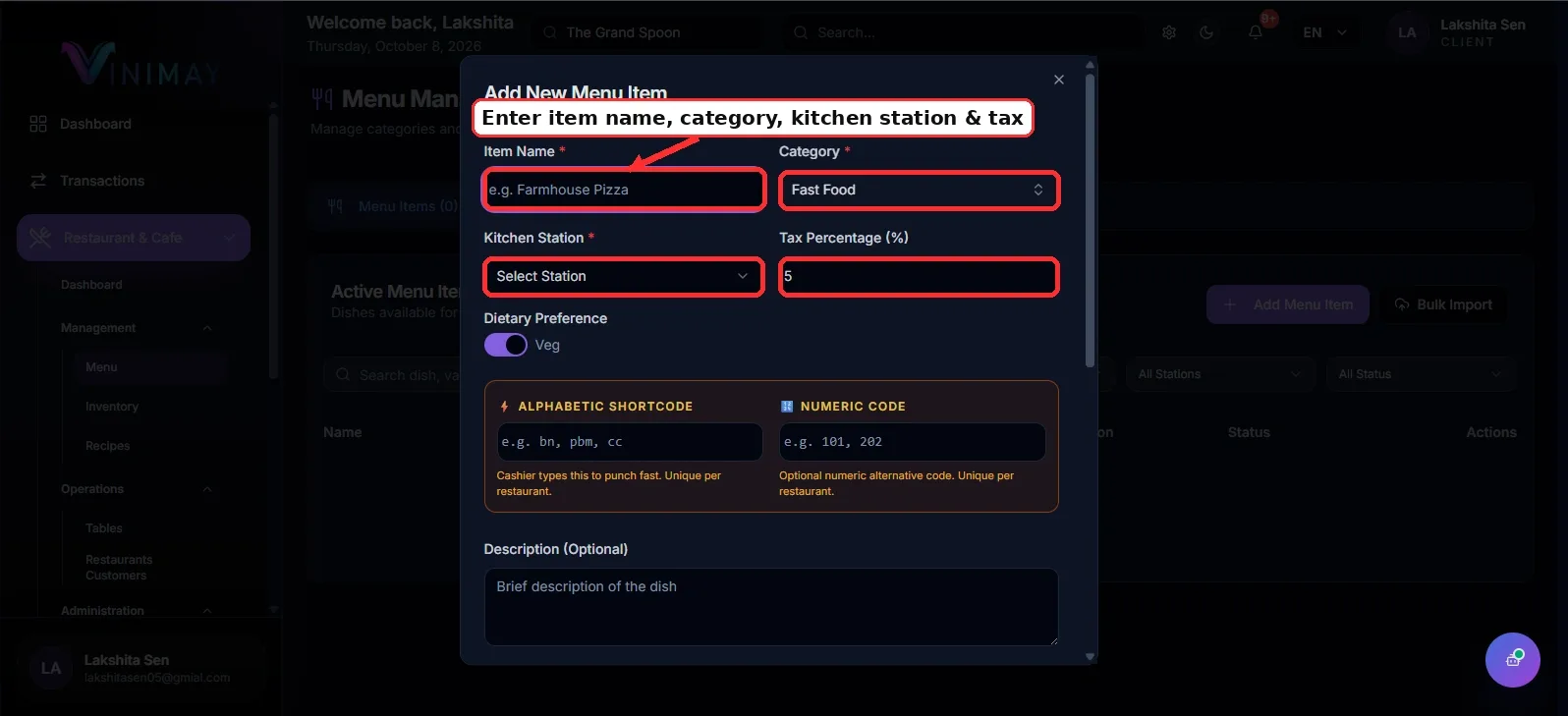
નવી મેનુ આઇટમ ઉમેરો ફોર્મમાં જરૂરી ફીલ્ડ્સ ભરો. બિલિંગ અને ઓર્ડર બનાવતી વખતે આઇટમ યોગ્ય રીતે દેખાય છે તેની ખાતરી કરવા માટે કાળજીપૂર્વક માહિતી દાખલ કરો.
સામાન્ય વિગતોમાં શામેલ હોઈ શકે છે:
વસ્તુનું નામ: ખોરાક અથવા પીણાનું નામ દાખલ કરો.
શ્રેણી: યોગ્ય શ્રેણી પસંદ કરો, જેમ કે ફાસ્ટ ફૂડ, પીણાં અથવા મીઠાઈઓ.
વેચાણ કિંમત: ગ્રાહકો કેટલી રકમ ચૂકવશે તે દાખલ કરો.
GST દર: આઇટમ અને સંબંધિત GST નિયમોના આધારે લાગુ કરનો દર પસંદ કરો.
એકમ: જો જરૂરી હોય તો, યોગ્ય એકમ પસંદ કરો.
વર્ણન: આઇટમનું ટૂંકું વર્ણન ઉમેરો.
સ્ટોક વિગતો: જો આઇટમ સ્ટોક દ્વારા સંચાલિત હોય તો ઇન્વેન્ટરી માહિતી દાખલ કરો.
ઉદાહરણ તરીકે, તમે આઇટમના નામ તરીકે વેજ બર્ગર, કેટેગરી તરીકે ફાસ્ટ ફૂડ અને વેચાણ કિંમત તરીકે ₹120 દાખલ કરી શકો છો. રેસ્ટોરન્ટની ટેક્સ જરૂરિયાતો અનુસાર લાગુ GST દર પસંદ કરો.
ચાલુ રાખતા પહેલા બધી એન્ટ્રીઓની સમીક્ષા કરો.
પગલું 5: છબી, કિંમત અને કસ્ટમાઇઝેશન ઉમેરો
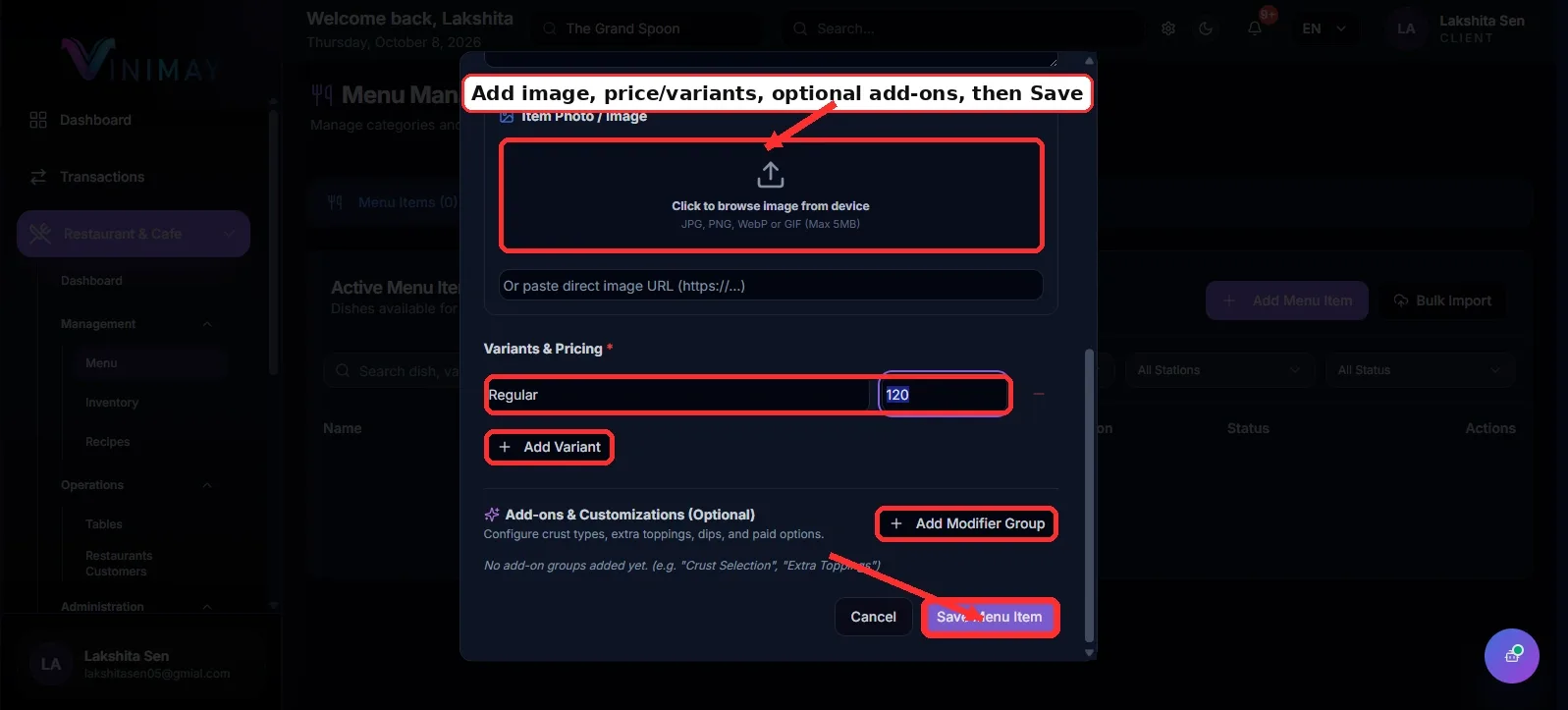
જો ફોર્મ છબીઓને સપોર્ટ કરે છે, તો મેનુ આઇટમનું સ્પષ્ટ ચિત્ર અપલોડ કરો. યોગ્ય ઇમેજ સ્ટાફને પ્રોડક્ટને ઓળખવામાં મદદ કરી શકે છે અને સપોર્ટેડ ઑર્ડરિંગ ઇન્ટરફેસમાં તેની રજૂઆતને બહેતર બનાવી શકે છે.
આગળ, સ્થિત કરો વેરિઅન્ટ્સ અને કિંમત વિભાગ વેરિઅન્ટનું નામ અને તેની અનુરૂપ વેચાણ કિંમત દાખલ કરો. ઉદાહરણ તરીકે, તમે ₹120ની કિંમતનું નિયમિત વેરિઅન્ટ ઉમેરી શકો છો.
જો તમારી રેસ્ટોરન્ટ વિવિધ કદ અથવા ભાગો ઓફર કરે છે, તો ઉપયોગ કરો વેરિઅન્ટ ઉમેરો તેમની સંબંધિત કિંમતો સાથે વધારાના વિકલ્પો બનાવવા માટે.
તમે વૈકલ્પિક કસ્ટમાઇઝેશન પણ ગોઠવી શકો છો, જો સમર્થિત હોય, જેમ કે વધારાની ચીઝ, ટોપિંગ્સ, ચટણીઓ અથવા ડીપ્સ. આ વિકલ્પોને વધારાના શુલ્ક સોંપી શકાય છે કે કેમ તે જોવા માટે ઉપલબ્ધ ફીલ્ડ્સ તપાસો.
એકવાર બધું યોગ્ય રીતે દાખલ થઈ જાય, પછી આઇટમ સાચવવા માટે આગળ વધો.
પગલું 6: મેનુ આઇટમ સાચવો
ફોર્મ સબમિટ કરતા પહેલા, વસ્તુનું નામ, કેટેગરી, વેચાણ કિંમત, GST દર, પ્રકારો અને અન્ય વિગતોની સમીક્ષા કરો.
ક્લિક કરો મેનુ આઇટમ સાચવો, સાચવો, ઉત્પાદન ઉમેરો, અથવા પ્રક્રિયા પૂર્ણ કરવા માટે ઉપલબ્ધ પુષ્ટિકરણ બટન.
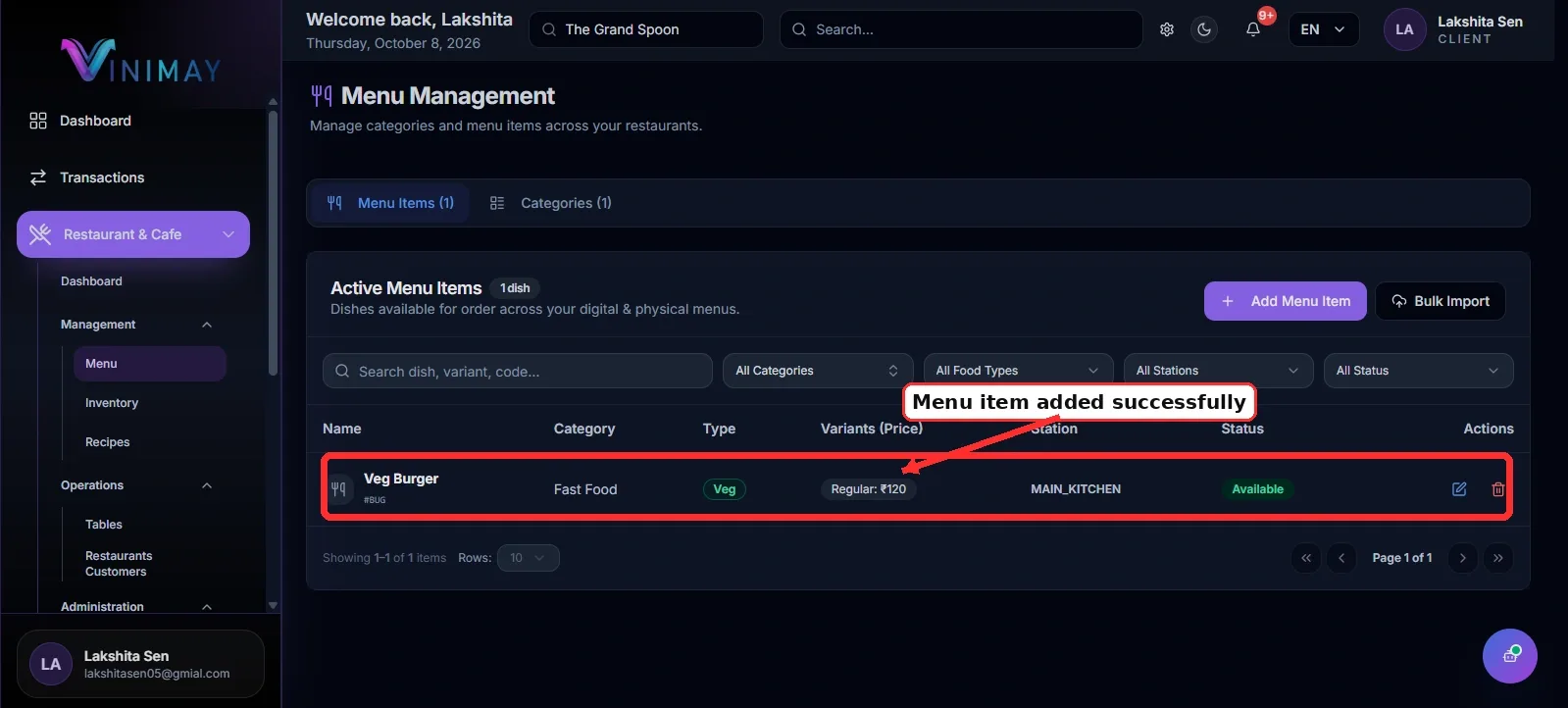
સાચવ્યા પછી, મેનૂ અથવા ઉત્પાદન સૂચિ પર પાછા ફરો અને તપાસો કે નવી આઇટમ યોગ્ય રીતે દેખાય છે કે નહીં. જો તે ખૂટે છે, તો કોઈપણ ભૂલ સંદેશાઓની સમીક્ષા કરો અને ખાતરી કરો કે તમામ જરૂરી ફીલ્ડ્સ પૂર્ણ થઈ ગયા છે.
ઝડપી પાથ
લૉગિન કરો → રેસ્ટોરન્ટ પસંદ કરો → રેસ્ટોરન્ટ અને કાફે / ઇન્વેન્ટરી → મેનૂ આઇટમ્સ અથવા પ્રોડક્ટ્સ → આઇટમ ઉમેરો → વિગતો દાખલ કરો → વેરિએન્ટ્સ ગોઠવો → સાચવો
એકવાર મેનૂ આઇટમ સફળતાપૂર્વક ઉમેરાઈ ગયા પછી, તમે તેનો ઉપયોગ રેસ્ટોરન્ટ ઓર્ડર અને બિલિંગ માટે કરી શકો છો જ્યાં પણ સંબંધિત વિનિમય સુવિધાઓ સક્ષમ હોય.
Related Topics
Published by Team Vinimay
Our editorial and compliance specialists create practical guides, tax calculation rules, and operational strategies to empower Indian small business owners and accountants.


