विनिमय रेस्टॉरंट्स आणि कॅफेंना मेनू आयटम जोडण्याची अनुमती देते जेणेकरून ते बिलिंग, टेबल ऑर्डर, इन्व्हेंटरी ट्रॅकिंग आणि रेस्टॉरंट ऑपरेशनसाठी वापरले जाऊ शकतात.
पायरी 1: रेस्टॉरंट आणि कॅफे विभाग उघडा
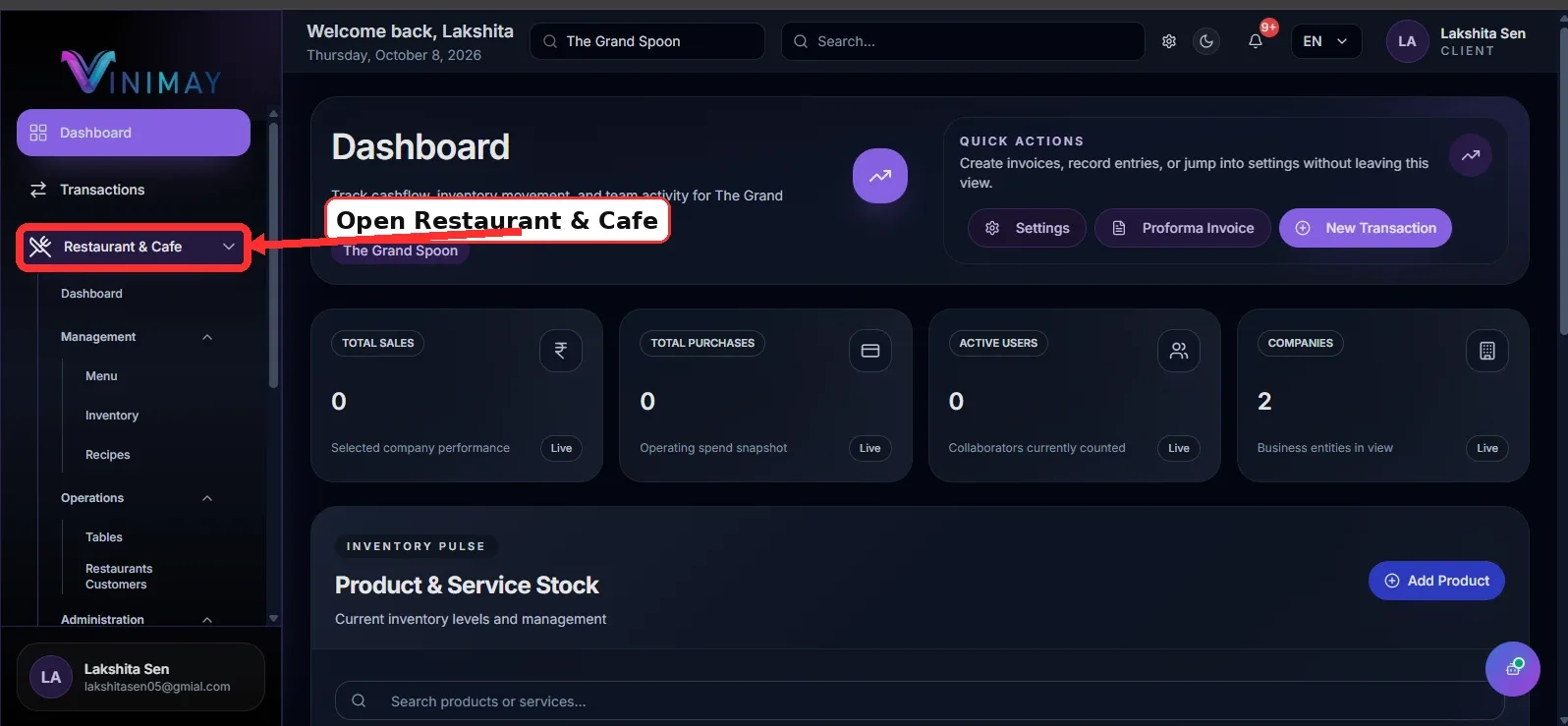
एकदा आपण आपले रेस्टॉरंट निवडल्यानंतर, डॅशबोर्डच्या डाव्या बाजूला नेव्हिगेशन मेनू पहा.
वर क्लिक करा रेस्टॉरंट आणि कॅफे तुमच्या निवडलेल्या कंपनीसाठी उपलब्ध रेस्टॉरंट-विशिष्ट वैशिष्ट्यांमध्ये प्रवेश करण्यासाठी.
हा विभाग तुमच्या विनिमय कॉन्फिगरेशनवर अवलंबून मेनू व्यवस्थापन, रेस्टॉरंट ऑर्डर, टेबल ऑपरेशन्स आणि इतर वैशिष्ट्यांमध्ये प्रवेश प्रदान करू शकतो.
पुढील पायरीवर जाण्यापूर्वी तुम्ही योग्य रेस्टॉरंटमध्ये काम करत असल्याची खात्री करा.
पायरी 2: मेनू किंवा उत्पादन व्यवस्थापन उघडा
पुढे, तुमच्या रेस्टॉरंटचे मेनू आयटम किंवा उत्पादने व्यवस्थापित करण्यासाठी वापरलेला विभाग पहा.
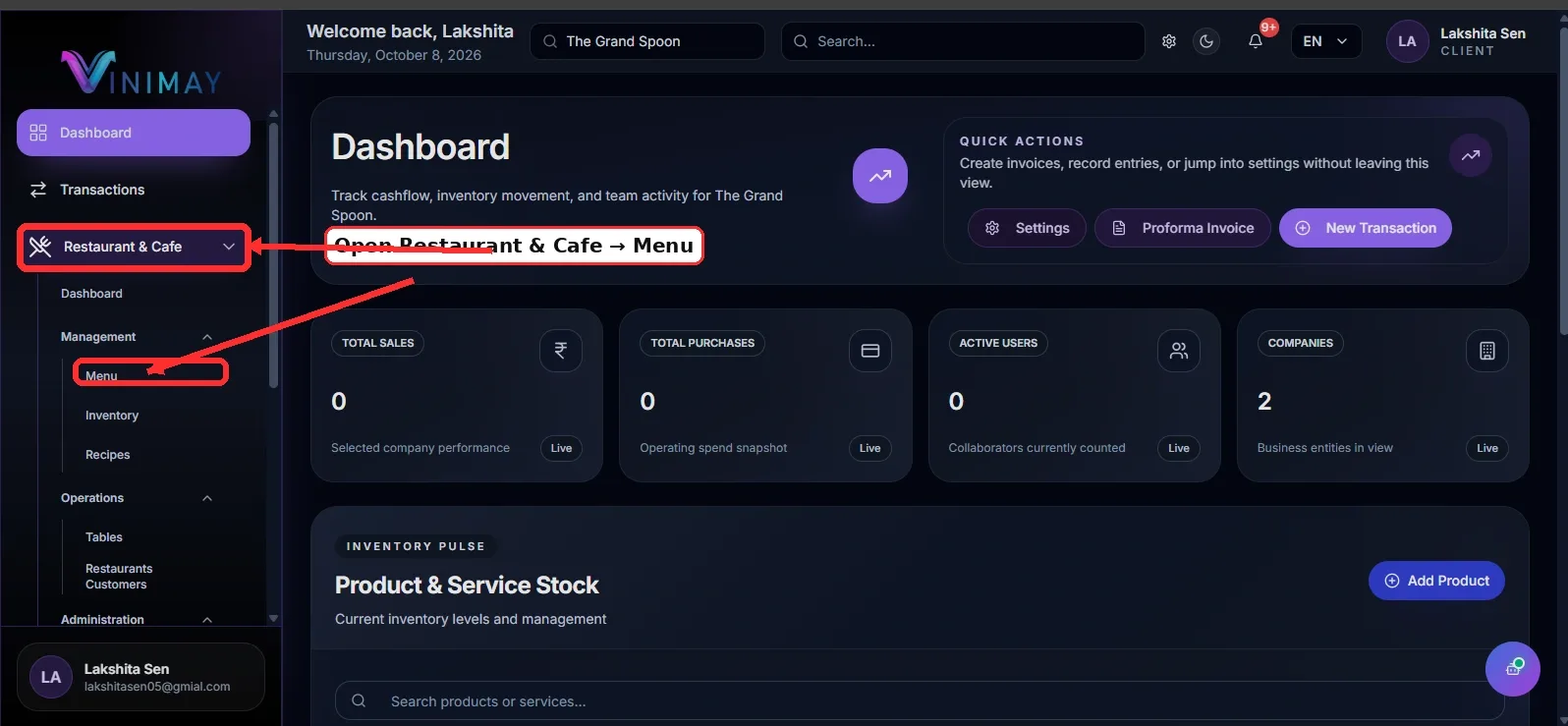
तुमच्या विनिमय सेटअपवर अवलंबून, हा पर्याय अंतर्गत उपलब्ध असू शकतो रेस्टॉरंट आणि कॅफे → मेनू आयटम किंवा च्या माध्यमातून इन्व्हेंटरी / उत्पादने विभाग
तुमच्या रेस्टॉरंट खात्यात नोंदणीकृत विद्यमान आयटम पाहण्यासाठी संबंधित विभाग उघडा. तुम्हाला जोडायचा असलेला मेनू आयटम आधीपासून अस्तित्वात आहे की नाही हे तुम्ही तपासू शकता.
आयटम सूचीबद्ध नसल्यास, नवीन तयार करण्यासाठी पुढे जा. हे डुप्लिकेट एंट्री टाळण्यास मदत करते आणि तुमचा रेस्टॉरंट मेनू ठेवते आयोजित.
पायरी 3: आयटम जोडा किंवा उत्पादन जोडा क्लिक करा
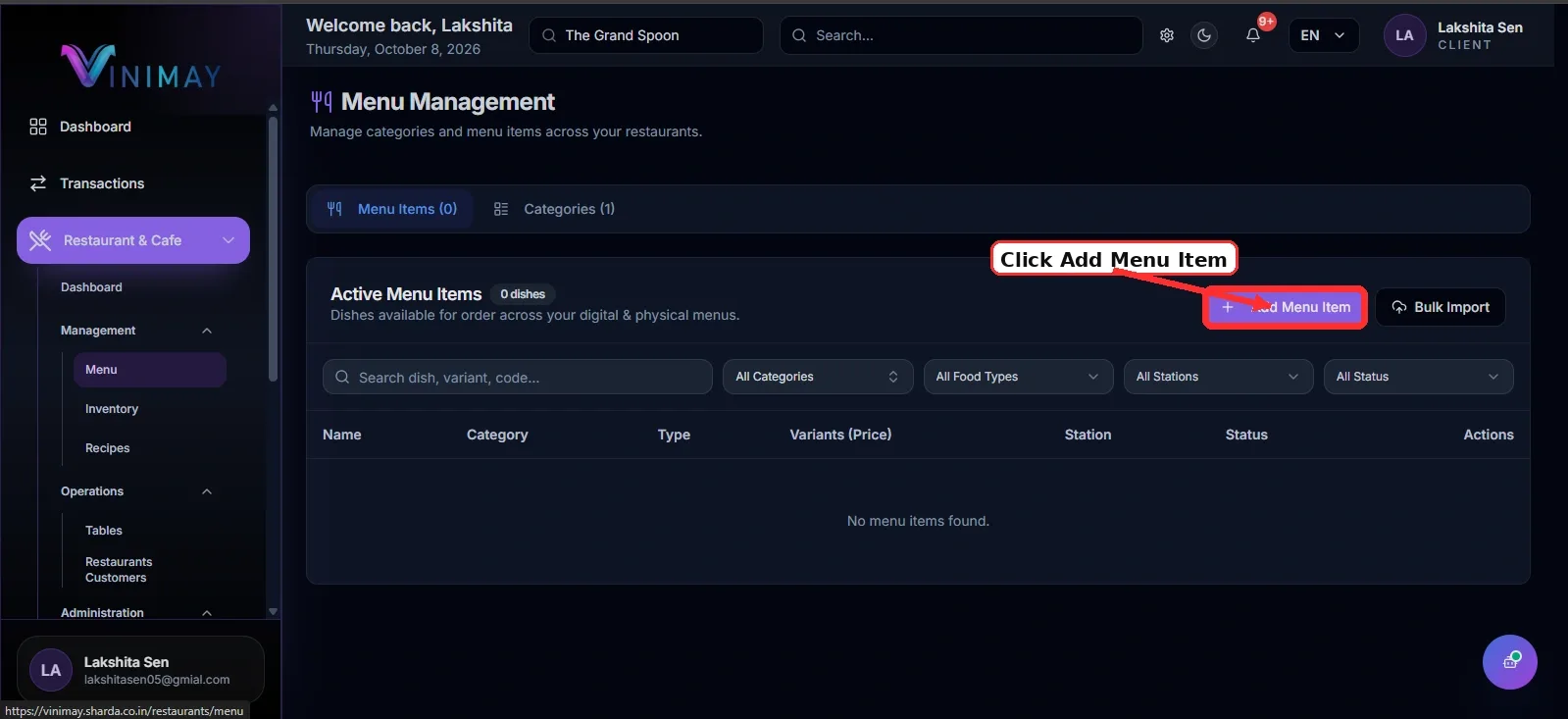
मेनू किंवा उत्पादन व्यवस्थापन विभाग उघडल्यानंतर, शोधा आयटम जोडा, उत्पादन जोडा, किंवा तत्सम बटण.
नवीन मेनू आयटम तयार करण्यासाठी फॉर्म उघडण्यासाठी उपलब्ध पर्यायावर क्लिक करा.
हा फॉर्म तुम्हाला तुम्हाला विकू इच्छित असलेल्या खाद्यपदार्थ किंवा पेयांबद्दल महत्त्वाची माहिती एंटर करण्याची परवानगी देतो. उपलब्ध फील्डवर अवलंबून, तुम्ही आयटमची श्रेणी, किंमत, कर दर, वर्णन आणि स्टॉक तपशील कॉन्फिगर करू शकता.
आवश्यक वस्तूंची माहिती तयार ठेवा जेणेकरून तुम्ही फॉर्म अचूकपणे पूर्ण करू शकाल.
पायरी 4: मेनू आयटम तपशील प्रविष्ट करा
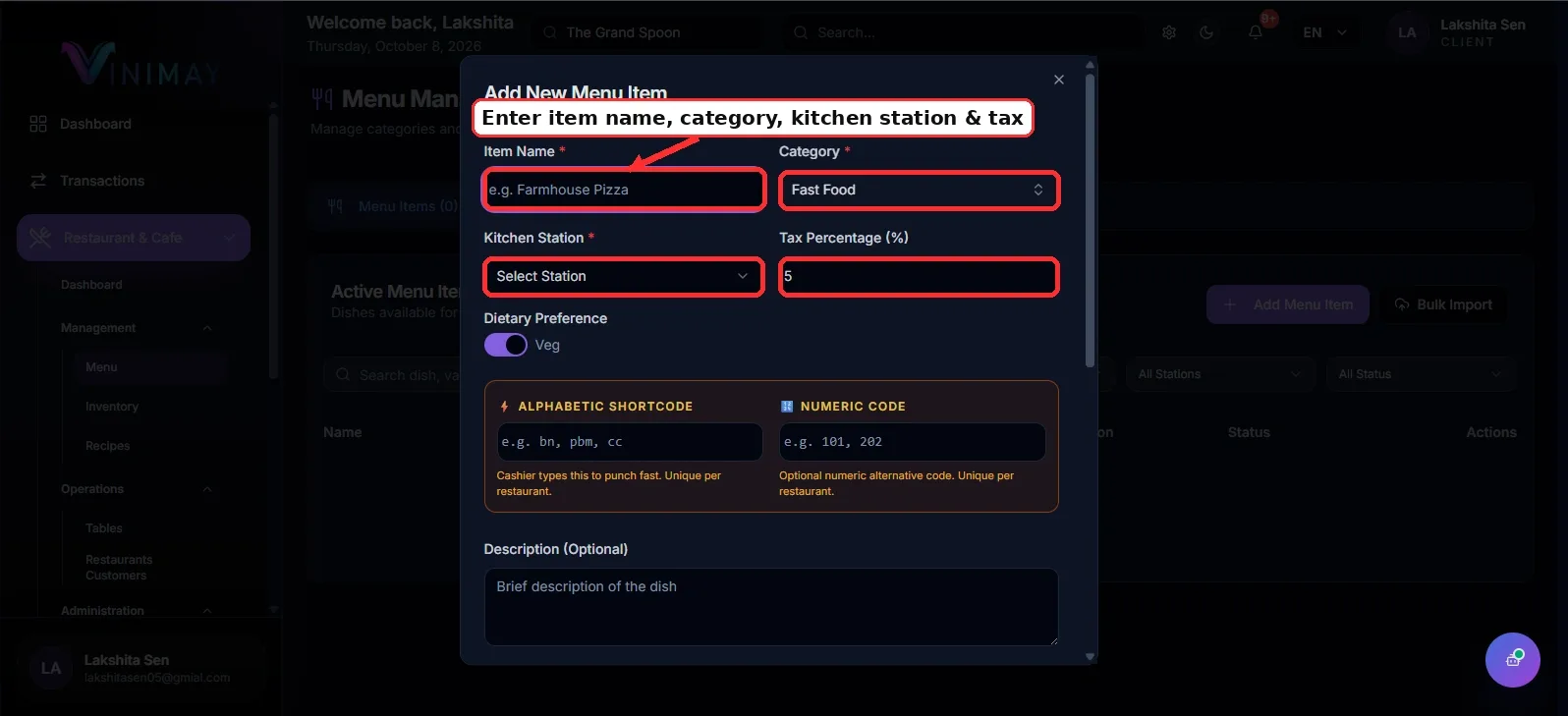
नवीन मेनू आयटम जोडा फॉर्ममध्ये आवश्यक फील्ड भरा. बिलिंग आणि ऑर्डर तयार करताना आयटम योग्यरित्या दिसत आहे याची खात्री करण्यासाठी काळजीपूर्वक माहिती प्रविष्ट करा.
सामान्य तपशीलांचा समावेश असू शकतो:
आयटमचे नाव: अन्न किंवा पेयाचे नाव प्रविष्ट करा.
श्रेणी: योग्य श्रेणी निवडा, जसे की फास्ट फूड, शीतपेये किंवा मिष्टान्न.
विक्री किंमत: ग्राहक देय रक्कम प्रविष्ट करा.
जीएसटी दर: आयटम आणि संबंधित GST नियमांवर आधारित लागू कर दर निवडा.
एकक: आवश्यक असल्यास, योग्य युनिट निवडा.
वर्णन: आयटमचे लहान वर्णन जोडा.
स्टॉक तपशील: आयटम स्टॉक-व्यवस्थापित असल्यास इन्व्हेंटरी माहिती प्रविष्ट करा.
उदाहरणार्थ, तुम्ही पदार्थाचे नाव म्हणून व्हेज बर्गर, श्रेणी म्हणून फास्ट फूड आणि विक्री किंमत म्हणून ₹120 प्रविष्ट करू शकता. रेस्टॉरंटच्या कर आवश्यकतांनुसार लागू होणारा GST दर निवडा.
सुरू ठेवण्यापूर्वी सर्व नोंदींचे पुनरावलोकन करा.
पायरी 5: प्रतिमा, किंमत आणि सानुकूलन जोडा
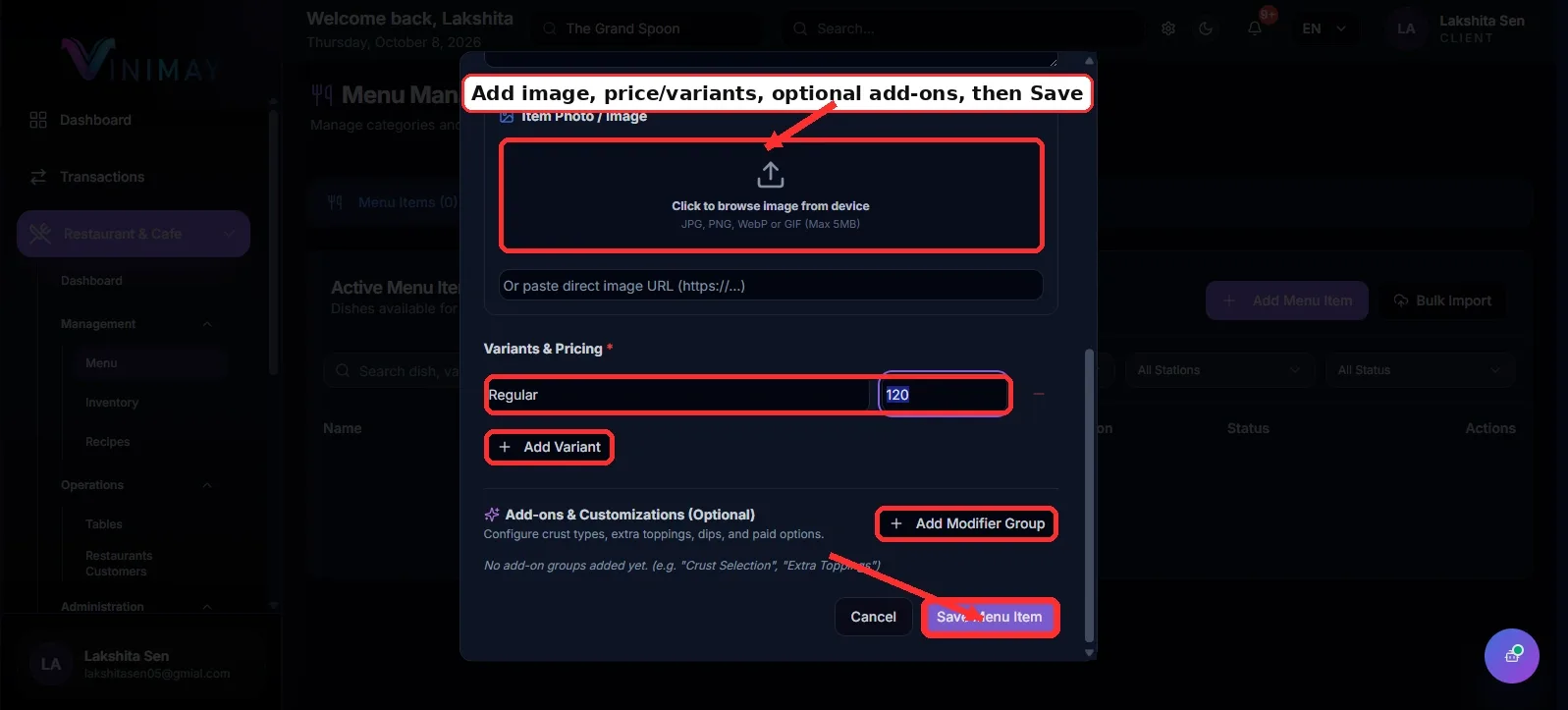
फॉर्म प्रतिमांना समर्थन देत असल्यास, मेनू आयटमचे स्पष्ट चित्र अपलोड करा. योग्य प्रतिमा कर्मचाऱ्यांना उत्पादन ओळखण्यात मदत करू शकते आणि समर्थित ऑर्डरिंग इंटरफेसमध्ये त्याचे सादरीकरण सुधारू शकते.
पुढे, शोधा रूपे आणि किंमत विभाग वेरिएंटचे नाव आणि त्याची संबंधित विक्री किंमत एंटर करा. उदाहरणार्थ, तुम्ही ₹१२० किमतीचा नियमित प्रकार जोडू शकता.
तुमचे रेस्टॉरंट वेगवेगळे आकार किंवा भाग देत असल्यास, वापरा प्रकार जोडा त्यांच्या संबंधित किमतींसह अतिरिक्त पर्याय तयार करण्यासाठी.
अतिरिक्त चीज, टॉपिंग्ज, सॉस किंवा डिप्स यांसारख्या सपोर्ट असल्यास तुम्ही पर्यायी कस्टमायझेशन देखील कॉन्फिगर करू शकता. या पर्यायांना अतिरिक्त शुल्क नियुक्त केले जाऊ शकते किंवा नाही हे पाहण्यासाठी उपलब्ध फील्ड तपासा.
सर्वकाही योग्यरित्या प्रविष्ट केल्यावर, आयटम जतन करण्यासाठी पुढे जा.
पायरी 6: मेनू आयटम जतन करा
फॉर्म सबमिट करण्यापूर्वी, आयटमचे नाव, श्रेणी, विक्री किंमत, GST दर, रूपे आणि इतर तपशीलांचे पुनरावलोकन करा.
क्लिक करा मेनू आयटम जतन करा, जतन करा, उत्पादन जोडा, किंवा प्रक्रिया पूर्ण करण्यासाठी उपलब्ध पुष्टीकरण बटण.
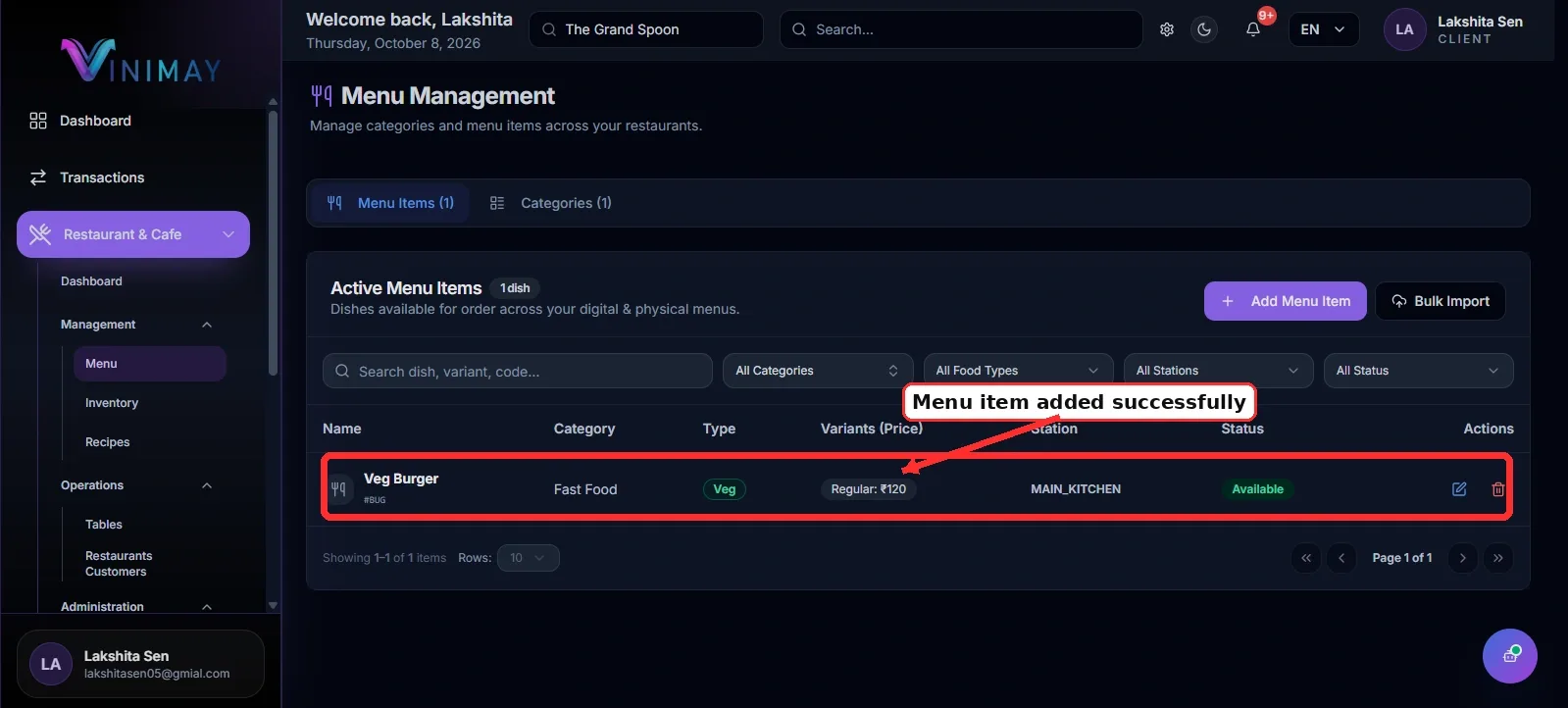
सेव्ह केल्यानंतर, मेनू किंवा उत्पादन सूचीवर परत या आणि नवीन आयटम योग्यरित्या दिसत आहे की नाही ते तपासा. तो गहाळ असल्यास, कोणत्याही त्रुटी संदेशांचे पुनरावलोकन करा आणि सर्व आवश्यक फील्ड पूर्ण झाल्याची पुष्टी करा.
जलद मार्ग
लॉगिन करा → रेस्टॉरंट निवडा → रेस्टॉरंट आणि कॅफे / इन्व्हेंटरी → मेनू आयटम किंवा उत्पादने → आयटम जोडा → तपशील प्रविष्ट करा → रूपे कॉन्फिगर करा → जतन करा
एकदा मेन्यू आयटम यशस्वीरीत्या जोडला गेला की, तुम्ही त्याचा वापर रेस्टॉरंट ऑर्डर आणि बिलिंगसाठी करू शकता जिथे संबंधित Vinimay वैशिष्ट्ये सक्षम केली आहेत.
Related Topics
Published by Team Vinimay
Our editorial and compliance specialists create practical guides, tax calculation rules, and operational strategies to empower Indian small business owners and accountants.


