వినిమయ్ రెస్టారెంట్లు మరియు కేఫ్లు మెను ఐటెమ్లను జోడించడానికి అనుమతిస్తుంది, తద్వారా వాటిని బిల్లింగ్, టేబుల్ ఆర్డర్లు, ఇన్వెంటరీ ట్రాకింగ్ మరియు రెస్టారెంట్ కార్యకలాపాల కోసం ఉపయోగించవచ్చు.
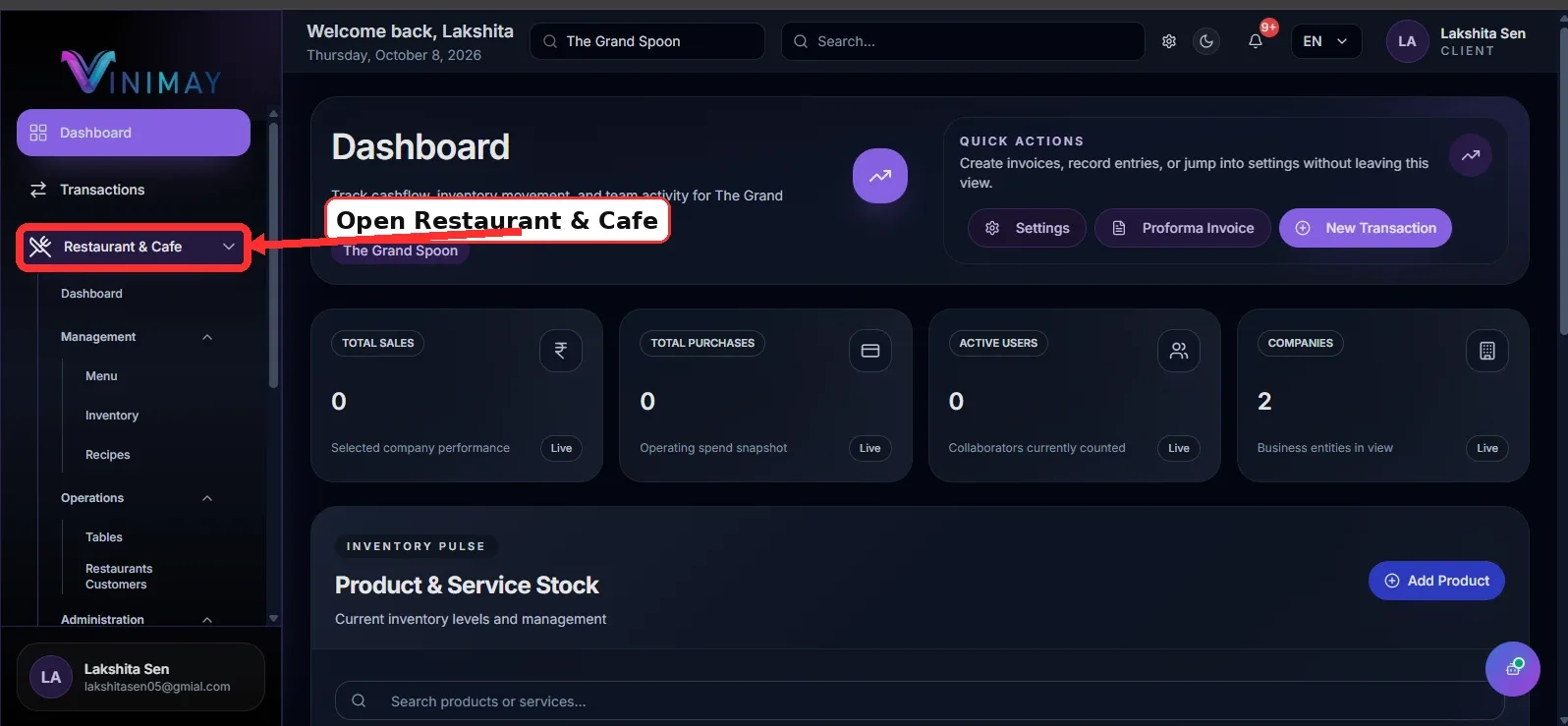
దశ 1: రెస్టారెంట్ & కేఫ్ విభాగాన్ని తెరవండి
మీరు మీ రెస్టారెంట్ని ఎంచుకున్న తర్వాత, డ్యాష్బోర్డ్కు ఎడమ వైపున ఉన్న నావిగేషన్ మెనుని చూడండి.
క్లిక్ చేయండి రెస్టారెంట్ & కేఫ్ మీరు ఎంచుకున్న కంపెనీకి అందుబాటులో ఉన్న రెస్టారెంట్-నిర్దిష్ట ఫీచర్లను యాక్సెస్ చేయడానికి.
ఈ విభాగం మీ Vinimay కాన్ఫిగరేషన్పై ఆధారపడి మెను నిర్వహణ, రెస్టారెంట్ ఆర్డర్లు, టేబుల్ కార్యకలాపాలు మరియు ఇతర ఫీచర్లకు యాక్సెస్ను అందించవచ్చు.
తదుపరి దశకు వెళ్లడానికి ముందు మీరు సరైన రెస్టారెంట్లో పనిచేస్తున్నారని నిర్ధారించుకోండి.
దశ 2: మెను లేదా ఉత్పత్తి నిర్వహణను తెరవండి
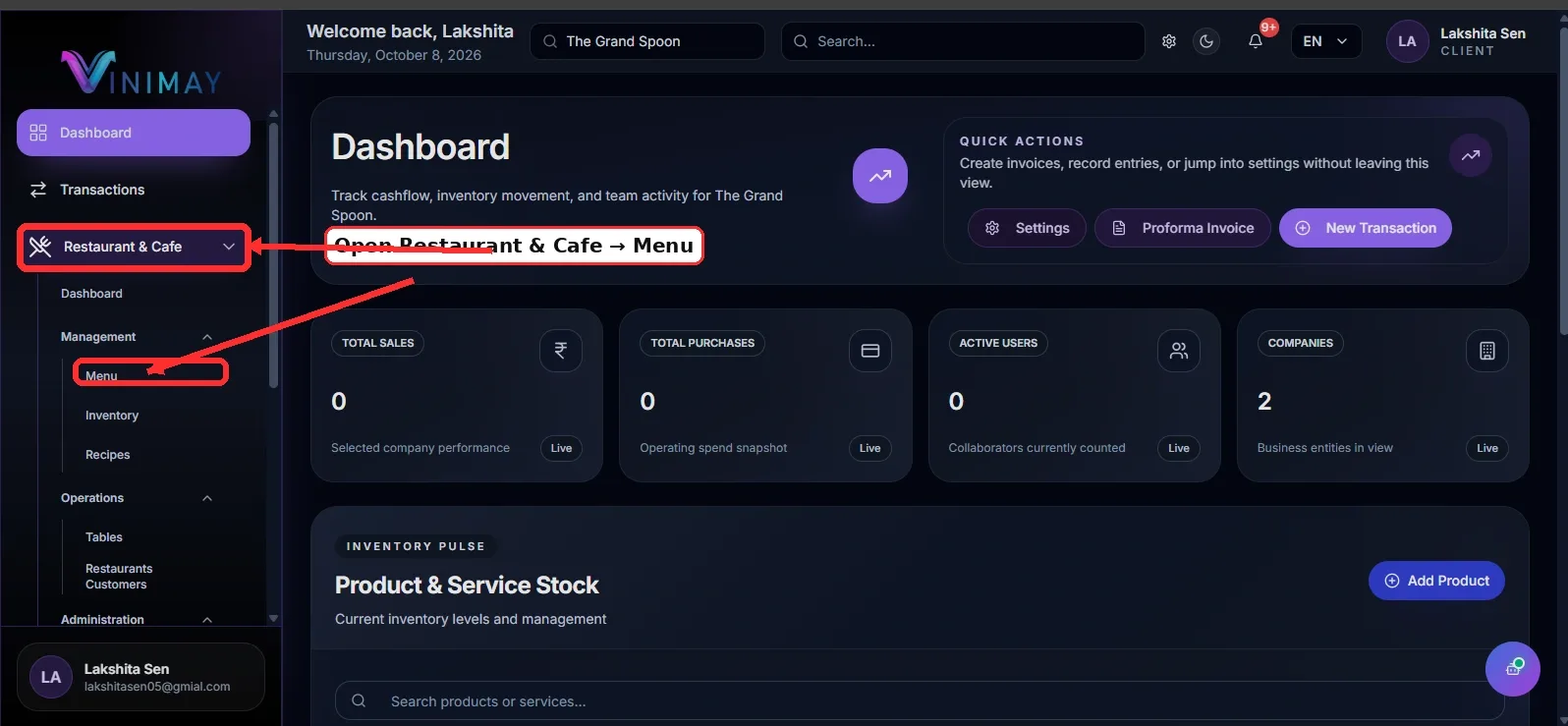
తర్వాత, మీ రెస్టారెంట్ మెను ఐటెమ్లు లేదా ఉత్పత్తులను మేనేజ్ చేయడానికి ఉపయోగించే విభాగం కోసం చూడండి.
మీ Vinimay సెటప్పై ఆధారపడి, ఈ ఎంపిక కింద అందుబాటులో ఉండవచ్చు రెస్టారెంట్ & కేఫ్ → మెనూ ఐటెమ్లు లేదా ద్వారా ఇన్వెంటరీ / ఉత్పత్తులు విభాగం.
మీ రెస్టారెంట్ ఖాతాలో ఇప్పటికే రిజిస్టర్ చేయబడిన ఐటెమ్లను వీక్షించడానికి సంబంధిత విభాగాన్ని తెరవండి. మీరు జోడించాలనుకుంటున్న మెను ఐటెమ్ ఇప్పటికే ఉందో లేదో తనిఖీ చేయవచ్చు.
అంశం జాబితా చేయబడకపోతే, కొత్తదాన్ని సృష్టించడానికి కొనసాగండి. ఇది డూప్లికేట్ ఎంట్రీలను నిరోధించడంలో సహాయపడుతుంది మరియు మీ రెస్టారెంట్ మెనూని ఉంచుతుంది నిర్వహించారు.
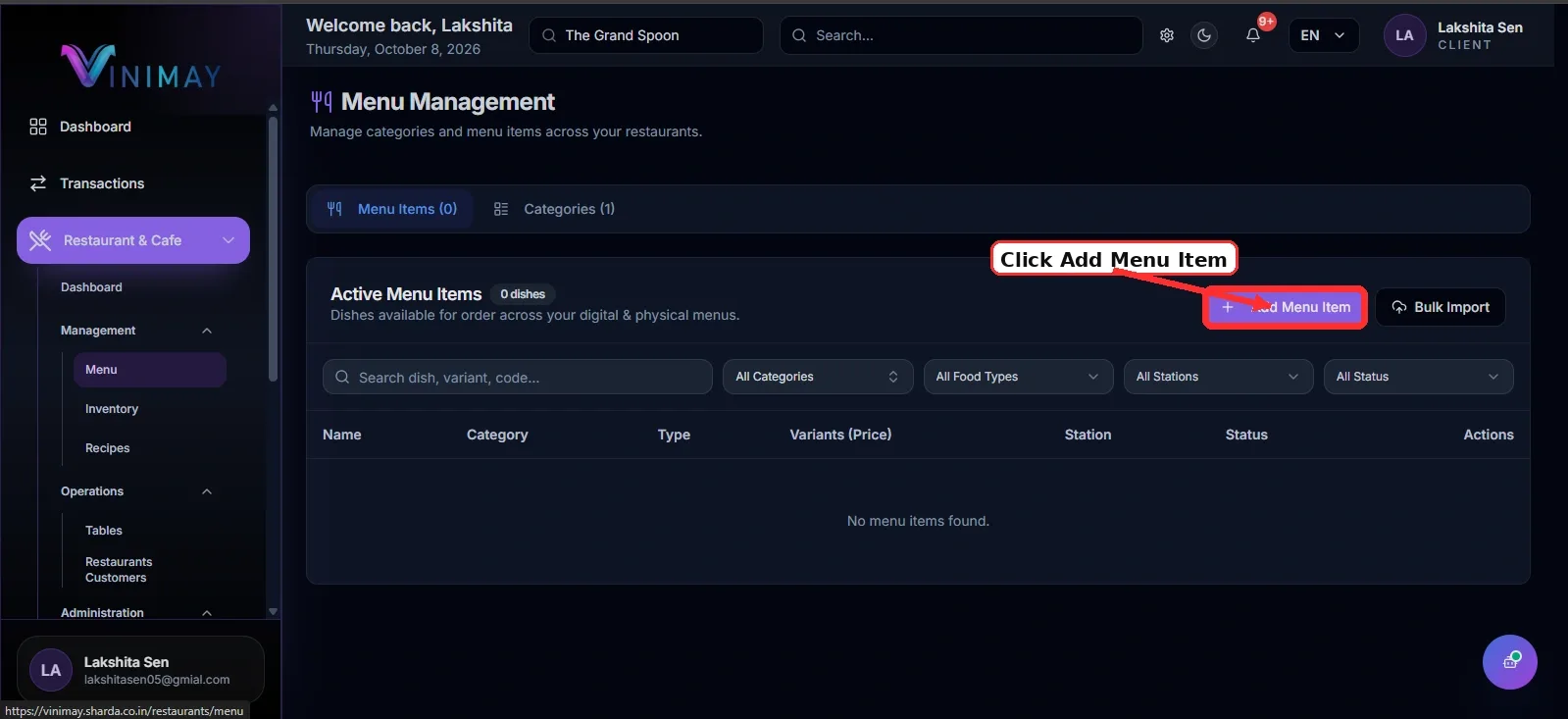
దశ 3: అంశాన్ని జోడించు లేదా ఉత్పత్తిని జోడించు క్లిక్ చేయండి
మెను లేదా ఉత్పత్తి నిర్వహణ విభాగాన్ని తెరిచిన తర్వాత, కోసం చూడండి అంశాన్ని జోడించండి, ఉత్పత్తిని జోడించండి, లేదా ఇలాంటి బటన్.
కొత్త మెను ఐటెమ్ను సృష్టించడం కోసం ఫారమ్ను తెరవడానికి అందుబాటులో ఉన్న ఎంపికను క్లిక్ చేయండి.
మీరు విక్రయించాలనుకుంటున్న ఆహారం లేదా పానీయాల గురించి ముఖ్యమైన సమాచారాన్ని నమోదు చేయడానికి ఈ ఫారమ్ మిమ్మల్ని అనుమతిస్తుంది. అందుబాటులో ఉన్న ఫీల్డ్ల ఆధారంగా, మీరు వస్తువు యొక్క వర్గం, ధర, పన్ను రేటు, వివరణ మరియు స్టాక్ వివరాలను కాన్ఫిగర్ చేయవచ్చు.
అవసరమైన ఐటెమ్ సమాచారాన్ని సిద్ధంగా ఉంచండి, తద్వారా మీరు ఫారమ్ను ఖచ్చితంగా పూర్తి చేయవచ్చు.
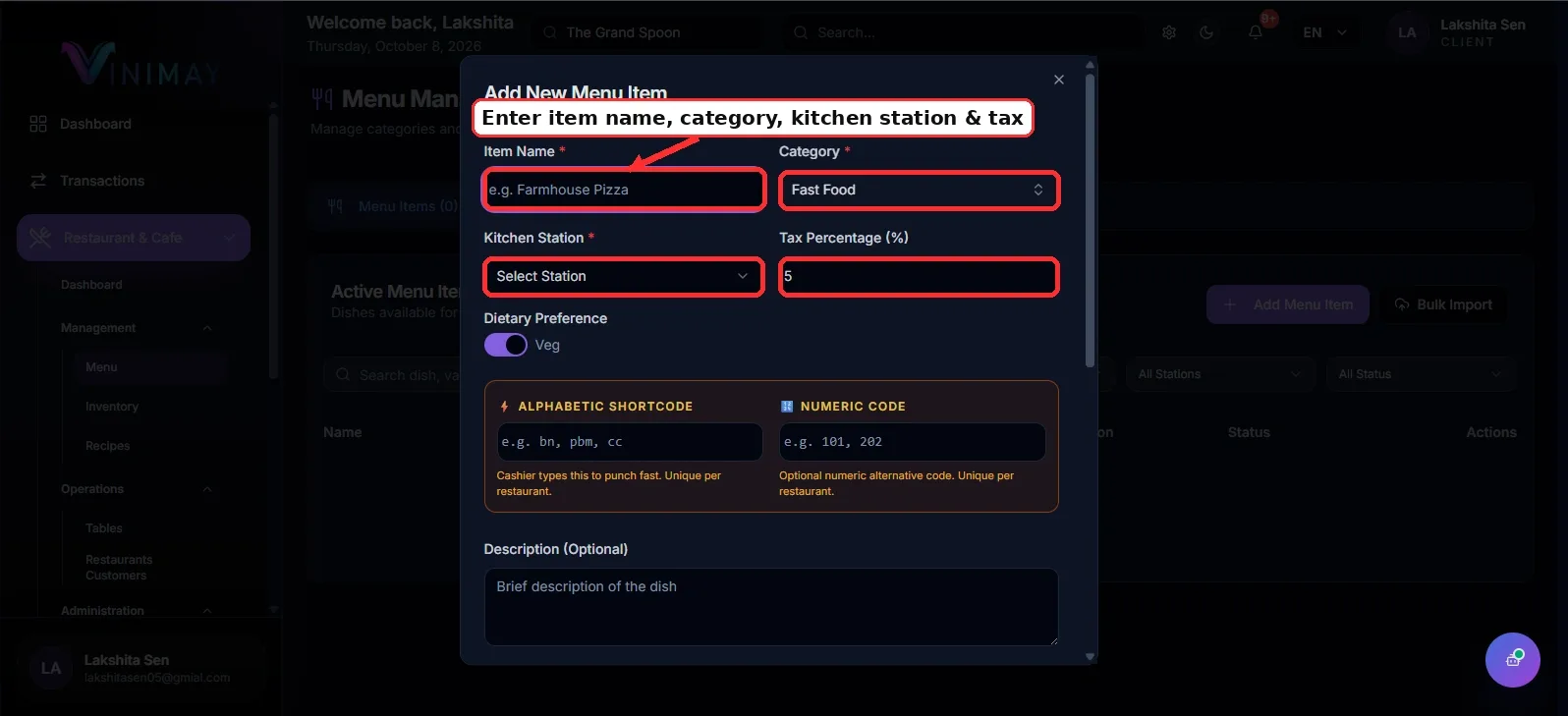
దశ 4: మెనూ ఐటెమ్ వివరాలను నమోదు చేయండి
జోడించు కొత్త మెను ఐటెమ్ ఫారమ్లో అవసరమైన ఫీల్డ్లను పూరించండి. బిల్లింగ్ మరియు ఆర్డర్ సృష్టి సమయంలో అంశం సరిగ్గా కనిపిస్తుందని నిర్ధారించుకోవడానికి సమాచారాన్ని జాగ్రత్తగా నమోదు చేయండి.
సాధారణ వివరాలు వీటిని కలిగి ఉండవచ్చు:
అంశం పేరు: ఆహారం లేదా పానీయం పేరును నమోదు చేయండి.
వర్గం: ఫాస్ట్ ఫుడ్, పానీయాలు లేదా డెజర్ట్లు వంటి తగిన వర్గాన్ని ఎంచుకోండి.
విక్రయ ధర: కస్టమర్లు చెల్లించే మొత్తాన్ని నమోదు చేయండి.
GST రేటు: వస్తువు మరియు సంబంధిత GST నియమాల ఆధారంగా వర్తించే పన్ను రేటును ఎంచుకోండి.
యూనిట్: అవసరమైతే, తగిన యూనిట్ను ఎంచుకోండి.
వివరణ: అంశం యొక్క చిన్న వివరణను జోడించండి.
స్టాక్ వివరాలు: వస్తువు స్టాక్-మేనేజ్ చేయబడితే ఇన్వెంటరీ సమాచారాన్ని నమోదు చేయండి.
ఉదాహరణకు, మీరు వెజ్ బర్గర్ని ఐటెమ్ పేరుగా, ఫాస్ట్ ఫుడ్ని కేటగిరీగా మరియు ₹120 విక్రయ ధరగా నమోదు చేయవచ్చు. రెస్టారెంట్ పన్ను అవసరాలకు అనుగుణంగా వర్తించే GST రేటును ఎంచుకోండి.
కొనసాగించే ముందు అన్ని ఎంట్రీలను సమీక్షించండి.
దశ 5: చిత్రం, ధర మరియు అనుకూలీకరణలను జోడించండి
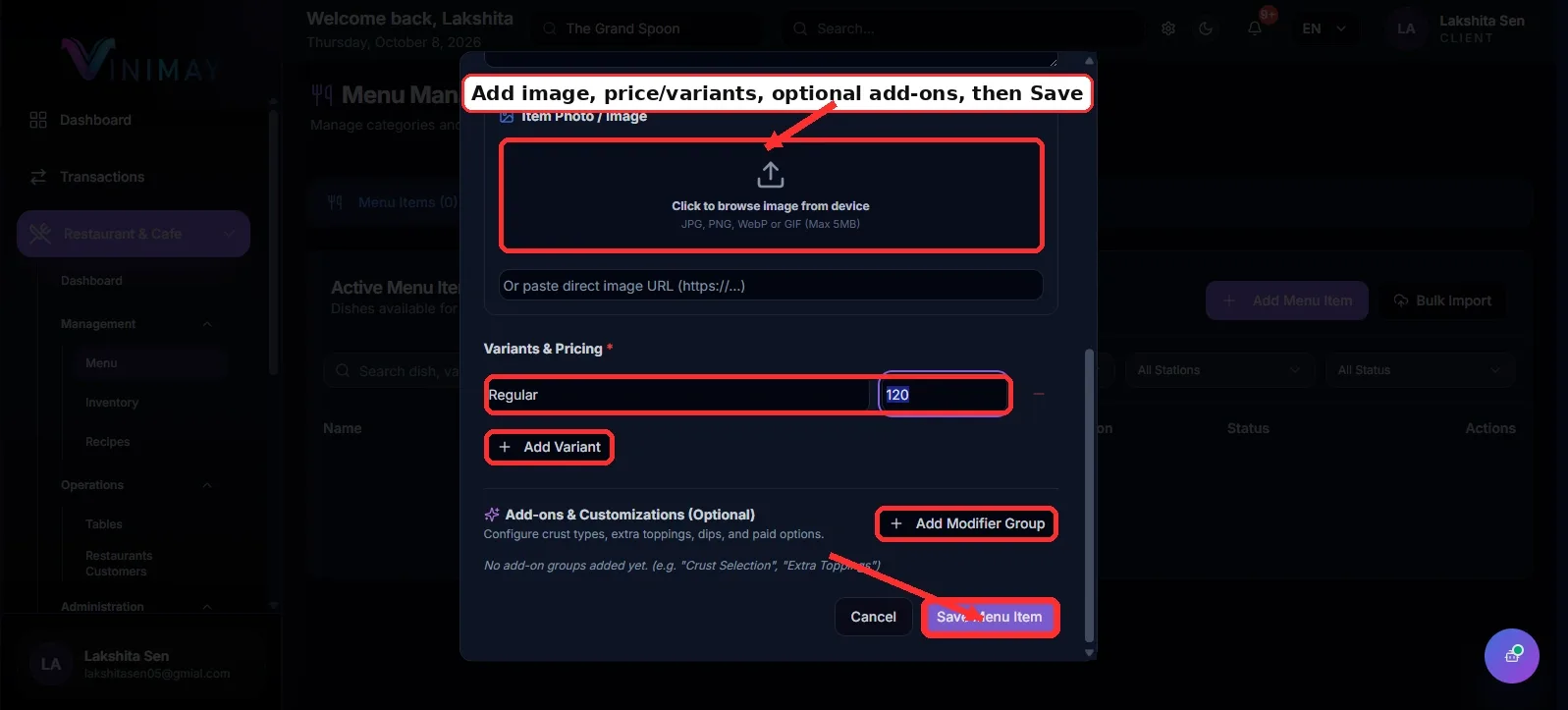
ఫారమ్ చిత్రాలకు మద్దతిస్తుంటే, మెను ఐటెమ్ యొక్క స్పష్టమైన చిత్రాన్ని అప్లోడ్ చేయండి. తగిన చిత్రం ఉత్పత్తిని గుర్తించడంలో సిబ్బందికి సహాయపడుతుంది మరియు మద్దతు ఉన్న ఆర్డరింగ్ ఇంటర్ఫేస్లలో దాని ప్రదర్శనను మెరుగుపరచవచ్చు.
తరువాత, గుర్తించండి వేరియంట్లు & ధర విభాగం. వేరియంట్ పేరు మరియు దాని సంబంధిత విక్రయ ధరను నమోదు చేయండి. ఉదాహరణకు, మీరు ₹120 ధర గల సాధారణ వేరియంట్ని జోడించవచ్చు.
మీ రెస్టారెంట్ విభిన్న పరిమాణాలు లేదా భాగాలను అందిస్తే, ఉపయోగించండి వేరియంట్ని జోడించండి వాటి సంబంధిత ధరలతో అదనపు ఎంపికలను సృష్టించడానికి.
మీరు అదనపు చీజ్, టాపింగ్స్, సాస్లు లేదా డిప్స్ వంటి ఐచ్ఛిక అనుకూలీకరణలను కూడా కాన్ఫిగర్ చేయవచ్చు. ఈ ఎంపికలకు అదనపు ఛార్జీలు కేటాయించవచ్చో లేదో చూడటానికి అందుబాటులో ఉన్న ఫీల్డ్లను తనిఖీ చేయండి.
ప్రతిదీ సరిగ్గా నమోదు చేసిన తర్వాత, అంశాన్ని సేవ్ చేయడానికి కొనసాగండి.
దశ 6: మెను ఐటెమ్ను సేవ్ చేయండి
ఫారమ్ను సమర్పించే ముందు, వస్తువు పేరు, వర్గం, విక్రయ ధర, GST రేటు, వేరియంట్లు మరియు ఇతర వివరాలను సమీక్షించండి.
క్లిక్ చేయండి మెను అంశాన్ని సేవ్ చేయండి, సేవ్ చేయండి, ఉత్పత్తిని జోడించండి, లేదా ప్రక్రియను పూర్తి చేయడానికి అందుబాటులో ఉన్న నిర్ధారణ బటన్.
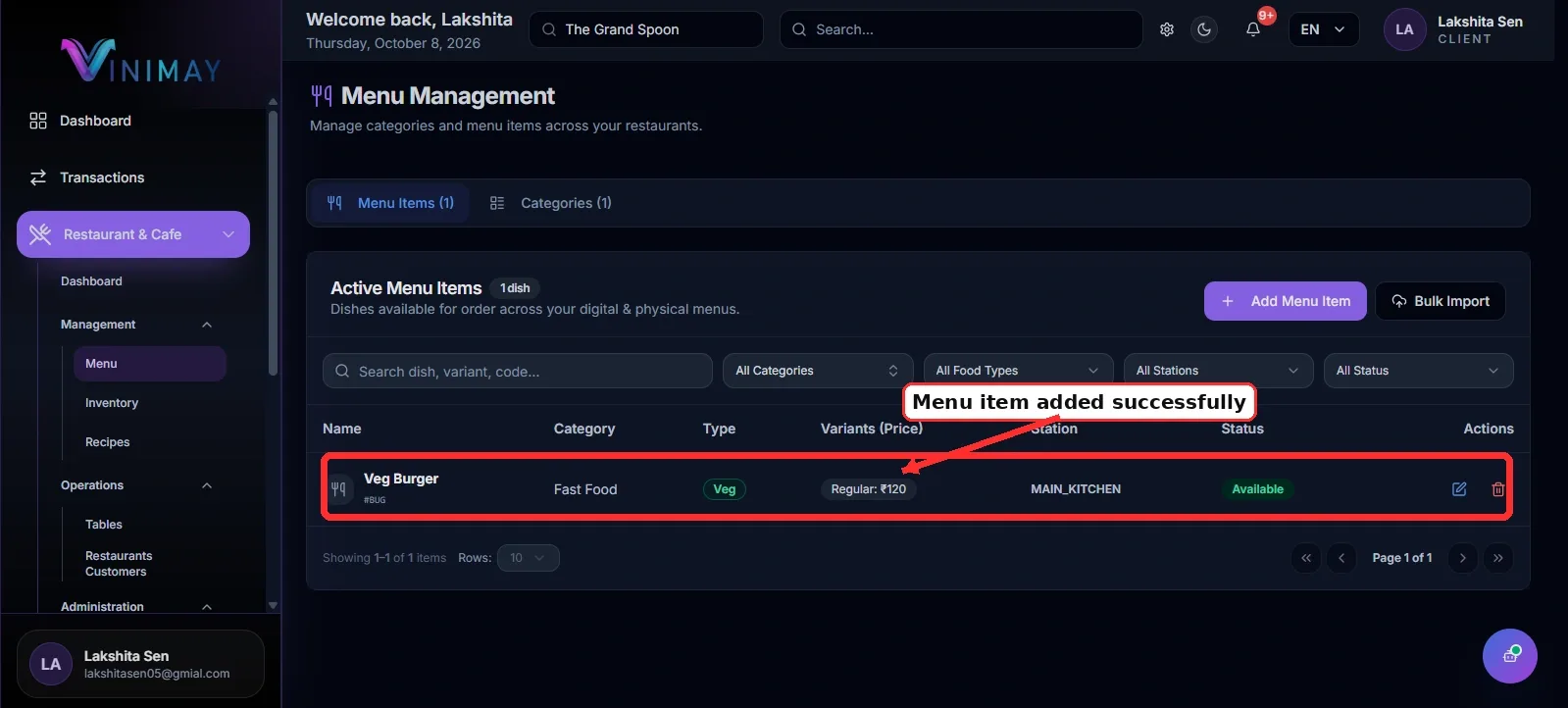
సేవ్ చేసిన తర్వాత, మెను లేదా ఉత్పత్తి జాబితాకు తిరిగి వెళ్లి, కొత్త అంశం సరిగ్గా కనిపిస్తుందో లేదో తనిఖీ చేయండి. అది తప్పిపోయినట్లయితే, ఏవైనా దోష సందేశాలను సమీక్షించండి మరియు అవసరమైన అన్ని ఫీల్డ్లు పూర్తయినట్లు నిర్ధారించండి.
త్వరిత మార్గం
లాగిన్ → ఎంచుకోండి రెస్టారెంట్ → రెస్టారెంట్ & కేఫ్ / ఇన్వెంటరీ → మెను అంశాలు లేదా ఉత్పత్తులు → అంశాన్ని జోడించండి → వివరాలను నమోదు చేయండి → వేరియంట్లను కాన్ఫిగర్ చేయండి → సేవ్ చేయండి
మెను ఐటెమ్ విజయవంతంగా జోడించబడిన తర్వాత, సంబంధిత Vinimay ఫీచర్లు ప్రారంభించబడిన చోట మీరు రెస్టారెంట్ ఆర్డర్లు మరియు బిల్లింగ్ కోసం దాన్ని ఉపయోగించవచ్చు.
Related Topics
Published by Team Vinimay
Our editorial and compliance specialists create practical guides, tax calculation rules, and operational strategies to empower Indian small business owners and accountants.


