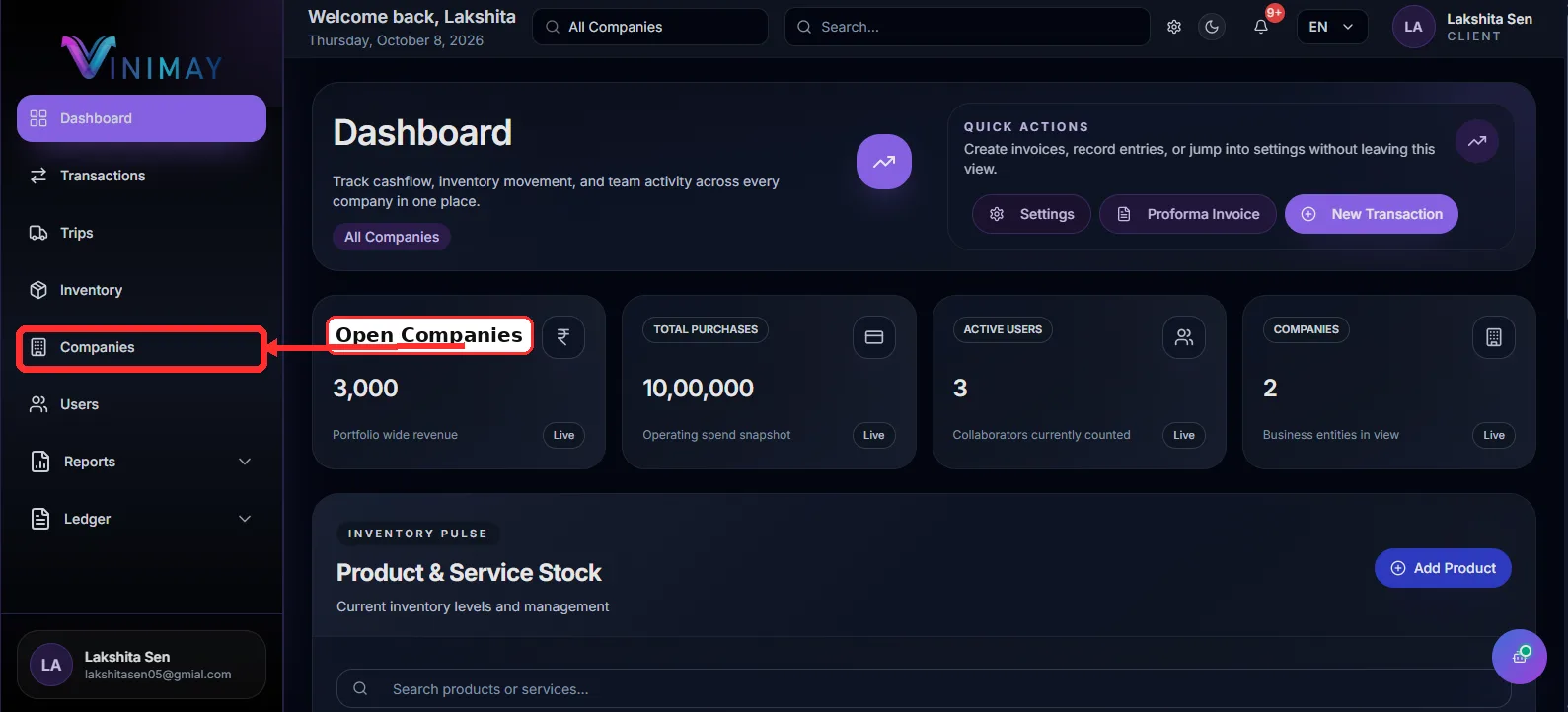
પગલું 1: કંપનીઓ ખોલો
પ્રથમ, માં લોગ ઇન કરો વિનિમય તમારા નોંધાયેલા વપરાશકર્તા નામ અને પાસવર્ડનો ઉપયોગ કરીને. લૉગ ઇન કર્યા પછી, તમે મુખ્ય ડેશબોર્ડ પર પહોંચશો, જ્યાં તમે વિવિધ વ્યવસાય સંચાલન સુવિધાઓને ઍક્સેસ કરી શકો છો.
ડેશબોર્ડની ડાબી બાજુએ નેવિગેશન મેનૂ જુઓ અને તેના પર ક્લિક કરો કંપનીઓ. આ વિભાગ તમને તમારા એકાઉન્ટ હેઠળ નોંધાયેલી કંપનીઓને જોવા અને સંચાલિત કરવાની મંજૂરી આપે છે.
આગળ વધતા પહેલા, તમારી નવી રેસ્ટોરન્ટ પહેલેથી ઉમેરવામાં આવી છે કે કેમ તે તપાસો. જો તે સૂચિબદ્ધ નથી, તો નવી કંપની પ્રોફાઇલ બનાવવા માટેના આગલા પગલા પર ચાલુ રાખો.
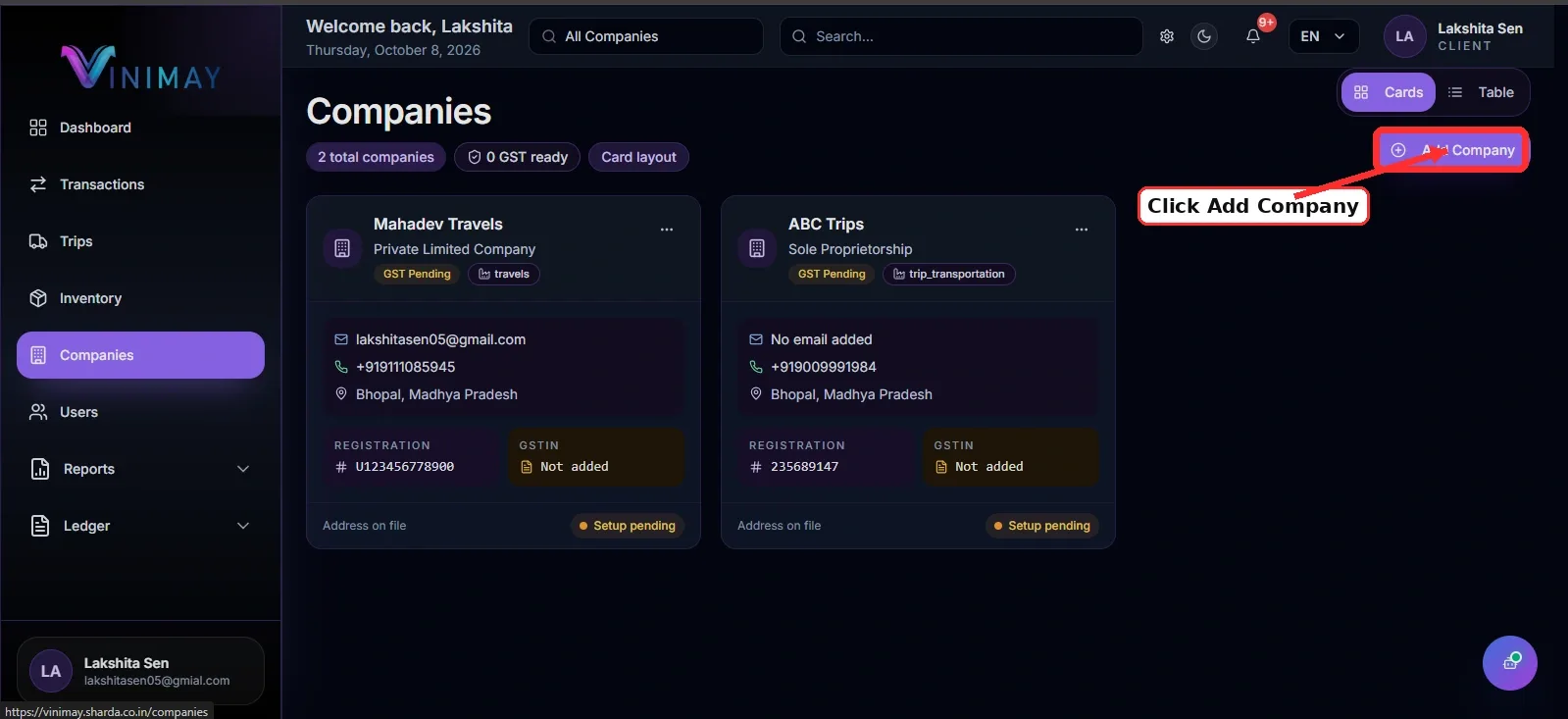
પગલું 2: કંપની ઉમેરો પર ક્લિક કરો.
કંપનીઓ પૃષ્ઠ પર, માટે જુઓ કંપની ઉમેરો બટન, સામાન્ય રીતે સ્ક્રીનના ઉપર-જમણા ખૂણામાં સ્થિત છે.
કંપની બનાવવાનું ફોર્મ ખોલવા માટે આ બટન પર ક્લિક કરો. આ ફોર્મ તમને તમારા નવા રેસ્ટોરન્ટની વિગતો દાખલ કરવા અને વિનિમયમાં તમારા વ્યવસાયને સેટ કરવા માટે જરૂરી મૂળભૂત માહિતીને ગોઠવવાની મંજૂરી આપે છે.
ફોર્મ ભરતા પહેલા ખાતરી કરો કે તમારી પાસે જરૂરી વ્યવસાય અને નોંધણીની માહિતી તૈયાર છે. આ તમને સેટઅપને સરળતાથી પૂર્ણ કરવામાં મદદ કરશે.
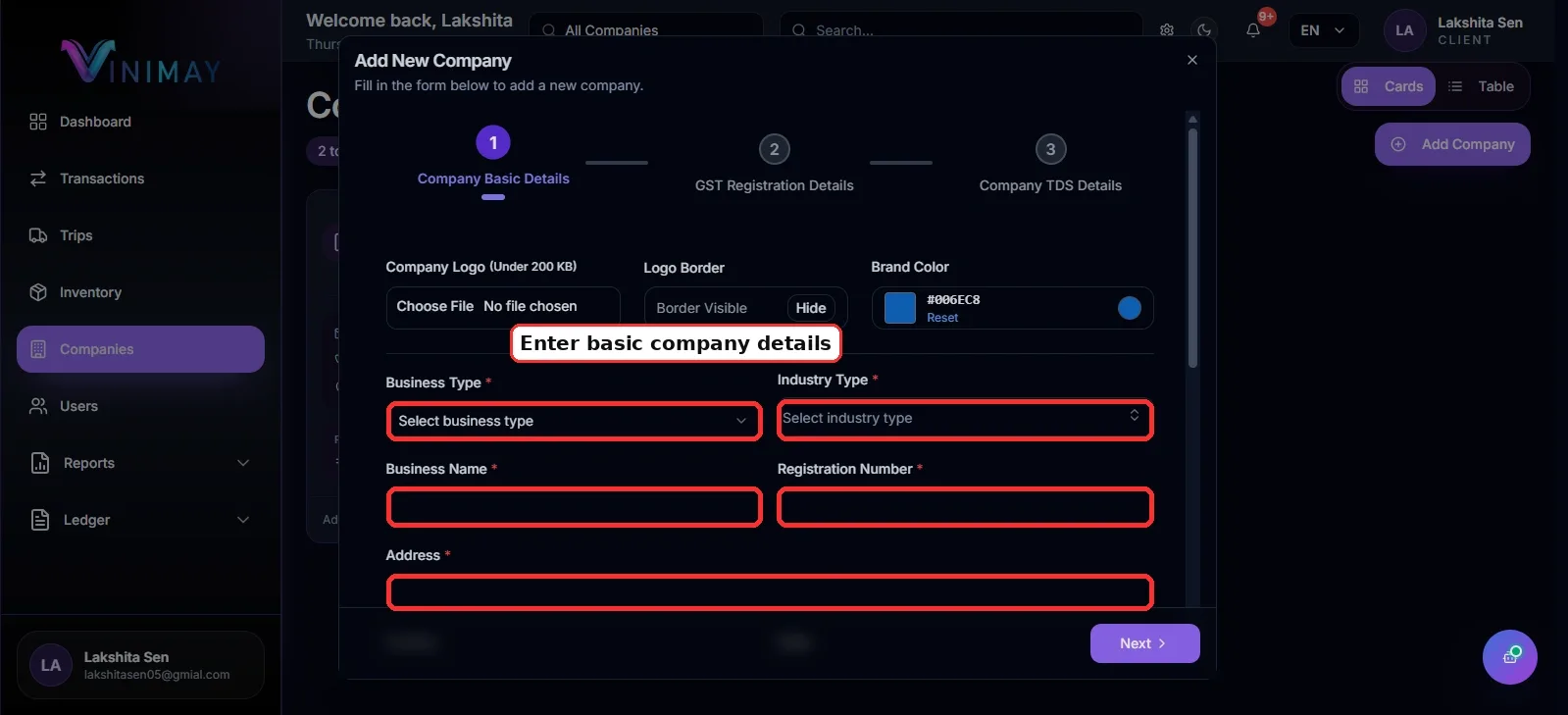
પગલું 3: કંપનીની મૂળભૂત વિગતો દાખલ કરો
આ પગલામાં, તમારી રેસ્ટોરન્ટની કંપની પ્રોફાઇલ બનાવવા માટે જરૂરી મૂળભૂત માહિતી પ્રદાન કરો. વિગતો કાળજીપૂર્વક દાખલ કરો જેથી તમારી વ્યવસાય માહિતી યોગ્ય રીતે રેકોર્ડ કરવામાં આવે.
તમારે નીચેની વિગતો પ્રદાન કરવાની જરૂર પડી શકે છે:
વ્યવસાય પ્રકાર: યોગ્ય વ્યવસાય શ્રેણી પસંદ કરો.
ઉદ્યોગનો પ્રકાર: તમારા વ્યવસાયનું શ્રેષ્ઠ વર્ણન કરતા ઉદ્યોગને પસંદ કરો.
વ્યવસાયનું નામ: તમારા રેસ્ટોરન્ટનું સત્તાવાર અથવા નોંધાયેલ વ્યવસાયનું નામ દાખલ કરો.
નોંધણી નંબર: જો જરૂરી હોય તો, લાગુ વ્યવસાય નોંધણી નંબર પ્રદાન કરો.
સરનામું: પૂર્ણ દાખલ કરો વેપારસરનામું, શહેર, રાજ્ય અને પિન કોડ સહિત.
લોગો: જો આ વિકલ્પ ઉપલબ્ધ હોય તો તમારો રેસ્ટોરન્ટ લોગો અપલોડ કરો.
બ્રાન્ડ રંગ: જો જરૂરી હોય તો તમારા મનપસંદ બ્રાન્ડનો રંગ પસંદ કરો.
આગળ વધતા પહેલા માહિતીની સમીક્ષા કરો. ચોક્કસ વિગતો તમારા વ્યવસાયના રેકોર્ડમાં સુસંગતતા જાળવવામાં મદદ કરે છે.
પગલું 4: રેસ્ટોરન્ટ્સ અને કાફે પસંદ કરો
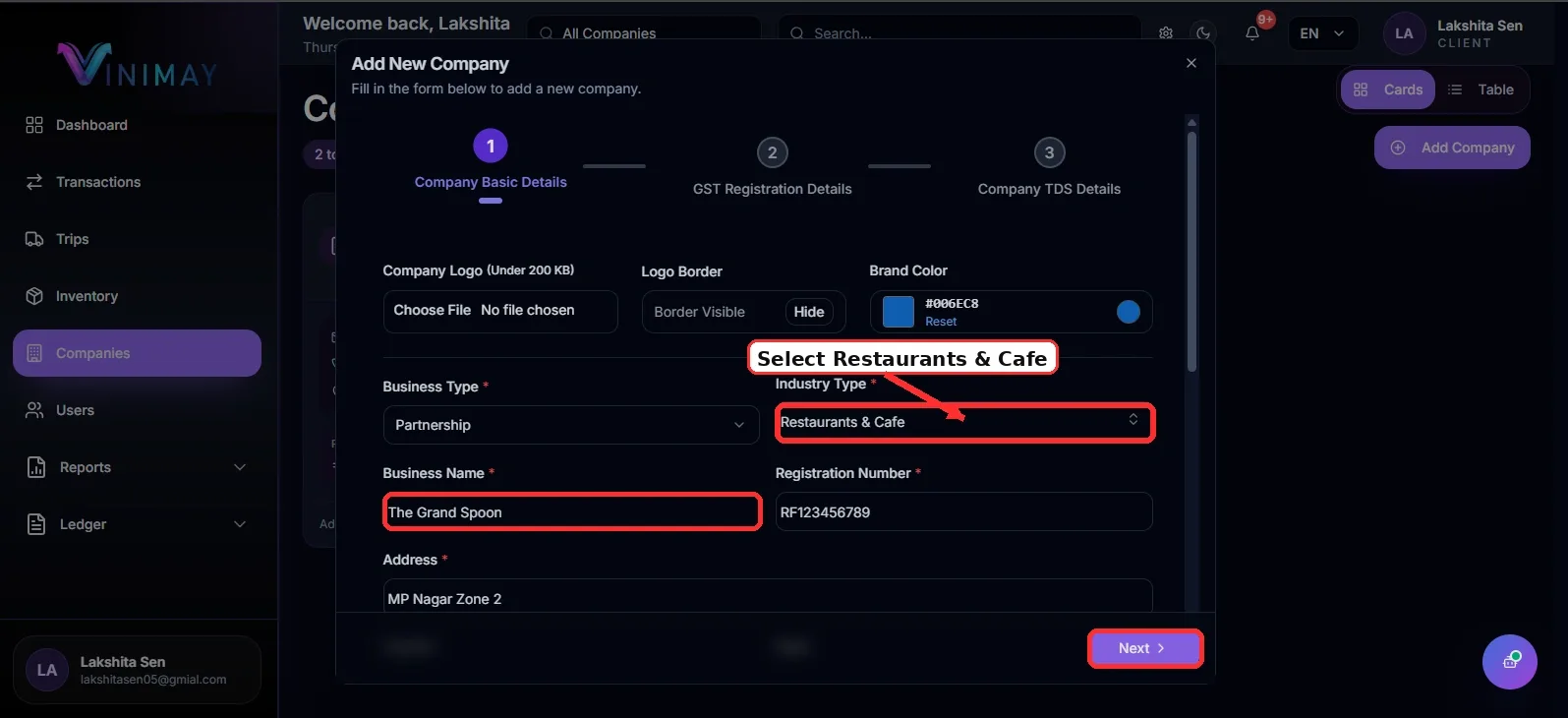
હેઠળ ઉદ્યોગનો પ્રકાર ક્ષેત્ર, પસંદ કરો રેસ્ટોરન્ટ્સ અને કાફે તમારા વ્યવસાયને રેસ્ટોરન્ટ અથવા કાફે તરીકે ઓળખવા માટે.
રેસ્ટોરન્ટનું નવું નામ અને સ્ક્રીન પર વિનંતી કરેલ કોઈપણ વધારાની નોંધણી વિગતો દાખલ કરો. ઉદાહરણ તરીકે, જો તમારી નવી રેસ્ટોરન્ટ ધ ગ્રાન્ડ સ્પૂન નામથી ચાલે છે, તો યોગ્ય ક્ષેત્રમાં સંબંધિત વ્યવસાયનું નામ દાખલ કરો.
ચકાસો કે પસંદ કરેલ ઉદ્યોગ તમારી વ્યવસાય પ્રવૃત્તિઓ સાથે મેળ ખાય છે. એકવાર તમે માહિતીની સમીક્ષા કરી લો, પછી ક્લિક કરો આગળ ચાલુ રાખવા માટે.
યોગ્ય ઉદ્યોગ પસંદ કરવાથી તમે જે પ્રકારનો વ્યવસાય ચલાવો છો તે પ્રમાણે તમારી કંપની પ્રોફાઇલને ગોઠવવામાં મદદ કરે છે.
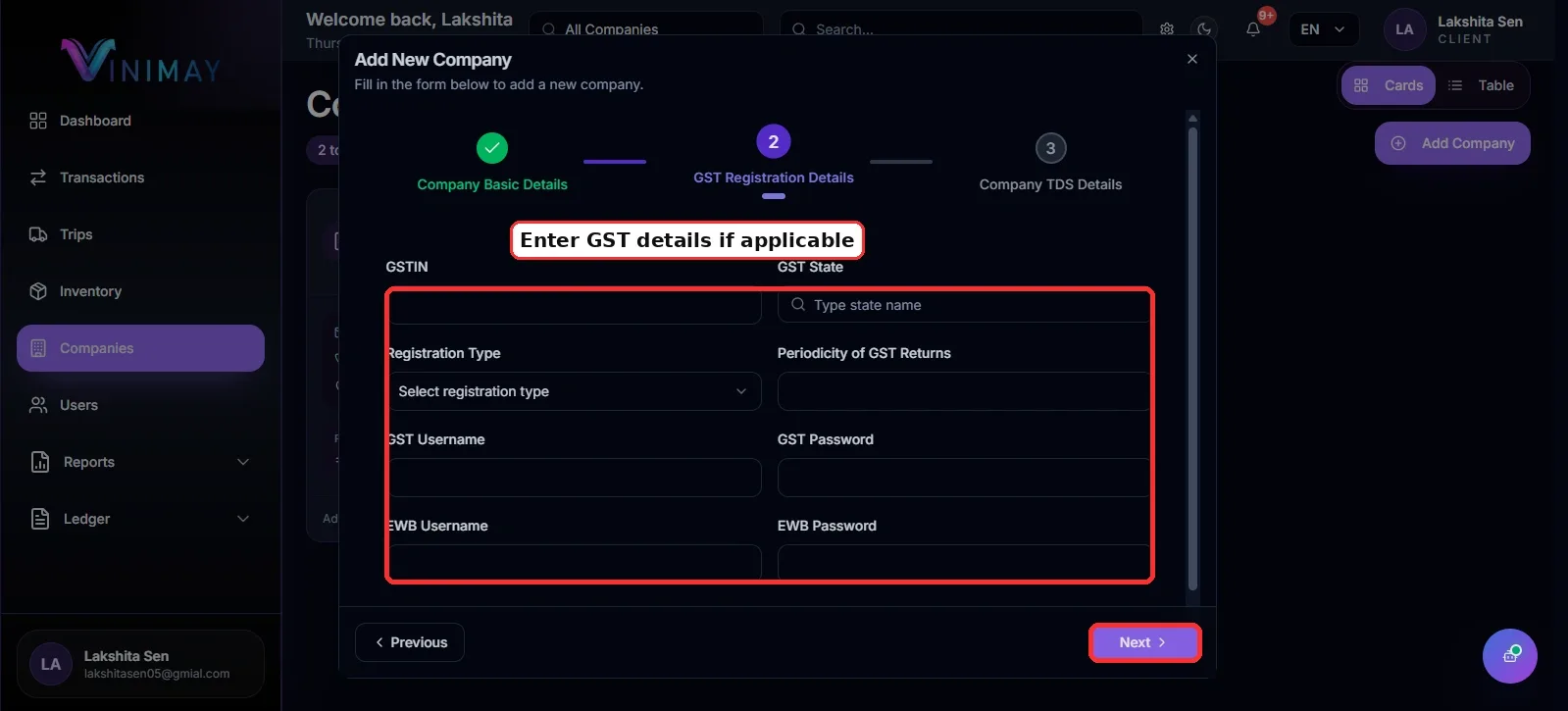
પગલું 5: GST નોંધણી વિગતો દાખલ કરો
આગામી સ્ક્રીન છે GST નોંધણી વિગતો વિભાગ અહીં, જો લાગુ હોય તો તમારા રેસ્ટોરન્ટની GST-સંબંધિત માહિતી દાખલ કરો.
ફોર્મ વિગતોની વિનંતી કરી શકે છે જેમ કે:
GSTIN: તમારો માન્ય ગુડ્સ એન્ડ સર્વિસ ટેક્સ આઇડેન્ટિફિકેશન નંબર દાખલ કરો.
GST રાજ્ય: તમારા GST નોંધણી સાથે સંકળાયેલ રાજ્ય પસંદ કરો.
નોંધણીનો પ્રકાર: લાગુ પડતી GST નોંધણી શ્રેણી પસંદ કરો.
GST રિટર્નની અવધિ: લાગુ રિટર્ન-ફાઈલિંગ આવર્તન પસંદ કરો.
GST વપરાશકર્તા નામ/પાસવર્ડ: જો સિસ્ટમને તેમની જરૂર હોય તો જ વિનંતી કરેલ ઓળખપત્રો દાખલ કરો.
ઇ-વે બિલની વિગતો: જો તમારા વ્યવસાયને લાગુ પડતું હોય તો સંબંધિત માહિતી પ્રદાન કરો.
ચાલુ રાખતા પહેલા તમારા GST નોંધણી રેકોર્ડ્સ સામેની માહિતીને ચકાસો. જો તમારી રેસ્ટોરન્ટ GST હેઠળ નોંધાયેલ નથી અથવા અમુક વિગતો લાગુ પડતી નથી, તો ખોટી માહિતી દાખલ કરવાને બદલે વિનિમય દ્વારા આપવામાં આવેલા વિકલ્પોને અનુસરો.
પગલું 6: TDS વિગતો દાખલ કરો અને કંપની બનાવો
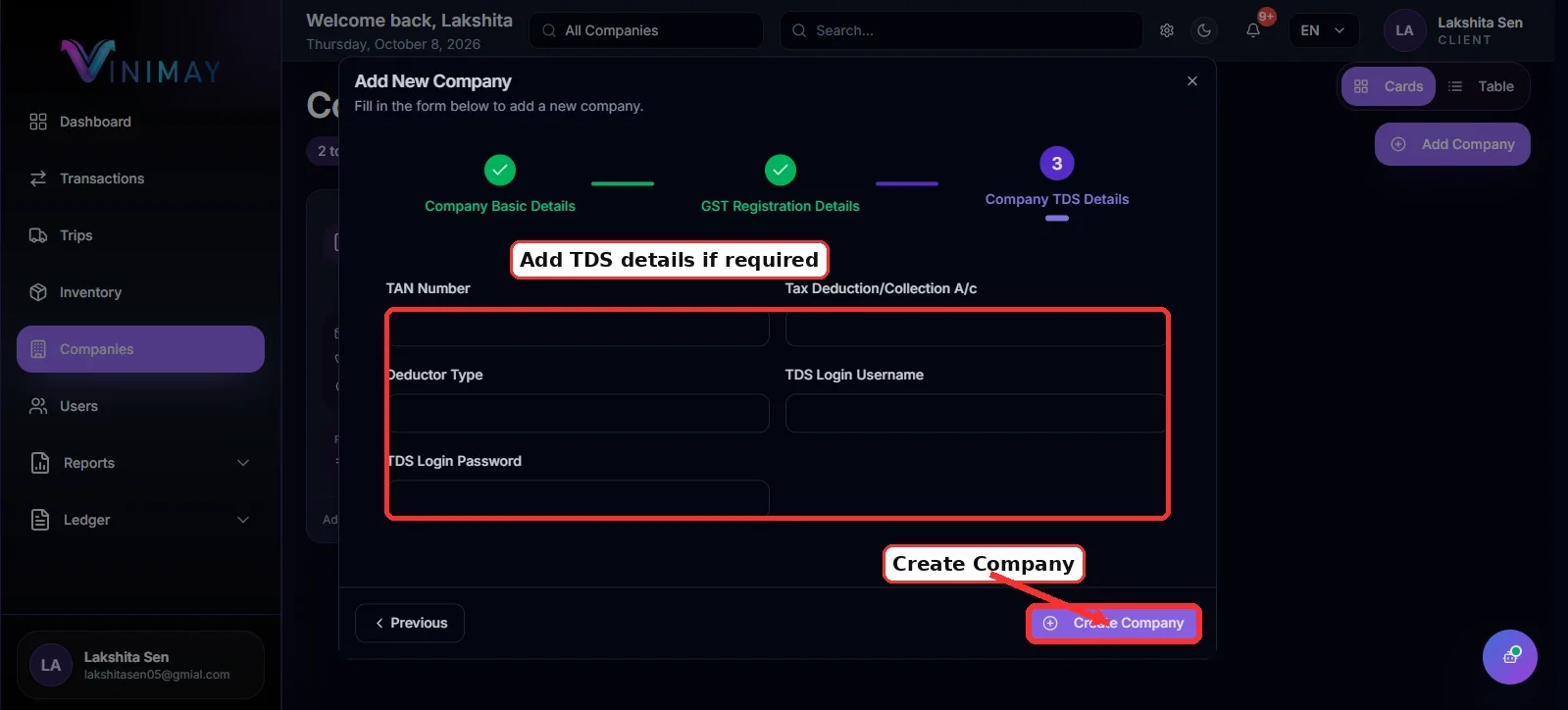
આગળ, ખોલો કંપની TDS વિગતો વિભાગ આ પગલું તમને જ્યાં લાગુ પડતું હોય ત્યાં ટેક્સ ડિડક્ટેડ એટ સોર્સ (TDS) માહિતી દાખલ કરવાની મંજૂરી આપે છે.
તમારા વ્યવસાય સેટઅપના આધારે, ફોર્મ આ માટે પૂછી શકે છે:
TAN નંબર: જો લાગુ હોય તો કર કપાત અને કલેક્શન એકાઉન્ટ નંબર દાખલ કરો.
કપાત કરનાર પ્રકાર: તમારા વ્યવસાય માટે યોગ્ય શ્રેણી પસંદ કરો.
TDS લોગિન માહિતી: જો જરૂરી હોય તો વિનંતી કરેલ માહિતી પ્રદાન કરો.
ફોર્મ સબમિટ કરતા પહેલા તમામ વિગતોની સમીક્ષા કરો. એકવાર બધું પૂર્ણ થઈ જાય, ક્લિક કરો કંપની બનાવો તમારી રેસ્ટોરન્ટની માહિતી સબમિટ કરવા માટે.
જો અમુક TDS વિગતો લાગુ પડતી નથી, તો Vinimay માં ઉપલબ્ધ સૂચનાઓને અનુસરો.
પગલું 7: ખાતરી કરો કે રેસ્ટોરન્ટ ઉમેરવામાં આવ્યું છે
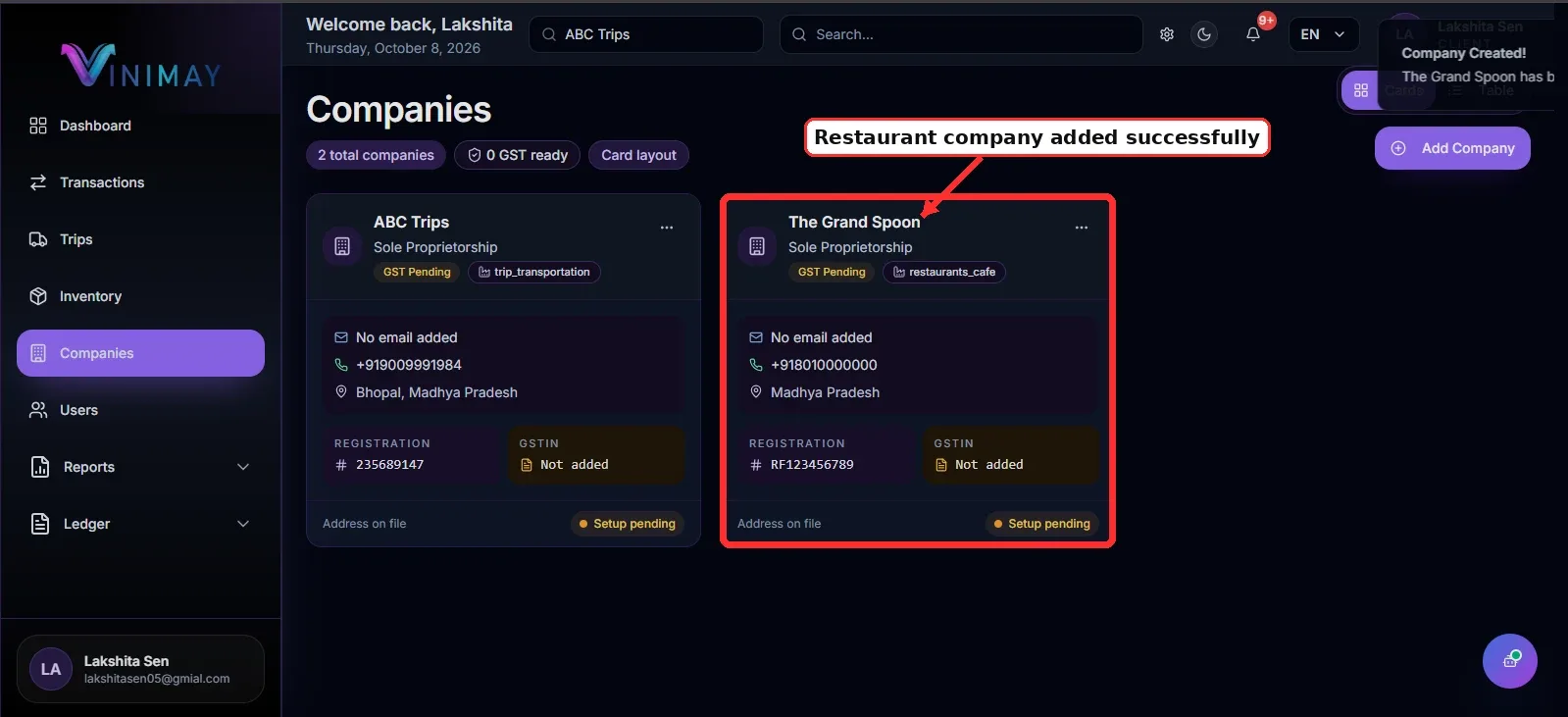
ફોર્મ સબમિટ કર્યા પછી, પર પાછા ફરો કંપનીઓ પૃષ્ઠ અને તપાસો કે તમારી નવી રેસ્ટોરન્ટ સૂચિમાં દેખાય છે કે કેમ.
ઉદાહરણ તરીકે, જો તમે નામની રેસ્ટોરન્ટ બનાવી છે ગ્રાન્ડ સ્પૂન, તમે તેને કંપનીની સૂચિમાં શોધી શકશો. આ રેસ્ટોરન્ટ્સ_કાફે નામની સાથે દર્શાવેલ ટેગ એ પુષ્ટિ કરવામાં મદદ કરી શકે છે કે રેસ્ટોરન્ટ પસંદ કરેલ ઉદ્યોગ હેઠળ વર્ગીકૃત કરવામાં આવી હતી.
જો રેસ્ટોરન્ટ યોગ્ય રીતે દેખાય છે, તો તમારી કંપની બનાવવાની પ્રક્રિયા પૂર્ણ થઈ ગઈ છે. જો તે દેખાતું નથી, તો કોઈપણ ભૂલ સંદેશાઓ અથવા અપૂર્ણ ક્ષેત્રો માટે તપાસો અને Vinimay માં પ્રદર્શિત સૂચનાઓને અનુસરો.
રેસ્ટોરન્ટ ઉમેરવાનો ઝડપી રસ્તો
લોગિન → કંપનીઓ → કંપની ઉમેરો → મૂળભૂત વિગતો દાખલ કરો → રેસ્ટોરન્ટ્સ અને કાફે પસંદ કરો → GST વિગતો ઉમેરો → TDS વિગતો ઉમેરો → કંપની બનાવો → રેસ્ટોરન્ટ ઉમેરવાની પુષ્ટિ કરો
તમારી રેસ્ટોરન્ટ ઉમેર્યા પછી શું કરવું
એકવાર તમારી રેસ્ટોરન્ટ બની ગયા પછી, તમે તમારા વિનિમય એકાઉન્ટમાં ઉપલબ્ધ આગામી સેટઅપ પ્રવૃત્તિઓ સાથે આગળ વધી શકો છો. આમાં મેનૂ આઇટમ્સ ઉમેરવા, કોષ્ટકો બનાવવા, સ્ટાફ સભ્યોને સોંપવા, ઇન્વેન્ટરી ગોઠવવી અને અન્ય રેસ્ટોરન્ટ કામગીરીનું આયોજન શામેલ હોઈ શકે છે.
આ પ્રવૃત્તિઓ પૂર્ણ કરવાથી તમારા રેસ્ટોરન્ટ એકાઉન્ટને રોજિંદા વ્યવસાય સંચાલન માટે તૈયાર કરવામાં મદદ મળે છે.
Related Topics
Published by Team Vinimay
Our editorial and compliance specialists create practical guides, tax calculation rules, and operational strategies to empower Indian small business owners and accountants.


