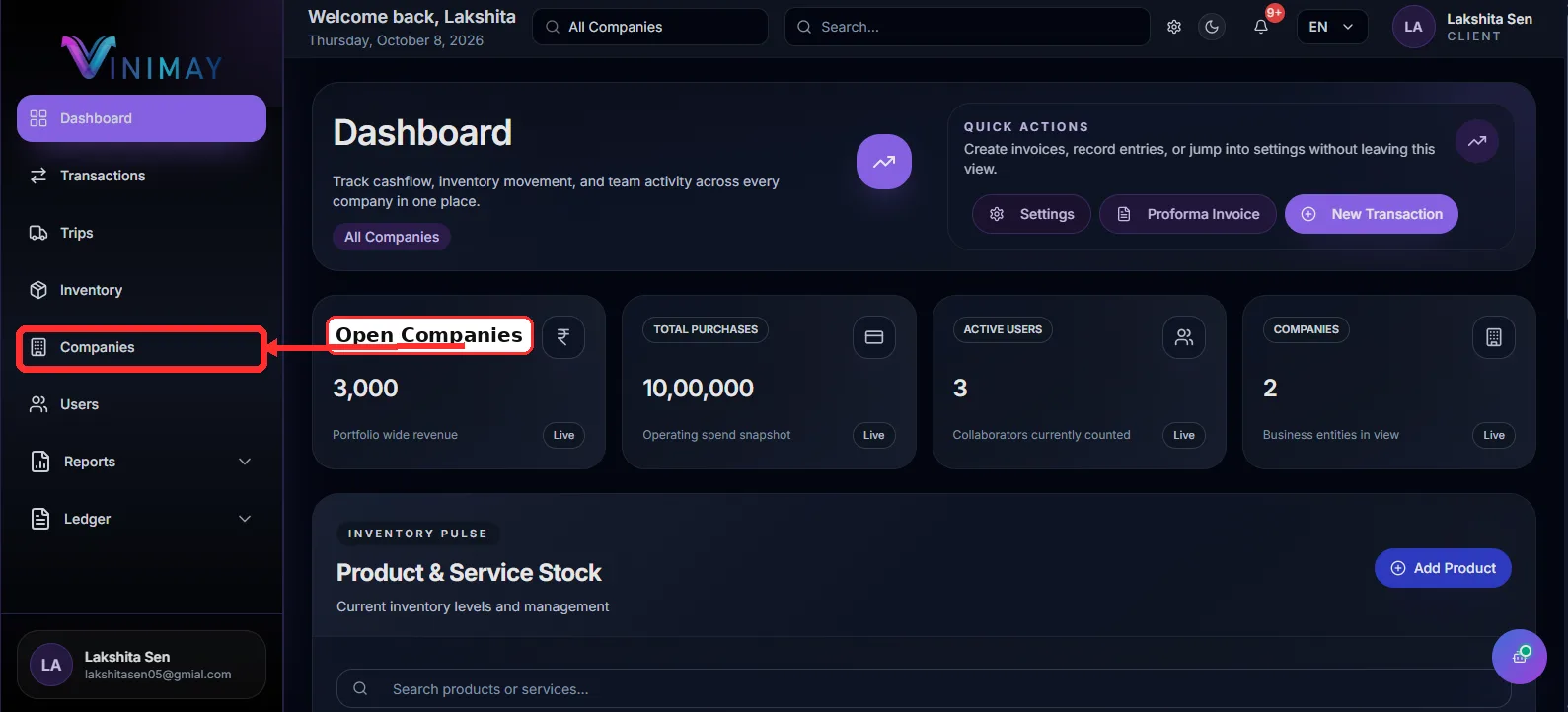
चरण 1: कंपनियाँ खोलें
सबसे पहले लॉग इन करें विनिमय अपने पंजीकृत उपयोगकर्ता नाम और पासवर्ड का उपयोग करके। लॉग इन करने के बाद, आप मुख्य डैशबोर्ड पर पहुंच जाएंगे, जहां आप विभिन्न व्यवसाय प्रबंधन सुविधाओं तक पहुंच सकते हैं।
डैशबोर्ड के बाईं ओर नेविगेशन मेनू देखें और क्लिक करें कंपनियों. यह अनुभाग आपको अपने खाते के अंतर्गत पंजीकृत कंपनियों को देखने और प्रबंधित करने की अनुमति देता है।
आगे बढ़ने से पहले, जांच लें कि क्या आपका नया रेस्तरां पहले ही जोड़ा जा चुका है। यदि यह सूचीबद्ध नहीं है, तो नई कंपनी प्रोफ़ाइल बनाने के लिए अगले चरण पर जारी रखें।
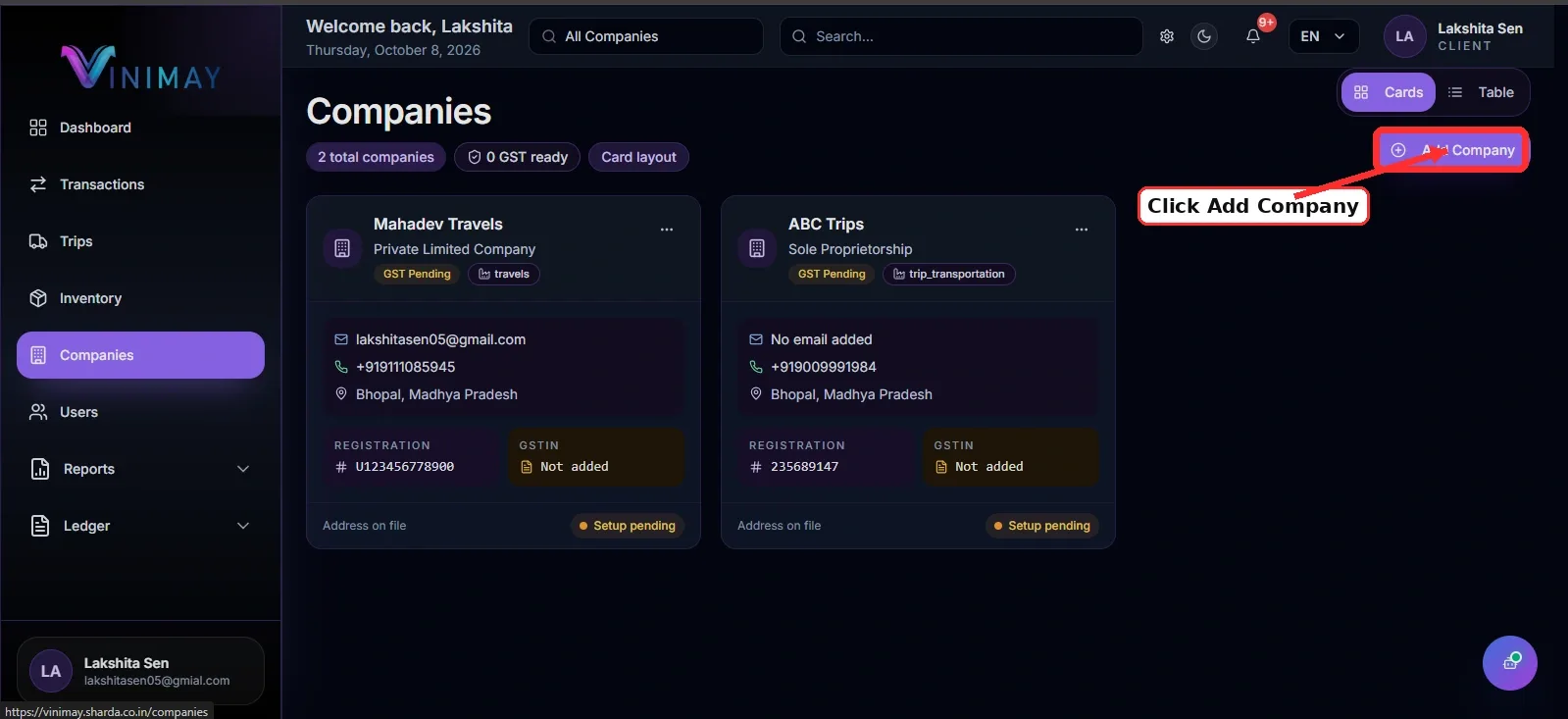
चरण 2: कंपनी जोड़ें पर क्लिक करें।
कंपनी पृष्ठ पर, देखें कंपनी जोड़ें बटन, आमतौर पर स्क्रीन के ऊपरी-दाएँ कोने में स्थित होता है।
कंपनी निर्माण फॉर्म खोलने के लिए इस बटन पर क्लिक करें। यह फॉर्म आपको अपने नए रेस्तरां का विवरण दर्ज करने और विनिमय में अपना व्यवसाय स्थापित करने के लिए आवश्यक बुनियादी जानकारी कॉन्फ़िगर करने की अनुमति देता है।
सुनिश्चित करें कि फॉर्म भरने से पहले आपके पास आवश्यक व्यवसाय और पंजीकरण जानकारी तैयार है। इससे आपको सेटअप सुचारू रूप से पूरा करने में मदद मिलेगी.
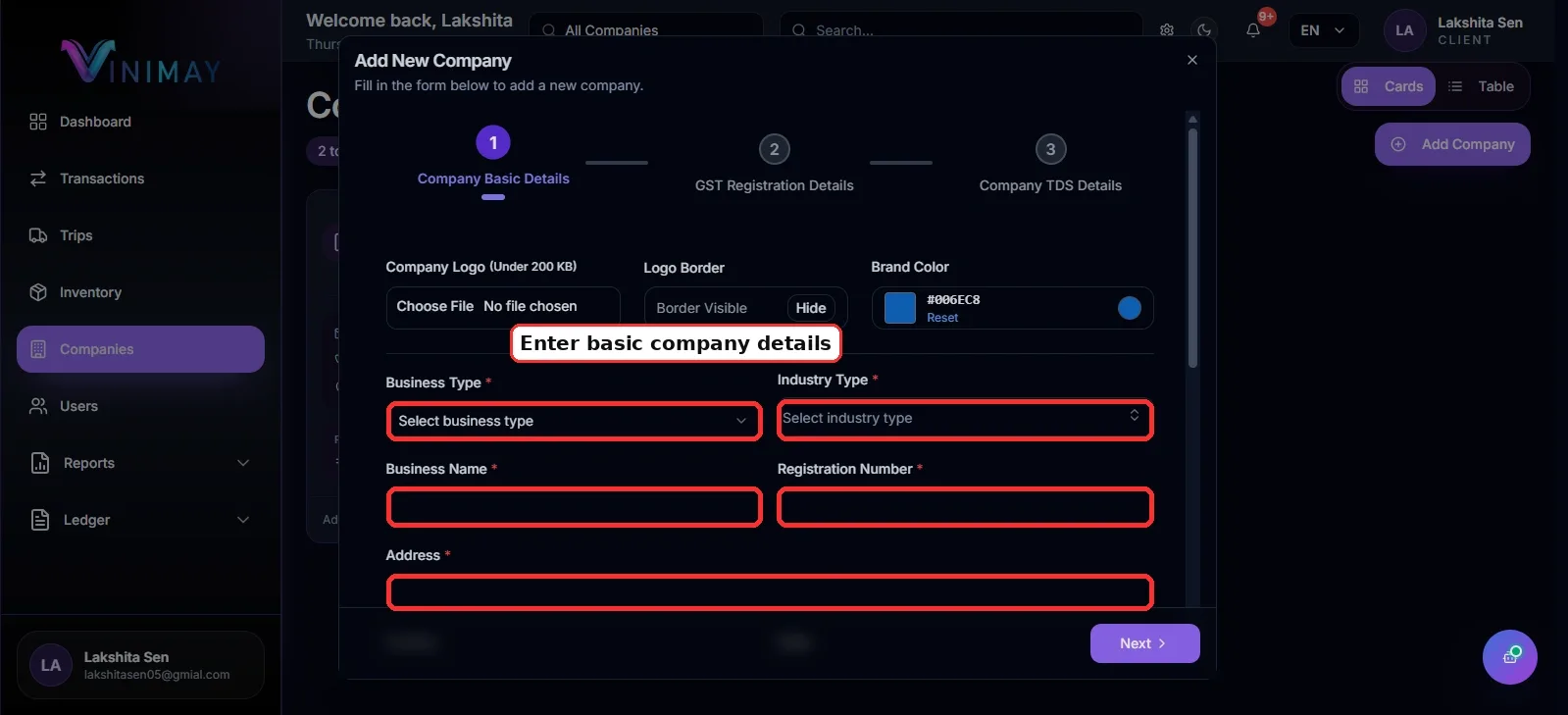
चरण 3: कंपनी का मूल विवरण दर्ज करें
इस चरण में, अपने रेस्तरां की कंपनी प्रोफ़ाइल बनाने के लिए आवश्यक बुनियादी जानकारी प्रदान करें। विवरण सावधानीपूर्वक दर्ज करें ताकि आपकी व्यावसायिक जानकारी सही ढंग से दर्ज हो।
आपको निम्नलिखित विवरण प्रदान करने की आवश्यकता हो सकती है:
व्यापार के प्रकार: उपयुक्त व्यवसाय श्रेणी का चयन करें.
उद्योग प्रकार: वह उद्योग चुनें जो आपके व्यवसाय का सबसे अच्छा वर्णन करता हो।
व्यवसाय का नाम: अपने रेस्तरां का आधिकारिक या पंजीकृत व्यवसाय नाम दर्ज करें।
पंजीकरण संख्या: यदि आवश्यक हो तो लागू व्यवसाय पंजीकरण संख्या प्रदान करें।
पता: पूरा दर्ज करें व्यापारपता, शहर, राज्य और पिन कोड सहित।
प्रतीक चिन्ह: यदि यह विकल्प उपलब्ध है तो अपने रेस्तरां का लोगो अपलोड करें।
ब्रांड रंग: यदि आवश्यक हो तो अपना पसंदीदा ब्रांड रंग चुनें।
आगे बढ़ने से पहले जानकारी की समीक्षा करें. सटीक विवरण आपके व्यावसायिक रिकॉर्ड में एकरूपता बनाए रखने में मदद करते हैं।
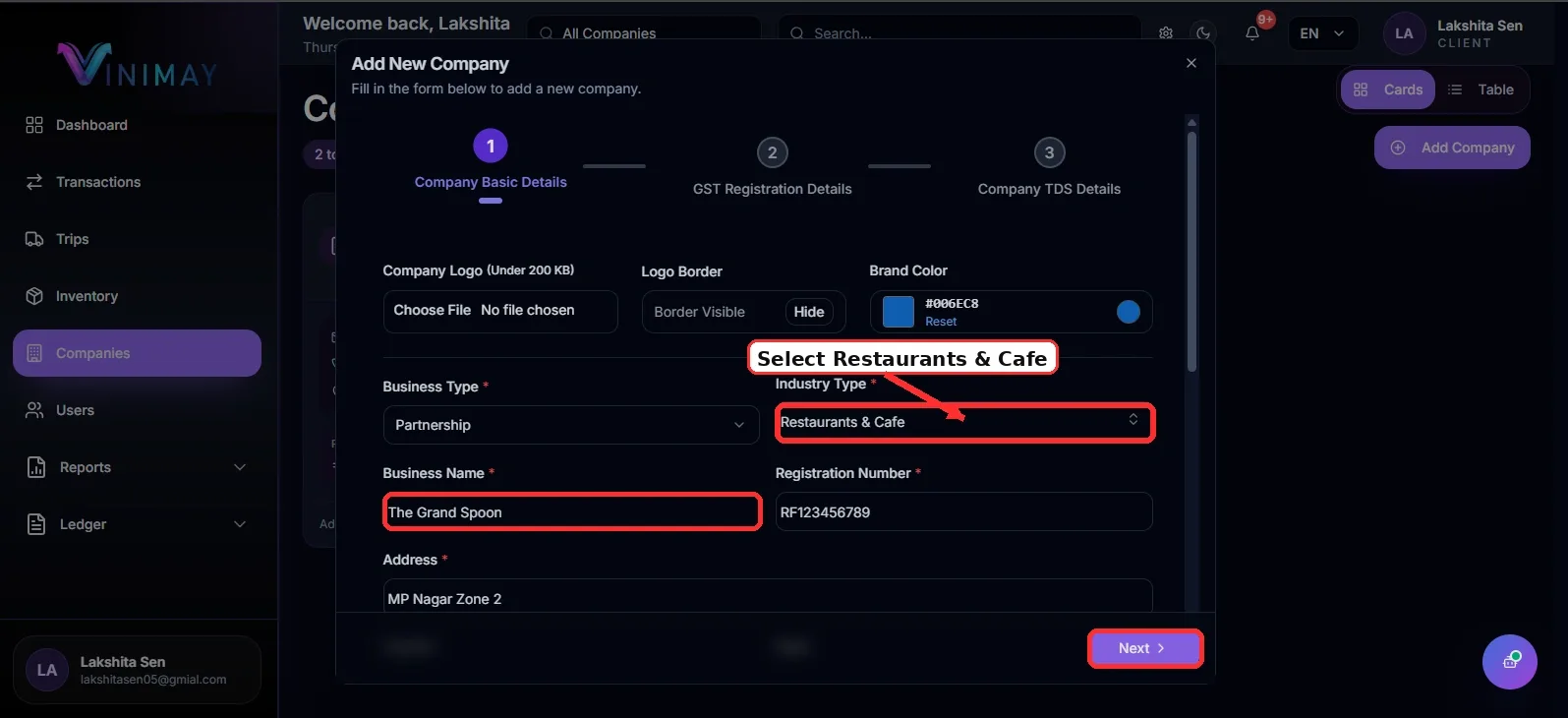
चरण 4: रेस्तरां और कैफे चुनें
नीचे उद्योग का प्रकार फ़ील्ड, चुनें रेस्तरां और कैफे अपने व्यवसाय को एक रेस्तरां या कैफे के रूप में पहचानने के लिए।
स्क्रीन पर नए रेस्तरां का नाम और अनुरोधित कोई भी अतिरिक्त पंजीकरण विवरण दर्ज करें। उदाहरण के लिए, यदि आपका नया रेस्तरां द ग्रैंड स्पून नाम से संचालित होता है, तो उपयुक्त फ़ील्ड में संबंधित व्यवसाय का नाम दर्ज करें।
जांचें कि चयनित उद्योग आपकी व्यावसायिक गतिविधियों से मेल खाता है। एक बार जब आप जानकारी की समीक्षा कर लें, तो क्लिक करें अगला जारी रखने के लिए।
सही उद्योग का चयन आपके व्यवसाय के प्रकार के अनुसार आपकी कंपनी प्रोफ़ाइल को व्यवस्थित करने में मदद करता है।
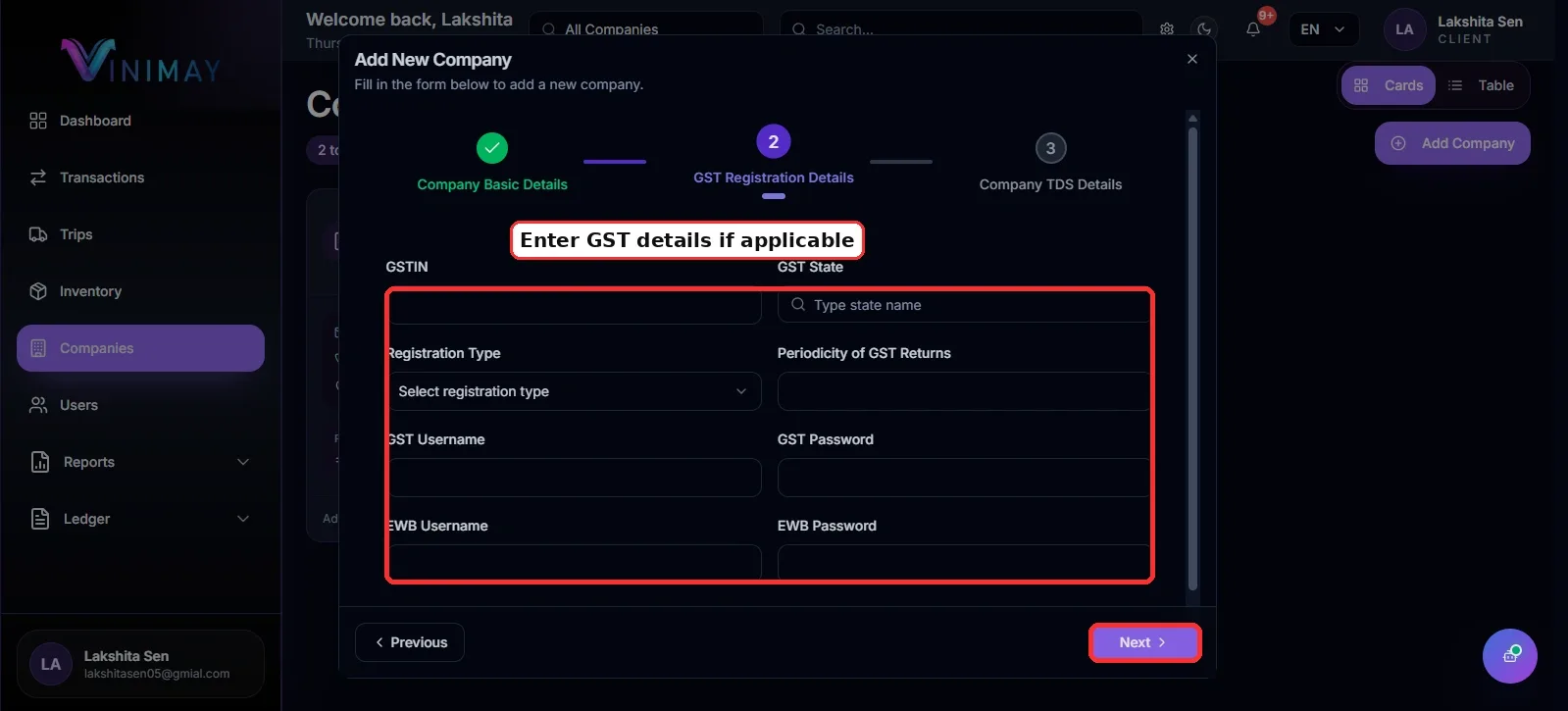
चरण 5: जीएसटी पंजीकरण विवरण दर्ज करें
अगली स्क्रीन है जीएसटी पंजीकरण विवरण अनुभाग। यहां, यदि लागू हो तो अपने रेस्तरां की जीएसटी-संबंधी जानकारी दर्ज करें।
फॉर्म में विवरण का अनुरोध किया जा सकता है जैसे:
जीएसटीआईएन: अपनी वैध वस्तु एवं सेवा कर पहचान संख्या दर्ज करें।
जीएसटी राज्य: अपने जीएसटी पंजीकरण से जुड़े राज्य का चयन करें।
पंजीकरण प्रकार: लागू जीएसटी पंजीकरण श्रेणी चुनें।
जीएसटी रिटर्न की आवधिकता: लागू रिटर्न-फाइलिंग आवृत्ति का चयन करें।
जीएसटी उपयोगकर्ता नाम/पासवर्ड: अनुरोधित क्रेडेंशियल केवल तभी दर्ज करें जब सिस्टम को उनकी आवश्यकता हो।
ई-वे बिल विवरण: यदि आपके व्यवसाय पर लागू हो तो प्रासंगिक जानकारी प्रदान करें।
जारी रखने से पहले अपने जीएसटी पंजीकरण रिकॉर्ड के अनुसार जानकारी सत्यापित करें। यदि आपका रेस्तरां जीएसटी के तहत पंजीकृत नहीं है या कुछ विवरण लागू नहीं होते हैं, तो गलत जानकारी दर्ज करने के बजाय विनिमय द्वारा दिए गए विकल्पों का पालन करें।
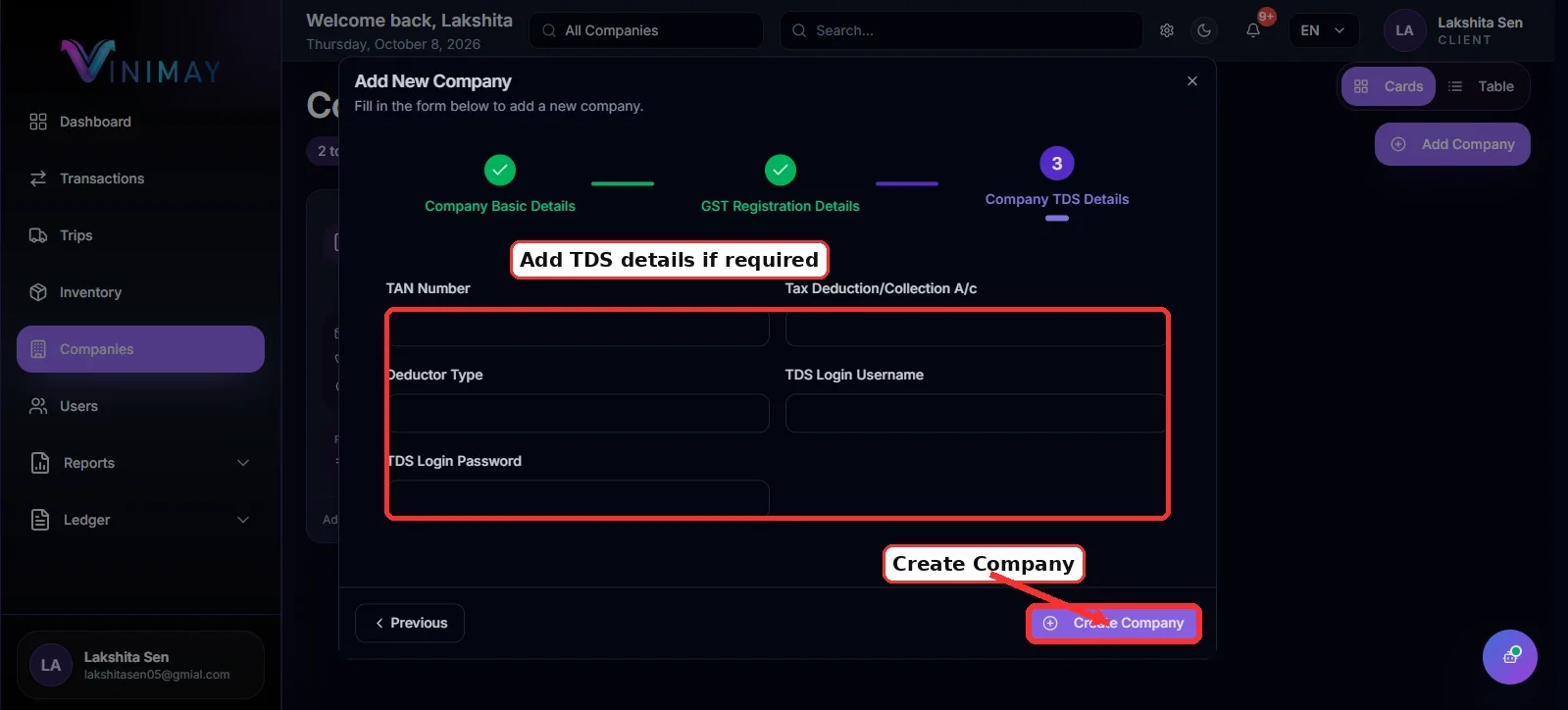
चरण 6: टीडीएस विवरण दर्ज करें और कंपनी बनाएं
अगला, खोलें कंपनी टीडीएस विवरण अनुभाग। यह चरण आपको जहां लागू हो, स्रोत पर कर कटौती (टीडीएस) की जानकारी दर्ज करने की अनुमति देता है।
आपके व्यवसाय सेटअप के आधार पर, फॉर्म पूछ सकता है:
टैन संख्या: यदि लागू हो तो कर कटौती और संग्रहण खाता संख्या दर्ज करें।
कटौतीकर्ता प्रकार: अपने व्यवसाय के लिए उपयुक्त श्रेणी का चयन करें।
टीडीएस लॉगिन जानकारी: यदि आवश्यक हो तो मांगी गई जानकारी प्रदान करें।
फॉर्म सबमिट करने से पहले सभी विवरणों की समीक्षा करें। एक बार सब कुछ पूरा हो जाए तो क्लिक करें कंपनी बनाएं अपने रेस्तरां की जानकारी सबमिट करने के लिए।
यदि कुछ टीडीएस विवरण लागू नहीं हैं, तो विनिमय में उपलब्ध निर्देशों का पालन करें।
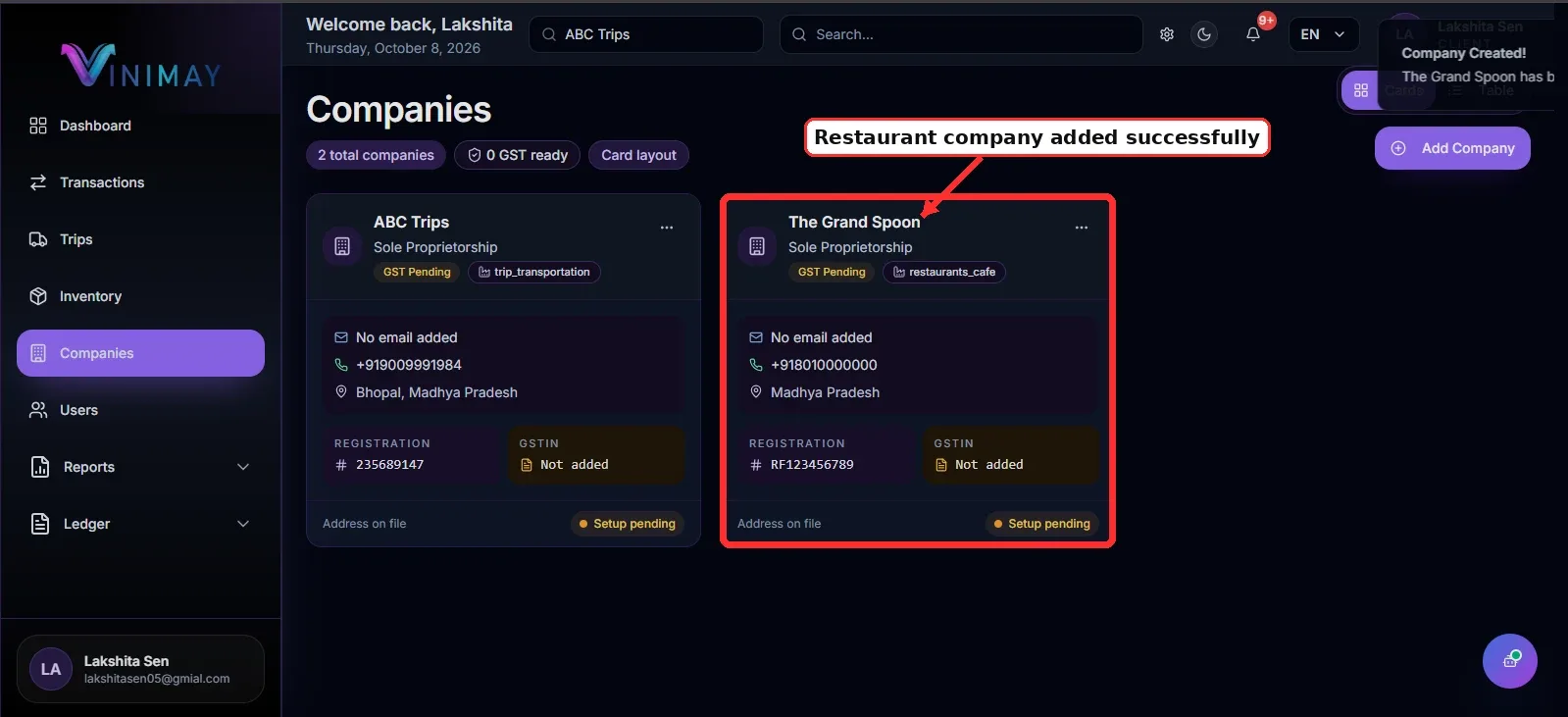
चरण 7: पुष्टि करें कि रेस्तरां जोड़ा गया है
फॉर्म सबमिट करने के बाद वापस आ जाएं कंपनियों पृष्ठ देखें और जांचें कि आपका नया रेस्तरां सूची में दिखाई देता है या नहीं।
उदाहरण के लिए, यदि आपने नाम का एक रेस्तरां बनाया है द ग्रैंड स्पून, आपको इसे कंपनी सूची में ढूंढने में सक्षम होना चाहिए। रेस्तरां_कैफ़े नाम के साथ दिखाया गया टैग यह पुष्टि करने में मदद कर सकता है कि रेस्तरां को चयनित उद्योग के अंतर्गत वर्गीकृत किया गया था।
यदि रेस्तरां सही ढंग से दिखाई देता है, तो आपकी कंपनी निर्माण प्रक्रिया पूरी हो गई है। यदि यह प्रकट नहीं होता है, तो किसी त्रुटि संदेश या अपूर्ण फ़ील्ड की जांच करें और विनिमय में प्रदर्शित निर्देशों का पालन करें।
रेस्तरां जोड़ने का त्वरित मार्ग
लॉगिन → कंपनियां → कंपनी जोड़ें → मूल विवरण दर्ज करें → रेस्तरां और कैफे चुनें → जीएसटी विवरण जोड़ें → टीडीएस विवरण जोड़ें → कंपनी बनाएं → रेस्तरां जोड़े जाने की पुष्टि करें
अपना रेस्तरां जोड़ने के बाद क्या करें?
एक बार आपका रेस्तरां बन जाने के बाद, आप अपने विनिमय खाते में उपलब्ध अगली सेटअप गतिविधियों के साथ आगे बढ़ सकते हैं। इनमें मेनू आइटम जोड़ना, टेबल बनाना, स्टाफ सदस्यों को नियुक्त करना, इन्वेंट्री कॉन्फ़िगर करना और अन्य रेस्तरां संचालन व्यवस्थित करना शामिल हो सकता है।
इन गतिविधियों को पूरा करने से आपके रेस्तरां खाते को दिन-प्रतिदिन के व्यवसाय प्रबंधन के लिए तैयार करने में मदद मिलती है।
Related Topics
Published by Team Vinimay
Our editorial and compliance specialists create practical guides, tax calculation rules, and operational strategies to empower Indian small business owners and accountants.


