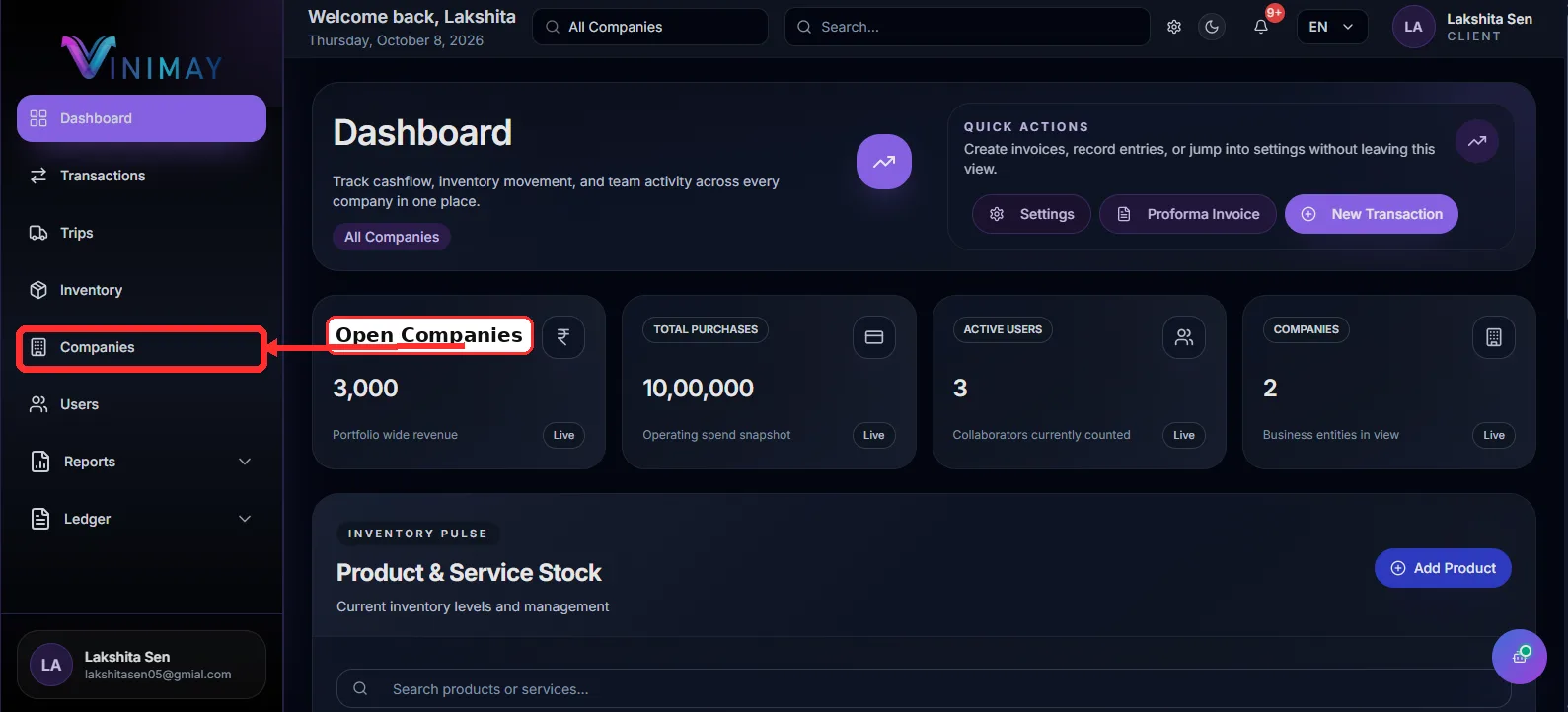
ಹಂತ 1: ಕಂಪನಿಗಳನ್ನು ತೆರೆಯಿರಿ
ಮೊದಲಿಗೆ, ಲಾಗ್ ಇನ್ ಮಾಡಿ ವಿನಿಮಯ್ ನಿಮ್ಮ ನೋಂದಾಯಿತ ಬಳಕೆದಾರಹೆಸರು ಮತ್ತು ಪಾಸ್ವರ್ಡ್ ಬಳಸಿ. ಲಾಗ್ ಇನ್ ಮಾಡಿದ ನಂತರ, ನೀವು ಮುಖ್ಯ ಡ್ಯಾಶ್ಬೋರ್ಡ್ ಅನ್ನು ತಲುಪುತ್ತೀರಿ, ಅಲ್ಲಿ ನೀವು ವಿವಿಧ ವ್ಯವಹಾರ ನಿರ್ವಹಣೆ ವೈಶಿಷ್ಟ್ಯಗಳನ್ನು ಪ್ರವೇಶಿಸಬಹುದು.
ಡ್ಯಾಶ್ಬೋರ್ಡ್ನ ಎಡಭಾಗದಲ್ಲಿರುವ ನ್ಯಾವಿಗೇಷನ್ ಮೆನುವನ್ನು ನೋಡಿ ಮತ್ತು ಕ್ಲಿಕ್ ಮಾಡಿ ಕಂಪನಿಗಳು. ನಿಮ್ಮ ಖಾತೆಯ ಅಡಿಯಲ್ಲಿ ನೋಂದಾಯಿಸಲಾದ ಕಂಪನಿಗಳನ್ನು ವೀಕ್ಷಿಸಲು ಮತ್ತು ನಿರ್ವಹಿಸಲು ಈ ವಿಭಾಗವು ನಿಮಗೆ ಅನುಮತಿಸುತ್ತದೆ.
ಮುಂದುವರಿಯುವ ಮೊದಲು, ನಿಮ್ಮ ಹೊಸ ರೆಸ್ಟೋರೆಂಟ್ ಅನ್ನು ಈಗಾಗಲೇ ಸೇರಿಸಲಾಗಿದೆಯೇ ಎಂದು ಪರಿಶೀಲಿಸಿ. ಅದನ್ನು ಪಟ್ಟಿ ಮಾಡದಿದ್ದರೆ, ಹೊಸ ಕಂಪನಿ ಪ್ರೊಫೈಲ್ ರಚಿಸಲು ಮುಂದಿನ ಹಂತಕ್ಕೆ ಮುಂದುವರಿಯಿರಿ.
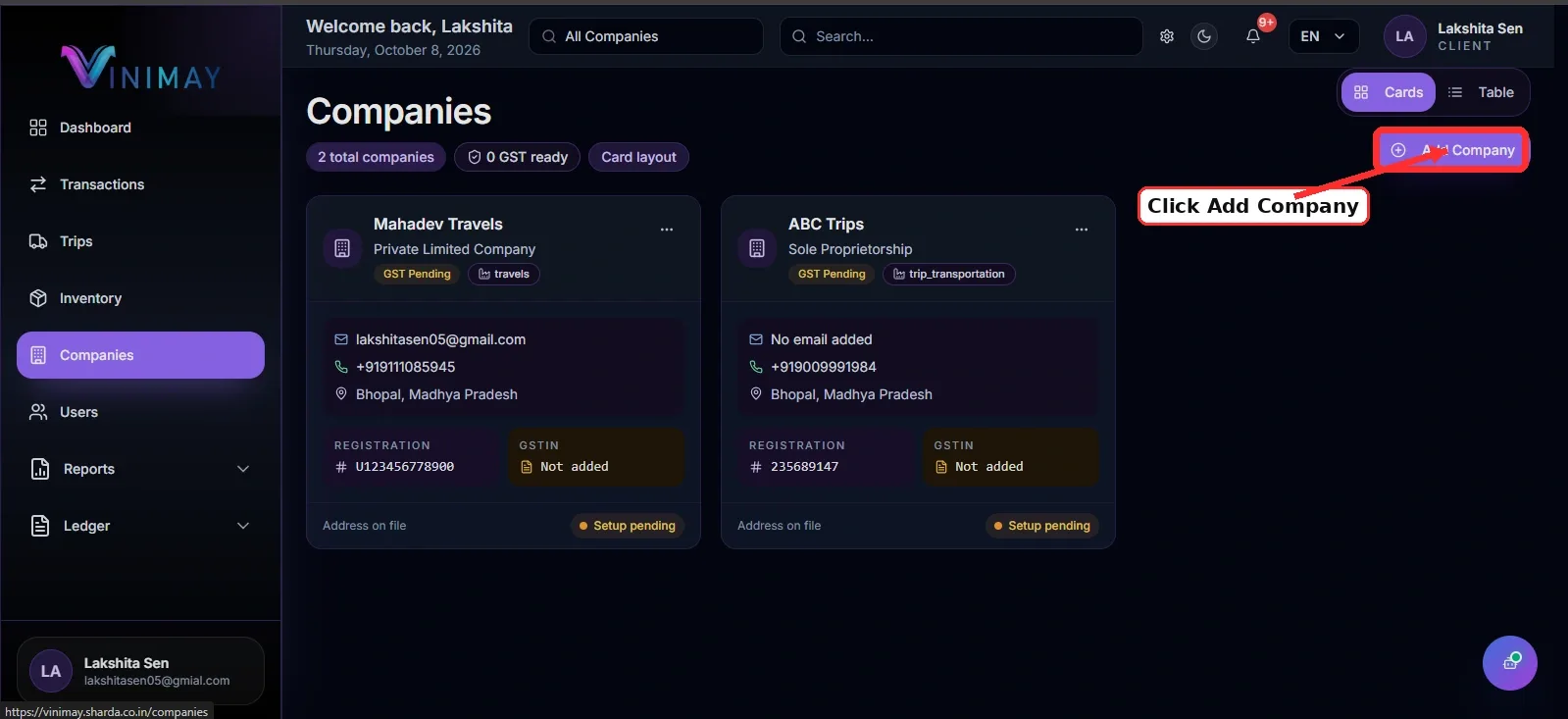
ಹಂತ 2: ಕಂಪನಿಯನ್ನು ಸೇರಿಸಿ ಕ್ಲಿಕ್ ಮಾಡಿ.
ಕಂಪನಿಗಳ ಪುಟದಲ್ಲಿ, ನೋಡಿ ಕಂಪನಿ ಸೇರಿಸಿ ಬಟನ್, ಸಾಮಾನ್ಯವಾಗಿ ಪರದೆಯ ಮೇಲಿನ ಬಲ ಮೂಲೆಯಲ್ಲಿದೆ.
ಕಂಪನಿಯ ರಚನೆಯ ಫಾರ್ಮ್ ಅನ್ನು ತೆರೆಯಲು ಈ ಬಟನ್ ಅನ್ನು ಕ್ಲಿಕ್ ಮಾಡಿ. ಈ ಫಾರ್ಮ್ ನಿಮ್ಮ ಹೊಸ ರೆಸ್ಟೋರೆಂಟ್ನ ವಿವರಗಳನ್ನು ನಮೂದಿಸಲು ಮತ್ತು Vinimay ನಲ್ಲಿ ನಿಮ್ಮ ವ್ಯಾಪಾರವನ್ನು ಹೊಂದಿಸಲು ಅಗತ್ಯವಿರುವ ಮೂಲಭೂತ ಮಾಹಿತಿಯನ್ನು ಕಾನ್ಫಿಗರ್ ಮಾಡಲು ನಿಮಗೆ ಅನುಮತಿಸುತ್ತದೆ.
ಫಾರ್ಮ್ ಅನ್ನು ಭರ್ತಿ ಮಾಡುವ ಮೊದಲು ನೀವು ಅಗತ್ಯ ವ್ಯಾಪಾರ ಮತ್ತು ನೋಂದಣಿ ಮಾಹಿತಿಯನ್ನು ಸಿದ್ಧಗೊಳಿಸಿದ್ದೀರಿ ಎಂದು ಖಚಿತಪಡಿಸಿಕೊಳ್ಳಿ. ಸೆಟಪ್ ಅನ್ನು ಸರಾಗವಾಗಿ ಪೂರ್ಣಗೊಳಿಸಲು ಇದು ನಿಮಗೆ ಸಹಾಯ ಮಾಡುತ್ತದೆ.
ಹಂತ 3: ಕಂಪನಿಯ ಮೂಲ ವಿವರಗಳನ್ನು ನಮೂದಿಸಿ
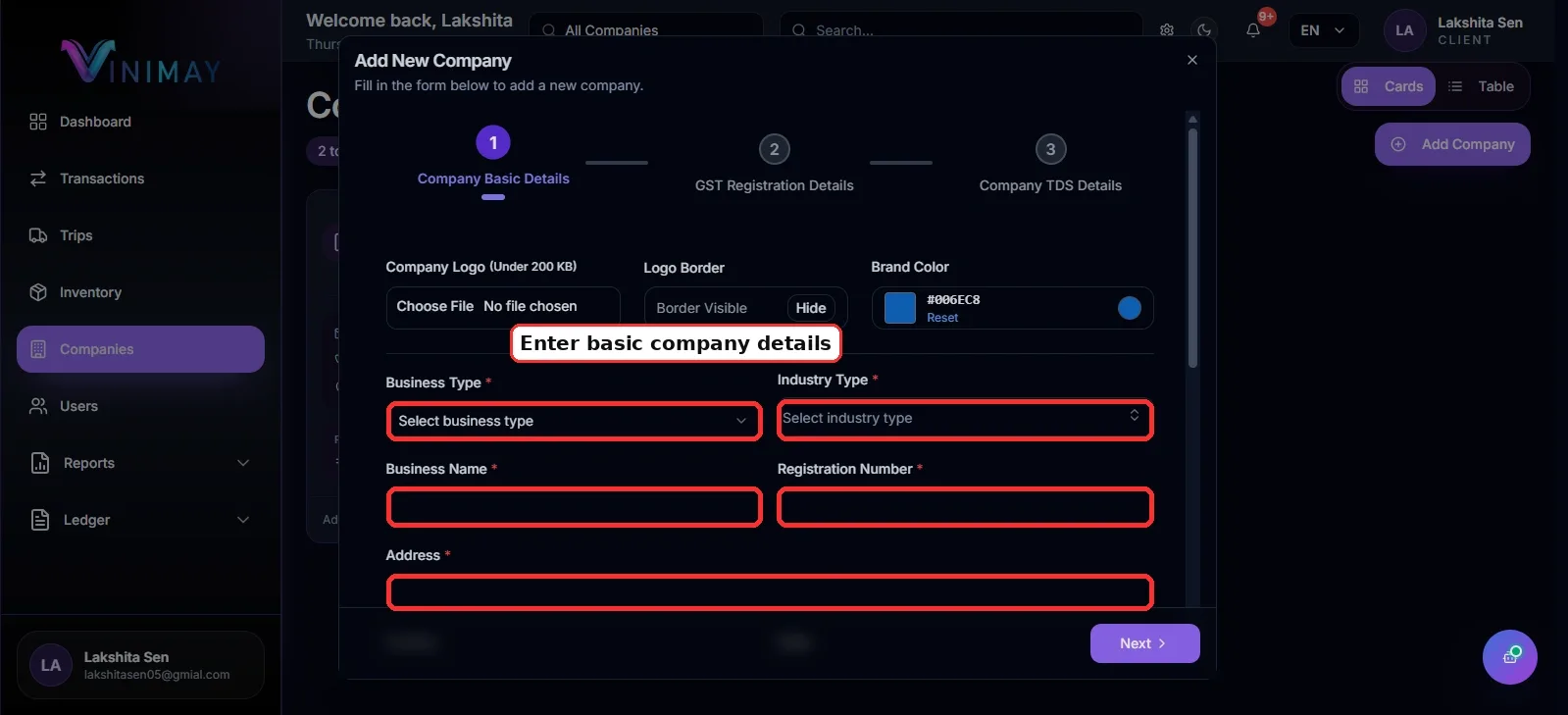
ಈ ಹಂತದಲ್ಲಿ, ನಿಮ್ಮ ರೆಸ್ಟೋರೆಂಟ್ನ ಕಂಪನಿಯ ಪ್ರೊಫೈಲ್ ರಚಿಸಲು ಅಗತ್ಯವಿರುವ ಮೂಲ ಮಾಹಿತಿಯನ್ನು ಒದಗಿಸಿ. ವಿವರಗಳನ್ನು ಎಚ್ಚರಿಕೆಯಿಂದ ನಮೂದಿಸಿ ಇದರಿಂದ ನಿಮ್ಮ ವ್ಯಾಪಾರ ಮಾಹಿತಿಯನ್ನು ಸರಿಯಾಗಿ ದಾಖಲಿಸಲಾಗಿದೆ.
ನೀವು ಈ ಕೆಳಗಿನ ವಿವರಗಳನ್ನು ಒದಗಿಸಬೇಕಾಗಬಹುದು:
ವ್ಯಾಪಾರ ಪ್ರಕಾರ: ಸೂಕ್ತವಾದ ವ್ಯಾಪಾರ ವರ್ಗವನ್ನು ಆಯ್ಕೆಮಾಡಿ.
ಉದ್ಯಮದ ಪ್ರಕಾರ: ನಿಮ್ಮ ವ್ಯಾಪಾರವನ್ನು ಉತ್ತಮವಾಗಿ ವಿವರಿಸುವ ಉದ್ಯಮವನ್ನು ಆಯ್ಕೆಮಾಡಿ.
ವ್ಯಾಪಾರದ ಹೆಸರು: ನಿಮ್ಮ ರೆಸ್ಟೋರೆಂಟ್ನ ಅಧಿಕೃತ ಅಥವಾ ನೋಂದಾಯಿತ ವ್ಯಾಪಾರದ ಹೆಸರನ್ನು ನಮೂದಿಸಿ.
ನೋಂದಣಿ ಸಂಖ್ಯೆ: ಅಗತ್ಯವಿದ್ದರೆ, ಅನ್ವಯವಾಗುವ ವ್ಯಾಪಾರ ನೋಂದಣಿ ಸಂಖ್ಯೆಯನ್ನು ಒದಗಿಸಿ.
ವಿಳಾಸ: ಸಂಪೂರ್ಣ ನಮೂದಿಸಿ ವ್ಯಾಪಾರನಗರ, ರಾಜ್ಯ ಮತ್ತು ಪಿನ್ ಕೋಡ್ ಸೇರಿದಂತೆ ವಿಳಾಸ.
ಲೋಗೋ: ಈ ಆಯ್ಕೆಯು ಲಭ್ಯವಿದ್ದಲ್ಲಿ ನಿಮ್ಮ ರೆಸ್ಟೋರೆಂಟ್ ಲೋಗೋವನ್ನು ಅಪ್ಲೋಡ್ ಮಾಡಿ.
ಬ್ರಾಂಡ್ ಬಣ್ಣ: ಅಗತ್ಯವಿದ್ದರೆ ನಿಮ್ಮ ಆದ್ಯತೆಯ ಬ್ರ್ಯಾಂಡ್ ಬಣ್ಣವನ್ನು ಆಯ್ಕೆಮಾಡಿ.
ಮುಂದುವರಿಯುವ ಮೊದಲು ಮಾಹಿತಿಯನ್ನು ಪರಿಶೀಲಿಸಿ. ನಿಖರವಾದ ವಿವರಗಳು ನಿಮ್ಮ ವ್ಯಾಪಾರ ದಾಖಲೆಗಳಾದ್ಯಂತ ಸ್ಥಿರತೆಯನ್ನು ಕಾಪಾಡಿಕೊಳ್ಳಲು ಸಹಾಯ ಮಾಡುತ್ತದೆ.
ಹಂತ 4: ರೆಸ್ಟೋರೆಂಟ್ಗಳು ಮತ್ತು ಕೆಫೆ ಆಯ್ಕೆಮಾಡಿ
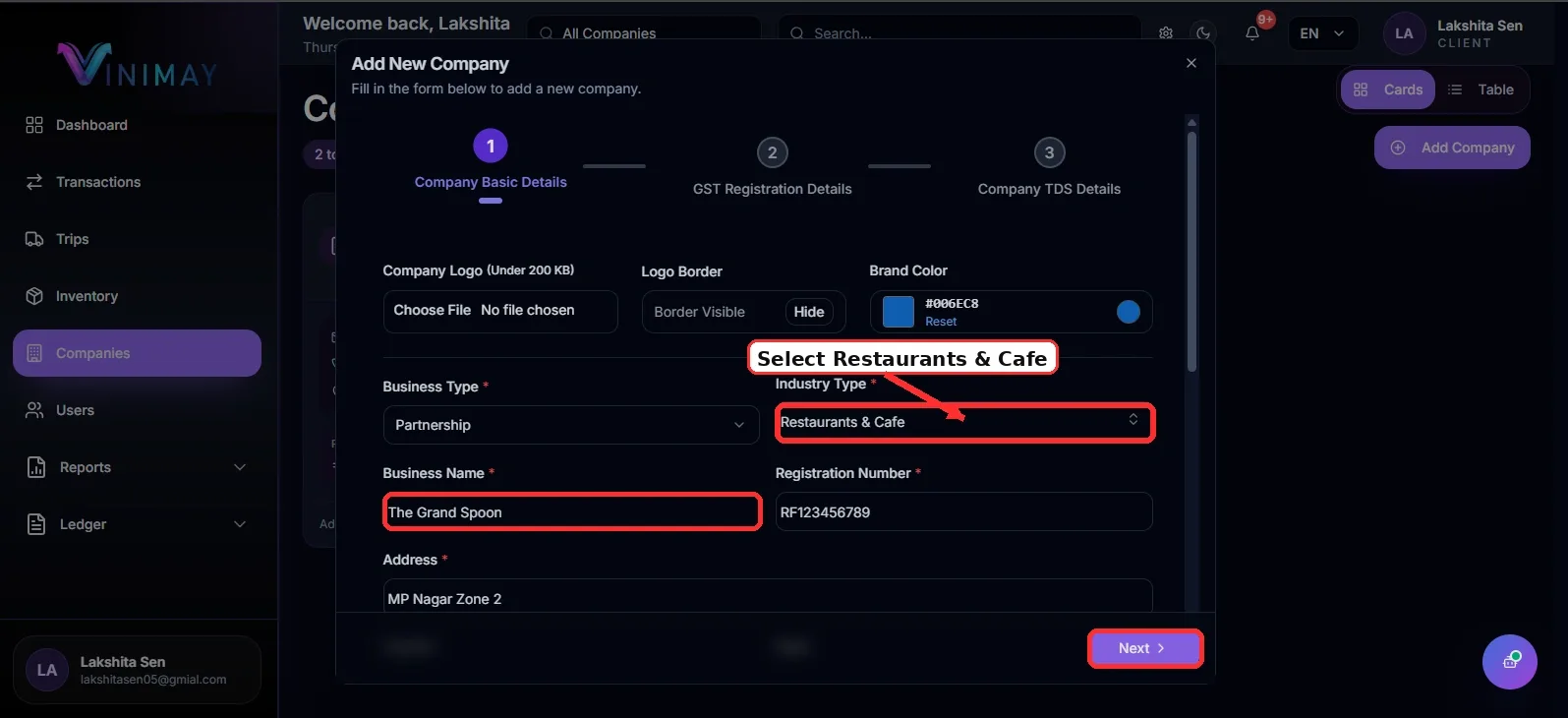
ಅಡಿಯಲ್ಲಿ ಉದ್ಯಮದ ಪ್ರಕಾರ ಕ್ಷೇತ್ರ, ಆಯ್ಕೆ ಉಪಹಾರಗೃಹಗಳು ಮತ್ತು ಕೆಫೆ ನಿಮ್ಮ ವ್ಯಾಪಾರವನ್ನು ರೆಸ್ಟೋರೆಂಟ್ ಅಥವಾ ಕೆಫೆ ಎಂದು ಗುರುತಿಸಲು.
ಹೊಸ ರೆಸ್ಟೋರೆಂಟ್ ಹೆಸರು ಮತ್ತು ಪರದೆಯ ಮೇಲೆ ವಿನಂತಿಸಿದ ಯಾವುದೇ ಹೆಚ್ಚುವರಿ ನೋಂದಣಿ ವಿವರಗಳನ್ನು ನಮೂದಿಸಿ. ಉದಾಹರಣೆಗೆ, ನಿಮ್ಮ ಹೊಸ ರೆಸ್ಟೋರೆಂಟ್ ದಿ ಗ್ರ್ಯಾಂಡ್ ಸ್ಪೂನ್ ಹೆಸರಿನಲ್ಲಿ ಕಾರ್ಯನಿರ್ವಹಿಸುತ್ತಿದ್ದರೆ, ಸೂಕ್ತವಾದ ಕ್ಷೇತ್ರದಲ್ಲಿ ಸಂಬಂಧಿತ ವ್ಯಾಪಾರದ ಹೆಸರನ್ನು ನಮೂದಿಸಿ.
ಆಯ್ಕೆಮಾಡಿದ ಉದ್ಯಮವು ನಿಮ್ಮ ವ್ಯಾಪಾರ ಚಟುವಟಿಕೆಗಳಿಗೆ ಹೊಂದಿಕೆಯಾಗುತ್ತದೆಯೇ ಎಂದು ಪರಿಶೀಲಿಸಿ. ಒಮ್ಮೆ ನೀವು ಮಾಹಿತಿಯನ್ನು ಪರಿಶೀಲಿಸಿದ ನಂತರ, ಕ್ಲಿಕ್ ಮಾಡಿ ಮುಂದೆ ಮುಂದುವರಿಸಲು.
ಸರಿಯಾದ ಉದ್ಯಮವನ್ನು ಆಯ್ಕೆ ಮಾಡುವುದರಿಂದ ನೀವು ನಿರ್ವಹಿಸುವ ವ್ಯವಹಾರದ ಪ್ರಕಾರ ನಿಮ್ಮ ಕಂಪನಿಯ ಪ್ರೊಫೈಲ್ ಅನ್ನು ಸಂಘಟಿಸಲು ಸಹಾಯ ಮಾಡುತ್ತದೆ.
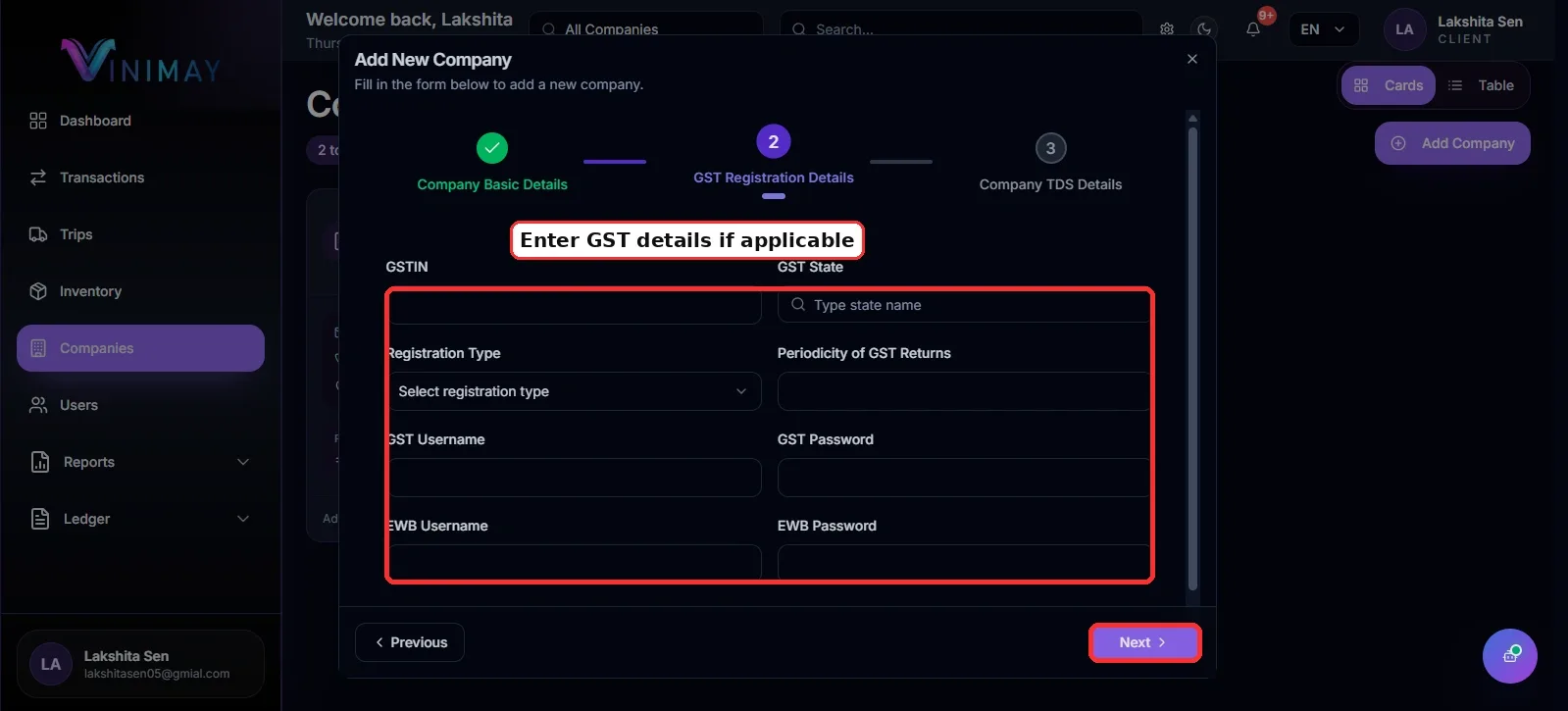
ಹಂತ 5: GST ನೋಂದಣಿ ವಿವರಗಳನ್ನು ನಮೂದಿಸಿ
ಮುಂದಿನ ಪರದೆಯು ದಿ GST ನೋಂದಣಿ ವಿವರಗಳು ವಿಭಾಗ. ಇಲ್ಲಿ, ಅನ್ವಯಿಸಿದರೆ ನಿಮ್ಮ ರೆಸ್ಟೋರೆಂಟ್ನ GST-ಸಂಬಂಧಿತ ಮಾಹಿತಿಯನ್ನು ನಮೂದಿಸಿ.
ಫಾರ್ಮ್ ಅಂತಹ ವಿವರಗಳನ್ನು ವಿನಂತಿಸಬಹುದು:
GSTIN: ನಿಮ್ಮ ಮಾನ್ಯವಾದ ಸರಕು ಮತ್ತು ಸೇವಾ ತೆರಿಗೆ ಗುರುತಿನ ಸಂಖ್ಯೆಯನ್ನು ನಮೂದಿಸಿ.
GST ರಾಜ್ಯ: ನಿಮ್ಮ GST ನೋಂದಣಿಗೆ ಸಂಬಂಧಿಸಿದ ರಾಜ್ಯವನ್ನು ಆಯ್ಕೆಮಾಡಿ.
ನೋಂದಣಿ ಪ್ರಕಾರ: ಅನ್ವಯವಾಗುವ GST ನೋಂದಣಿ ವರ್ಗವನ್ನು ಆಯ್ಕೆಮಾಡಿ.
GST ರಿಟರ್ನ್ಸ್ನ ಆವರ್ತಕತೆ: ಅನ್ವಯವಾಗುವ ರಿಟರ್ನ್-ಫೈಲಿಂಗ್ ಆವರ್ತನವನ್ನು ಆಯ್ಕೆಮಾಡಿ.
GST ಬಳಕೆದಾರಹೆಸರು/ಪಾಸ್ವರ್ಡ್: ಸಿಸ್ಟಮ್ಗೆ ಅಗತ್ಯವಿದ್ದರೆ ಮಾತ್ರ ವಿನಂತಿಸಿದ ರುಜುವಾತುಗಳನ್ನು ನಮೂದಿಸಿ.
ಇ-ವೇ ಬಿಲ್ ವಿವರಗಳು: ನಿಮ್ಮ ವ್ಯಾಪಾರಕ್ಕೆ ಅನ್ವಯಿಸುವುದಾದರೆ ಸಂಬಂಧಿತ ಮಾಹಿತಿಯನ್ನು ಒದಗಿಸಿ.
ಮುಂದುವರಿಯುವ ಮೊದಲು ನಿಮ್ಮ GST ನೋಂದಣಿ ದಾಖಲೆಗಳ ವಿರುದ್ಧ ಮಾಹಿತಿಯನ್ನು ಪರಿಶೀಲಿಸಿ. ನಿಮ್ಮ ರೆಸ್ಟೋರೆಂಟ್ GST ಅಡಿಯಲ್ಲಿ ನೋಂದಾಯಿಸದಿದ್ದರೆ ಅಥವಾ ಕೆಲವು ವಿವರಗಳು ಅನ್ವಯಿಸದಿದ್ದರೆ, ತಪ್ಪಾದ ಮಾಹಿತಿಯನ್ನು ನಮೂದಿಸುವ ಬದಲು Vinimay ಒದಗಿಸಿದ ಆಯ್ಕೆಗಳನ್ನು ಅನುಸರಿಸಿ.
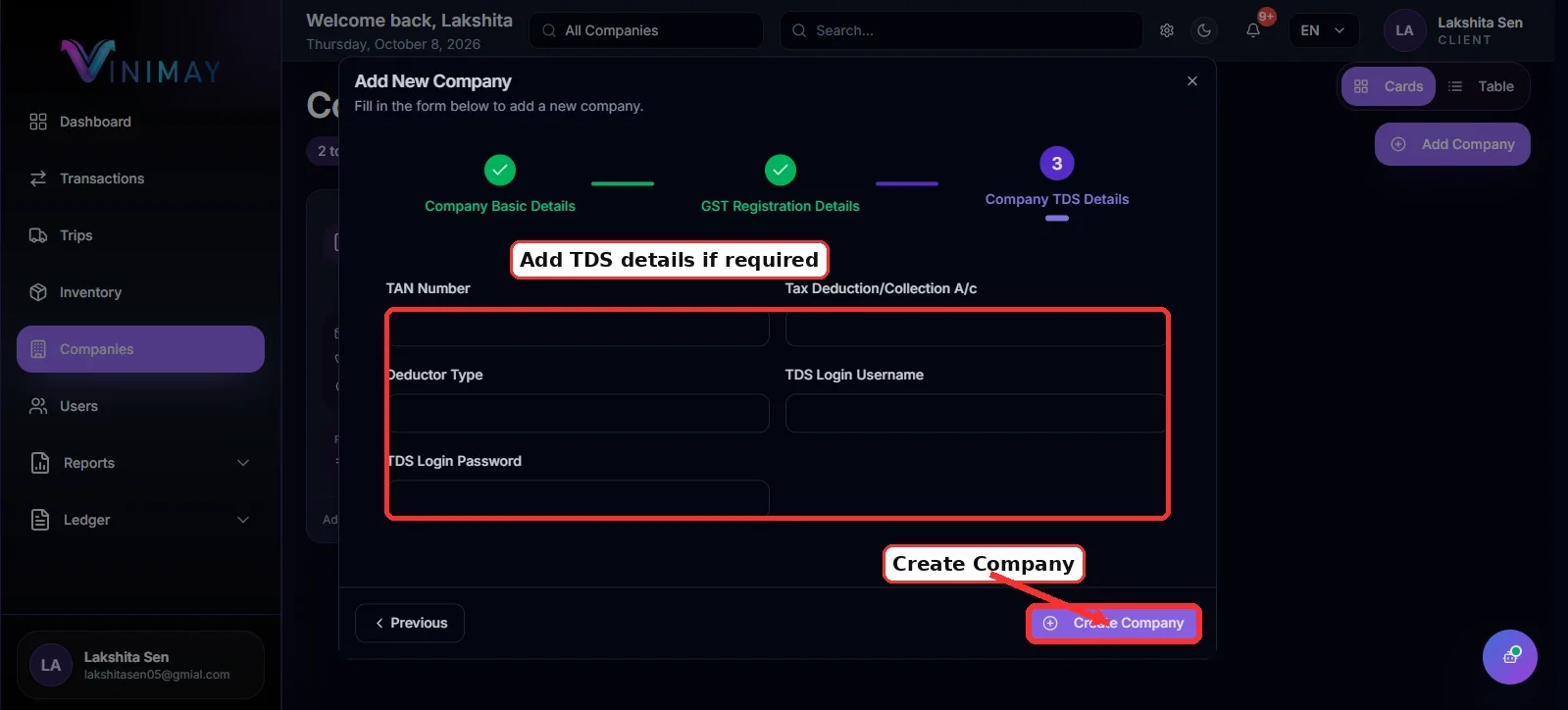
ಹಂತ 6: TDS ವಿವರಗಳನ್ನು ನಮೂದಿಸಿ ಮತ್ತು ಕಂಪನಿಯನ್ನು ರಚಿಸಿ
ಮುಂದೆ, ತೆರೆಯಿರಿ ಕಂಪನಿ TDS ವಿವರಗಳು ವಿಭಾಗ. ಈ ಹಂತವು ಅನ್ವಯವಾಗುವಲ್ಲಿ, ಮೂಲದಲ್ಲಿ ತೆರಿಗೆ ಕಡಿತಗೊಳಿಸಲಾದ (TDS) ಮಾಹಿತಿಯನ್ನು ನಮೂದಿಸಲು ನಿಮಗೆ ಅನುಮತಿಸುತ್ತದೆ.
ನಿಮ್ಮ ವ್ಯಾಪಾರದ ಸೆಟಪ್ ಅನ್ನು ಅವಲಂಬಿಸಿ, ಫಾರ್ಮ್ ಕೇಳಬಹುದು:
TAN ಸಂಖ್ಯೆ: ಅನ್ವಯಿಸಿದರೆ ತೆರಿಗೆ ಕಡಿತ ಮತ್ತು ಸಂಗ್ರಹ ಖಾತೆ ಸಂಖ್ಯೆಯನ್ನು ನಮೂದಿಸಿ.
ಕಡಿತಗೊಳಿಸುವ ವಿಧ: ನಿಮ್ಮ ವ್ಯಾಪಾರಕ್ಕೆ ಸೂಕ್ತವಾದ ವರ್ಗವನ್ನು ಆಯ್ಕೆಮಾಡಿ.
TDS ಲಾಗಿನ್ ಮಾಹಿತಿ: ಅಗತ್ಯವಿದ್ದರೆ ವಿನಂತಿಸಿದ ಮಾಹಿತಿಯನ್ನು ಒದಗಿಸಿ.
ಫಾರ್ಮ್ ಅನ್ನು ಸಲ್ಲಿಸುವ ಮೊದಲು ಎಲ್ಲಾ ವಿವರಗಳನ್ನು ಪರಿಶೀಲಿಸಿ. ಎಲ್ಲವೂ ಪೂರ್ಣಗೊಂಡ ನಂತರ, ಕ್ಲಿಕ್ ಮಾಡಿ ಕಂಪನಿ ರಚಿಸಿ ನಿಮ್ಮ ರೆಸ್ಟೋರೆಂಟ್ನ ಮಾಹಿತಿಯನ್ನು ಸಲ್ಲಿಸಲು.
ಕೆಲವು TDS ವಿವರಗಳು ಅನ್ವಯಿಸದಿದ್ದರೆ, Vinimay ನಲ್ಲಿ ಲಭ್ಯವಿರುವ ಸೂಚನೆಗಳನ್ನು ಅನುಸರಿಸಿ.
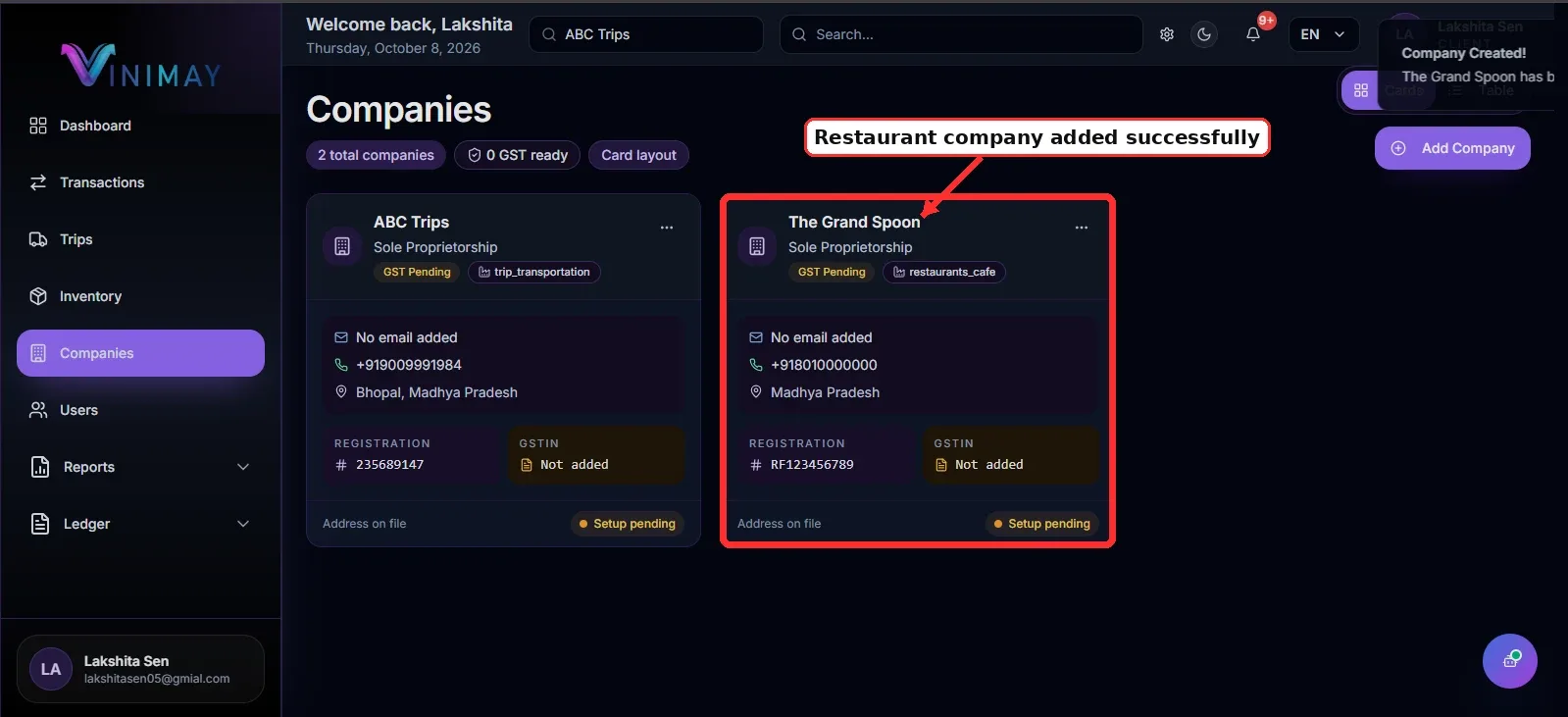
ಹಂತ 7: ರೆಸ್ಟೋರೆಂಟ್ ಸೇರಿಸಲಾಗಿದೆ ಎಂಬುದನ್ನು ದೃಢೀಕರಿಸಿ
ಫಾರ್ಮ್ ಅನ್ನು ಸಲ್ಲಿಸಿದ ನಂತರ, ಗೆ ಹಿಂತಿರುಗಿ ಕಂಪನಿಗಳು ಪುಟ ಮತ್ತು ನಿಮ್ಮ ಹೊಸ ರೆಸ್ಟೋರೆಂಟ್ ಪಟ್ಟಿಯಲ್ಲಿ ಕಾಣಿಸಿಕೊಳ್ಳುತ್ತದೆಯೇ ಎಂದು ಪರಿಶೀಲಿಸಿ.
ಉದಾಹರಣೆಗೆ, ನೀವು ಹೆಸರಿನ ರೆಸ್ಟೋರೆಂಟ್ ಅನ್ನು ರಚಿಸಿದ್ದರೆ ಗ್ರ್ಯಾಂಡ್ ಸ್ಪೂನ್, ನೀವು ಅದನ್ನು ಕಂಪನಿಯ ಪಟ್ಟಿಯಲ್ಲಿ ಹುಡುಕಲು ಸಾಧ್ಯವಾಗುತ್ತದೆ. ದಿ ರೆಸ್ಟೋರೆಂಟ್_ಕೆಫೆ ಹೆಸರಿನ ಜೊತೆಗೆ ತೋರಿಸಿರುವ ಟ್ಯಾಗ್ ಆಯ್ಕೆಮಾಡಿದ ಉದ್ಯಮದ ಅಡಿಯಲ್ಲಿ ರೆಸ್ಟೋರೆಂಟ್ ಅನ್ನು ವರ್ಗೀಕರಿಸಲಾಗಿದೆ ಎಂದು ಖಚಿತಪಡಿಸಲು ಸಹಾಯ ಮಾಡುತ್ತದೆ.
ರೆಸ್ಟೋರೆಂಟ್ ಸರಿಯಾಗಿ ಕಾಣಿಸಿಕೊಂಡರೆ, ನಿಮ್ಮ ಕಂಪನಿ ರಚನೆ ಪ್ರಕ್ರಿಯೆಯು ಪೂರ್ಣಗೊಂಡಿದೆ. ಅದು ಕಾಣಿಸದಿದ್ದರೆ, ಯಾವುದೇ ದೋಷ ಸಂದೇಶಗಳು ಅಥವಾ ಅಪೂರ್ಣ ಕ್ಷೇತ್ರಗಳನ್ನು ಪರಿಶೀಲಿಸಿ ಮತ್ತು Vinimay ನಲ್ಲಿ ಪ್ರದರ್ಶಿಸಲಾದ ಸೂಚನೆಗಳನ್ನು ಅನುಸರಿಸಿ.
ರೆಸ್ಟೋರೆಂಟ್ ಸೇರಿಸಲು ತ್ವರಿತ ಮಾರ್ಗ
ಲಾಗಿನ್ → ಕಂಪನಿಗಳು → ಕಂಪನಿ ಸೇರಿಸಿ → ಮೂಲ ವಿವರಗಳನ್ನು ನಮೂದಿಸಿ → ರೆಸ್ಟೋರೆಂಟ್ಗಳು ಮತ್ತು ಕೆಫೆ ಆಯ್ಕೆಮಾಡಿ → GST ವಿವರಗಳನ್ನು ಸೇರಿಸಿ → TDS ವಿವರಗಳನ್ನು ಸೇರಿಸಿ → ಕಂಪನಿಯನ್ನು ರಚಿಸಿ → ರೆಸ್ಟೋರೆಂಟ್ ಸೇರಿಸಲಾಗಿದೆ ಎಂದು ಖಚಿತಪಡಿಸಿ
ನಿಮ್ಮ ರೆಸ್ಟೋರೆಂಟ್ ಅನ್ನು ಸೇರಿಸಿದ ನಂತರ ಏನು ಮಾಡಬೇಕು
ಒಮ್ಮೆ ನಿಮ್ಮ ರೆಸ್ಟೋರೆಂಟ್ ಅನ್ನು ರಚಿಸಿದ ನಂತರ, ನಿಮ್ಮ Vinimay ಖಾತೆಯಲ್ಲಿ ಲಭ್ಯವಿರುವ ಮುಂದಿನ ಸೆಟಪ್ ಚಟುವಟಿಕೆಗಳೊಂದಿಗೆ ನೀವು ಮುಂದುವರಿಯಬಹುದು. ಇವುಗಳಲ್ಲಿ ಮೆನು ಐಟಂಗಳನ್ನು ಸೇರಿಸುವುದು, ಕೋಷ್ಟಕಗಳನ್ನು ರಚಿಸುವುದು, ಸಿಬ್ಬಂದಿ ಸದಸ್ಯರನ್ನು ನಿಯೋಜಿಸುವುದು, ದಾಸ್ತಾನುಗಳನ್ನು ಕಾನ್ಫಿಗರ್ ಮಾಡುವುದು ಮತ್ತು ಇತರ ರೆಸ್ಟೋರೆಂಟ್ ಕಾರ್ಯಾಚರಣೆಗಳನ್ನು ಆಯೋಜಿಸುವುದು ಒಳಗೊಂಡಿರಬಹುದು.
ಈ ಚಟುವಟಿಕೆಗಳನ್ನು ಪೂರ್ಣಗೊಳಿಸುವುದರಿಂದ ದೈನಂದಿನ ವ್ಯವಹಾರ ನಿರ್ವಹಣೆಗಾಗಿ ನಿಮ್ಮ ರೆಸ್ಟೋರೆಂಟ್ ಖಾತೆಯನ್ನು ಸಿದ್ಧಪಡಿಸಲು ಸಹಾಯ ಮಾಡುತ್ತದೆ.
Related Topics
Published by Team Vinimay
Our editorial and compliance specialists create practical guides, tax calculation rules, and operational strategies to empower Indian small business owners and accountants.


