કેવી રીતે કરવું તે શીખવું તારીખ શ્રેણી દ્વારા ફિલ્ટર ખાતાવહી Vinimay માં તમને ચોક્કસ મહિના, ત્રિમાસિક અથવા નાણાકીય સમયગાળા માટે ગ્રાહક વ્યવહારોની સમીક્ષા કરવામાં મદદ કરે છે. તમે જૂના રેકોર્ડમાં સ્ક્રોલ કર્યા વિના વેચાણ, રસીદો અને બાકી ચૂકવણીઓ ઝડપથી ચકાસી શકો છો.
શા માટે તારીખ દ્વારા ખાતાવહી ફિલ્ટર કરો?
તારીખ શ્રેણી દ્વારા ગ્રાહક ખાતાવહીને ફિલ્ટર કરવાથી તમને મદદ મળે છે:
ચોક્કસ મહિના અથવા નાણાકીય ત્રિમાસિક માટે ગ્રાહક લેણાં તપાસો.
જૂના વ્યવહારો અને મુદતવીતી બેલેન્સને ઓળખો.
તમારા એકાઉન્ટન્ટ માટે ખાતાવહી અહેવાલો તૈયાર કરો.
વિવિધ સમયગાળા દરમિયાન વેચાણ અને રસીદોની સમીક્ષા કરો.
- ગ્રાહકો પાસેથી બાકી ચૂકવણીઓને વધુ અસરકારક રીતે ટ્રૅક કરો.
પગલું 1: ગ્રાહક ખાતાવહી ખોલો
તમારા વિનિમય ક્લાયન્ટમાં લોગ ઇન કરો એકાઉન્ટ
ડાબી સાઇડબાર મેનૂ ખોલો.
ક્લિક કરો ખાતાવહી, પછી પસંદ કરો પ્રાપ્તિપાત્ર.
ગ્રાહક ખાતાવહી પૃષ્ઠ ખુલશે, ટોચ પર ફિલ્ટર્સ પેનલ પ્રદર્શિત કરશે.
પગલું 2: તારીખ અને તારીખ સેટ કરો
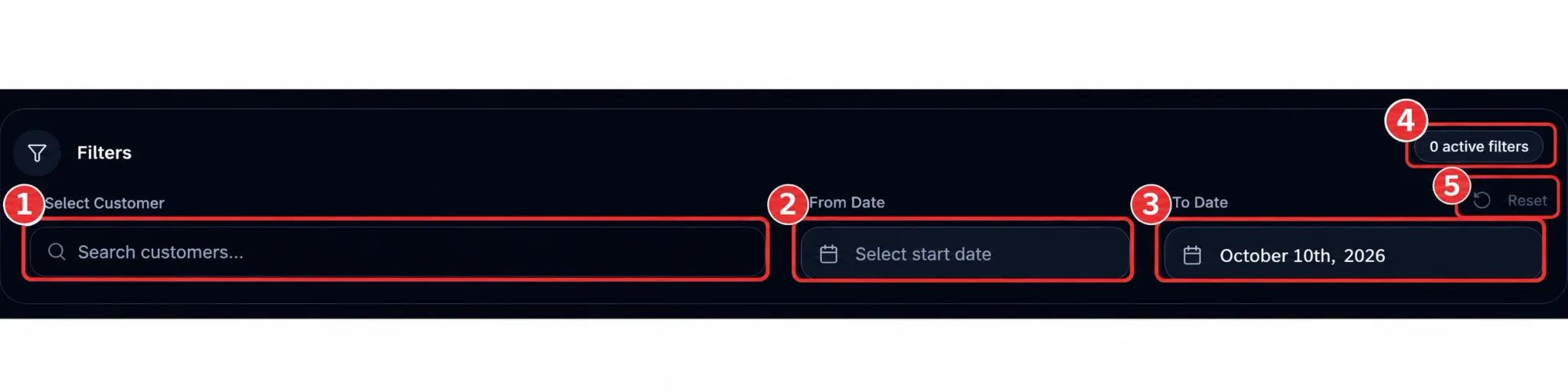
ગ્રાહક ખાતાવહી પૃષ્ઠની ટોચ પર ફિલ્ટર્સ પેનલ શોધો.
ક્લિક કરો તારીખ થી ફીલ્ડ (માર્કર 2), જે "પ્રારંભ તારીખ પસંદ કરો" દર્શાવે છે.
તમે જે સમયગાળાની સમીક્ષા કરવા માંગો છો તેનો પ્રથમ દિવસ પસંદ કરો.
ક્લિક કરો તારીખ સુધી ફીલ્ડ (માર્કર 3) અને તમારા જરૂરી સમયગાળાનો અંતિમ દિવસ પસંદ કરો. આ ફીલ્ડ મૂળભૂત રીતે આજની તારીખ દર્શાવે છે.
તારીખ ફિલ્ટર્સ તમને તે સમયગાળાને નિર્ધારિત કરવામાં મદદ કરે છે જેની તમે સમીક્ષા કરવા માંગો છો:
ગ્રાહક પસંદ કરો: વૈકલ્પિક રીતે એક ગ્રાહક માટે ખાતાવહી ફિલ્ટર કરો.
તારીખથી: પસંદ કરેલ સમયગાળાની શરૂઆત.
આજ સુધી: પસંદ કરેલ અવધિનો અંત.
સક્રિય ફિલ્ટર્સ બેજ: કેટલા ફિલ્ટર્સ લાગુ કરવામાં આવ્યા છે તે બતાવે છે.
- રીસેટ કરો: લાગુ ફિલ્ટર્સ સાફ કરે છે.
પગલું 3: ચોક્કસ ગ્રાહક દ્વારા ફિલ્ટર કરો (વૈકલ્પિક)
જો તમે એક ગ્રાહક માટે વ્યવહારોની સમીક્ષા કરવા માંગતા હો, તો આનો ઉપયોગ કરો ગ્રાહક પસંદ કરો ક્ષેત્ર (માર્કર 1).
ગ્રાહક પસંદગી ફીલ્ડ પર ક્લિક કરો.
ગ્રાહકનું નામ શોધો અને પસંદ કરો.
તમારી ફ્રોમ ડેટ અને ટુ ડેટ પસંદ કરો.
પસંદ કરેલ ગ્રાહક અને સમયગાળા માટે અપડેટ કરેલ ખાતાવહીની સમીક્ષા કરો.
ગ્રાહક ફિલ્ટરને તારીખ શ્રેણી સાથે જોડવાથી તમને સમગ્ર ગ્રાહક સૂચિની સમીક્ષા કર્યા વિના સંબંધિત વ્યવહારો શોધવામાં મદદ મળે છે. લાગુ ફિલ્ટર્સ બતાવવા માટે સક્રિય ફિલ્ટર્સ બેજ (માર્કર 4) અપડેટ થાય છે.પગલું 4: ફિલ્ટર કરેલા પરિણામોની સમીક્ષા કરો
તારીખો અને કોઈપણ વૈકલ્પિક ગ્રાહક ફિલ્ટર પસંદ કર્યા પછી, અપડેટ કરેલા સારાંશ કાર્ડ્સ અને ગ્રાહક કોષ્ટકની સમીક્ષા કરો.
નીચેની વિગતો પર ધ્યાન આપો:
કુલ વેચાણ: પસંદ કરેલા ફિલ્ટર્સ માટે પ્રદર્શિત વેચાણના આંકડાની સમીક્ષા કરો.
કુલ ડિસ્કાઉન્ટ: સારાંશમાં દર્શાવેલ ડિસ્કાઉન્ટની રકમ તપાસો.
કુલ રસીદો: રેકોર્ડ કરેલ ગ્રાહક રસીદોની સમીક્ષા કરો.
ચોખ્ખી પ્રાપ્તિપાત્ર: ફિલ્ટર કરેલ દૃશ્ય માટે પ્રદર્શિત પ્રાપ્તિ આકૃતિ તપાસો.
બેલેન્સ કૉલમ: દરેક ગ્રાહકની બાકી રકમની સમીક્ષા કરો, જ્યાં લાગુ પડતું હોય ત્યાં “દેવા” તરીકે દર્શાવવામાં આવે છે.
દર્શાવવામાં આવેલા આંકડા લાગુ કરેલા ફિલ્ટર્સ અને વિનિમય દરેક સારાંશની ગણતરી કેવી રીતે કરે છે તેના પર આધાર રાખે છે. સમયગાળાના વેચાણ અને રસીદો ગ્રાહકના કુલ બાકી બેલેન્સની સમાન હોય તે જરૂરી નથી.
ફિલ્ટર કરેલ ખાતાવહી નિકાસ કરો
પરિણામો સાચવવા અથવા શેર કરવા માટે:
પુષ્ટિ કરો કે સાચી તારીખ શ્રેણી અને ગ્રાહક ફિલ્ટર્સ લાગુ થયા છે.
ક્લિક કરો CSV નિકાસ કરો બટન
ડાઉનલોડ કરેલી ફાઇલ સાચવો અને તેને તમારા એકાઉન્ટન્ટ સાથે શેર કરો અથવા તમારા રેકોર્ડ્સ માટે તેનો ઉપયોગ કરો.
ફિલ્ટર કરેલ ડેટાની નિકાસ સોફ્ટવેરની બહારના વ્યવહારોની સમીક્ષા કરવાનું સરળ બનાવે છે.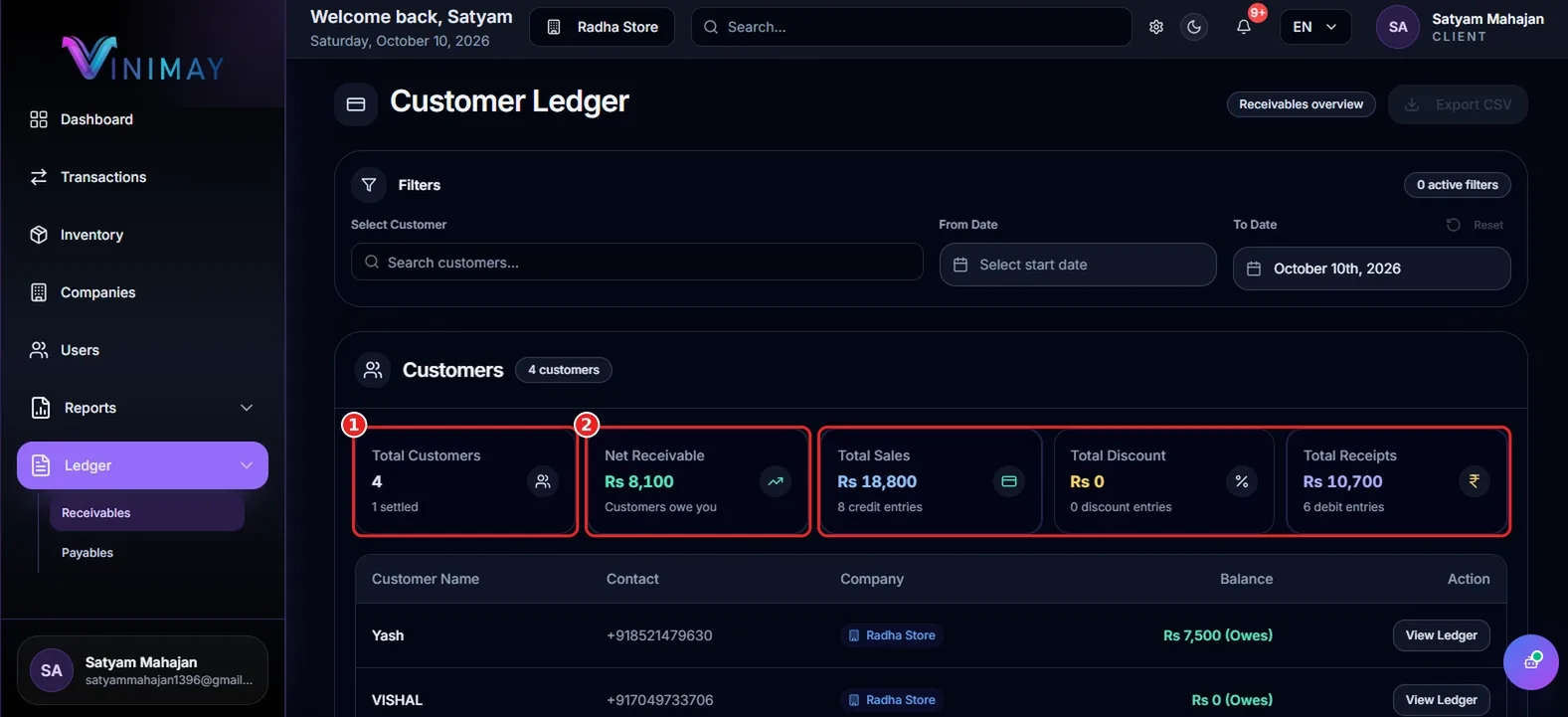
ફિલ્ટર્સ કેવી રીતે સાફ કરવું
તમારી સમીક્ષા પૂર્ણ કર્યા પછી, તમે સંપૂર્ણ ખાતાવહી પર પાછા આવી શકો છો.
ફિલ્ટર્સ પેનલમાં રીસેટ બટન શોધો (સ્ક્રીનશોટ 1 માં માર્કર 5).
લાગુ ફિલ્ટર્સને સાફ કરવા માટે રીસેટ પર ક્લિક કરો.
તપાસો કે ખાતાવહી અનફિલ્ટર કરેલ દૃશ્ય પર પાછી આવી છે.
જ્યારે તમારે સંપૂર્ણ ગ્રાહક ખાતાવહીની સમીક્ષા કરવાની જરૂર હોય ત્યારે હંમેશા ફિલ્ટર્સ રીસેટ કરો. નહિંતર, તમે આકસ્મિક રીતે માત્ર પસંદ કરેલા સમયગાળાના આંકડાઓ પર આધાર રાખી શકો છો.
ઝડપી રીકેપ
લેજર ખોલો → પ્રાપ્તિપાત્ર.
થી તારીખ અને તારીખ પસંદ કરો.
જો જરૂરી હોય તો ગ્રાહક પસંદ કરો.
સારાંશ કાર્ડ અને ગ્રાહક બેલેન્સની સમીક્ષા કરો.
ફિલ્ટર કરેલ ડેટા ડાઉનલોડ કરવા માટે એક્સપોર્ટ CSV પર ક્લિક કરો.
ફિલ્ટર્સ સાફ કરવા માટે રીસેટ પર ક્લિક કરો.
બેટર લેજર સમીક્ષાઓ માટેની ટિપ્સ
માસિક સમીક્ષા કરો: અવેતન રકમને વહેલા ઓળખવા માટે નિયમિતપણે પ્રાપ્તિપાત્ર તપાસો.
સમયગાળાની તુલના કરો: વેચાણ અને રસીદોમાં ફેરફારોને સમજવા માટે અલગ-અલગ મહિનાઓ અથવા ક્વાર્ટર્સની સમીક્ષા કરો.
બાકી ચૂકવણીઓ ટ્રૅક કરો: બાકી બેલેન્સ ધરાવતા ગ્રાહકો સાથે ફોલોઅપ કરો.
રિપોર્ટ્સ નિકાસ કરો: જ્યારે તમારે તમારા એકાઉન્ટન્ટ સાથે વ્યવહારની વિગતો શેર કરવાની જરૂર હોય ત્યારે ફિલ્ટર કરેલ ખાતાવહીને સાચવો.
ફિલ્ટર્સ રીસેટ કરો: આંશિક પરિણામોને સંપૂર્ણ ખાતાવહી તરીકે અર્થઘટન કરવાનું ટાળવા માટે નવી સમીક્ષા શરૂ કરતા પહેલા જૂના ફિલ્ટર્સને સાફ કરો.
વારંવાર પૂછાતા પ્રશ્નો
1. હું વિનિમયમાં તારીખ શ્રેણી દ્વારા ખાતાવહીને કેવી રીતે ફિલ્ટર કરી શકું?
લેજર ખોલો → પ્રાપ્તિપાત્ર, ફિલ્ટર્સ પેનલમાં તારીખ અને તારીખથી પસંદ કરો અને તે સમયગાળા માટે અપડેટ કરેલ ખાતાવહીની સમીક્ષા કરો.
2. ટુ ડેટ ફીલ્ડ મૂળભૂત રીતે શું દર્શાવે છે?
ટુ ડેટ ફીલ્ડ મૂળભૂત રીતે આજની તારીખ દર્શાવે છે. પાછલા સમયગાળાની સમીક્ષા કરવા માટે તમે તેને અગાઉની તારીખમાં બદલી શકો છો.
3. શું હું ગ્રાહક ફિલ્ટરને તારીખ શ્રેણી સાથે જોડી શકું?
હા. ગ્રાહકને પસંદ કરો અને પસંદ કરેલ સમયગાળા માટે ખાતાવહીને તે ગ્રાહકના રેકોર્ડમાં સંકુચિત કરવા માટે જરૂરી તારીખો સેટ કરો.
4. હું તારીખ ફિલ્ટર્સ કેવી રીતે દૂર કરી શકું?
લાગુ ફિલ્ટર્સને સાફ કરવા માટે ફિલ્ટર્સ પેનલમાં રીસેટ બટન પર ક્લિક કરો અને ફિલ્ટર ન કરેલા ખાતાવહી દૃશ્ય પર પાછા ફરો.
5. શું હું ફિલ્ટર કરેલ ખાતાવહી ડેટા ડાઉનલોડ કરી શકું?
હા. પસંદ કરેલા ફિલ્ટર્સ માટે પ્રદર્શિત ડેટા ડાઉનલોડ કરવા માટે ગ્રાહક ખાતાવહી પૃષ્ઠ પર નિકાસ CSV પર ક્લિક કરો.
6. મારે તારીખ પ્રમાણે ગ્રાહક ખાતાવહી શા માટે ફિલ્ટર કરવી જોઈએ?
ફિલ્ટરિંગ તમને ચોક્કસ સમયગાળા માટે વ્યવહારોની સમીક્ષા કરવામાં, વેચાણ અને રસીદોની તુલના કરવામાં, પ્રાપ્તિને ટ્રૅક કરવામાં અને એકાઉન્ટિંગ રેકોર્ડ્સ તૈયાર કરવામાં મદદ કરે છે.
નિષ્કર્ષ
વિનિમયમાં તારીખ શ્રેણી દ્વારા ખાતાવહીને કેવી રીતે ફિલ્ટર કરવું તે જાણવું ગ્રાહક ખાતાની સમીક્ષાઓ ઝડપી અને વધુ અનુકૂળ બનાવે છે. લેજર → પ્રાપ્તિપાત્ર ખોલો, તમારી તારીખો પસંદ કરો, જો જરૂરી હોય તો ગ્રાહક ફિલ્ટર લાગુ કરો અને ઉપલબ્ધ સારાંશના આંકડા અને બેલેન્સની સમીક્ષા કરો.
તમે રેકોર્ડ રાખવા માટે ફિલ્ટર કરેલ ડેટાની નિકાસ પણ કરી શકો છો અથવા તેને તમારા એકાઉન્ટન્ટ સાથે શેર કરી શકો છો. તમારા ગ્રાહક ખાતાની નિયમિત સમીક્ષા કરીને, તમે પ્રાપ્તિપાત્રોનું નિરીક્ષણ કરી શકો છો, બાકી ચૂકવણીઓને ઓળખી શકો છો અને તમારા પર વધુ સારું નિયંત્રણ જાળવી શકો છો વેપાર એકાઉન્ટ્સ
Related Topics
Published by admin
Our editorial and compliance specialists create practical guides, tax calculation rules, and operational strategies to empower Indian small business owners and accountants.