ಹೇಗೆ ಎಂದು ಕಲಿಯುವುದು ದಿನಾಂಕ ಶ್ರೇಣಿಯ ಮೂಲಕ ಲೆಡ್ಜರ್ ಅನ್ನು ಫಿಲ್ಟರ್ ಮಾಡಿ ನಿರ್ದಿಷ್ಟ ತಿಂಗಳು, ತ್ರೈಮಾಸಿಕ ಅಥವಾ ಹಣಕಾಸಿನ ಅವಧಿಗೆ ಗ್ರಾಹಕರ ವಹಿವಾಟುಗಳನ್ನು ಪರಿಶೀಲಿಸಲು Vinimay ನಿಮಗೆ ಸಹಾಯ ಮಾಡುತ್ತದೆ. ಹಳೆಯ ದಾಖಲೆಗಳ ಮೂಲಕ ಸ್ಕ್ರೋಲ್ ಮಾಡದೆಯೇ ನೀವು ತ್ವರಿತವಾಗಿ ಮಾರಾಟ, ರಸೀದಿಗಳು ಮತ್ತು ಬಾಕಿ ಪಾವತಿಗಳನ್ನು ಪರಿಶೀಲಿಸಬಹುದು.
ದಿನಾಂಕದ ಪ್ರಕಾರ ಲೆಡ್ಜರ್ ಅನ್ನು ಏಕೆ ಫಿಲ್ಟರ್ ಮಾಡಬೇಕು?
ದಿನಾಂಕ ಶ್ರೇಣಿಯ ಮೂಲಕ ಗ್ರಾಹಕರ ಲೆಡ್ಜರ್ ಅನ್ನು ಫಿಲ್ಟರ್ ಮಾಡುವುದು ನಿಮಗೆ ಸಹಾಯ ಮಾಡುತ್ತದೆ:
ನಿರ್ದಿಷ್ಟ ತಿಂಗಳು ಅಥವಾ ಆರ್ಥಿಕ ತ್ರೈಮಾಸಿಕಕ್ಕೆ ಗ್ರಾಹಕರ ಬಾಕಿಗಳನ್ನು ಪರಿಶೀಲಿಸಿ.
ಹಳೆಯ ವಹಿವಾಟುಗಳು ಮತ್ತು ಮಿತಿಮೀರಿದ ಬಾಕಿಗಳನ್ನು ಗುರುತಿಸಿ.
ನಿಮ್ಮ ಅಕೌಂಟೆಂಟ್ಗಾಗಿ ಲೆಡ್ಜರ್ ವರದಿಗಳನ್ನು ತಯಾರಿಸಿ.
ವಿವಿಧ ಅವಧಿಗಳಲ್ಲಿ ಮಾರಾಟ ಮತ್ತು ರಸೀದಿಗಳನ್ನು ಪರಿಶೀಲಿಸಿ.
- ಗ್ರಾಹಕರಿಂದ ಬಾಕಿ ಇರುವ ಪಾವತಿಗಳನ್ನು ಹೆಚ್ಚು ಪರಿಣಾಮಕಾರಿಯಾಗಿ ಟ್ರ್ಯಾಕ್ ಮಾಡಿ.
ಹಂತ 1: ಗ್ರಾಹಕ ಲೆಡ್ಜರ್ ತೆರೆಯಿರಿ
ನಿಮ್ಮ ವಿನಿಮಯ್ ಕ್ಲೈಂಟ್ಗೆ ಲಾಗ್ ಇನ್ ಮಾಡಿ ಖಾತೆ.
ಎಡ ಸೈಡ್ಬಾರ್ ಮೆನು ತೆರೆಯಿರಿ.
ಕ್ಲಿಕ್ ಮಾಡಿ ಲೆಡ್ಜರ್, ನಂತರ ಆಯ್ಕೆಮಾಡಿ ಕರಾರುಗಳು.
ಗ್ರಾಹಕ ಲೆಡ್ಜರ್ ಪುಟವು ತೆರೆಯುತ್ತದೆ, ಮೇಲ್ಭಾಗದಲ್ಲಿ ಫಿಲ್ಟರ್ಗಳ ಫಲಕವನ್ನು ಪ್ರದರ್ಶಿಸುತ್ತದೆ.
ಹಂತ 2: ದಿನಾಂಕದಿಂದ ಮತ್ತು ಇಂದಿನವರೆಗೆ ಹೊಂದಿಸಿ
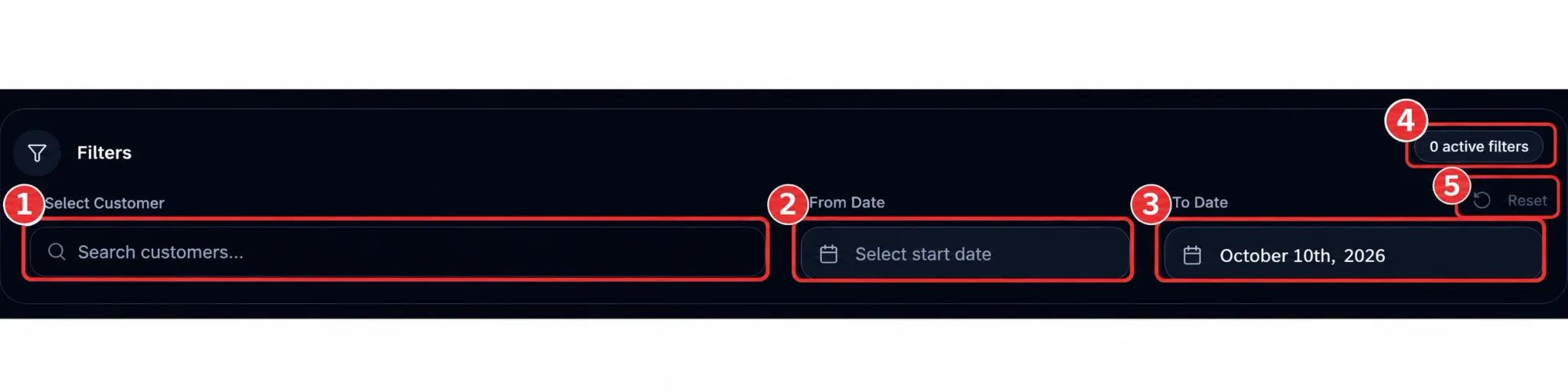
ಗ್ರಾಹಕ ಲೆಡ್ಜರ್ ಪುಟದ ಮೇಲ್ಭಾಗದಲ್ಲಿ ಫಿಲ್ಟರ್ಗಳ ಫಲಕವನ್ನು ಹುಡುಕಿ.
ಕ್ಲಿಕ್ ಮಾಡಿ ದಿನಾಂಕದಿಂದ ಕ್ಷೇತ್ರ (ಮಾರ್ಕರ್ 2), ಇದು "ಪ್ರಾರಂಭದ ದಿನಾಂಕವನ್ನು ಆಯ್ಕೆಮಾಡಿ" ಅನ್ನು ತೋರಿಸುತ್ತದೆ.
ನೀವು ಪರಿಶೀಲಿಸಲು ಬಯಸುವ ಅವಧಿಯ ಮೊದಲ ದಿನವನ್ನು ಆಯ್ಕೆಮಾಡಿ.
ಕ್ಲಿಕ್ ಮಾಡಿ ಇಲ್ಲಿಯವರೆಗೆ ಕ್ಷೇತ್ರ (ಮಾರ್ಕರ್ 3) ಮತ್ತು ನಿಮ್ಮ ಅಗತ್ಯವಿರುವ ಅವಧಿಯ ಅಂತಿಮ ದಿನವನ್ನು ಆಯ್ಕೆಮಾಡಿ. ಈ ಕ್ಷೇತ್ರವು ಇಂದಿನ ದಿನಾಂಕವನ್ನು ಡಿಫಾಲ್ಟ್ ಆಗಿ ಪ್ರದರ್ಶಿಸುತ್ತದೆ.
ನೀವು ಪರಿಶೀಲಿಸಲು ಬಯಸುವ ಅವಧಿಯನ್ನು ವ್ಯಾಖ್ಯಾನಿಸಲು ದಿನಾಂಕ ಫಿಲ್ಟರ್ಗಳು ನಿಮಗೆ ಸಹಾಯ ಮಾಡುತ್ತವೆ:
ಗ್ರಾಹಕರನ್ನು ಆಯ್ಕೆಮಾಡಿ: ಒಬ್ಬ ಗ್ರಾಹಕನಿಗೆ ಐಚ್ಛಿಕವಾಗಿ ಲೆಡ್ಜರ್ ಅನ್ನು ಫಿಲ್ಟರ್ ಮಾಡಿ.
ದಿನಾಂಕದಿಂದ: ಆಯ್ದ ಅವಧಿಯ ಆರಂಭ.
ಇಲ್ಲಿಯವರೆಗೆ: ಆಯ್ದ ಅವಧಿಯ ಅಂತ್ಯ.
ಸಕ್ರಿಯ ಫಿಲ್ಟರ್ಗಳ ಬ್ಯಾಡ್ಜ್: ಎಷ್ಟು ಫಿಲ್ಟರ್ಗಳನ್ನು ಅನ್ವಯಿಸಲಾಗಿದೆ ಎಂಬುದನ್ನು ತೋರಿಸುತ್ತದೆ.
- ಮರುಹೊಂದಿಸಿ: ಅನ್ವಯಿಸಲಾದ ಫಿಲ್ಟರ್ಗಳನ್ನು ತೆರವುಗೊಳಿಸುತ್ತದೆ.
ಹಂತ 3: ನಿರ್ದಿಷ್ಟ ಗ್ರಾಹಕರ ಮೂಲಕ ಫಿಲ್ಟರ್ ಮಾಡಿ (ಐಚ್ಛಿಕ)
ಒಬ್ಬ ಗ್ರಾಹಕರಿಗಾಗಿ ನೀವು ವಹಿವಾಟುಗಳನ್ನು ಪರಿಶೀಲಿಸಲು ಬಯಸಿದರೆ, ಇದನ್ನು ಬಳಸಿ ಗ್ರಾಹಕರನ್ನು ಆಯ್ಕೆಮಾಡಿ ಕ್ಷೇತ್ರ (ಮಾರ್ಕರ್ 1).
ಗ್ರಾಹಕರ ಆಯ್ಕೆ ಕ್ಷೇತ್ರವನ್ನು ಕ್ಲಿಕ್ ಮಾಡಿ.
ಗ್ರಾಹಕರ ಹೆಸರನ್ನು ಹುಡುಕಿ ಮತ್ತು ಆಯ್ಕೆಮಾಡಿ.
ನಿಮ್ಮ ದಿನಾಂಕ ಮತ್ತು ದಿನಾಂಕವನ್ನು ಆಯ್ಕೆ ಮಾಡಿ.
ಆಯ್ಕೆಮಾಡಿದ ಗ್ರಾಹಕ ಮತ್ತು ಅವಧಿಗೆ ನವೀಕರಿಸಿದ ಲೆಡ್ಜರ್ ಅನ್ನು ಪರಿಶೀಲಿಸಿ.
ಗ್ರಾಹಕ ಫಿಲ್ಟರ್ ಅನ್ನು ದಿನಾಂಕ ಶ್ರೇಣಿಯೊಂದಿಗೆ ಸಂಯೋಜಿಸುವುದು ಸಂಪೂರ್ಣ ಗ್ರಾಹಕರ ಪಟ್ಟಿಯನ್ನು ಪರಿಶೀಲಿಸದೆಯೇ ಸಂಬಂಧಿತ ವಹಿವಾಟುಗಳನ್ನು ಹುಡುಕಲು ನಿಮಗೆ ಸಹಾಯ ಮಾಡುತ್ತದೆ. ಅನ್ವಯಿಸಲಾದ ಫಿಲ್ಟರ್ಗಳನ್ನು ತೋರಿಸಲು ಸಕ್ರಿಯ ಫಿಲ್ಟರ್ಗಳ ಬ್ಯಾಡ್ಜ್ (ಮಾರ್ಕರ್ 4) ನವೀಕರಿಸುತ್ತದೆ.ಹಂತ 4: ಫಿಲ್ಟರ್ ಮಾಡಿದ ಫಲಿತಾಂಶಗಳನ್ನು ಪರಿಶೀಲಿಸಿ
ದಿನಾಂಕಗಳು ಮತ್ತು ಯಾವುದೇ ಐಚ್ಛಿಕ ಗ್ರಾಹಕ ಫಿಲ್ಟರ್ ಅನ್ನು ಆಯ್ಕೆ ಮಾಡಿದ ನಂತರ, ನವೀಕರಿಸಿದ ಸಾರಾಂಶ ಕಾರ್ಡ್ಗಳು ಮತ್ತು ಗ್ರಾಹಕ ಕೋಷ್ಟಕವನ್ನು ಪರಿಶೀಲಿಸಿ.
ಕೆಳಗಿನ ವಿವರಗಳಿಗೆ ಗಮನ ಕೊಡಿ:
ಒಟ್ಟು ಮಾರಾಟ: ಆಯ್ಕೆಮಾಡಿದ ಫಿಲ್ಟರ್ಗಳಿಗಾಗಿ ಪ್ರದರ್ಶಿಸಲಾದ ಮಾರಾಟದ ಅಂಕಿಅಂಶವನ್ನು ಪರಿಶೀಲಿಸಿ.
ಒಟ್ಟು ರಿಯಾಯಿತಿ: ಸಾರಾಂಶದಲ್ಲಿ ತೋರಿಸಿರುವ ರಿಯಾಯಿತಿ ಮೊತ್ತವನ್ನು ಪರಿಶೀಲಿಸಿ.
ಒಟ್ಟು ರಸೀದಿಗಳು: ದಾಖಲಾದ ಗ್ರಾಹಕ ರಸೀದಿಗಳನ್ನು ಪರಿಶೀಲಿಸಿ.
ನಿವ್ವಳ ಸ್ವೀಕಾರಾರ್ಹ: ಫಿಲ್ಟರ್ ಮಾಡಿದ ವೀಕ್ಷಣೆಗಾಗಿ ಪ್ರದರ್ಶಿಸಲಾದ ಕರಾರುಗಳ ಅಂಕಿಅಂಶವನ್ನು ಪರಿಶೀಲಿಸಿ.
ಬ್ಯಾಲೆನ್ಸ್ ಕಾಲಮ್: ಪ್ರತಿ ಗ್ರಾಹಕರ ಬಾಕಿಯಿರುವ ಮೊತ್ತವನ್ನು ಪರಿಶೀಲಿಸಿ, ಅನ್ವಯವಾಗುವಲ್ಲಿ "ಬಾಕಿ" ಎಂದು ತೋರಿಸಲಾಗಿದೆ.
ತೋರಿಸಿರುವ ಅಂಕಿಅಂಶಗಳು ಅನ್ವಯಿಸಲಾದ ಫಿಲ್ಟರ್ಗಳನ್ನು ಅವಲಂಬಿಸಿರುತ್ತದೆ ಮತ್ತು ವಿನಿಮಯ್ ಪ್ರತಿ ಸಾರಾಂಶವನ್ನು ಹೇಗೆ ಲೆಕ್ಕಾಚಾರ ಮಾಡುತ್ತದೆ. ಅವಧಿಯ ಮಾರಾಟ ಮತ್ತು ರಸೀದಿಗಳು ಗ್ರಾಹಕರ ಒಟ್ಟು ಬಾಕಿ ಮೊತ್ತಕ್ಕೆ ಸಮನಾಗಿರುವುದಿಲ್ಲ.
ಫಿಲ್ಟರ್ ಮಾಡಿದ ಲೆಡ್ಜರ್ ಅನ್ನು ರಫ್ತು ಮಾಡಿ
ಫಲಿತಾಂಶಗಳನ್ನು ಉಳಿಸಲು ಅಥವಾ ಹಂಚಿಕೊಳ್ಳಲು:
ಸರಿಯಾದ ದಿನಾಂಕ ಶ್ರೇಣಿ ಮತ್ತು ಗ್ರಾಹಕ ಫಿಲ್ಟರ್ಗಳನ್ನು ಅನ್ವಯಿಸಲಾಗಿದೆ ಎಂದು ಖಚಿತಪಡಿಸಿ.
ಕ್ಲಿಕ್ ಮಾಡಿ CSV ರಫ್ತು ಮಾಡಿ ಬಟನ್.
ಡೌನ್ಲೋಡ್ ಮಾಡಿದ ಫೈಲ್ ಅನ್ನು ಉಳಿಸಿ ಮತ್ತು ಅದನ್ನು ನಿಮ್ಮ ಅಕೌಂಟೆಂಟ್ನೊಂದಿಗೆ ಹಂಚಿಕೊಳ್ಳಿ ಅಥವಾ ಅದನ್ನು ನಿಮ್ಮ ದಾಖಲೆಗಳಿಗಾಗಿ ಬಳಸಿ.
ಫಿಲ್ಟರ್ ಮಾಡಿದ ಡೇಟಾವನ್ನು ರಫ್ತು ಮಾಡುವುದರಿಂದ ಸಾಫ್ಟ್ವೇರ್ ಹೊರಗಿನ ವಹಿವಾಟುಗಳನ್ನು ಪರಿಶೀಲಿಸಲು ಸುಲಭವಾಗುತ್ತದೆ.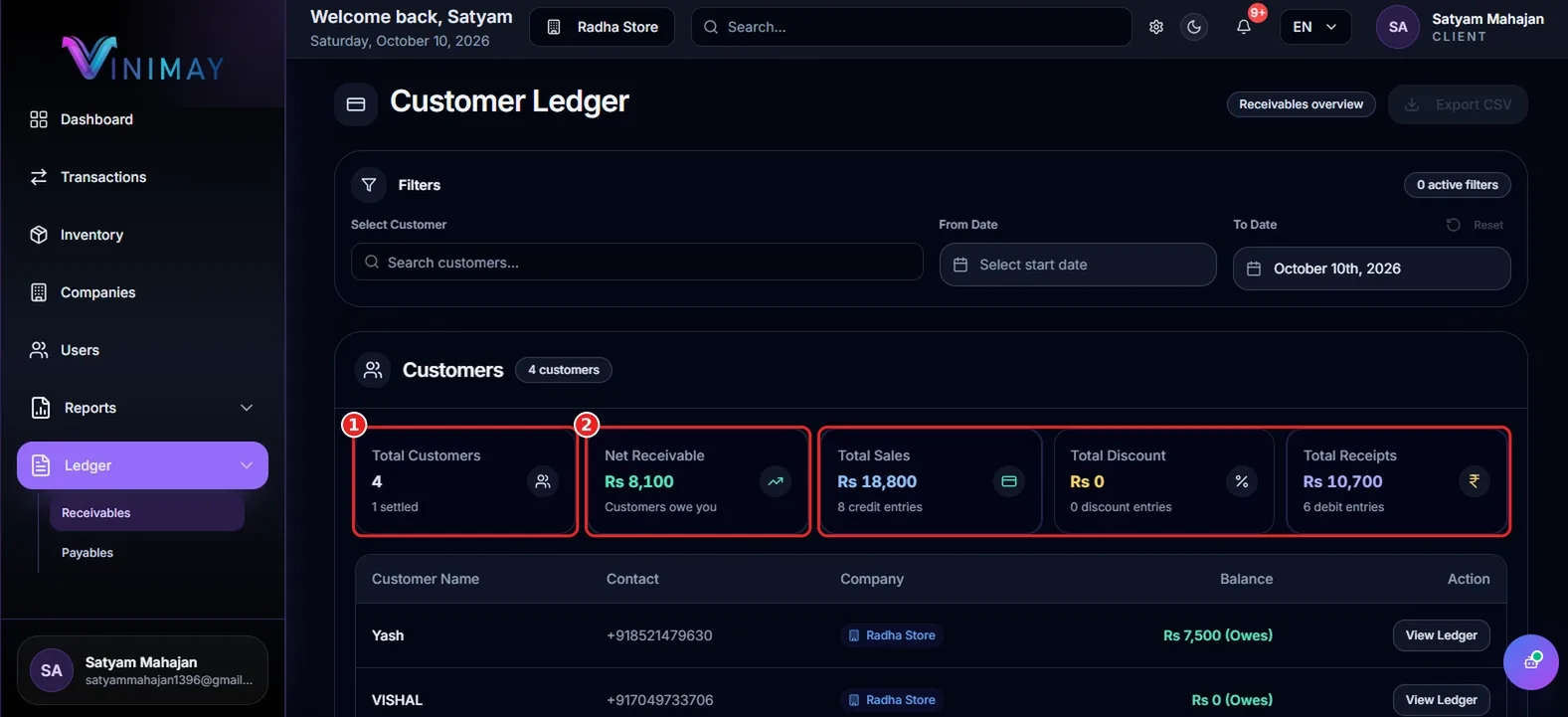
ಫಿಲ್ಟರ್ಗಳನ್ನು ಹೇಗೆ ತೆರವುಗೊಳಿಸುವುದು
ನಿಮ್ಮ ವಿಮರ್ಶೆಯನ್ನು ಪೂರ್ಣಗೊಳಿಸಿದ ನಂತರ, ನೀವು ಪೂರ್ಣ ಲೆಡ್ಜರ್ಗೆ ಹಿಂತಿರುಗಬಹುದು.
ಫಿಲ್ಟರ್ಗಳ ಪ್ಯಾನೆಲ್ನಲ್ಲಿ ಮರುಹೊಂದಿಸುವ ಬಟನ್ ಅನ್ನು ಪತ್ತೆ ಮಾಡಿ (ಸ್ಕ್ರೀನ್ಶಾಟ್ 1 ರಲ್ಲಿ ಮಾರ್ಕರ್ 5).
ಅನ್ವಯಿಸಲಾದ ಫಿಲ್ಟರ್ಗಳನ್ನು ತೆರವುಗೊಳಿಸಲು ಮರುಹೊಂದಿಸಿ ಕ್ಲಿಕ್ ಮಾಡಿ.
ಲೆಡ್ಜರ್ ಫಿಲ್ಟರ್ ಮಾಡದ ವೀಕ್ಷಣೆಗೆ ಮರಳಿದೆಯೇ ಎಂದು ಪರಿಶೀಲಿಸಿ.
ನೀವು ಸಂಪೂರ್ಣ ಗ್ರಾಹಕ ಲೆಡ್ಜರ್ ಅನ್ನು ಪರಿಶೀಲಿಸಬೇಕಾದಾಗ ಯಾವಾಗಲೂ ಫಿಲ್ಟರ್ಗಳನ್ನು ಮರುಹೊಂದಿಸಿ. ಇಲ್ಲದಿದ್ದರೆ, ನೀವು ಆಕಸ್ಮಿಕವಾಗಿ ಆಯ್ದ ಅವಧಿಯ ಅಂಕಿಅಂಶಗಳನ್ನು ಅವಲಂಬಿಸಬಹುದು.
ತ್ವರಿತ ರೀಕ್ಯಾಪ್
ಲೆಡ್ಜರ್ ತೆರೆಯಿರಿ → ಸ್ವೀಕೃತಿಗಳು.
ದಿನಾಂಕದಿಂದ ಮತ್ತು ಇಲ್ಲಿಯವರೆಗೆ ಆಯ್ಕೆಮಾಡಿ.
ಅಗತ್ಯವಿದ್ದರೆ ಗ್ರಾಹಕರನ್ನು ಆಯ್ಕೆ ಮಾಡಿ.
ಸಾರಾಂಶ ಕಾರ್ಡ್ಗಳು ಮತ್ತು ಗ್ರಾಹಕರ ಬಾಕಿಗಳನ್ನು ಪರಿಶೀಲಿಸಿ.
ಫಿಲ್ಟರ್ ಮಾಡಿದ ಡೇಟಾವನ್ನು ಡೌನ್ಲೋಡ್ ಮಾಡಲು CSV ರಫ್ತು ಕ್ಲಿಕ್ ಮಾಡಿ.
ಫಿಲ್ಟರ್ಗಳನ್ನು ತೆರವುಗೊಳಿಸಲು ಮರುಹೊಂದಿಸಿ ಕ್ಲಿಕ್ ಮಾಡಿ.
ಉತ್ತಮ ಲೆಡ್ಜರ್ ವಿಮರ್ಶೆಗಳಿಗೆ ಸಲಹೆಗಳು
ಮಾಸಿಕ ಪರಿಶೀಲಿಸಿ: ಪಾವತಿಸದ ಮೊತ್ತವನ್ನು ಮೊದಲೇ ಗುರುತಿಸಲು ನಿಯಮಿತವಾಗಿ ಕರಾರುಗಳನ್ನು ಪರಿಶೀಲಿಸಿ.
ಅವಧಿಗಳನ್ನು ಹೋಲಿಕೆ ಮಾಡಿ: ಮಾರಾಟ ಮತ್ತು ರಶೀದಿಗಳಲ್ಲಿನ ಬದಲಾವಣೆಗಳನ್ನು ಅರ್ಥಮಾಡಿಕೊಳ್ಳಲು ವಿವಿಧ ತಿಂಗಳುಗಳು ಅಥವಾ ತ್ರೈಮಾಸಿಕಗಳನ್ನು ಪರಿಶೀಲಿಸಿ.
ಬಾಕಿಯಿರುವ ಪಾವತಿಗಳನ್ನು ಟ್ರ್ಯಾಕ್ ಮಾಡಿ: ಬಾಕಿ ಇರುವ ಬ್ಯಾಲೆನ್ಸ್ ಹೊಂದಿರುವ ಗ್ರಾಹಕರನ್ನು ಅನುಸರಿಸಿ.
ರಫ್ತು ವರದಿಗಳು: ನಿಮ್ಮ ಅಕೌಂಟೆಂಟ್ನೊಂದಿಗೆ ನೀವು ವಹಿವಾಟಿನ ವಿವರಗಳನ್ನು ಹಂಚಿಕೊಳ್ಳಬೇಕಾದಾಗ ಫಿಲ್ಟರ್ ಮಾಡಿದ ಲೆಡ್ಜರ್ ಅನ್ನು ಉಳಿಸಿ.
ಫಿಲ್ಟರ್ಗಳನ್ನು ಮರುಹೊಂದಿಸಿ: ಭಾಗಶಃ ಫಲಿತಾಂಶಗಳನ್ನು ಪೂರ್ಣ ಲೆಡ್ಜರ್ನಂತೆ ಅರ್ಥೈಸುವುದನ್ನು ತಪ್ಪಿಸಲು ಹೊಸ ವಿಮರ್ಶೆಯನ್ನು ಪ್ರಾರಂಭಿಸುವ ಮೊದಲು ಹಳೆಯ ಫಿಲ್ಟರ್ಗಳನ್ನು ತೆರವುಗೊಳಿಸಿ.
ಪದೇ ಪದೇ ಕೇಳಲಾಗುವ ಪ್ರಶ್ನೆಗಳು
1. Vinimay ನಲ್ಲಿ ದಿನಾಂಕ ಶ್ರೇಣಿಯ ಪ್ರಕಾರ ನಾನು ಲೆಡ್ಜರ್ ಅನ್ನು ಹೇಗೆ ಫಿಲ್ಟರ್ ಮಾಡುವುದು?
ಲೆಡ್ಜರ್ → ಕರಾರುಗಳನ್ನು ತೆರೆಯಿರಿ, ಫಿಲ್ಟರ್ಗಳ ಪ್ಯಾನೆಲ್ನಲ್ಲಿ ದಿನಾಂಕದಿಂದ ಮತ್ತು ದಿನಾಂಕವನ್ನು ಆಯ್ಕೆಮಾಡಿ ಮತ್ತು ಆ ಅವಧಿಗೆ ನವೀಕರಿಸಿದ ಲೆಡ್ಜರ್ ಅನ್ನು ಪರಿಶೀಲಿಸಿ.
2. ಟು ಡೇಟ್ ಕ್ಷೇತ್ರವು ಡಿಫಾಲ್ಟ್ ಆಗಿ ಏನನ್ನು ತೋರಿಸುತ್ತದೆ?
ಟು ಡೇಟ್ ಕ್ಷೇತ್ರವು ಇಂದಿನ ದಿನಾಂಕವನ್ನು ಡಿಫಾಲ್ಟ್ ಆಗಿ ತೋರಿಸುತ್ತದೆ. ಹಿಂದಿನ ಅವಧಿಯನ್ನು ಪರಿಶೀಲಿಸಲು ನೀವು ಅದನ್ನು ಹಿಂದಿನ ದಿನಾಂಕಕ್ಕೆ ಬದಲಾಯಿಸಬಹುದು.
3. ನಾನು ಗ್ರಾಹಕ ಫಿಲ್ಟರ್ ಅನ್ನು ದಿನಾಂಕ ಶ್ರೇಣಿಯೊಂದಿಗೆ ಸಂಯೋಜಿಸಬಹುದೇ?
ಹೌದು. ಗ್ರಾಹಕರನ್ನು ಆಯ್ಕೆಮಾಡಿ ಮತ್ತು ಆಯ್ಕೆಮಾಡಿದ ಅವಧಿಗೆ ಆ ಗ್ರಾಹಕರ ದಾಖಲೆಗಳಿಗೆ ಲೆಡ್ಜರ್ ಅನ್ನು ಕಿರಿದಾಗಿಸಲು ಅಗತ್ಯವಿರುವ ದಿನಾಂಕಗಳನ್ನು ಹೊಂದಿಸಿ.
4. ದಿನಾಂಕ ಫಿಲ್ಟರ್ಗಳನ್ನು ನಾನು ಹೇಗೆ ತೆಗೆದುಹಾಕುವುದು?
ಅನ್ವಯಿಸಲಾದ ಫಿಲ್ಟರ್ಗಳನ್ನು ತೆರವುಗೊಳಿಸಲು ಮತ್ತು ಫಿಲ್ಟರ್ ಮಾಡದ ಲೆಡ್ಜರ್ ವೀಕ್ಷಣೆಗೆ ಹಿಂತಿರುಗಲು ಫಿಲ್ಟರ್ಗಳ ಪ್ಯಾನೆಲ್ನಲ್ಲಿರುವ ಮರುಹೊಂದಿಸಿ ಬಟನ್ ಅನ್ನು ಕ್ಲಿಕ್ ಮಾಡಿ.
5. ನಾನು ಫಿಲ್ಟರ್ ಮಾಡಿದ ಲೆಡ್ಜರ್ ಡೇಟಾವನ್ನು ಡೌನ್ಲೋಡ್ ಮಾಡಬಹುದೇ?
ಹೌದು. ಆಯ್ಕೆಮಾಡಿದ ಫಿಲ್ಟರ್ಗಳಿಗಾಗಿ ಪ್ರದರ್ಶಿಸಲಾದ ಡೇಟಾವನ್ನು ಡೌನ್ಲೋಡ್ ಮಾಡಲು ಗ್ರಾಹಕ ಲೆಡ್ಜರ್ ಪುಟದಲ್ಲಿ ರಫ್ತು CSV ಅನ್ನು ಕ್ಲಿಕ್ ಮಾಡಿ.
6. ನಾನು ಗ್ರಾಹಕರ ಲೆಡ್ಜರ್ ಅನ್ನು ದಿನಾಂಕದ ಪ್ರಕಾರ ಏಕೆ ಫಿಲ್ಟರ್ ಮಾಡಬೇಕು?
ನಿರ್ದಿಷ್ಟ ಅವಧಿಗೆ ವಹಿವಾಟುಗಳನ್ನು ಪರಿಶೀಲಿಸಲು, ಮಾರಾಟ ಮತ್ತು ರಸೀದಿಗಳನ್ನು ಹೋಲಿಕೆ ಮಾಡಲು, ಸ್ವೀಕೃತಿಗಳನ್ನು ಟ್ರ್ಯಾಕ್ ಮಾಡಲು ಮತ್ತು ಲೆಕ್ಕಪತ್ರ ದಾಖಲೆಗಳನ್ನು ತಯಾರಿಸಲು ಫಿಲ್ಟರಿಂಗ್ ನಿಮಗೆ ಸಹಾಯ ಮಾಡುತ್ತದೆ.
ತೀರ್ಮಾನ
Vinimay ನಲ್ಲಿ ದಿನಾಂಕ ಶ್ರೇಣಿಯ ಮೂಲಕ ಲೆಡ್ಜರ್ ಅನ್ನು ಹೇಗೆ ಫಿಲ್ಟರ್ ಮಾಡುವುದು ಎಂಬುದನ್ನು ತಿಳಿದುಕೊಳ್ಳುವುದು ಗ್ರಾಹಕರ ಖಾತೆಯ ವಿಮರ್ಶೆಗಳನ್ನು ವೇಗವಾಗಿ ಮತ್ತು ಹೆಚ್ಚು ಅನುಕೂಲಕರವಾಗಿಸುತ್ತದೆ. ಲೆಡ್ಜರ್ → ಕರಾರುಗಳನ್ನು ತೆರೆಯಿರಿ, ನಿಮ್ಮ ದಿನಾಂಕಗಳನ್ನು ಆಯ್ಕೆಮಾಡಿ, ಅಗತ್ಯವಿದ್ದರೆ ಗ್ರಾಹಕ ಫಿಲ್ಟರ್ ಅನ್ನು ಅನ್ವಯಿಸಿ ಮತ್ತು ಲಭ್ಯವಿರುವ ಸಾರಾಂಶ ಅಂಕಿಅಂಶಗಳು ಮತ್ತು ಬಾಕಿಗಳನ್ನು ಪರಿಶೀಲಿಸಿ.
ನೀವು ರೆಕಾರ್ಡ್ ಕೀಪಿಂಗ್ಗಾಗಿ ಫಿಲ್ಟರ್ ಮಾಡಿದ ಡೇಟಾವನ್ನು ರಫ್ತು ಮಾಡಬಹುದು ಅಥವಾ ಅದನ್ನು ನಿಮ್ಮ ಅಕೌಂಟೆಂಟ್ನೊಂದಿಗೆ ಹಂಚಿಕೊಳ್ಳಬಹುದು. ನಿಮ್ಮ ಗ್ರಾಹಕ ಲೆಡ್ಜರ್ ಅನ್ನು ನಿಯಮಿತವಾಗಿ ಪರಿಶೀಲಿಸುವ ಮೂಲಕ, ನೀವು ಕರಾರುಗಳನ್ನು ಮೇಲ್ವಿಚಾರಣೆ ಮಾಡಬಹುದು, ಬಾಕಿ ಪಾವತಿಗಳನ್ನು ಗುರುತಿಸಬಹುದು ಮತ್ತು ನಿಮ್ಮ ಮೇಲೆ ಉತ್ತಮ ನಿಯಂತ್ರಣವನ್ನು ನಿರ್ವಹಿಸಬಹುದು ವ್ಯಾಪಾರ ಖಾತೆಗಳು.
Related Topics
Published by admin
Our editorial and compliance specialists create practical guides, tax calculation rules, and operational strategies to empower Indian small business owners and accountants.