कसे ते शिकत आहे तारीख श्रेणीनुसार लेजर फिल्टर करा Vinimay मध्ये तुम्हाला विशिष्ट महिना, तिमाही किंवा आर्थिक कालावधीसाठी ग्राहक व्यवहारांचे पुनरावलोकन करण्यात मदत होते. तुम्ही जुन्या नोंदी स्क्रोल न करता विक्री, पावत्या आणि प्रलंबित देयके पटकन तपासू शकता.
लेजर तारखेनुसार का फिल्टर करावे?
तारीख श्रेणीनुसार ग्राहक खाते फिल्टर केल्याने तुम्हाला मदत होते:
विशिष्ट महिन्यासाठी किंवा आर्थिक तिमाहीसाठी ग्राहक देय तपासा.
जुने व्यवहार आणि थकीत शिल्लक ओळखा.
तुमच्या अकाउंटंटसाठी लेजर रिपोर्ट्स तयार करा.
वेगवेगळ्या कालावधीतील विक्री आणि पावत्या यांचे पुनरावलोकन करा.
- ग्राहकांकडून प्रलंबित पेमेंट अधिक कार्यक्षमतेने ट्रॅक करा.
पायरी 1: ग्राहक लेजर उघडा
तुमच्या विनिमय क्लायंटमध्ये लॉग इन करा खाते
डावा साइडबार मेनू उघडा.
क्लिक करा लेजर, नंतर निवडा प्राप्य.
ग्राहक लेजर पृष्ठ उघडेल, शीर्षस्थानी फिल्टर पॅनेल प्रदर्शित करेल.
पायरी 2: तारीख आणि तारीख सेट करा
ग्राहक लेजर पृष्ठाच्या शीर्षस्थानी फिल्टर पॅनेल शोधा.
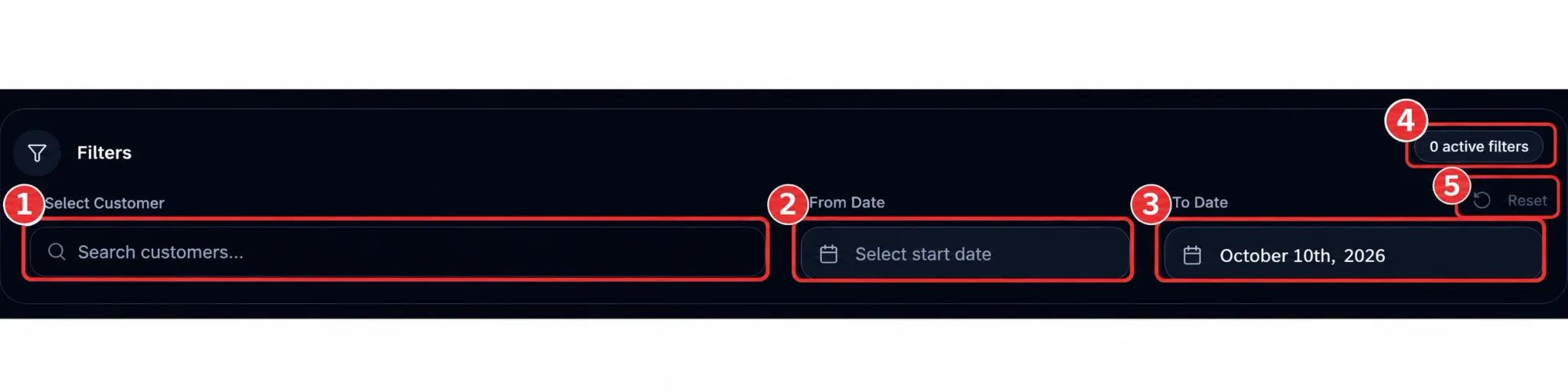
वर क्लिक करा तारखेपासून फील्ड (मार्कर 2), जे "प्रारंभ तारीख निवडा" प्रदर्शित करते.
तुम्ही ज्या कालावधीचे पुनरावलोकन करू इच्छिता त्या कालावधीचा पहिला दिवस निवडा.
वर क्लिक करा आजपर्यंत फील्ड (मार्कर 3) आणि आपल्या आवश्यक कालावधीचा अंतिम दिवस निवडा. हे फील्ड डीफॉल्टनुसार आजची तारीख दाखवते.
तारीख फिल्टर तुम्हाला पुनरावलोकन करण्याचा कालावधी परिभाषित करण्यात मदत करतात:
ग्राहक निवडा: वैकल्पिकरित्या एका ग्राहकासाठी खातेवही फिल्टर करा.
तारखेपासून: निवडलेल्या कालावधीची सुरुवात.
आजपर्यंत: निवडलेल्या कालावधीची समाप्ती.
सक्रिय फिल्टर बॅज: किती फिल्टर लागू केले आहेत ते दाखवते.
- रीसेट करा: लागू केलेले फिल्टर साफ करते.
पायरी 3: विशिष्ट ग्राहकाद्वारे फिल्टर करा (पर्यायी)
तुम्हाला एका ग्राहकाच्या व्यवहारांचे पुनरावलोकन करायचे असल्यास, वापरा ग्राहक निवडा फील्ड (मार्कर 1).
ग्राहक निवड फील्डवर क्लिक करा.
ग्राहकाचे नाव शोधा आणि निवडा.
तुमची तारीख आणि तारीख निवडा.
निवडलेल्या ग्राहकासाठी आणि कालावधीसाठी अपडेटेड लेजरचे पुनरावलोकन करा.
ग्राहक फिल्टरला तारीख श्रेणीसह एकत्रित केल्याने तुम्हाला संपूर्ण ग्राहक सूचीचे पुनरावलोकन न करता संबंधित व्यवहार शोधण्यात मदत होते. लागू केलेले फिल्टर दर्शविण्यासाठी सक्रिय फिल्टर बॅज (मार्कर 4) अद्यतने.पायरी 4: फिल्टर केलेल्या परिणामांचे पुनरावलोकन करा
तारखा आणि कोणताही पर्यायी ग्राहक फिल्टर निवडल्यानंतर, अद्यतनित सारांश कार्ड आणि ग्राहक सारणीचे पुनरावलोकन करा.
खालील तपशीलांकडे लक्ष द्या:
एकूण विक्री: निवडलेल्या फिल्टरसाठी प्रदर्शित केलेल्या विक्री आकृतीचे पुनरावलोकन करा.
एकूण सवलत: सारांशात दर्शविलेल्या सवलतीची रक्कम तपासा.
एकूण पावत्या: रेकॉर्ड केलेल्या ग्राहकांच्या पावत्यांचे पुनरावलोकन करा.
निव्वळ प्राप्त करण्यायोग्य: फिल्टर केलेल्या दृश्यासाठी प्रदर्शित केलेली प्राप्ती आकृती तपासा.
शिल्लक स्तंभ: प्रत्येक ग्राहकाच्या प्रलंबित रकमेचे पुनरावलोकन करा, जेथे लागू असेल तेथे "देय" म्हणून दर्शविलेले आहे.
दर्शविलेले आकडे लागू केलेल्या फिल्टरवर आणि विनिमय प्रत्येक सारांशाची गणना कशी करतात यावर अवलंबून असतात. कालावधीची विक्री आणि पावत्या ग्राहकाच्या एकूण थकबाकीच्या समान असणे आवश्यक नाही.
फिल्टर केलेले लेजर निर्यात करा
परिणाम जतन करण्यासाठी किंवा सामायिक करण्यासाठी:
योग्य तारीख श्रेणी आणि ग्राहक फिल्टर लागू केल्याची पुष्टी करा.
वर क्लिक करा CSV निर्यात करा बटण
डाउनलोड केलेली फाईल सेव्ह करा आणि ती तुमच्या अकाउंटंटसोबत शेअर करा किंवा तुमच्या रेकॉर्डसाठी वापरा.
फिल्टर केलेला डेटा निर्यात केल्याने सॉफ्टवेअरच्या बाहेरील व्यवहारांचे पुनरावलोकन करणे सोपे होते.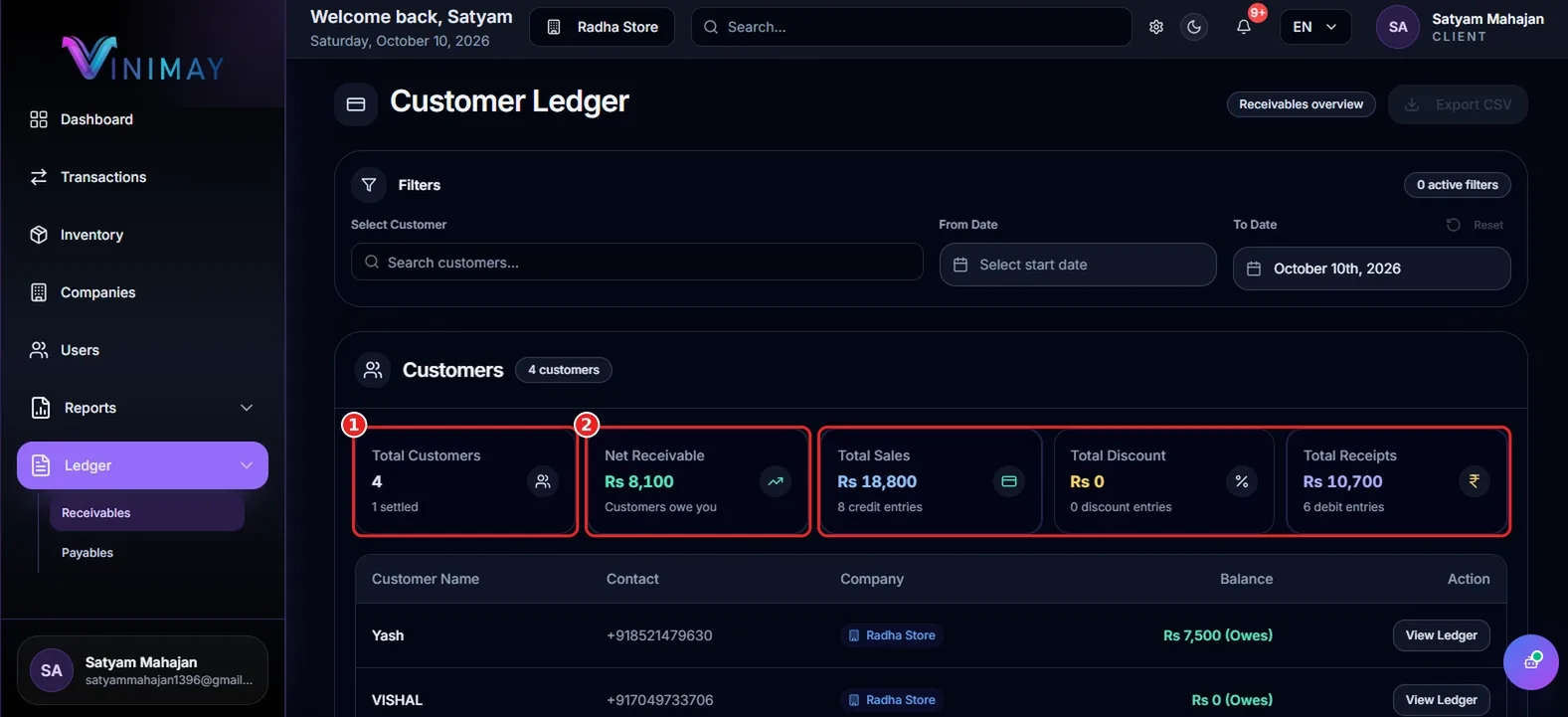
फिल्टर कसे साफ करावे
तुमचे पुनरावलोकन पूर्ण केल्यानंतर, तुम्ही पूर्ण लेजरवर परत येऊ शकता.
फिल्टर पॅनेलमध्ये रीसेट बटण शोधा (स्क्रीनशॉट 1 मध्ये मार्कर 5).
लागू केलेले फिल्टर साफ करण्यासाठी रीसेट क्लिक करा.
खातेवही फिल्टर न केलेल्या दृश्याकडे परत आले आहे का ते तपासा.
जेव्हा तुम्हाला संपूर्ण ग्राहक खात्याचे पुनरावलोकन करण्याची आवश्यकता असेल तेव्हा फिल्टर नेहमी रीसेट करा. अन्यथा, तुम्ही चुकून फक्त निवडलेल्या कालावधीतील आकृत्यांवर अवलंबून राहू शकता.
क्विक रिकॅप
लेजर उघडा → प्राप्त करण्यायोग्य.
फ्रॉम डेट आणि टू डेट निवडा.
आवश्यक असल्यास ग्राहक निवडा.
सारांश कार्ड आणि ग्राहक शिल्लक यांचे पुनरावलोकन करा.
फिल्टर केलेला डेटा डाउनलोड करण्यासाठी CSV निर्यात करा वर क्लिक करा.
फिल्टर साफ करण्यासाठी रीसेट क्लिक करा.
उत्तम लेजर पुनरावलोकनांसाठी टिपा
मासिक पुनरावलोकन करा: न भरलेली रक्कम लवकर ओळखण्यासाठी नियमितपणे प्राप्त करण्यायोग्य तपासा.
कालावधीची तुलना करा: विक्री आणि पावत्यांमधील बदल समजून घेण्यासाठी भिन्न महिने किंवा तिमाहींचे पुनरावलोकन करा.
प्रलंबित पेमेंटचा मागोवा घ्या: ज्या ग्राहकांकडे थकबाकी आहे त्यांचा पाठपुरावा करा.
अहवाल निर्यात करा: जेव्हा तुम्हाला तुमच्या अकाउंटंटसोबत व्यवहाराचे तपशील शेअर करावे लागतील तेव्हा फिल्टर केलेले लेजर सेव्ह करा.
फिल्टर रीसेट करा: पूर्ण लेजर म्हणून आंशिक परिणामांचा अर्थ लावणे टाळण्यासाठी नवीन पुनरावलोकन सुरू करण्यापूर्वी जुने फिल्टर साफ करा.
वारंवार विचारले जाणारे प्रश्न
1. मी विनिमय मधील तारीख श्रेणीनुसार लेजर कसे फिल्टर करू?
लेजर → रिसीव्हेबल उघडा, फिल्टर पॅनेलमधील तारखेपासून आणि तारखेपर्यंत निवडा आणि त्या कालावधीसाठी अपडेट केलेल्या लेजरचे पुनरावलोकन करा.
2. टू डेट फील्ड बाय डीफॉल्ट काय दाखवते?
टू डेट फील्ड डीफॉल्टनुसार आजची तारीख प्रदर्शित करते. मागील कालावधीचे पुनरावलोकन करण्यासाठी तुम्ही ते आधीच्या तारखेत बदलू शकता.
3. मी तारीख श्रेणीसह ग्राहक फिल्टर एकत्र करू शकतो का?
होय. ग्राहक निवडा आणि निवडलेल्या कालावधीसाठी त्या ग्राहकाच्या नोंदींसाठी खातेवही संकुचित करण्यासाठी आवश्यक तारखा सेट करा.
4. मी तारीख फिल्टर कसे काढू?
लागू केलेले फिल्टर साफ करण्यासाठी फिल्टर पॅनेलमधील रीसेट बटणावर क्लिक करा आणि फिल्टर न केलेल्या लेजर दृश्यावर परत या.
5. मी फिल्टर केलेला लेजर डेटा डाउनलोड करू शकतो का?
होय. निवडलेल्या फिल्टरसाठी प्रदर्शित केलेला डेटा डाउनलोड करण्यासाठी कस्टमर लेजर पृष्ठावरील एक्सपोर्ट CSV वर क्लिक करा.
6. मी तारखेनुसार ग्राहक खाते का फिल्टर करू?
फिल्टरिंग तुम्हाला विशिष्ट कालावधीसाठी व्यवहारांचे पुनरावलोकन करण्यात, विक्री आणि पावत्या यांची तुलना करण्यात, प्राप्तींचा मागोवा घेण्यास आणि लेखा रेकॉर्ड तयार करण्यात मदत करते.
निष्कर्ष
Vinimay मध्ये तारीख श्रेणीनुसार खातेपत्रक कसे फिल्टर करायचे हे जाणून घेतल्याने ग्राहक खाते पुनरावलोकने जलद आणि अधिक सोयीस्कर बनतात. लेजर → प्राप्त करण्यायोग्य उघडा, तुमच्या तारखा निवडा, आवश्यक असल्यास ग्राहक फिल्टर लागू करा आणि उपलब्ध सारांश आकडे आणि शिल्लक यांचे पुनरावलोकन करा.
तुम्ही फिल्टर केलेला डेटा रेकॉर्ड-कीपिंगसाठी एक्सपोर्ट करू शकता किंवा तुमच्या अकाउंटंटसोबत शेअर करू शकता. तुमच्या ग्राहक खात्याचे नियमितपणे पुनरावलोकन करून, तुम्ही प्राप्त करण्यायोग्य गोष्टींचे परीक्षण करू शकता, प्रलंबित देयके ओळखू शकता आणि तुमच्यावर चांगले नियंत्रण ठेवू शकता व्यवसाय खाती
Related Topics
Published by admin
Our editorial and compliance specialists create practical guides, tax calculation rules, and operational strategies to empower Indian small business owners and accountants.