ধাপ 1: রেস্তোরাঁ ও ক্যাফে খুলুন
প্রথমে লগ ইন করুন বিনিময় আপনার নিবন্ধিত ক্লায়েন্ট লগইন বা ব্যবহারকারী লগইন শংসাপত্র ব্যবহার করে।লগ ইন করার পরে, রেস্তোরাঁ বা ক্যাফে কোম্পানি নির্বাচন করুন যেখানে আপনি ডাইনিং টেবিল কনফিগার করতে চান। যদি আপনার অ্যাকাউন্ট একাধিক ব্যবসা পরিচালনা করে, তাহলে নিশ্চিত করুন যে আপনি সঠিক রেস্টুরেন্ট নির্বাচন করেছেন।
বাম পাশের নেভিগেশন মেনু থেকে, ক্লিক করুন রেস্তোরাঁ ও ক্যাফে রেস্টুরেন্ট ব্যবস্থাপনা বৈশিষ্ট্য অ্যাক্সেস করতে.
এই বিভাগটি আপনার অ্যাকাউন্ট সেটআপের উপর নির্ভর করে, টেবিল কনফিগারেশন সহ রেস্তোরাঁর কার্যক্রম পরিচালনার জন্য উপলব্ধ সরঞ্জামগুলিতে অ্যাক্সেস সরবরাহ করে।

ধাপ 2: টেবিল খুলুন
রেস্তোরাঁ ও ক্যাফে বিভাগ খোলার পরে, সন্ধান করুন অপারেশন নেভিগেশন মেনুতে বিভাগ।
অপারেশন অধীনে, ক্লিক করুন টেবিল টেবিল ম্যানেজমেন্ট পেজ খুলতে।
এই পৃষ্ঠাটি আপনার রেস্টুরেন্টের জন্য কনফিগার করা ডাইনিং টেবিলগুলি দেখতে এবং পরিচালনা করতে ব্যবহৃত হয়। আপনি যদি ইতিমধ্যে টেবিল তৈরি করে থাকেন, তাহলে ডুপ্লিকেট এন্ট্রি যোগ করা এড়াতে বিদ্যমান তালিকা পর্যালোচনা করুন।
যদি টেবিল বিকল্পটি দৃশ্যমান না হয়, আপনার অ্যাকাউন্টের অনুমতিগুলি পরীক্ষা করুন বা সহায়তার জন্য আপনার প্রশাসকের সাথে যোগাযোগ করুন৷

ধাপ 3: টেবিল যোগ করুন ক্লিক করুন
টেবিল পৃষ্ঠায়, দেখুন টেবিল যোগ করুন, নতুন টেবিল, বা অনুরূপ বোতাম একটি নতুন ডাইনিং টেবিল তৈরি করতে ব্যবহৃত হয়।
টেবিল তৈরি ফর্ম খুলতে উপলব্ধ বিকল্প ক্লিক করুন.
এই ফর্মটি আপনাকে প্রতিটি টেবিলের জন্য প্রাথমিক তথ্য প্রবেশ করার অনুমতি দেয় যাতে ডাইন-ইন অর্ডার পরিচালনা করার সময় কর্মীরা এটি সনাক্ত করতে পারে।
এগিয়ে যাওয়ার আগে, আপনি কীভাবে আপনার টেবিল সংখ্যা করতে চান তা নির্ধারণ করুন। একটি সামঞ্জস্যপূর্ণ নামকরণ পদ্ধতি ব্যবহার করা কর্মীদের জন্য ব্যস্ত পরিষেবার সময় সঠিক টেবিল সনাক্ত করা সহজ করে তোলে।

ধাপ 4: টেবিলের বিবরণ লিখুন
টেবিল তৈরির ফর্মে প্রয়োজনীয় ক্ষেত্রগুলি পূরণ করুন। আপনার Vinimay সেটআপের উপর নির্ভর করে, আপনি বিশদ বিবরণ লিখতে সক্ষম হতে পারেন যেমন:
টেবিলের নাম বা নম্বর: একটি অনন্য নাম লিখুন, যেমন T1 বা T2।
বসার ক্ষমতা: টেবিলে কতজন গ্রাহক থাকতে পারে তা উল্লেখ করুন।
মেঝে বা বিভাগ: এই বিকল্পটি উপলব্ধ থাকলে প্রাসঙ্গিক ডাইনিং এলাকা নির্বাচন করুন।
টেবিল অবস্থা: ফর্মটি এই ক্ষেত্রটি প্রদান করলে প্রযোজ্য স্থিতি চয়ন করুন৷
উদাহরণস্বরূপ, আপনি প্রবেশ করতে পারেন T1 টেবিলের নাম হিসাবে এবং 4 জন এর বসার ক্ষমতা হিসাবে।
যদি আপনার রেস্তোরাঁয় আলাদা আলাদা ইনডোর এবং আউটডোর বসার জায়গা থাকে, তাহলে সাফ টেবিলের নাম বা বিভাগগুলি যেখানে সমর্থিত সেখানে ব্যবহার করুন। এটি কর্মীদের দ্রুত সঠিক টেবিল সনাক্ত করতে সাহায্য করে এবং গ্রাহকদের পরিবেশন করার সময় বিভ্রান্তি কমায়।
টেবিলের বিবরণ সঠিক কিনা তা নিশ্চিত করতে তথ্য পর্যালোচনা করুন।

ধাপ 5: টেবিলটি সংরক্ষণ করুন
প্রয়োজনীয় তথ্য প্রবেশের পর, টেবিলের নাম, বসার ক্ষমতা এবং যেকোনো অতিরিক্ত বিবরণ পর্যালোচনা করুন।
ক্লিক করুন সংরক্ষণ করুন, টেবিল তৈরি করুন, অথবা প্রক্রিয়াটি সম্পূর্ণ করতে উপলব্ধ নিশ্চিতকরণ বোতাম।
একবার সারণিটি সফলভাবে সংরক্ষিত হলে, সারণী পৃষ্ঠায় ফিরে যান এবং এটি তালিকায় উপস্থিত হয় কিনা তা পরীক্ষা করুন।
যদি টেবিলটি উপস্থিত না হয়, তবে কোনো ত্রুটি বার্তা পর্যালোচনা করুন এবং নিশ্চিত করুন যে সমস্ত বাধ্যতামূলক ক্ষেত্র সঠিকভাবে সম্পন্ন হয়েছে।
টেবিলটি সংরক্ষণ করা নিশ্চিত করে যে এটি আপনার রেস্তোরাঁর কনফিগারেশনে নিবন্ধিত হয়েছে, আপনার অ্যাকাউন্টে সক্ষম বৈশিষ্ট্যগুলি সাপেক্ষে৷

ধাপ 6: আরও টেবিল যোগ করুন
আপনার রেস্টুরেন্টে অবশিষ্ট ডাইনিং টেবিল যোগ করতে একই প্রক্রিয়া পুনরাবৃত্তি করুন.
উদাহরণস্বরূপ, আপনি তৈরি করতে পারেন:
T1 - 4 জন ব্যক্তি
T2 - 2 জন ব্যক্তি
T3 - 4 জন ব্যক্তি
পারিবারিক টেবিল - 6 জন ব্যক্তি
আউটডোর টেবিল - 4 জন ব্যক্তি
একটি পরিষ্কার এবং সামঞ্জস্যপূর্ণ নামকরণ সিস্টেম ব্যবহার করুন যা আপনার রেস্তোরাঁর আসনের সাথে মেলে ব্যবস্থা.
আপনার সমস্ত টেবিল যোগ করা কর্মীদের বসার বিকল্পগুলি আরও সহজে সনাক্ত করতে সাহায্য করে এবং পরিষেবা দল এবং রান্নাঘরের মধ্যে মসৃণ সমন্বয় সমর্থন করে।
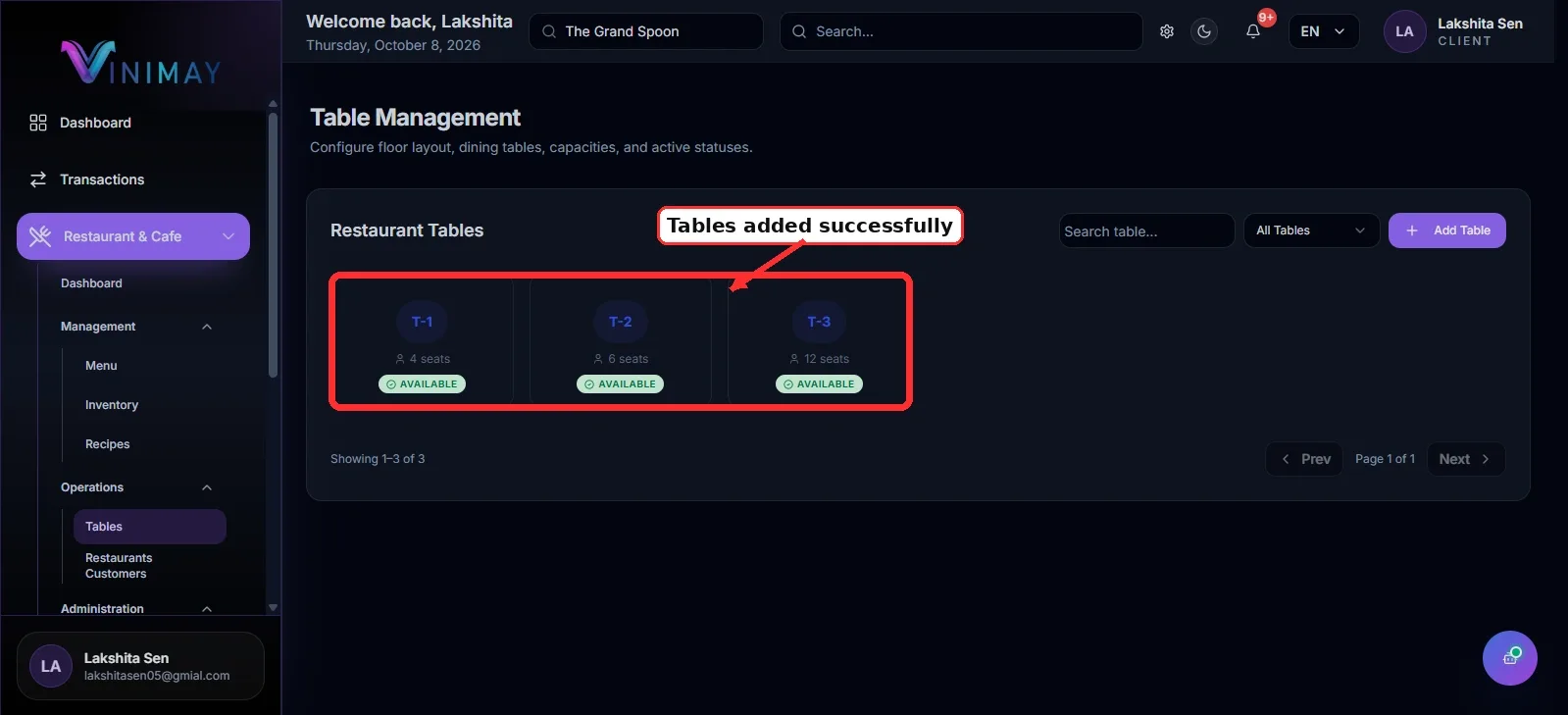
ধাপ 7: ডাইন-ইন অর্ডারের জন্য টেবিল ব্যবহার করুন
আপনার টেবিল তৈরি করার পর, কর্মীরা ডাইন-ইন অর্ডার নেওয়ার সময় উপযুক্ত টেবিলটি নির্বাচন করতে পারেন, যদি আপনার Vinimay সেটআপে টেবিল নির্বাচন সক্ষম করা থাকে।
উপলব্ধ বৈশিষ্ট্য উপর নির্ভর করে, সিস্টেম যেমন টেবিল অবস্থা প্রদর্শন করতে পারে পাওয়া যায়, দখল করেছে, সংরক্ষিত, বা চলমান আদেশ.
কর্মীরা এই তথ্যটি উপলভ্য আসন সনাক্ত করতে, সক্রিয় আদেশ নিরীক্ষণ করতে এবং গ্রাহক পরিষেবার সমন্বয় করতে ব্যবহার করতে পারেন।
নিশ্চিত করুন যে কর্মচারীরা বুঝতে পারে কিভাবে সঠিক টেবিল নির্বাচন করতে হয় এবং যখন প্রয়োজন হয় তখন তার স্থিতি আপডেট করতে হয়।
দ্রুত পথ
লগইন করুন → রেস্টুরেন্ট নির্বাচন করুন → রেস্টুরেন্ট এবং ক্যাফে → অপারেশন → টেবিল → টেবিল যোগ করুন → বিশদ লিখুন → সংরক্ষণ করুন
একবার আপনার টেবিল কনফিগার হয়ে গেলে, আপনি Vinimay-এ উপলব্ধ রেস্তোরাঁর বৈশিষ্ট্যগুলির মাধ্যমে মেনু আইটেম সেট আপ, কর্মী নিয়োগ এবং ডাইন-ইন অর্ডার পরিচালনার সাথে এগিয়ে যেতে পারেন।
Related Topics
Published by Team Vinimay
Our editorial and compliance specialists create practical guides, tax calculation rules, and operational strategies to empower Indian small business owners and accountants.