પગલું 1: રેસ્ટોરન્ટ અને કાફે ખોલો
પ્રથમ, માં લોગ ઇન કરો વિનિમય તમારા રજિસ્ટર્ડ ક્લાયંટ લૉગિન અથવા વપરાશકર્તા લૉગિન ઓળખપત્રોનો ઉપયોગ કરીને.લોગ ઇન કર્યા પછી, રેસ્ટોરન્ટ અથવા કેફે કંપની પસંદ કરો જ્યાં તમે ડાઇનિંગ ટેબલ ગોઠવવા માંગો છો. જો તમારું એકાઉન્ટ બહુવિધ વ્યવસાયોનું સંચાલન કરે છે, તો ખાતરી કરો કે તમે યોગ્ય રેસ્ટોરન્ટ પસંદ કર્યું છે.
ડાબી બાજુના નેવિગેશન મેનૂમાંથી, ક્લિક કરો રેસ્ટોરન્ટ અને કાફે રેસ્ટોરન્ટ મેનેજમેન્ટ સુવિધાઓને ઍક્સેસ કરવા માટે.
આ વિભાગ તમારા એકાઉન્ટ સેટઅપના આધારે, ટેબલ કન્ફિગરેશન સહિત રેસ્ટોરન્ટની કામગીરીનું સંચાલન કરવા માટે ઉપલબ્ધ સાધનોની ઍક્સેસ પ્રદાન કરે છે.

પગલું 2: કોષ્ટકો ખોલો
રેસ્ટોરન્ટ અને કાફે વિભાગ ખોલ્યા પછી, શોધો કામગીરી નેવિગેશન મેનુમાં વિભાગ.
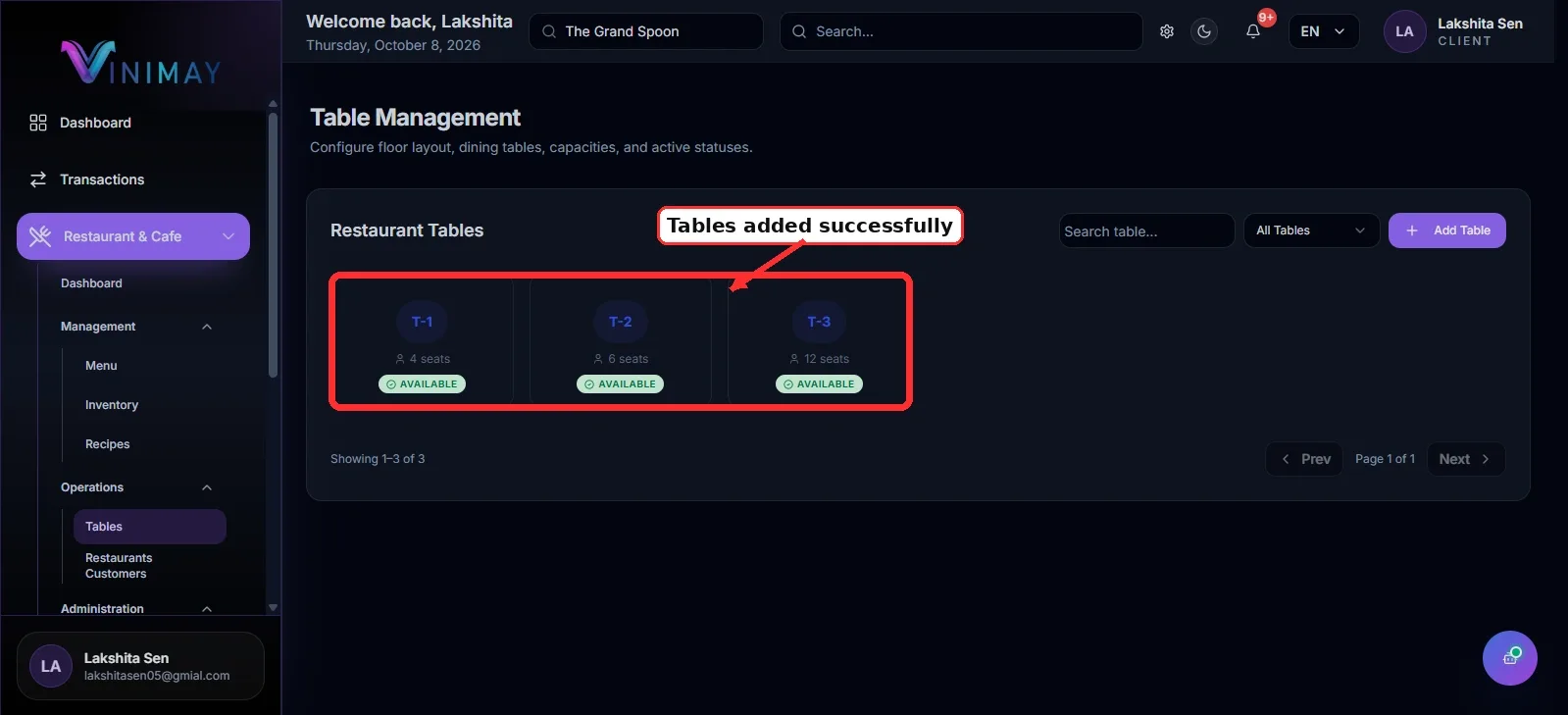
ઓપરેશન્સ હેઠળ, ક્લિક કરો કોષ્ટકો ટેબલ મેનેજમેન્ટ પેજ ખોલવા માટે.
આ પૃષ્ઠનો ઉપયોગ તમારી રેસ્ટોરન્ટ માટે ગોઠવેલ ડાઇનિંગ ટેબલને જોવા અને તેનું સંચાલન કરવા માટે થાય છે. જો તમે પહેલાથી જ કોષ્ટકો બનાવ્યા હોય, તો ડુપ્લિકેટ એન્ટ્રીઓ ઉમેરવાનું ટાળવા માટે હાલની સૂચિની સમીક્ષા કરો.
જો કોષ્ટકો વિકલ્પ દેખાતો નથી, તો તમારી એકાઉન્ટ પરવાનગીઓ તપાસો અથવા સહાય માટે તમારા વ્યવસ્થાપકનો સંપર્ક કરો.

પગલું 3: ટેબલ ઉમેરો પર ક્લિક કરો
કોષ્ટકો પૃષ્ઠ પર, માટે જુઓ કોષ્ટક ઉમેરો, નવું ટેબલ, અથવા સમાન બટનનો ઉપયોગ નવું ડાઇનિંગ ટેબલ બનાવવા માટે થાય છે.
ટેબલ બનાવવાનું ફોર્મ ખોલવા માટે ઉપલબ્ધ વિકલ્પ પર ક્લિક કરો.
આ ફોર્મ તમને દરેક ટેબલ માટે મૂળભૂત માહિતી દાખલ કરવાની મંજૂરી આપે છે જેથી કરીને જમવાના ઓર્ડરને હેન્ડલ કરતી વખતે સ્ટાફ તેને ઓળખી શકે.
આગળ વધતા પહેલા, નક્કી કરો કે તમે તમારા કોષ્ટકોને કેવી રીતે નંબર આપવા માંગો છો. સતત નામકરણ પ્રણાલીનો ઉપયોગ કરવાથી કર્મચારીઓ માટે વ્યસ્ત સેવાના કલાકો દરમિયાન યોગ્ય ટેબલ શોધવાનું સરળ બને છે.

પગલું 4: કોષ્ટક વિગતો દાખલ કરો
કોષ્ટક બનાવવાના ફોર્મમાં જરૂરી ફીલ્ડ્સ ભરો. તમારા વિનિમય સેટઅપના આધારે, તમે વિગતો દાખલ કરી શકશો જેમ કે:
કોષ્ટકનું નામ અથવા સંખ્યા: એક અનન્ય નામ દાખલ કરો, જેમ કે T1 અથવા T2.
બેઠક ક્ષમતા: સ્પષ્ટ કરો કે ટેબલ કેટલા ગ્રાહકોને સમાવી શકે છે.
ફ્લોર અથવા વિભાગ: જો આ વિકલ્પ ઉપલબ્ધ હોય તો સંબંધિત ડાઇનિંગ વિસ્તાર પસંદ કરો.
કોષ્ટક સ્થિતિ: જો ફોર્મ આ ફીલ્ડ પ્રદાન કરે છે તો લાગુ સ્થિતિ પસંદ કરો.
ઉદાહરણ તરીકે, તમે દાખલ કરી શકો છો T1 ટેબલના નામ તરીકે અને 4 વ્યક્તિઓ તેની બેઠક ક્ષમતા તરીકે.
જો તમારી રેસ્ટોરન્ટમાં અલગ-અલગ ઇન્ડોર અને આઉટડોર બેઠક વિસ્તારો હોય, તો સ્પષ્ટ ટેબલ નામો અથવા વિભાગોનો ઉપયોગ કરો જ્યાં આધાર હોય. આ સ્ટાફને યોગ્ય ટેબલ ઝડપથી ઓળખવામાં મદદ કરે છે અને ગ્રાહકોને સેવા આપતી વખતે મૂંઝવણ ઘટાડે છે.
કોષ્ટક વિગતો સાચી છે તેની ખાતરી કરવા માટે માહિતીની સમીક્ષા કરો.

પગલું 5: ટેબલ સાચવો
જરૂરી માહિતી દાખલ કર્યા પછી, ટેબલનું નામ, બેઠક ક્ષમતા અને કોઈપણ વધારાની વિગતોની સમીક્ષા કરો.
ક્લિક કરો સાચવો, ટેબલ બનાવો, અથવા પ્રક્રિયા પૂર્ણ કરવા માટે ઉપલબ્ધ પુષ્ટિકરણ બટન.
એકવાર કોષ્ટક સફળતાપૂર્વક સાચવવામાં આવે, પછી કોષ્ટકો પૃષ્ઠ પર પાછા ફરો અને તપાસો કે તે સૂચિમાં દેખાય છે કે કેમ.
જો કોષ્ટક દેખાતું નથી, તો કોઈપણ ભૂલ સંદેશાઓની સમીક્ષા કરો અને ખાતરી કરો કે તમામ ફરજિયાત ફીલ્ડ યોગ્ય રીતે પૂર્ણ થયા છે.
ટેબલ સાચવવાથી ખાતરી થાય છે કે તે તમારા રેસ્ટોરન્ટના રૂપરેખાંકનમાં નોંધાયેલ છે, તમારા એકાઉન્ટમાં સક્ષમ સુવિધાઓને આધીન છે.

પગલું 6: વધુ કોષ્ટકો ઉમેરો
તમારા રેસ્ટોરન્ટમાં બાકીના ડાઇનિંગ ટેબલ ઉમેરવા માટે સમાન પ્રક્રિયાને પુનરાવર્તિત કરો.
ઉદાહરણ તરીકે, તમે બનાવી શકો છો:
T1 - 4 વ્યક્તિઓ
T2 - 2 વ્યક્તિઓ
T3 - 4 વ્યક્તિઓ
કૌટુંબિક ટેબલ - 6 વ્યક્તિઓ
આઉટડોર ટેબલ - 4 વ્યક્તિઓ
તમારી રેસ્ટોરન્ટની બેઠક સાથે મેળ ખાતી સ્પષ્ટ અને સુસંગત નામકરણ સિસ્ટમનો ઉપયોગ કરો વ્યવસ્થા.
તમારા બધા કોષ્ટકો ઉમેરવાથી સ્ટાફને બેઠકના વિકલ્પોને વધુ સરળતાથી ઓળખવામાં મદદ મળે છે અને સેવા ટીમ અને રસોડા વચ્ચેના સુગમ સંકલનને સમર્થન મળે છે.
પગલું 7: જમવા માટેના ઓર્ડર માટે કોષ્ટકોનો ઉપયોગ કરો
તમારા કોષ્ટકો બનાવ્યા પછી, સ્ટાફ જમવાના ક્રમમાં લેતી વખતે યોગ્ય ટેબલ પસંદ કરી શકે છે, જો કે તમારા વિનિમય સેટઅપમાં ટેબલની પસંદગી સક્ષમ હોય.
ઉપલબ્ધ સુવિધાઓના આધારે, સિસ્ટમ કોષ્ટક સ્થિતિઓ પ્રદર્શિત કરી શકે છે જેમ કે ઉપલબ્ધ છે, કબજો મેળવ્યો, આરક્ષિત, અથવા ચાલી રહેલ ઓર્ડર.
સ્ટાફ ઉપલબ્ધ બેઠકોને ઓળખવા, સક્રિય ઓર્ડરનું નિરીક્ષણ કરવા અને ગ્રાહક સેવાનું સંકલન કરવા માટે આ માહિતીનો ઉપયોગ કરી શકે છે.
ખાતરી કરો કે કર્મચારીઓ યોગ્ય ટેબલ કેવી રીતે પસંદ કરવું અને જ્યારે જરૂર પડે ત્યારે તેની સ્થિતિ અપડેટ કરવી તે સમજે છે.
ઝડપી પાથ
લૉગિન કરો → રેસ્ટોરન્ટ પસંદ કરો → રેસ્ટોરન્ટ અને કાફે → ઓપરેશન્સ → કોષ્ટકો → ટેબલ ઉમેરો → વિગતો દાખલ કરો → સાચવો
એકવાર તમારા કોષ્ટકો ગોઠવાઈ ગયા પછી, તમે વિનિમયમાં ઉપલબ્ધ રેસ્ટોરન્ટ સુવિધાઓ દ્વારા મેનૂ આઇટમ્સ સેટ કરવા, સ્ટાફ સોંપવા અને જમવાના ઓર્ડરનું સંચાલન કરવા સાથે આગળ વધી શકો છો.
Related Topics
Published by Team Vinimay
Our editorial and compliance specialists create practical guides, tax calculation rules, and operational strategies to empower Indian small business owners and accountants.