ಹಂತ 1: ರೆಸ್ಟೋರೆಂಟ್ ಮತ್ತು ಕೆಫೆ ತೆರೆಯಿರಿ
ಮೊದಲಿಗೆ, ಲಾಗ್ ಇನ್ ಮಾಡಿ ವಿನಿಮಯ್ ನಿಮ್ಮ ನೋಂದಾಯಿತ ಕ್ಲೈಂಟ್ ಲಾಗಿನ್ ಅಥವಾ ಬಳಕೆದಾರ ಲಾಗಿನ್ ರುಜುವಾತುಗಳನ್ನು ಬಳಸಿ.ಲಾಗ್ ಇನ್ ಮಾಡಿದ ನಂತರ, ನೀವು ಡೈನಿಂಗ್ ಟೇಬಲ್ಗಳನ್ನು ಕಾನ್ಫಿಗರ್ ಮಾಡಲು ಬಯಸುವ ರೆಸ್ಟೋರೆಂಟ್ ಅಥವಾ ಕೆಫೆ ಕಂಪನಿಯನ್ನು ಆಯ್ಕೆ ಮಾಡಿ. ನಿಮ್ಮ ಖಾತೆಯು ಬಹು ವ್ಯವಹಾರಗಳನ್ನು ನಿರ್ವಹಿಸುತ್ತಿದ್ದರೆ, ನೀವು ಸರಿಯಾದ ರೆಸ್ಟೋರೆಂಟ್ ಅನ್ನು ಆಯ್ಕೆ ಮಾಡಿದ್ದೀರಿ ಎಂದು ಖಚಿತಪಡಿಸಿ.
ಎಡಭಾಗದ ನ್ಯಾವಿಗೇಷನ್ ಮೆನುವಿನಿಂದ, ಕ್ಲಿಕ್ ಮಾಡಿ ರೆಸ್ಟೋರೆಂಟ್ ಮತ್ತು ಕೆಫೆ ರೆಸ್ಟೋರೆಂಟ್ ನಿರ್ವಹಣೆ ವೈಶಿಷ್ಟ್ಯಗಳನ್ನು ಪ್ರವೇಶಿಸಲು.
ನಿಮ್ಮ ಖಾತೆಯ ಸೆಟಪ್ಗೆ ಅನುಗುಣವಾಗಿ ಟೇಬಲ್ ಕಾನ್ಫಿಗರೇಶನ್ ಸೇರಿದಂತೆ ರೆಸ್ಟೋರೆಂಟ್ ಕಾರ್ಯಾಚರಣೆಗಳನ್ನು ನಿರ್ವಹಿಸಲು ಲಭ್ಯವಿರುವ ಪರಿಕರಗಳಿಗೆ ಈ ವಿಭಾಗವು ಪ್ರವೇಶವನ್ನು ಒದಗಿಸುತ್ತದೆ.

ಹಂತ 2: ಟೇಬಲ್ಗಳನ್ನು ತೆರೆಯಿರಿ
ರೆಸ್ಟೋರೆಂಟ್ ಮತ್ತು ಕೆಫೆ ವಿಭಾಗವನ್ನು ತೆರೆದ ನಂತರ, ನೋಡಿ ಕಾರ್ಯಾಚರಣೆಗಳು ನ್ಯಾವಿಗೇಷನ್ ಮೆನುವಿನಲ್ಲಿ ವಿಭಾಗ.
ಕಾರ್ಯಾಚರಣೆಗಳ ಅಡಿಯಲ್ಲಿ, ಕ್ಲಿಕ್ ಮಾಡಿ ಕೋಷ್ಟಕಗಳು ಟೇಬಲ್ ನಿರ್ವಹಣೆ ಪುಟವನ್ನು ತೆರೆಯಲು.
ನಿಮ್ಮ ರೆಸ್ಟೋರೆಂಟ್ಗಾಗಿ ಕಾನ್ಫಿಗರ್ ಮಾಡಲಾದ ಡೈನಿಂಗ್ ಟೇಬಲ್ಗಳನ್ನು ವೀಕ್ಷಿಸಲು ಮತ್ತು ನಿರ್ವಹಿಸಲು ಈ ಪುಟವನ್ನು ಬಳಸಲಾಗುತ್ತದೆ. ನೀವು ಈಗಾಗಲೇ ಕೋಷ್ಟಕಗಳನ್ನು ರಚಿಸಿದ್ದರೆ, ನಕಲಿ ನಮೂದುಗಳನ್ನು ಸೇರಿಸುವುದನ್ನು ತಪ್ಪಿಸಲು ಅಸ್ತಿತ್ವದಲ್ಲಿರುವ ಪಟ್ಟಿಯನ್ನು ಪರಿಶೀಲಿಸಿ.
ಕೋಷ್ಟಕಗಳ ಆಯ್ಕೆಯು ಗೋಚರಿಸದಿದ್ದರೆ, ನಿಮ್ಮ ಖಾತೆಯ ಅನುಮತಿಗಳನ್ನು ಪರಿಶೀಲಿಸಿ ಅಥವಾ ಸಹಾಯಕ್ಕಾಗಿ ನಿಮ್ಮ ನಿರ್ವಾಹಕರನ್ನು ಸಂಪರ್ಕಿಸಿ.

ಹಂತ 3: ಟೇಬಲ್ ಸೇರಿಸಿ ಕ್ಲಿಕ್ ಮಾಡಿ
ಕೋಷ್ಟಕಗಳ ಪುಟದಲ್ಲಿ, ನೋಡಿ ಟೇಬಲ್ ಸೇರಿಸಿ, ಹೊಸ ಟೇಬಲ್, ಅಥವಾ ಹೊಸ ಡೈನಿಂಗ್ ಟೇಬಲ್ ಅನ್ನು ರಚಿಸಲು ಇದೇ ರೀತಿಯ ಬಟನ್ ಅನ್ನು ಬಳಸಲಾಗುತ್ತದೆ.
ಟೇಬಲ್ ರಚನೆ ಫಾರ್ಮ್ ಅನ್ನು ತೆರೆಯಲು ಲಭ್ಯವಿರುವ ಆಯ್ಕೆಯನ್ನು ಕ್ಲಿಕ್ ಮಾಡಿ.
ಈ ಫಾರ್ಮ್ ಪ್ರತಿ ಟೇಬಲ್ಗೆ ಮೂಲಭೂತ ಮಾಹಿತಿಯನ್ನು ನಮೂದಿಸಲು ನಿಮಗೆ ಅನುಮತಿಸುತ್ತದೆ ಆದ್ದರಿಂದ ಸಿಬ್ಬಂದಿ ಡೈನ್-ಇನ್ ಆರ್ಡರ್ಗಳನ್ನು ನಿರ್ವಹಿಸುವಾಗ ಅದನ್ನು ಗುರುತಿಸಬಹುದು.
ಮುಂದುವರಿಯುವ ಮೊದಲು, ನಿಮ್ಮ ಕೋಷ್ಟಕಗಳನ್ನು ನೀವು ಹೇಗೆ ನಂಬಬೇಕೆಂದು ನಿರ್ಧರಿಸಿ. ಸ್ಥಿರವಾದ ಹೆಸರಿಸುವ ವ್ಯವಸ್ಥೆಯನ್ನು ಬಳಸುವುದರಿಂದ ಉದ್ಯೋಗಿಗಳಿಗೆ ಕಾರ್ಯನಿರತ ಸೇವಾ ಸಮಯದಲ್ಲಿ ಸರಿಯಾದ ಟೇಬಲ್ ಅನ್ನು ಪತ್ತೆಹಚ್ಚಲು ಸುಲಭವಾಗುತ್ತದೆ.

ಹಂತ 4: ಟೇಬಲ್ ವಿವರಗಳನ್ನು ನಮೂದಿಸಿ
ಟೇಬಲ್ ರಚನೆಯ ರೂಪದಲ್ಲಿ ಅಗತ್ಯವಿರುವ ಕ್ಷೇತ್ರಗಳನ್ನು ಭರ್ತಿ ಮಾಡಿ. ನಿಮ್ಮ Vinimay ಸೆಟಪ್ ಅನ್ನು ಅವಲಂಬಿಸಿ, ನೀವು ವಿವರಗಳನ್ನು ನಮೂದಿಸಲು ಸಾಧ್ಯವಾಗಬಹುದು:
ಟೇಬಲ್ ಹೆಸರು ಅಥವಾ ಸಂಖ್ಯೆ: T1 ಅಥವಾ T2 ನಂತಹ ಅನನ್ಯ ಹೆಸರನ್ನು ನಮೂದಿಸಿ.
ಆಸನ ಸಾಮರ್ಥ್ಯ: ಟೇಬಲ್ ಎಷ್ಟು ಗ್ರಾಹಕರಿಗೆ ಅವಕಾಶ ಕಲ್ಪಿಸುತ್ತದೆ ಎಂಬುದನ್ನು ನಿರ್ದಿಷ್ಟಪಡಿಸಿ.
ಮಹಡಿ ಅಥವಾ ವಿಭಾಗ: ಈ ಆಯ್ಕೆಯು ಲಭ್ಯವಿದ್ದರೆ ಸಂಬಂಧಿತ ಊಟದ ಪ್ರದೇಶವನ್ನು ಆಯ್ಕೆಮಾಡಿ.
ಟೇಬಲ್ ಸ್ಥಿತಿ: ಫಾರ್ಮ್ ಈ ಕ್ಷೇತ್ರವನ್ನು ಒದಗಿಸಿದರೆ ಅನ್ವಯಿಸುವ ಸ್ಥಿತಿಯನ್ನು ಆರಿಸಿ.
ಉದಾಹರಣೆಗೆ, ನೀವು ನಮೂದಿಸಬಹುದು T1 ಟೇಬಲ್ ಹೆಸರಿನಂತೆ ಮತ್ತು 4 ವ್ಯಕ್ತಿಗಳು ಅದರ ಆಸನ ಸಾಮರ್ಥ್ಯದಂತೆ.
ನಿಮ್ಮ ರೆಸ್ಟೋರೆಂಟ್ ಪ್ರತ್ಯೇಕ ಒಳಾಂಗಣ ಮತ್ತು ಹೊರಾಂಗಣ ಆಸನ ಪ್ರದೇಶಗಳನ್ನು ಹೊಂದಿದ್ದರೆ, ಬೆಂಬಲಿತವಾದ ಟೇಬಲ್ ಹೆಸರುಗಳು ಅಥವಾ ವಿಭಾಗಗಳನ್ನು ಬಳಸಿ. ಇದು ಸಿಬ್ಬಂದಿಗೆ ಸರಿಯಾದ ಟೇಬಲ್ ಅನ್ನು ತ್ವರಿತವಾಗಿ ಗುರುತಿಸಲು ಸಹಾಯ ಮಾಡುತ್ತದೆ ಮತ್ತು ಗ್ರಾಹಕರಿಗೆ ಸೇವೆ ಸಲ್ಲಿಸುವಾಗ ಗೊಂದಲವನ್ನು ಕಡಿಮೆ ಮಾಡುತ್ತದೆ.
ಟೇಬಲ್ ವಿವರಗಳು ಸರಿಯಾಗಿವೆಯೇ ಎಂದು ಖಚಿತಪಡಿಸಿಕೊಳ್ಳಲು ಮಾಹಿತಿಯನ್ನು ಪರಿಶೀಲಿಸಿ.

ಹಂತ 5: ಟೇಬಲ್ ಅನ್ನು ಉಳಿಸಿ
ಅಗತ್ಯವಿರುವ ಮಾಹಿತಿಯನ್ನು ನಮೂದಿಸಿದ ನಂತರ, ಟೇಬಲ್ ಹೆಸರು, ಆಸನ ಸಾಮರ್ಥ್ಯ ಮತ್ತು ಯಾವುದೇ ಹೆಚ್ಚುವರಿ ವಿವರಗಳನ್ನು ಪರಿಶೀಲಿಸಿ.
ಕ್ಲಿಕ್ ಮಾಡಿ ಉಳಿಸಿ, ಟೇಬಲ್ ರಚಿಸಿ, ಅಥವಾ ಪ್ರಕ್ರಿಯೆಯನ್ನು ಪೂರ್ಣಗೊಳಿಸಲು ಲಭ್ಯವಿರುವ ದೃಢೀಕರಣ ಬಟನ್.
ಟೇಬಲ್ ಅನ್ನು ಯಶಸ್ವಿಯಾಗಿ ಉಳಿಸಿದ ನಂತರ, ಕೋಷ್ಟಕಗಳ ಪುಟಕ್ಕೆ ಹಿಂತಿರುಗಿ ಮತ್ತು ಅದು ಪಟ್ಟಿಯಲ್ಲಿ ಕಾಣಿಸಿಕೊಳ್ಳುತ್ತದೆಯೇ ಎಂದು ಪರಿಶೀಲಿಸಿ.
ಟೇಬಲ್ ಕಾಣಿಸದಿದ್ದರೆ, ಯಾವುದೇ ದೋಷ ಸಂದೇಶಗಳನ್ನು ಪರಿಶೀಲಿಸಿ ಮತ್ತು ಎಲ್ಲಾ ಕಡ್ಡಾಯ ಕ್ಷೇತ್ರಗಳನ್ನು ಸರಿಯಾಗಿ ಪೂರ್ಣಗೊಳಿಸಲಾಗಿದೆ ಎಂದು ಖಚಿತಪಡಿಸಿ.
ಟೇಬಲ್ ಅನ್ನು ಉಳಿಸುವುದರಿಂದ ನಿಮ್ಮ ಖಾತೆಯಲ್ಲಿ ಸಕ್ರಿಯಗೊಳಿಸಲಾದ ವೈಶಿಷ್ಟ್ಯಗಳಿಗೆ ಒಳಪಟ್ಟು ನಿಮ್ಮ ರೆಸ್ಟೋರೆಂಟ್ನ ಕಾನ್ಫಿಗರೇಶನ್ನಲ್ಲಿ ನೋಂದಾಯಿಸಲಾಗಿದೆ ಎಂದು ಖಚಿತಪಡಿಸುತ್ತದೆ.

ಹಂತ 6: ಹೆಚ್ಚಿನ ಕೋಷ್ಟಕಗಳನ್ನು ಸೇರಿಸಿ
ನಿಮ್ಮ ರೆಸ್ಟೋರೆಂಟ್ನಲ್ಲಿ ಉಳಿದ ಡೈನಿಂಗ್ ಟೇಬಲ್ಗಳನ್ನು ಸೇರಿಸಲು ಅದೇ ಪ್ರಕ್ರಿಯೆಯನ್ನು ಪುನರಾವರ್ತಿಸಿ.
ಉದಾಹರಣೆಗೆ, ನೀವು ರಚಿಸಬಹುದು:
T1 - 4 ವ್ಯಕ್ತಿಗಳು
T2 - 2 ವ್ಯಕ್ತಿಗಳು
T3 - 4 ವ್ಯಕ್ತಿಗಳು
ಕುಟುಂಬ ಕೋಷ್ಟಕ - 6 ವ್ಯಕ್ತಿಗಳು
ಹೊರಾಂಗಣ ಟೇಬಲ್ - 4 ವ್ಯಕ್ತಿಗಳು
ನಿಮ್ಮ ರೆಸ್ಟೋರೆಂಟ್ನ ಆಸನಕ್ಕೆ ಹೊಂದಿಕೆಯಾಗುವ ಸ್ಪಷ್ಟ ಮತ್ತು ಸ್ಥಿರವಾದ ಹೆಸರಿಸುವ ವ್ಯವಸ್ಥೆಯನ್ನು ಬಳಸಿ ವ್ಯವಸ್ಥೆ.
ನಿಮ್ಮ ಎಲ್ಲಾ ಕೋಷ್ಟಕಗಳನ್ನು ಸೇರಿಸುವುದರಿಂದ ಸಿಬ್ಬಂದಿಗೆ ಆಸನ ಆಯ್ಕೆಗಳನ್ನು ಸುಲಭವಾಗಿ ಗುರುತಿಸಲು ಸಹಾಯ ಮಾಡುತ್ತದೆ ಮತ್ತು ಸೇವಾ ತಂಡ ಮತ್ತು ಅಡುಗೆಮನೆಯ ನಡುವೆ ಸುಗಮವಾದ ಸಮನ್ವಯವನ್ನು ಬೆಂಬಲಿಸುತ್ತದೆ.
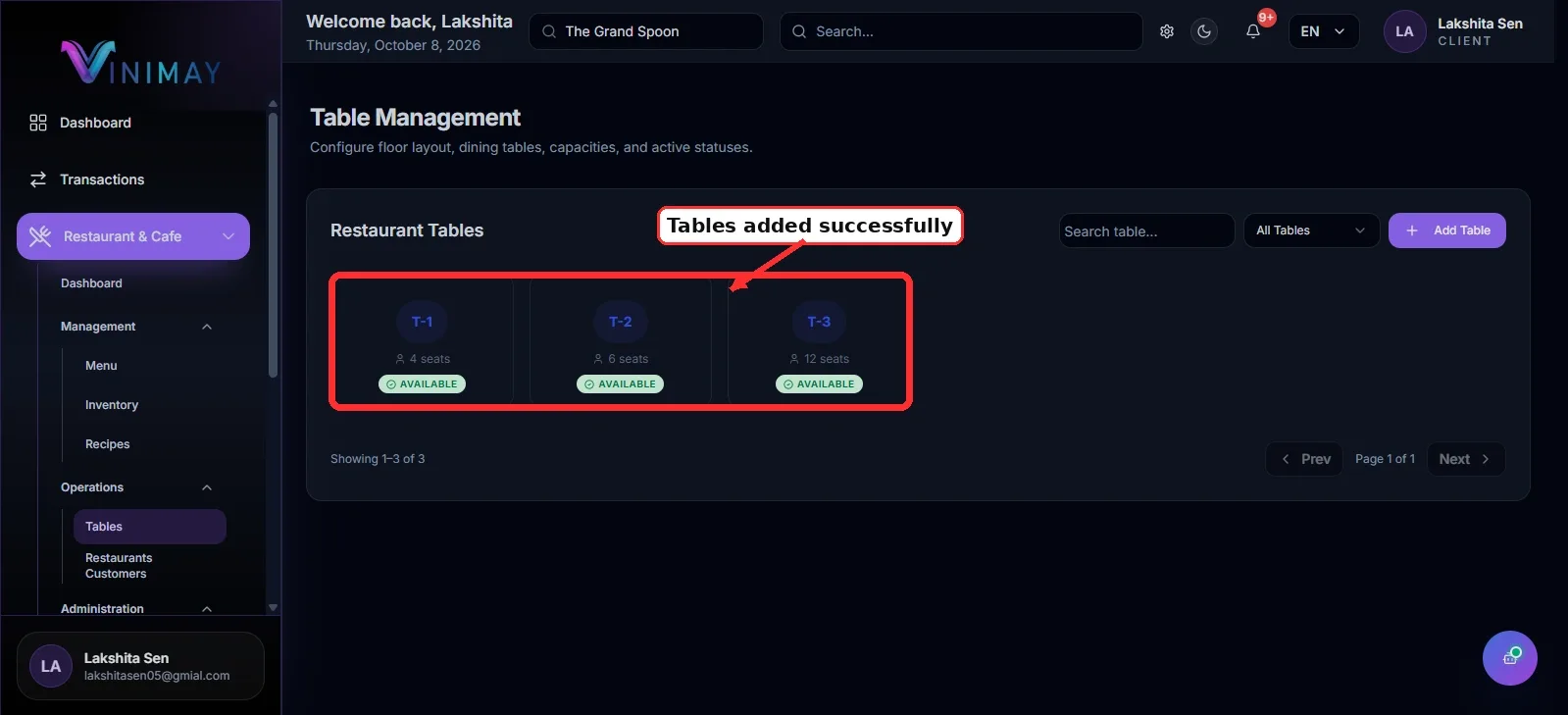
ಹಂತ 7: ಡೈನ್-ಇನ್ ಆರ್ಡರ್ಗಳಿಗಾಗಿ ಟೇಬಲ್ಗಳನ್ನು ಬಳಸಿ
ನಿಮ್ಮ ಟೇಬಲ್ಗಳನ್ನು ರಚಿಸಿದ ನಂತರ, ಸಿಬ್ಬಂದಿ ಡೈನ್-ಇನ್ ಆರ್ಡರ್ ತೆಗೆದುಕೊಳ್ಳುವಾಗ ಸೂಕ್ತವಾದ ಟೇಬಲ್ ಅನ್ನು ಆಯ್ಕೆ ಮಾಡಬಹುದು, ಒದಗಿಸಿದ ಟೇಬಲ್ ಆಯ್ಕೆಯನ್ನು ನಿಮ್ಮ ವಿನಿಮಯ್ ಸೆಟಪ್ನಲ್ಲಿ ಸಕ್ರಿಯಗೊಳಿಸಲಾಗಿದೆ.
ಲಭ್ಯವಿರುವ ವೈಶಿಷ್ಟ್ಯಗಳನ್ನು ಅವಲಂಬಿಸಿ, ಸಿಸ್ಟಮ್ ಟೇಬಲ್ ಸ್ಥಿತಿಗಳನ್ನು ಪ್ರದರ್ಶಿಸಬಹುದು ಲಭ್ಯವಿದೆ, ವಶಪಡಿಸಿಕೊಂಡಿದೆ, ಕಾಯ್ದಿರಿಸಲಾಗಿದೆ, ಅಥವಾ ರನ್ನಿಂಗ್ ಆರ್ಡರ್.
ಲಭ್ಯವಿರುವ ಆಸನಗಳನ್ನು ಗುರುತಿಸಲು, ಸಕ್ರಿಯ ಆದೇಶಗಳನ್ನು ಮೇಲ್ವಿಚಾರಣೆ ಮಾಡಲು ಮತ್ತು ಗ್ರಾಹಕ ಸೇವೆಯನ್ನು ಸಂಘಟಿಸಲು ಸಿಬ್ಬಂದಿ ಈ ಮಾಹಿತಿಯನ್ನು ಬಳಸಬಹುದು.
ಸರಿಯಾದ ಟೇಬಲ್ ಅನ್ನು ಹೇಗೆ ಆಯ್ಕೆ ಮಾಡುವುದು ಮತ್ತು ಅಗತ್ಯವಿದ್ದಾಗ ಅದರ ಸ್ಥಿತಿಯನ್ನು ನವೀಕರಿಸುವುದು ಹೇಗೆ ಎಂದು ಉದ್ಯೋಗಿಗಳು ಅರ್ಥಮಾಡಿಕೊಂಡಿದ್ದಾರೆ ಎಂದು ಖಚಿತಪಡಿಸಿಕೊಳ್ಳಿ.
ತ್ವರಿತ ಮಾರ್ಗ
ಲಾಗಿನ್ → ರೆಸ್ಟೋರೆಂಟ್ ಆಯ್ಕೆಮಾಡಿ → ರೆಸ್ಟೋರೆಂಟ್ & ಕೆಫೆ → ಕಾರ್ಯಾಚರಣೆಗಳು → ಟೇಬಲ್ಗಳು → ಟೇಬಲ್ ಸೇರಿಸಿ → ವಿವರಗಳನ್ನು ನಮೂದಿಸಿ → ಉಳಿಸಿ
ನಿಮ್ಮ ಟೇಬಲ್ಗಳನ್ನು ಕಾನ್ಫಿಗರ್ ಮಾಡಿದ ನಂತರ, ನೀವು ಮೆನು ಐಟಂಗಳನ್ನು ಹೊಂದಿಸಲು, ಸಿಬ್ಬಂದಿಯನ್ನು ನಿಯೋಜಿಸಲು ಮತ್ತು ವಿನಿಮಯ್ನಲ್ಲಿ ಲಭ್ಯವಿರುವ ರೆಸ್ಟೋರೆಂಟ್ ವೈಶಿಷ್ಟ್ಯಗಳ ಮೂಲಕ ಡೈನ್-ಇನ್ ಆರ್ಡರ್ಗಳನ್ನು ನಿರ್ವಹಿಸುವುದನ್ನು ಮುಂದುವರಿಸಬಹುದು.
Related Topics
Published by Team Vinimay
Our editorial and compliance specialists create practical guides, tax calculation rules, and operational strategies to empower Indian small business owners and accountants.