படி 1: உணவகம் & கஃபேவைத் திற
முதலில், உள்நுழையவும் வினிமய் உங்கள் பதிவுசெய்யப்பட்ட கிளையன்ட் உள்நுழைவு அல்லது பயனர் உள்நுழைவு சான்றுகளைப் பயன்படுத்தி.உள்நுழைந்த பிறகு, நீங்கள் டைனிங் டேபிள்களை உள்ளமைக்க விரும்பும் உணவகம் அல்லது கஃபே நிறுவனத்தைத் தேர்ந்தெடுக்கவும். உங்கள் கணக்கு பல வணிகங்களை நிர்வகித்தால், சரியான உணவகத்தைத் தேர்ந்தெடுத்துள்ளீர்கள் என்பதை உறுதிப்படுத்தவும்.
இடது பக்க வழிசெலுத்தல் மெனுவிலிருந்து, கிளிக் செய்யவும் உணவகம் & கஃபே உணவக மேலாண்மை அம்சங்களை அணுக.
உங்கள் கணக்கு அமைப்பைப் பொறுத்து அட்டவணை உள்ளமைவு உட்பட உணவக செயல்பாடுகளை நிர்வகிப்பதற்கான கிடைக்கக்கூடிய கருவிகளுக்கான அணுகலை இந்தப் பிரிவு வழங்குகிறது.

படி 2: அட்டவணைகளைத் திறக்கவும்
உணவகம் & கஃபே பகுதியைத் திறந்த பிறகு, தேடவும் செயல்பாடுகள் வழிசெலுத்தல் மெனுவில் பிரிவு.
செயல்பாடுகளின் கீழ், கிளிக் செய்யவும் அட்டவணைகள் அட்டவணை மேலாண்மை பக்கத்தைத் திறக்க.
உங்கள் உணவகத்திற்காக கட்டமைக்கப்பட்ட சாப்பாட்டு மேசைகளைப் பார்க்கவும் நிர்வகிக்கவும் இந்தப் பக்கம் பயன்படுத்தப்படுகிறது. நீங்கள் ஏற்கனவே அட்டவணைகளை உருவாக்கியிருந்தால், நகல் உள்ளீடுகளைச் சேர்ப்பதைத் தவிர்க்க, ஏற்கனவே உள்ள பட்டியலை மதிப்பாய்வு செய்யவும்.
அட்டவணைகள் விருப்பம் தெரியவில்லை என்றால், உங்கள் கணக்கு அனுமதிகளைச் சரிபார்க்கவும் அல்லது உதவிக்கு உங்கள் நிர்வாகியைத் தொடர்பு கொள்ளவும்.

படி 3: அட்டவணையைச் சேர் என்பதைக் கிளிக் செய்யவும்
அட்டவணைகள் பக்கத்தில், தேடவும் அட்டவணையைச் சேர்க்கவும், புதிய அட்டவணை, அல்லது புதிய டைனிங் டேபிளை உருவாக்க இதே போன்ற பொத்தான் பயன்படுத்தப்படுகிறது.
அட்டவணை உருவாக்கும் படிவத்தைத் திறக்க கிடைக்கக்கூடிய விருப்பத்தை கிளிக் செய்யவும்.
இந்த படிவம் ஒவ்வொரு அட்டவணையின் அடிப்படைத் தகவலை உள்ளிட உங்களை அனுமதிக்கிறது.
தொடர்வதற்கு முன், உங்கள் அட்டவணைகளை எப்படி எண்ண வேண்டும் என்பதைத் தீர்மானிக்கவும். சீரான பெயரிடும் முறையைப் பயன்படுத்துவதால், பிஸியான சேவை நேரங்களில் சரியான அட்டவணையைக் கண்டறிவதை ஊழியர்களுக்கு எளிதாக்குகிறது.

படி 4: அட்டவணை விவரங்களை உள்ளிடவும்
அட்டவணை உருவாக்கும் படிவத்தில் தேவையான புலங்களை நிரப்பவும். உங்கள் Vinimay அமைப்பைப் பொறுத்து, நீங்கள் பின்வரும் விவரங்களை உள்ளிடலாம்:
அட்டவணையின் பெயர் அல்லது எண்: T1 அல்லது T2 போன்ற தனித்துவமான பெயரை உள்ளிடவும்.
இருக்கை திறன்: அட்டவணையில் எத்தனை வாடிக்கையாளர்களுக்கு இடமளிக்க முடியும் என்பதைக் குறிப்பிடவும்.
தளம் அல்லது பிரிவு: இந்த விருப்பம் இருந்தால், பொருத்தமான சாப்பாட்டு பகுதியைத் தேர்ந்தெடுக்கவும்.
அட்டவணை நிலை: படிவம் இந்தப் புலத்தை வழங்கினால், பொருந்தக்கூடிய நிலையைத் தேர்ந்தெடுக்கவும்.
உதாரணமாக, நீங்கள் நுழையலாம் T1 அட்டவணை பெயர் மற்றும் 4 நபர்கள் அதன் இருக்கை திறன்.
உங்கள் உணவகத்தில் தனித்தனி உட்புற மற்றும் வெளிப்புற இருக்கைகள் இருந்தால், தெளிவான அட்டவணைப் பெயர்கள் அல்லது ஆதரிக்கப்படும் பிரிவுகளைப் பயன்படுத்தவும். இது பணியாளர்களுக்கு சரியான அட்டவணையை விரைவாக அடையாளம் காண உதவுகிறது மற்றும் வாடிக்கையாளர்களுக்கு சேவை செய்யும் போது குழப்பத்தை குறைக்கிறது.
அட்டவணை விவரங்கள் சரியானவை என்பதை உறுதிப்படுத்த தகவலை மதிப்பாய்வு செய்யவும்.

படி 5: அட்டவணையை சேமிக்கவும்
தேவையான தகவலை உள்ளிட்ட பிறகு, அட்டவணையின் பெயர், இருக்கை திறன் மற்றும் கூடுதல் விவரங்களை மதிப்பாய்வு செய்யவும்.
கிளிக் செய்யவும் சேமிக்கவும், அட்டவணையை உருவாக்கவும், அல்லது செயல்முறையை முடிக்க கிடைக்கும் உறுதிப்படுத்தல் பொத்தான்.
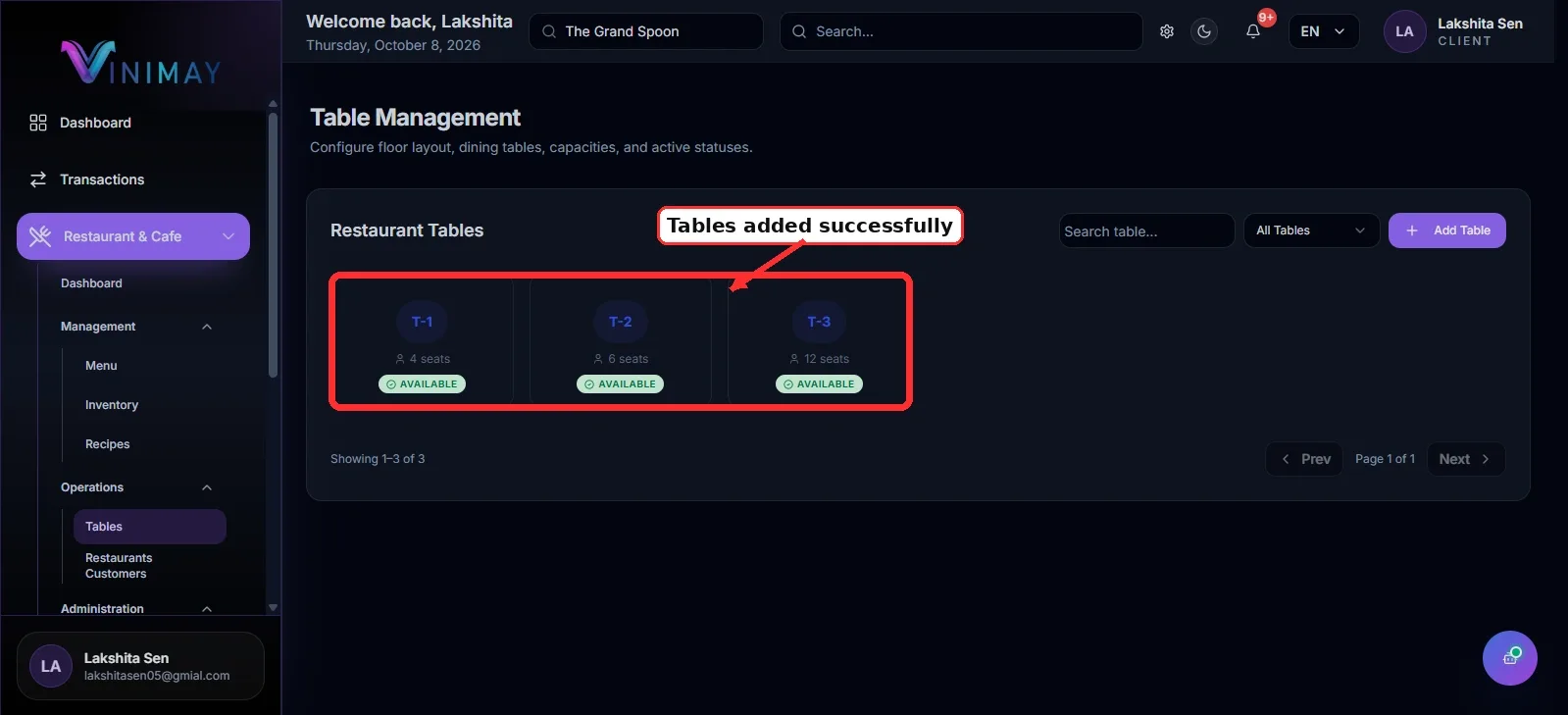
அட்டவணை வெற்றிகரமாகச் சேமிக்கப்பட்டதும், அட்டவணைகள் பக்கத்திற்குத் திரும்பி, அது பட்டியலில் உள்ளதா எனச் சரிபார்க்கவும்.
அட்டவணை தோன்றவில்லை என்றால், ஏதேனும் பிழை செய்திகளை மதிப்பாய்வு செய்து, அனைத்து கட்டாய புலங்களும் சரியாக முடிக்கப்பட்டுள்ளதா என்பதை உறுதிப்படுத்தவும்.
அட்டவணையைச் சேமிப்பது, உங்கள் கணக்கில் செயல்படுத்தப்பட்ட அம்சங்களுக்கு உட்பட்டு, உங்கள் உணவகத்தின் உள்ளமைவில் பதிவு செய்யப்பட்டிருப்பதை உறுதிசெய்கிறது.

படி 6: கூடுதல் அட்டவணைகளைச் சேர்க்கவும்
உங்கள் உணவகத்தில் மீதமுள்ள டைனிங் டேபிள்களைச் சேர்க்க அதே செயல்முறையை மீண்டும் செய்யவும்.
உதாரணமாக, நீங்கள் உருவாக்கலாம்:
T1 - 4 நபர்கள்
T2 - 2 நபர்கள்
T3 - 4 நபர்கள்
குடும்ப அட்டவணை - 6 நபர்கள்
வெளிப்புற அட்டவணை - 4 நபர்கள்
உங்கள் உணவகத்தின் இருக்கைக்கு பொருந்தக்கூடிய தெளிவான மற்றும் நிலையான பெயரிடும் முறையைப் பயன்படுத்தவும் ஏற்பாடு.
உங்களின் அனைத்து டேபிள்களையும் சேர்ப்பது பணியாளர்கள் இருக்கை விருப்பங்களை மிக எளிதாக அடையாளம் காண உதவுகிறது மற்றும் சேவை குழு மற்றும் சமையலறை இடையே மென்மையான ஒருங்கிணைப்பை ஆதரிக்கிறது.
படி 7: டைன்-இன் ஆர்டர்களுக்கு டேபிள்களைப் பயன்படுத்தவும்
உங்களின் டேபிள்களை உருவாக்கிய பிறகு, உங்களின் வினிமே அமைப்பில் டேபிள் தேர்வு இயக்கப்பட்டிருந்தால், ஊழியர்கள் உணவருந்தும்போது பொருத்தமான டேபிளைத் தேர்ந்தெடுக்கலாம்.
கிடைக்கும் அம்சங்களைப் பொறுத்து, கணினி போன்ற அட்டவணை நிலைகளைக் காண்பிக்கலாம் கிடைக்கும், ஆக்கிரமிக்கப்பட்டது, ஒதுக்கப்பட்டது, அல்லது ரன்னிங் ஆர்டர்.
கிடைக்கக்கூடிய இருக்கைகளை அடையாளம் காணவும், செயலில் உள்ள ஆர்டர்களைக் கண்காணிக்கவும் மற்றும் வாடிக்கையாளர் சேவையை ஒருங்கிணைக்கவும் பணியாளர்கள் இந்தத் தகவலைப் பயன்படுத்தலாம்.
சரியான அட்டவணையைத் தேர்ந்தெடுப்பது மற்றும் தேவைப்படும்போது அதன் நிலையை எவ்வாறு புதுப்பிப்பது என்பதை ஊழியர்கள் புரிந்துகொள்வதை உறுதிசெய்யவும்.
விரைவான பாதை
உள்நுழைவு → உணவகத்தைத் தேர்ந்தெடு → உணவகம் & கஃபே → செயல்பாடுகள் → அட்டவணைகள் → அட்டவணையைச் சேர் → விவரங்களை உள்ளிடவும் → சேமி
உங்கள் அட்டவணைகள் உள்ளமைக்கப்பட்டவுடன், Vinimay இல் கிடைக்கும் உணவக அம்சங்கள் மூலம் மெனு உருப்படிகளை அமைப்பது, பணியாளர்களை நியமிப்பது மற்றும் உணவருந்தும் ஆர்டர்களை நிர்வகித்தல் ஆகியவற்றை நீங்கள் தொடரலாம்.
Related Topics
Published by Team Vinimay
Our editorial and compliance specialists create practical guides, tax calculation rules, and operational strategies to empower Indian small business owners and accountants.