దశ 1: రెస్టారెంట్ & కేఫ్ తెరవండి
ముందుగా, లాగిన్ అవ్వండి వినిమయ్ మీ నమోదిత క్లయింట్ లాగిన్ లేదా వినియోగదారు లాగిన్ ఆధారాలను ఉపయోగించడం.లాగిన్ అయిన తర్వాత, మీరు డైనింగ్ టేబుల్లను కాన్ఫిగర్ చేయాలనుకుంటున్న రెస్టారెంట్ లేదా కేఫ్ కంపెనీని ఎంచుకోండి. మీ ఖాతా బహుళ వ్యాపారాలను నిర్వహిస్తుంటే, మీరు సరైన రెస్టారెంట్ను ఎంచుకున్నారని నిర్ధారించండి.
ఎడమ వైపు నావిగేషన్ మెను నుండి, క్లిక్ చేయండి రెస్టారెంట్ & కేఫ్ రెస్టారెంట్ నిర్వహణ లక్షణాలను యాక్సెస్ చేయడానికి.
ఈ విభాగం మీ ఖాతా సెటప్ను బట్టి టేబుల్ కాన్ఫిగరేషన్తో సహా రెస్టారెంట్ కార్యకలాపాలను నిర్వహించడానికి అందుబాటులో ఉన్న సాధనాలకు ప్రాప్యతను అందిస్తుంది.

దశ 2: పట్టికలను తెరవండి
రెస్టారెంట్ & కేఫ్ విభాగాన్ని తెరిచిన తర్వాత, దాని కోసం చూడండి కార్యకలాపాలు నావిగేషన్ మెనులో విభాగం.
ఆపరేషన్స్ కింద, క్లిక్ చేయండి పట్టికలు పట్టిక నిర్వహణ పేజీని తెరవడానికి.
మీ రెస్టారెంట్ కోసం కాన్ఫిగర్ చేయబడిన డైనింగ్ టేబుల్లను వీక్షించడానికి మరియు నిర్వహించడానికి ఈ పేజీ ఉపయోగించబడుతుంది. మీరు ఇప్పటికే పట్టికలను సృష్టించినట్లయితే, నకిలీ ఎంట్రీలను జోడించకుండా ఉండటానికి ఇప్పటికే ఉన్న జాబితాను సమీక్షించండి.
పట్టికల ఎంపిక కనిపించకపోతే, మీ ఖాతా అనుమతులను తనిఖీ చేయండి లేదా సహాయం కోసం మీ నిర్వాహకుడిని సంప్రదించండి.

దశ 3: యాడ్ టేబుల్ క్లిక్ చేయండి
పట్టికలు పేజీలో, కోసం చూడండి టేబుల్ జోడించండి, కొత్త టేబుల్, లేదా కొత్త డైనింగ్ టేబుల్ని సృష్టించడానికి ఉపయోగించే ఇలాంటి బటన్.
పట్టిక సృష్టి ఫారమ్ను తెరవడానికి అందుబాటులో ఉన్న ఎంపికను క్లిక్ చేయండి.
ఈ ఫారమ్ ప్రతి టేబుల్కి సంబంధించిన ప్రాథమిక సమాచారాన్ని నమోదు చేయడానికి మిమ్మల్ని అనుమతిస్తుంది కాబట్టి సిబ్బంది డైన్-ఇన్ ఆర్డర్లను నిర్వహించేటప్పుడు దానిని గుర్తించగలరు.
కొనసాగడానికి ముందు, మీరు మీ టేబుల్లను ఎలా నంబర్ చేయాలనుకుంటున్నారో నిర్ణయించుకోండి. స్థిరమైన నామకరణ వ్యవస్థను ఉపయోగించడం వలన ఉద్యోగులు బిజీగా ఉండే సర్వీస్ గంటలలో సరైన పట్టికను గుర్తించడం సులభం అవుతుంది.

దశ 4: పట్టిక వివరాలను నమోదు చేయండి
పట్టిక సృష్టి ఫారమ్లో అవసరమైన ఫీల్డ్లను పూరించండి. మీ Vinimay సెటప్పై ఆధారపడి, మీరు వంటి వివరాలను నమోదు చేయవచ్చు:
పట్టిక పేరు లేదా సంఖ్య: T1 లేదా T2 వంటి ప్రత్యేక పేరును నమోదు చేయండి.
సీటింగ్ కెపాసిటీ: టేబుల్ ఎంత మంది కస్టమర్లకు వసతి కల్పించగలదో పేర్కొనండి.
అంతస్తు లేదా విభాగం: ఈ ఎంపిక అందుబాటులో ఉంటే సంబంధిత డైనింగ్ ఏరియాను ఎంచుకోండి.
పట్టిక స్థితి: ఫారమ్ ఈ ఫీల్డ్ను అందిస్తే వర్తించే స్థితిని ఎంచుకోండి.
ఉదాహరణకు, మీరు నమోదు చేయవచ్చు T1 పట్టిక పేరు మరియు 4 వ్యక్తులు దాని సీటింగ్ కెపాసిటీగా.
మీ రెస్టారెంట్లో ప్రత్యేక ఇండోర్ మరియు అవుట్డోర్ సీటింగ్ ప్రాంతాలు ఉన్నట్లయితే, క్లియర్ టేబుల్ పేర్లు లేదా సపోర్ట్ ఉన్న విభాగాలను ఉపయోగించండి. ఇది సిబ్బందికి సరైన పట్టికను త్వరగా గుర్తించడంలో సహాయపడుతుంది మరియు కస్టమర్లకు సేవ చేస్తున్నప్పుడు గందరగోళాన్ని తగ్గిస్తుంది.
పట్టిక వివరాలు సరైనవని నిర్ధారించుకోవడానికి సమాచారాన్ని సమీక్షించండి.

దశ 5: టేబుల్ని సేవ్ చేయండి
అవసరమైన సమాచారాన్ని నమోదు చేసిన తర్వాత, టేబుల్ పేరు, సీటింగ్ సామర్థ్యం మరియు ఏవైనా అదనపు వివరాలను సమీక్షించండి.
క్లిక్ చేయండి సేవ్ చేయండి, పట్టికను సృష్టించండి, లేదా ప్రక్రియను పూర్తి చేయడానికి అందుబాటులో ఉన్న నిర్ధారణ బటన్.
పట్టిక విజయవంతంగా సేవ్ చేయబడిన తర్వాత, పట్టికల పేజీకి తిరిగి వెళ్లి, అది జాబితాలో కనిపిస్తుందో లేదో తనిఖీ చేయండి.
పట్టిక కనిపించకపోతే, ఏవైనా దోష సందేశాలను సమీక్షించండి మరియు అన్ని తప్పనిసరి ఫీల్డ్లు సరిగ్గా పూర్తయినట్లు నిర్ధారించండి.
పట్టికను సేవ్ చేయడం వలన మీ ఖాతాలో ప్రారంభించబడిన లక్షణాలకు లోబడి మీ రెస్టారెంట్ కాన్ఫిగరేషన్లో నమోదు చేయబడిందని నిర్ధారిస్తుంది.

దశ 6: మరిన్ని పట్టికలను జోడించండి
మీ రెస్టారెంట్లో మిగిలిన డైనింగ్ టేబుల్లను జోడించడానికి అదే విధానాన్ని పునరావృతం చేయండి.
ఉదాహరణకు, మీరు సృష్టించవచ్చు:
T1 - 4 వ్యక్తులు
T2 - 2 వ్యక్తులు
T3 - 4 వ్యక్తులు
కుటుంబ పట్టిక - 6 వ్యక్తులు
అవుట్డోర్ టేబుల్ - 4 వ్యక్తులు
మీ రెస్టారెంట్ సీటింగ్కు సరిపోయే స్పష్టమైన మరియు స్థిరమైన నామకరణ వ్యవస్థను ఉపయోగించండి అమరిక.
మీ అన్ని టేబుల్లను జోడించడం వలన సిబ్బంది సీటింగ్ ఎంపికలను మరింత సులభంగా గుర్తించడంలో సహాయపడుతుంది మరియు సేవా బృందం మరియు వంటగది మధ్య సున్నితమైన సమన్వయానికి మద్దతు ఇస్తుంది.
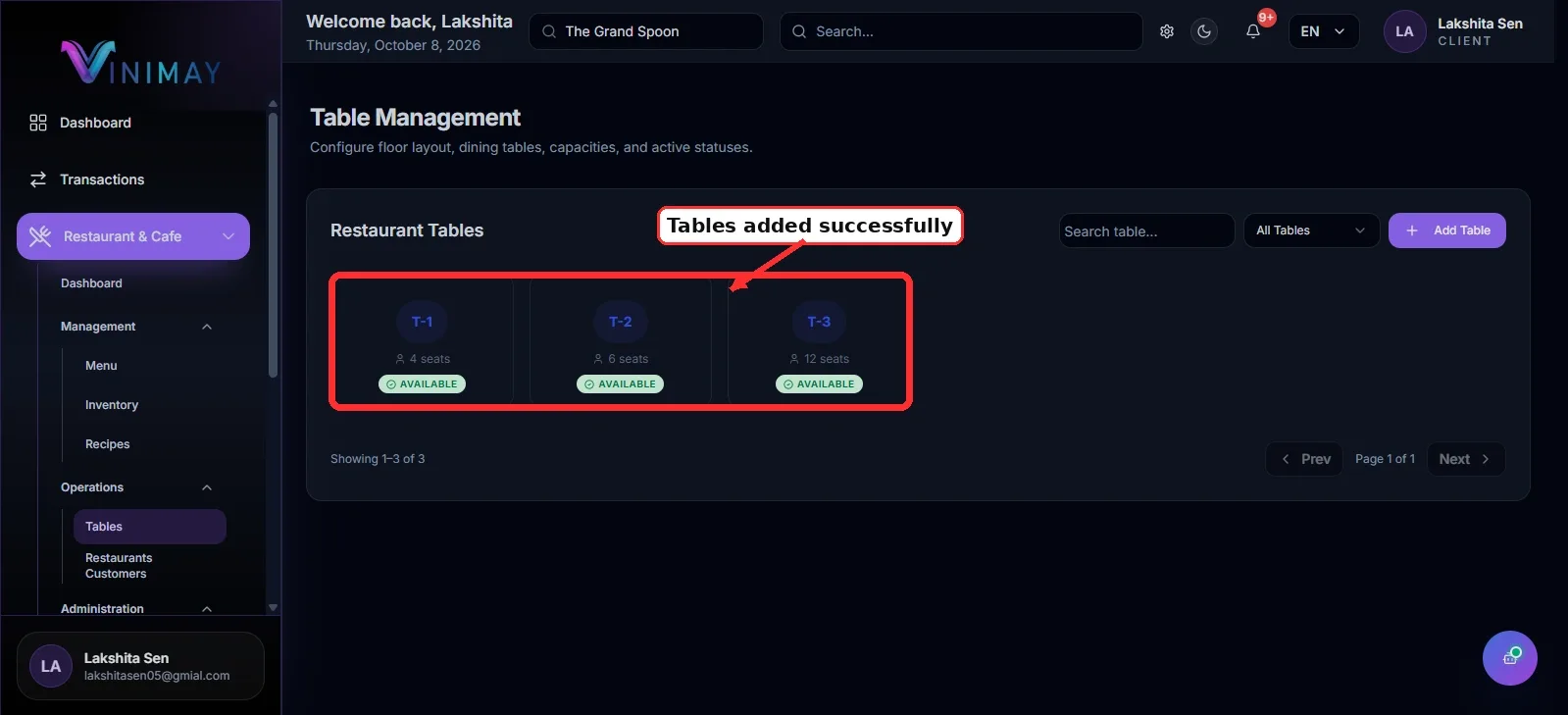
దశ 7: డైన్-ఇన్ ఆర్డర్ల కోసం టేబుల్లను ఉపయోగించండి
మీ టేబుల్లను సృష్టించిన తర్వాత, సిబ్బంది డైన్-ఇన్ ఆర్డర్ తీసుకునేటప్పుడు తగిన టేబుల్ని ఎంచుకోవచ్చు, మీ Vinimay సెటప్లో టేబుల్ ఎంపిక ప్రారంభించబడితే.
అందుబాటులో ఉన్న లక్షణాలపై ఆధారపడి, సిస్టమ్ వంటి పట్టిక స్థితిగతులను ప్రదర్శించవచ్చు అందుబాటులో ఉంది, ఆక్రమించుకున్నారు, రిజర్వ్ చేయబడింది, లేదా రన్నింగ్ ఆర్డర్.
అందుబాటులో ఉన్న సీటింగ్లను గుర్తించడానికి, సక్రియ ఆర్డర్లను పర్యవేక్షించడానికి మరియు కస్టమర్ సేవను సమన్వయం చేయడానికి సిబ్బంది ఈ సమాచారాన్ని ఉపయోగించవచ్చు.
సరైన పట్టికను ఎలా ఎంచుకోవాలో మరియు అవసరమైనప్పుడు దాని స్థితిని ఎలా అప్డేట్ చేయాలో ఉద్యోగులు అర్థం చేసుకున్నారని నిర్ధారించుకోండి.
త్వరిత మార్గం
లాగిన్ → రెస్టారెంట్ ఎంచుకోండి → రెస్టారెంట్ & కేఫ్ → కార్యకలాపాలు → పట్టికలు → టేబుల్ జోడించండి → వివరాలను నమోదు చేయండి → సేవ్ చేయండి
మీ టేబుల్లను కాన్ఫిగర్ చేసిన తర్వాత, మీరు Vinimayలో అందుబాటులో ఉన్న రెస్టారెంట్ ఫీచర్ల ద్వారా మెను ఐటెమ్లను సెటప్ చేయడం, సిబ్బందిని కేటాయించడం మరియు డైన్-ఇన్ ఆర్డర్లను నిర్వహించడం కొనసాగించవచ్చు.
Related Topics
Published by Team Vinimay
Our editorial and compliance specialists create practical guides, tax calculation rules, and operational strategies to empower Indian small business owners and accountants.