વિનિમય દરેક સ્ટાફ સભ્ય શું ઍક્સેસ કરી શકે છે તે તમને નિયંત્રિત કરવાની મંજૂરી આપે છે. દરેક વપરાશકર્તાને સંપૂર્ણ ઍક્સેસ આપવાને બદલે, તમે યોગ્ય અસાઇન કરી શકો છો ભૂમિકા, કંપની અને પરવાનગીઓ તેમની કાર્ય જવાબદારીઓના આધારે.
આ તમારા વ્યવસાયના ડેટાને સુરક્ષિત રાખવામાં મદદ કરે છે અને ખાતરી કરે છે કે દરેક સ્ટાફ સભ્ય માત્ર તેમને જોઈતી સુવિધાઓ જ જુએ છે.
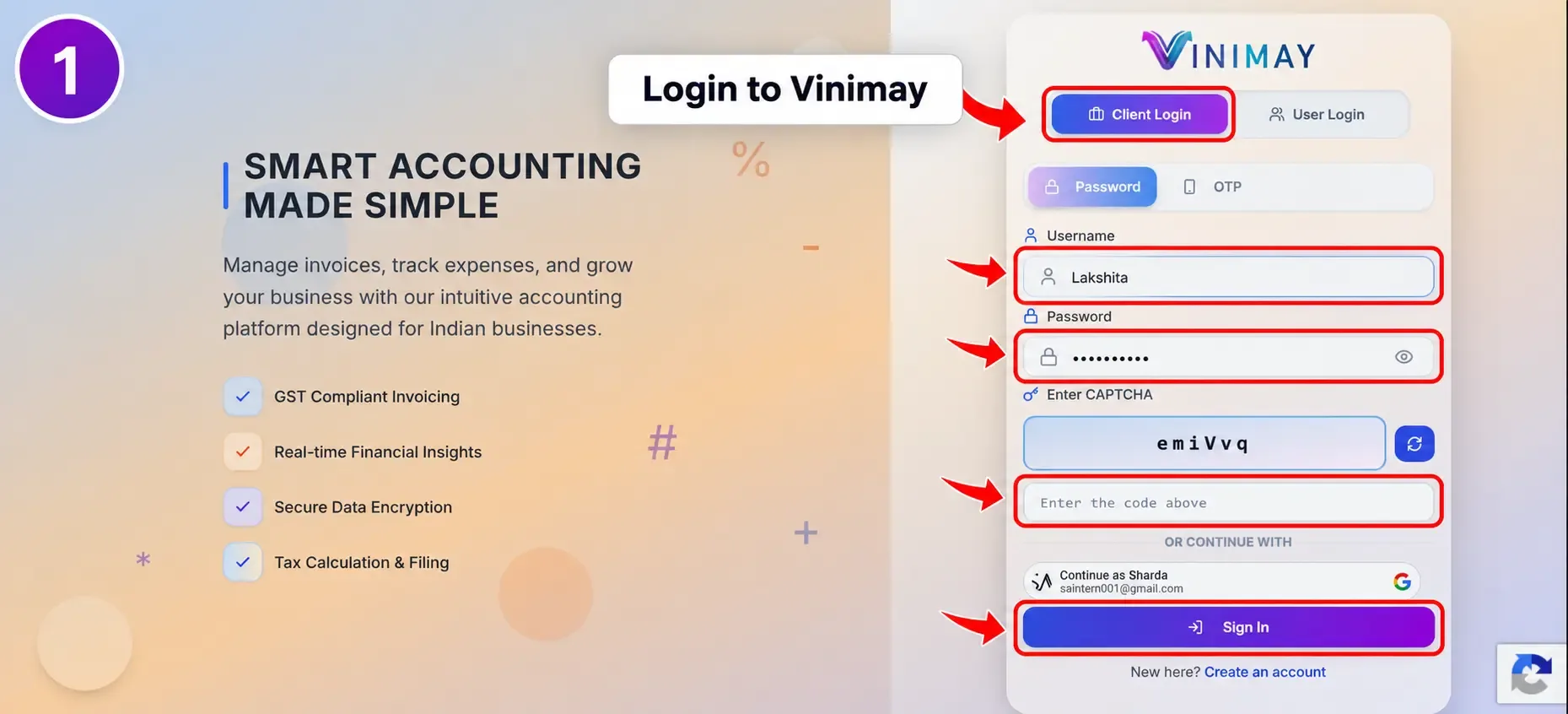
પગલું 1: વિનિમયમાં લોગ ઇન કરો.
વિનિમય ખોલો અને તમારો ઉપયોગ કરીને સાઇન ઇન કરો ગ્રાહક લૉગિન અથવા એક એકાઉન્ટ જે વપરાશકર્તાઓને સંચાલિત કરવાની પરવાનગી ધરાવે છે.
લોગિન કર્યા પછી, તમે મુખ્ય ડેશબોર્ડ પર પહોંચી જશો.
પગલું 2: વપરાશકર્તાઓ વિભાગ ખોલો
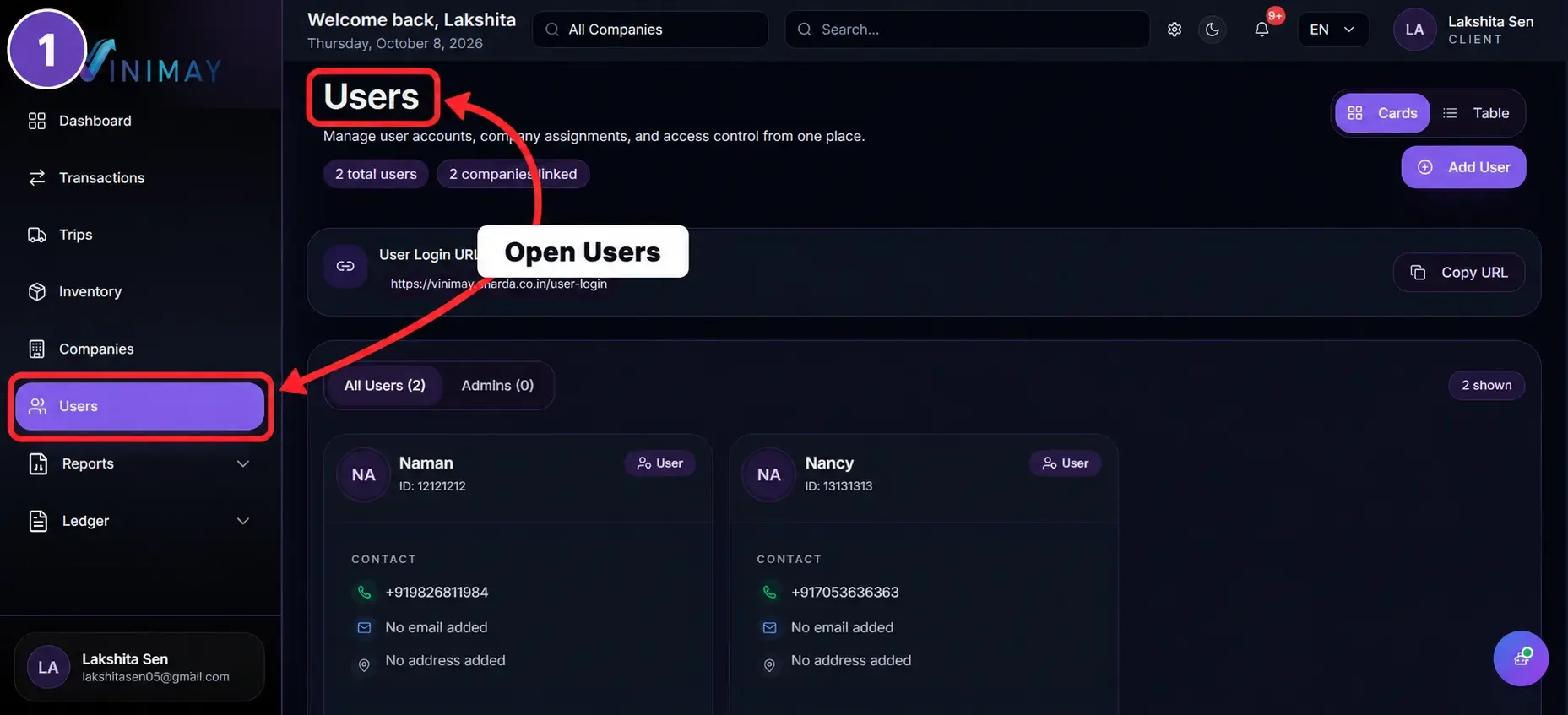
ડાબી બાજુના મેનૂમાંથી, પર ક્લિક કરો વપરાશકર્તાઓ.
યુઝર્સ પેજ તમારા એકાઉન્ટ સાથે જોડાયેલા તમામ વર્તમાન સ્ટાફ યુઝર્સ દર્શાવે છે.
અહીંથી, તમે નવા વપરાશકર્તાઓ ઉમેરી શકો છો અથવા હાલના વપરાશકર્તાઓને મેનેજ કરી શકો છો.
પગલું 3: વપરાશકર્તા ઉમેરો અથવા પસંદ કરો
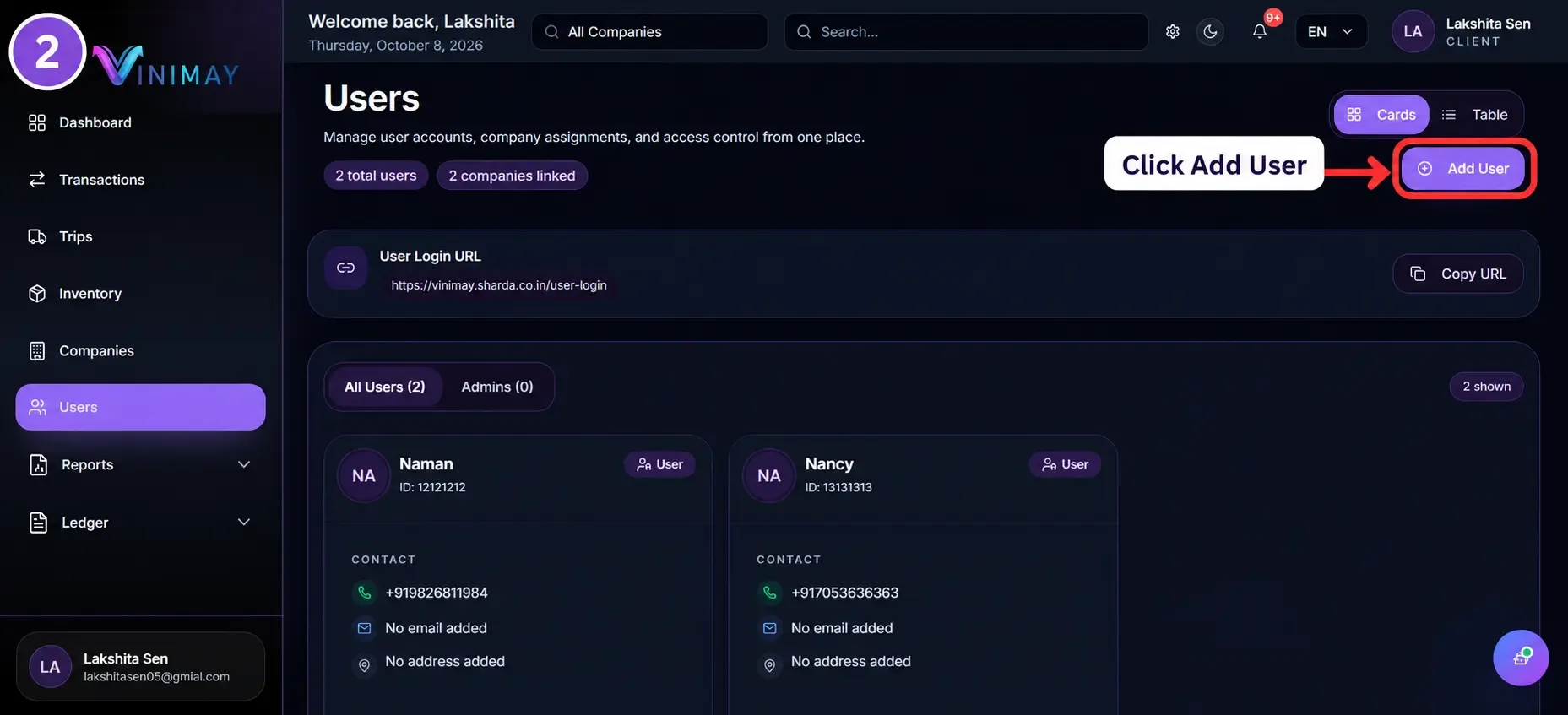
ક્લિક કરો વપરાશકર્તા ઉમેરો જો તમે નવું સ્ટાફ એકાઉન્ટ બનાવવા માંગો છો.
જરૂરી વિગતો દાખલ કરો જેમ કે:
વપરાશકર્તા નામ
વપરાશકર્તા ID
પાસવર્ડ
સંપર્ક નંબર
ઈમેલ
સરનામું
જો સ્ટાફ મેમ્બર પહેલાથી જ અસ્તિત્વમાં છે, તો સમીક્ષા કરવા અથવા ઍક્સેસ અપડેટ કરવા માટે તેમની વપરાશકર્તા વિગતો ખોલો.
પગલું 4: વપરાશકર્તાની ભૂમિકા પસંદ કરો
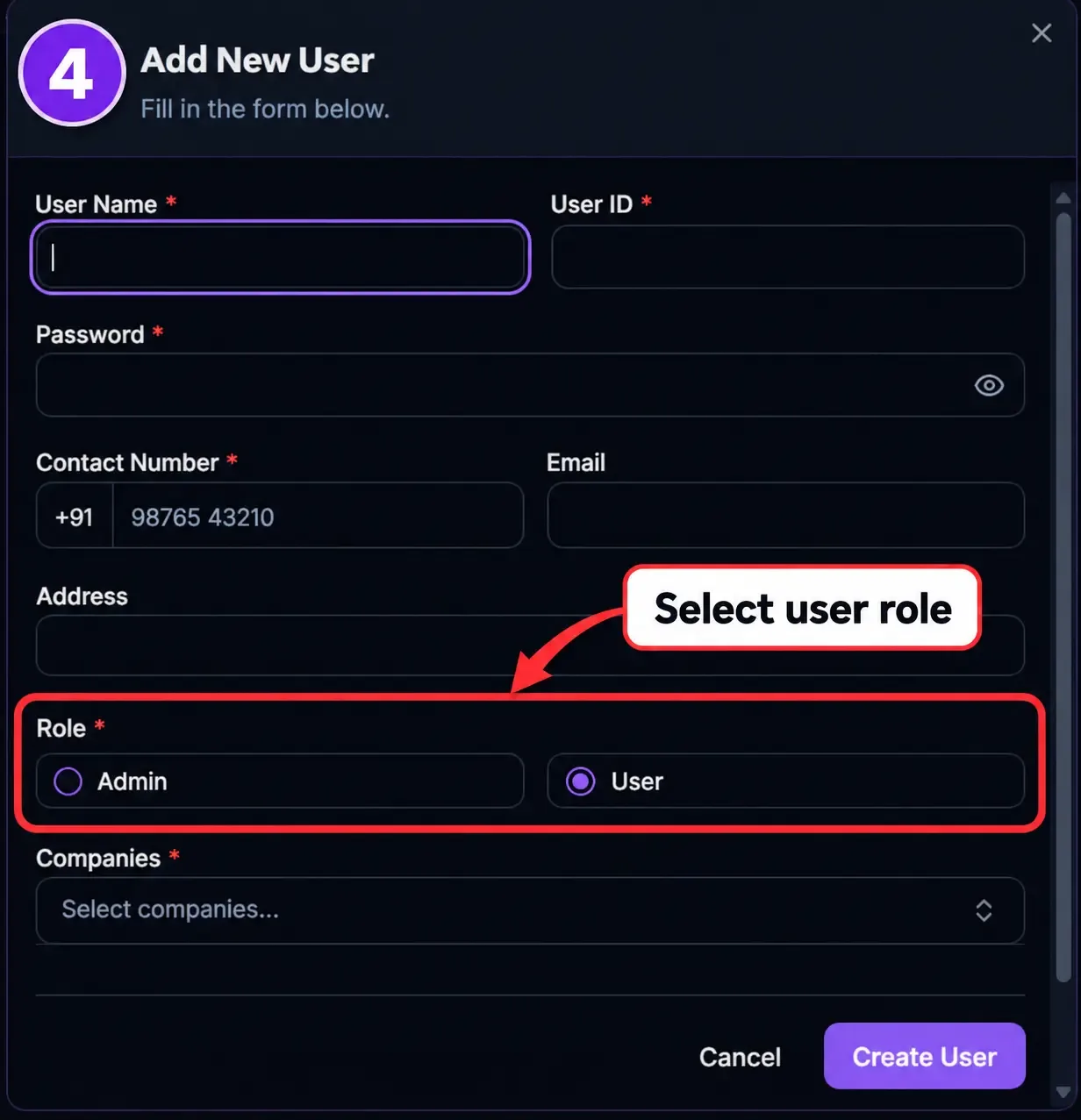
સ્ટાફ મેમ્બર માટે યોગ્ય ભૂમિકા પસંદ કરો.
તમારા વિનિમય સેટઅપના આધારે, ભૂમિકાઓમાં વિકલ્પો શામેલ હોઈ શકે છે જેમ કે:
એડમિન - વ્યાપક ઍક્સેસ અને મેનેજમેન્ટ અધિકારો
મેનેજર - પસંદ કરેલ ઓપરેશનલ અને વ્યવસાયિક કાર્યોની ઍક્સેસ
વપરાશકર્તા - નિયમિત રોજિંદા કામ માટે મર્યાદિત ઍક્સેસ
કર્મચારીની જવાબદારીઓ અનુસાર ભૂમિકા પસંદ કરો.
પગલું 5: કંપનીને સોંપો
વપરાશકર્તાને ઍક્સેસ કરવાની મંજૂરી આપવી જોઈએ તે કંપની અથવા કંપનીઓ પસંદ કરો.
ઉદાહરણ તરીકે, જો સ્ટાફ મેમ્બર માત્ર માટે જ કામ કરે છે ABC ટ્રિપ્સ, ફક્ત તે કંપનીને સોંપો.
આ વપરાશકર્તાને તમારા એકાઉન્ટમાં અન્ય કંપનીઓના ડેટાને ઍક્સેસ કરવાથી અટકાવે છે.
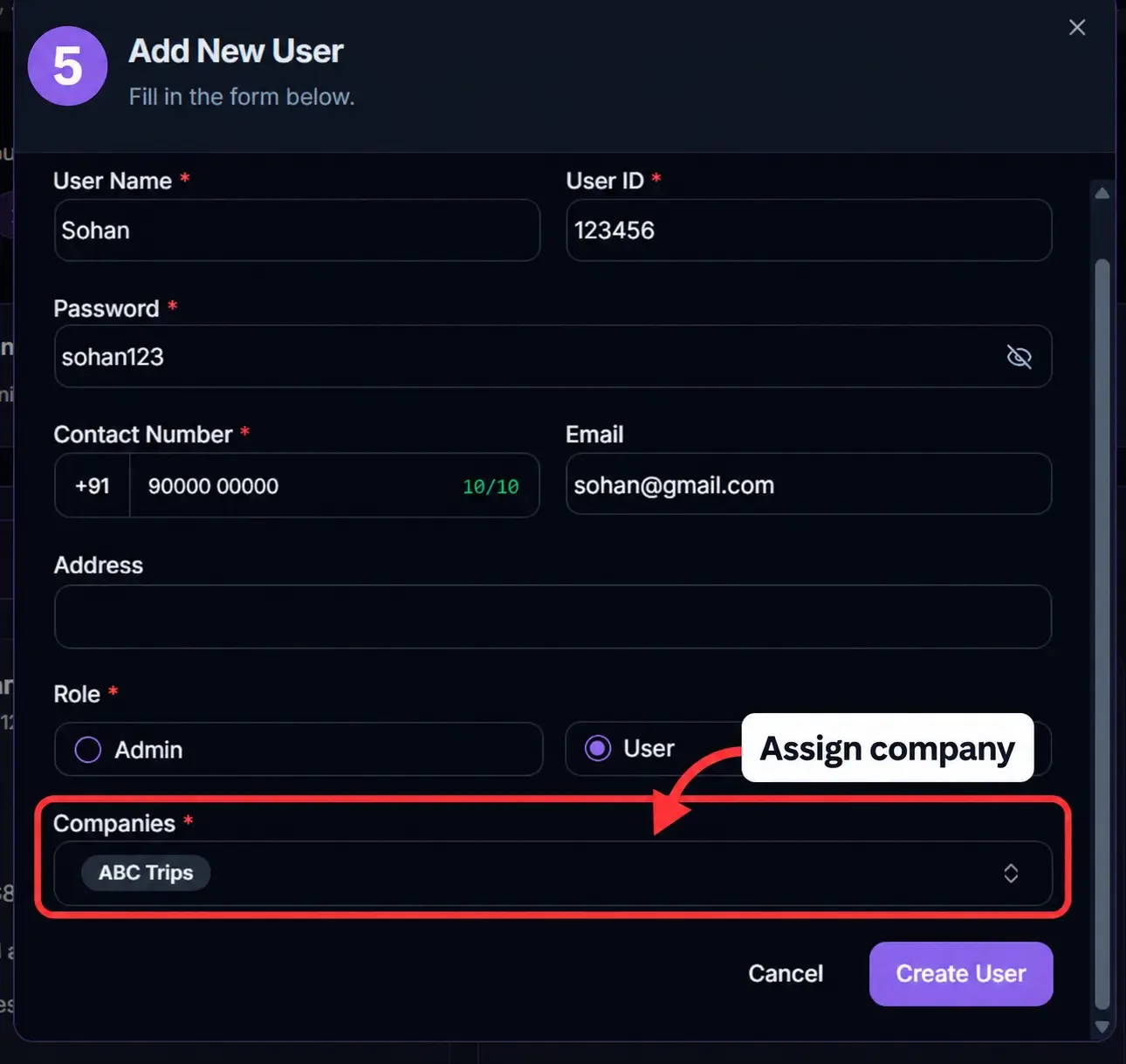
પગલું 6: પરવાનગીઓ ગોઠવો
વપરાશકર્તાને સોંપ્યા પછી, તે ભૂમિકા અથવા સ્ટાફ એકાઉન્ટ માટે ઉપલબ્ધ પરવાનગીઓ સેટ કરો.
પરવાનગીઓમાં વિસ્તારોની ઍક્સેસ શામેલ હોઈ શકે છે જેમ કે:
ગ્રાહકો
વિક્રેતાઓ
ઉત્પાદનો
ઇન્વેન્ટરી
વ્યવહારો
કંપનીઓ
ડિલિવરી ચલણ
વપરાશકર્તા સંચાલન
અન્ય ઉપલબ્ધ સુવિધાઓ
સ્ટાફ મેમ્બરના કામ માટે જરૂરી પરવાનગીઓ જ આપો.
ઉદાહરણ તરીકે, બિલિંગ કર્મચારીને ઍક્સેસની જરૂર પડી શકે છે વેચાણ, ગ્રાહકો અને ઇન્વેન્ટરી પરંતુ વપરાશકર્તાઓ બનાવવા અથવા કંપનીઓનું સંચાલન કરવા માટે પરવાનગીની જરૂર નથી.
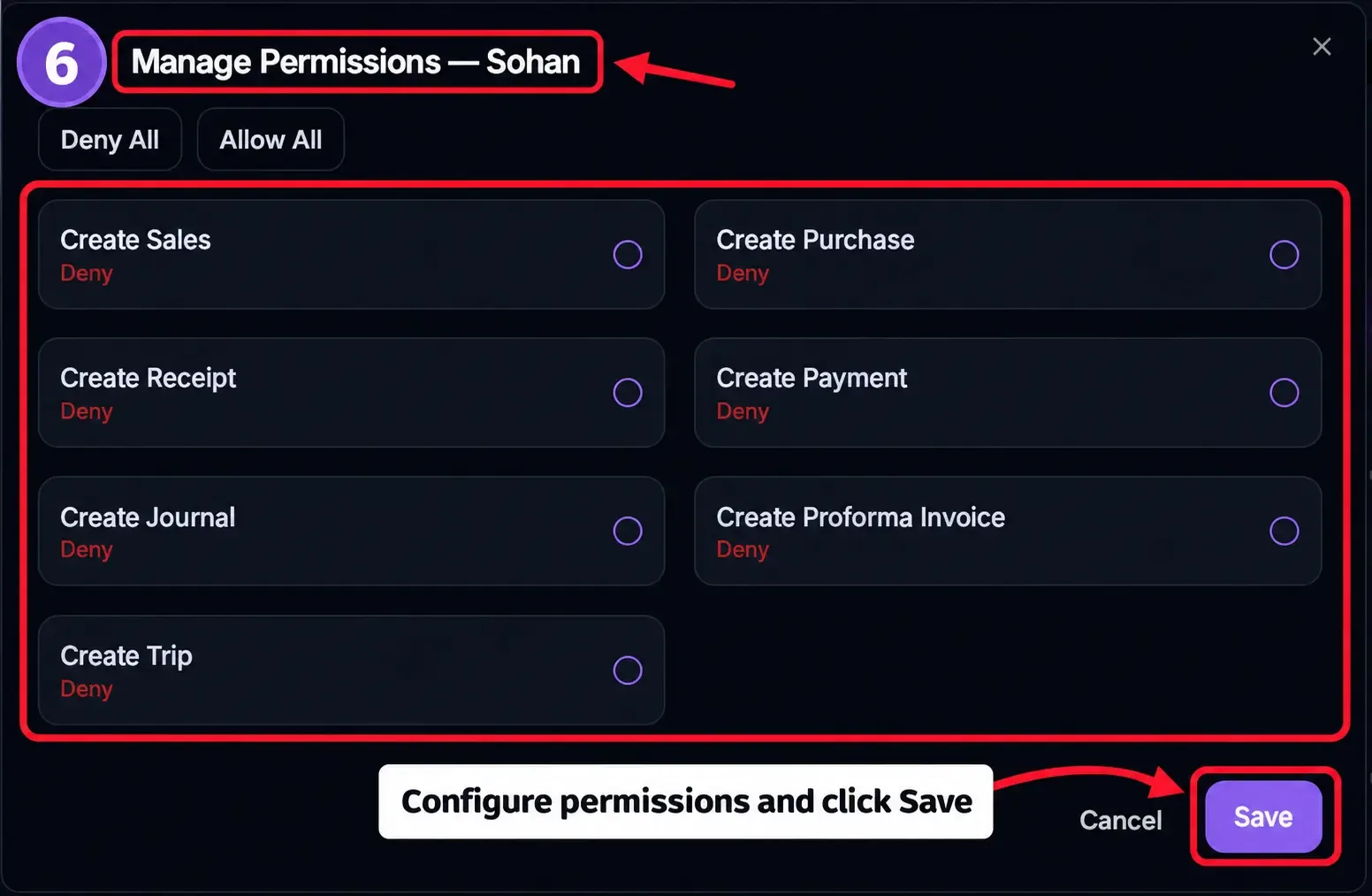
પગલું 7: સાચવો અને ઍક્સેસની સમીક્ષા કરો
એકવાર ભૂમિકા, કંપની અને પરવાનગીઓ પસંદ થઈ જાય, ક્લિક કરો વપરાશકર્તા બનાવો, સાચવો, અથવા ઉપલબ્ધ પુષ્ટિકરણ બટન.
સાચવ્યા પછી, સાચો એક્સેસ સોંપવામાં આવ્યો છે તેની પુષ્ટિ કરવા માટે વપરાશકર્તા ખાતું તપાસો.
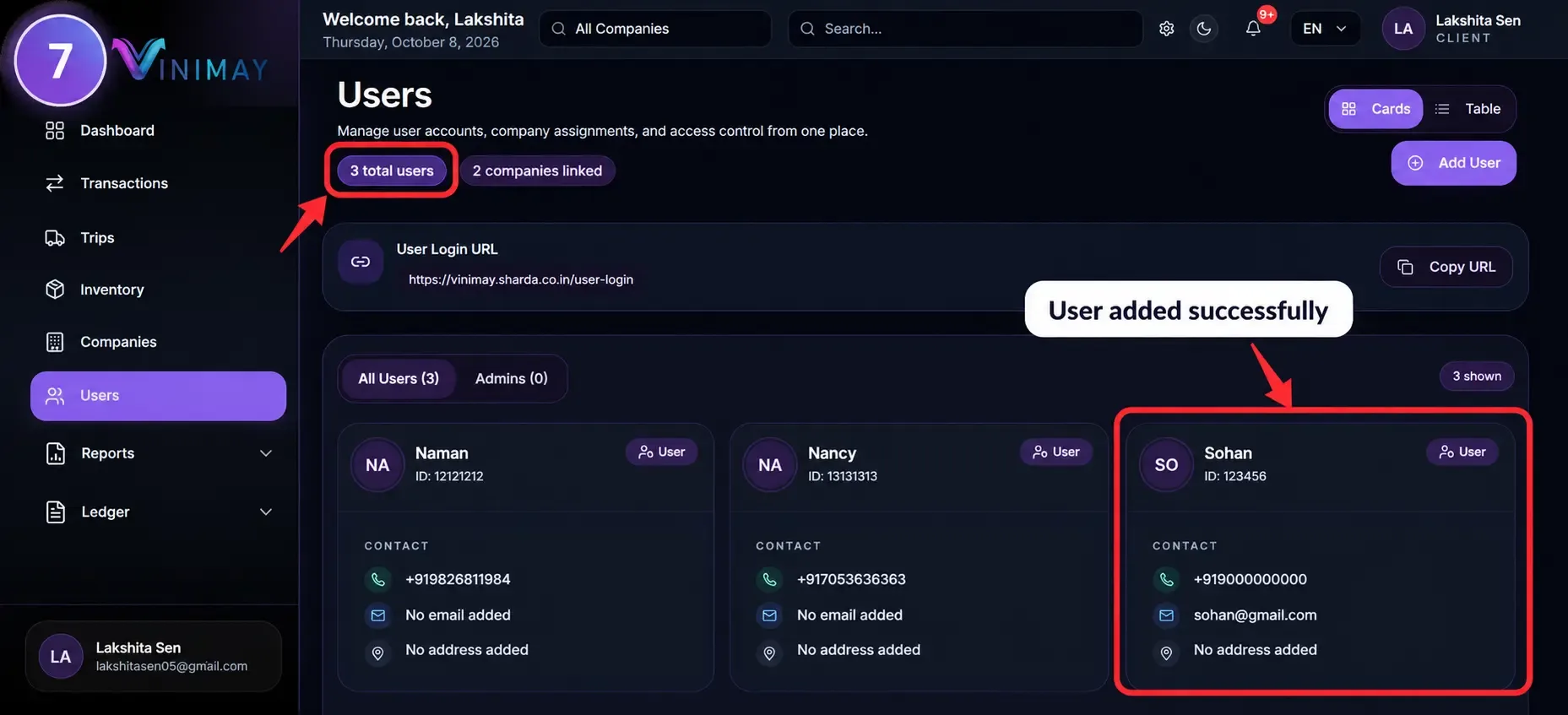
ઝડપી પાથ
લૉગિન → વપરાશકર્તાઓ → વપરાશકર્તા ઉમેરો/પસંદ કરો → ભૂમિકા પસંદ કરો → કંપની સોંપો → પરવાનગીઓ સેટ કરો → સાચવો
વિનિમયમાં ભૂમિકાઓ અને પરવાનગીઓનો ઉપયોગ તમને સ્ટાફની ઍક્સેસને નિયંત્રિત કરવામાં, વ્યવસાયની સંવેદનશીલ માહિતીને સુરક્ષિત કરવામાં અને ખાતરી કરવામાં મદદ કરે છે કે કર્મચારીઓ ફક્ત તેમના સંબંધિત વિભાગો સાથે જ કામ કરે છે. જવાબદારીઓ.
Related Topics
Published by Team Vinimay
Our editorial and compliance specialists create practical guides, tax calculation rules, and operational strategies to empower Indian small business owners and accountants.