ವಿನಿಮಯ್ ಪ್ರತಿ ಸಿಬ್ಬಂದಿ ಸದಸ್ಯರು ಏನನ್ನು ಪ್ರವೇಶಿಸಬಹುದು ಎಂಬುದನ್ನು ನಿಯಂತ್ರಿಸಲು ನಿಮಗೆ ಅನುಮತಿಸುತ್ತದೆ. ಪ್ರತಿ ಬಳಕೆದಾರರಿಗೆ ಪೂರ್ಣ ಪ್ರವೇಶವನ್ನು ನೀಡುವ ಬದಲು, ನೀವು ಸೂಕ್ತವಾದದನ್ನು ನಿಯೋಜಿಸಬಹುದು ಪಾತ್ರ, ಕಂಪನಿ ಮತ್ತು ಅನುಮತಿಗಳು ಅವರ ಕೆಲಸದ ಜವಾಬ್ದಾರಿಗಳನ್ನು ಆಧರಿಸಿ.
ಇದು ನಿಮ್ಮ ವ್ಯಾಪಾರದ ಡೇಟಾವನ್ನು ಸುರಕ್ಷಿತವಾಗಿರಿಸಲು ಸಹಾಯ ಮಾಡುತ್ತದೆ ಮತ್ತು ಪ್ರತಿಯೊಬ್ಬ ಸಿಬ್ಬಂದಿ ಸದಸ್ಯರು ಅವರಿಗೆ ಅಗತ್ಯವಿರುವ ವೈಶಿಷ್ಟ್ಯಗಳನ್ನು ಮಾತ್ರ ನೋಡುತ್ತಾರೆ ಎಂದು ಖಚಿತಪಡಿಸುತ್ತದೆ.
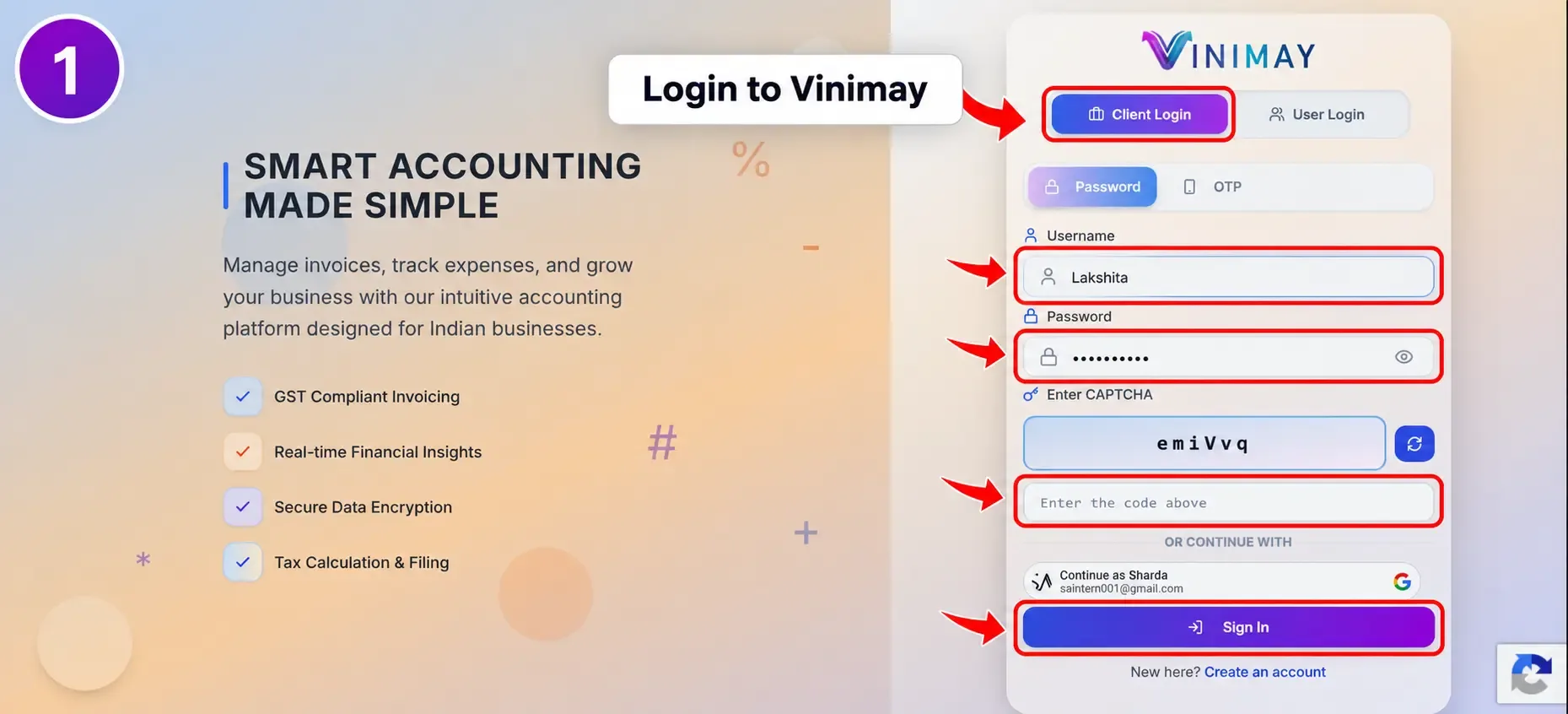
ಹಂತ 1: Vinimay ಗೆ ಲಾಗ್ ಇನ್ ಮಾಡಿ.
Vinimay ಅನ್ನು ತೆರೆಯಿರಿ ಮತ್ತು ನಿಮ್ಮದನ್ನು ಬಳಸಿಕೊಂಡು ಸೈನ್ ಇನ್ ಮಾಡಿ ಕ್ಲೈಂಟ್ ಲಾಗಿನ್ ಅಥವಾ ಬಳಕೆದಾರರನ್ನು ನಿರ್ವಹಿಸಲು ಅನುಮತಿ ಹೊಂದಿರುವ ಖಾತೆ.
ಲಾಗಿನ್ ಆದ ನಂತರ, ನೀವು ಮುಖ್ಯ ಡ್ಯಾಶ್ಬೋರ್ಡ್ ಅನ್ನು ತಲುಪುತ್ತೀರಿ.
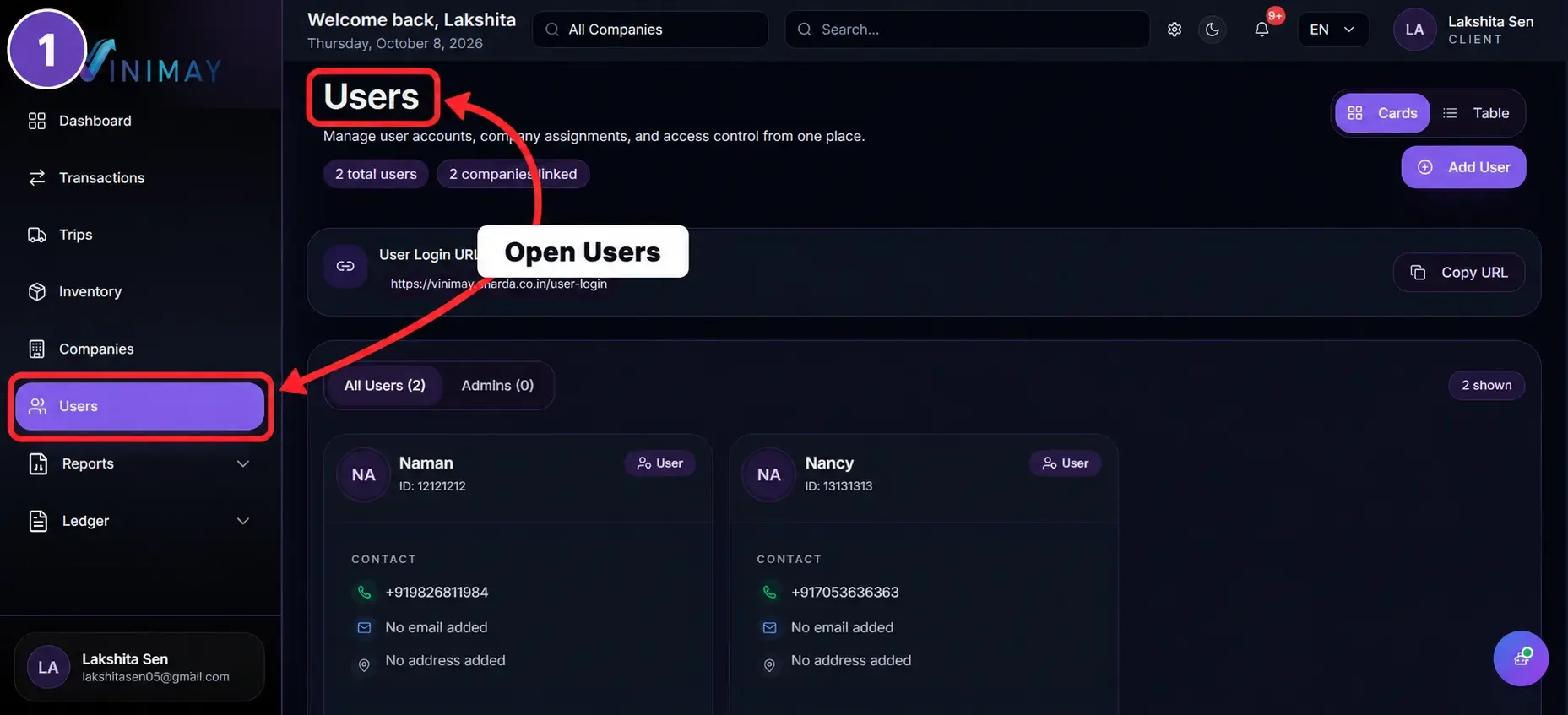
ಹಂತ 2: ಬಳಕೆದಾರರ ವಿಭಾಗವನ್ನು ತೆರೆಯಿರಿ
ಎಡಭಾಗದ ಮೆನುವಿನಿಂದ, ಕ್ಲಿಕ್ ಮಾಡಿ ಬಳಕೆದಾರರು.
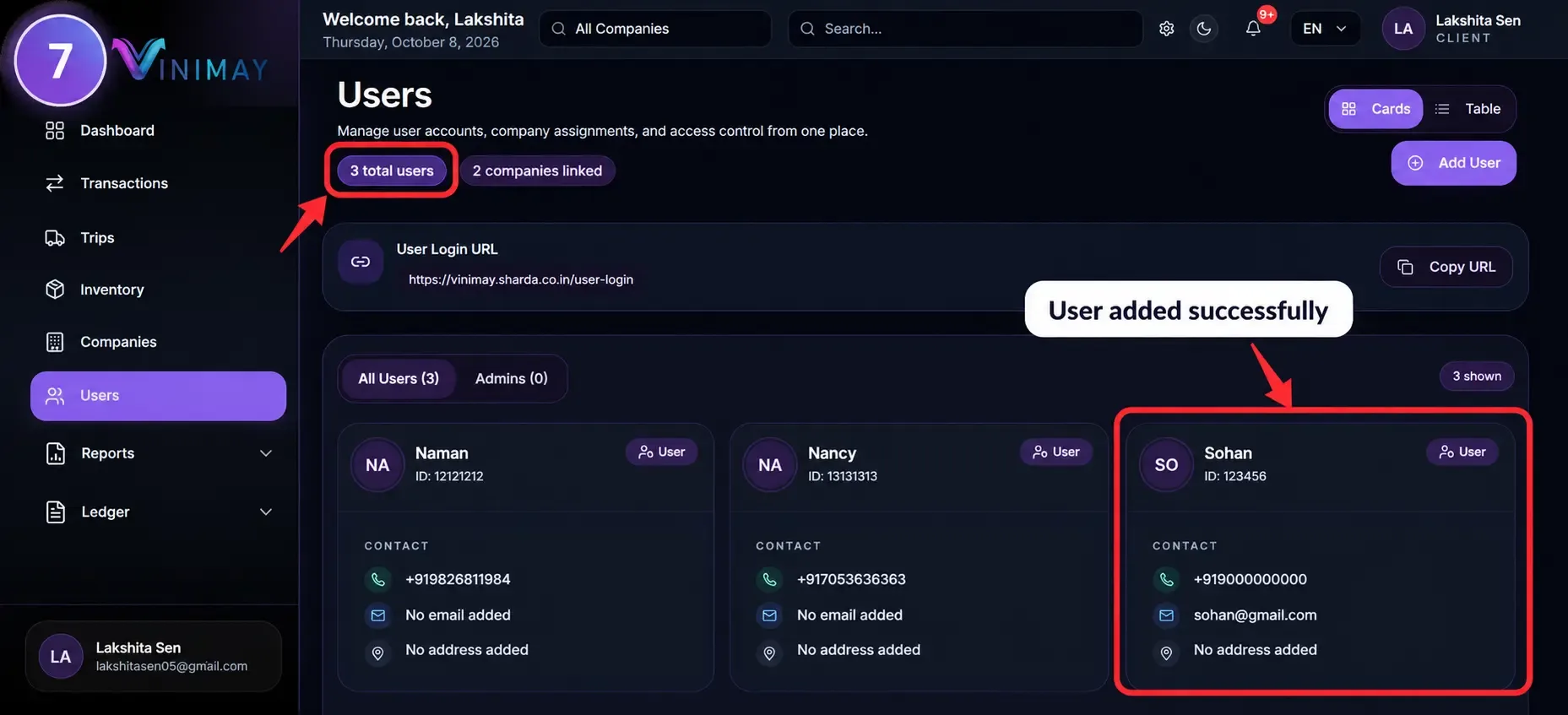
ಬಳಕೆದಾರರ ಪುಟವು ನಿಮ್ಮ ಖಾತೆಗೆ ಲಿಂಕ್ ಮಾಡಲಾದ ಎಲ್ಲಾ ಅಸ್ತಿತ್ವದಲ್ಲಿರುವ ಸಿಬ್ಬಂದಿ ಬಳಕೆದಾರರನ್ನು ತೋರಿಸುತ್ತದೆ.
ಇಲ್ಲಿಂದ, ನೀವು ಹೊಸ ಬಳಕೆದಾರರನ್ನು ಸೇರಿಸಬಹುದು ಅಥವಾ ಅಸ್ತಿತ್ವದಲ್ಲಿರುವ ಬಳಕೆದಾರರನ್ನು ನಿರ್ವಹಿಸಬಹುದು.
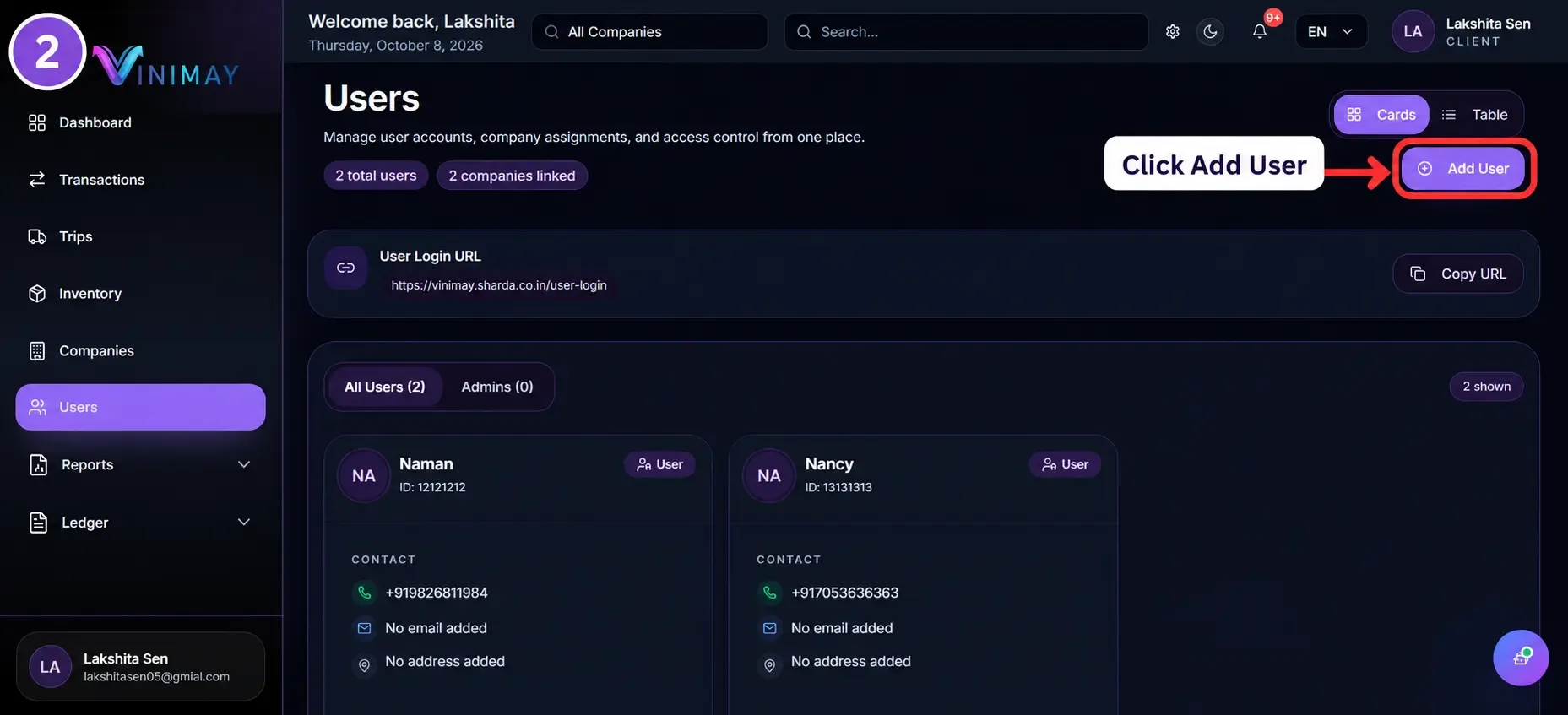
ಹಂತ 3: ಬಳಕೆದಾರರನ್ನು ಸೇರಿಸಿ ಅಥವಾ ಆಯ್ಕೆಮಾಡಿ
ಕ್ಲಿಕ್ ಮಾಡಿ ಬಳಕೆದಾರರನ್ನು ಸೇರಿಸಿ ನೀವು ಹೊಸ ಸಿಬ್ಬಂದಿ ಖಾತೆಯನ್ನು ರಚಿಸಲು ಬಯಸಿದರೆ.
ಅಗತ್ಯವಿರುವ ವಿವರಗಳನ್ನು ನಮೂದಿಸಿ:
ಬಳಕೆದಾರ ಹೆಸರು
ಬಳಕೆದಾರ ID
ಪಾಸ್ವರ್ಡ್
ಸಂಪರ್ಕ ಸಂಖ್ಯೆ
ಇಮೇಲ್
ವಿಳಾಸ
ಸಿಬ್ಬಂದಿ ಸದಸ್ಯರು ಈಗಾಗಲೇ ಅಸ್ತಿತ್ವದಲ್ಲಿದ್ದರೆ, ಪ್ರವೇಶವನ್ನು ಪರಿಶೀಲಿಸಲು ಅಥವಾ ನವೀಕರಿಸಲು ಅವರ ಬಳಕೆದಾರರ ವಿವರಗಳನ್ನು ತೆರೆಯಿರಿ.
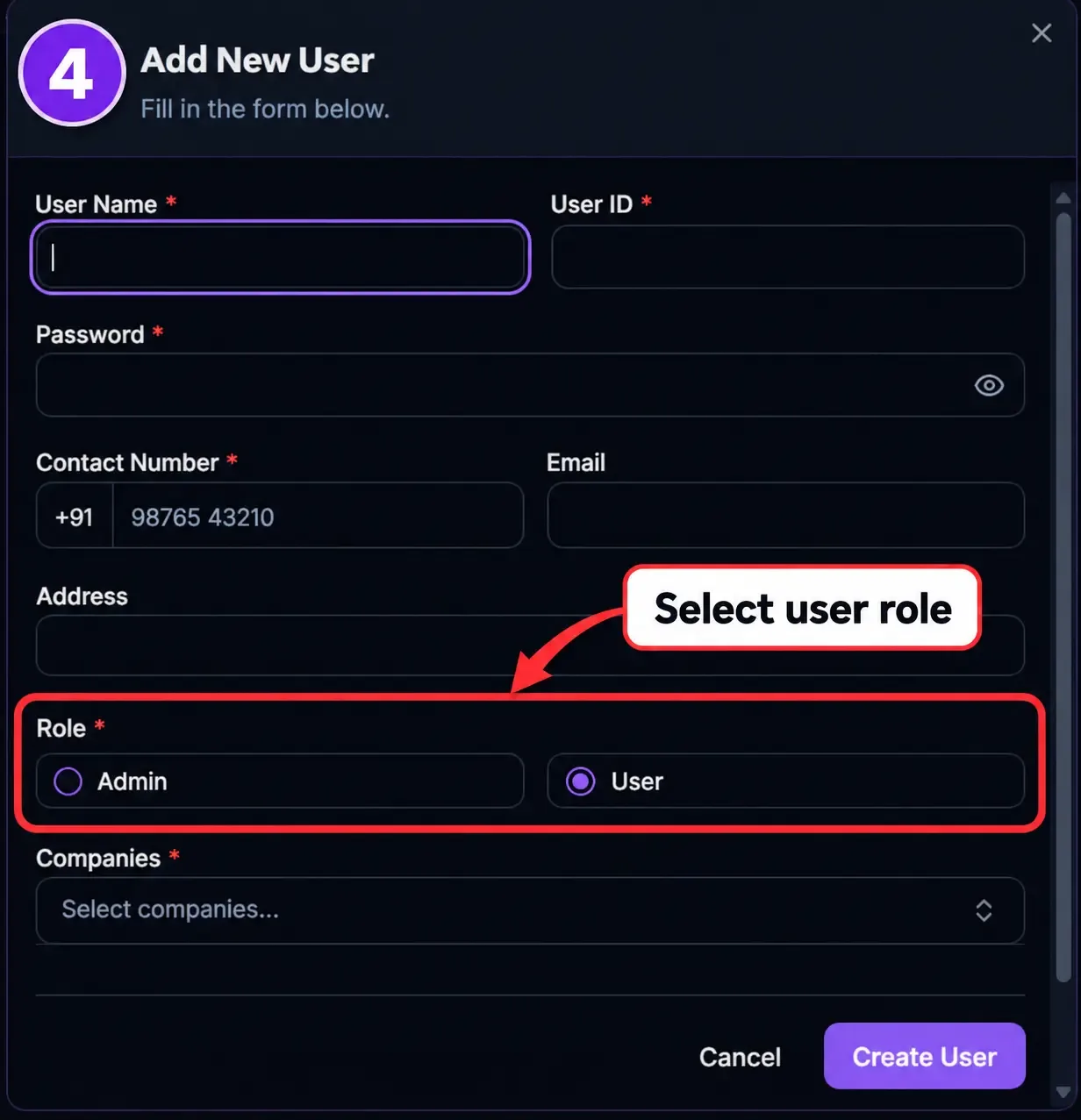
ಹಂತ 4: ಬಳಕೆದಾರರ ಪಾತ್ರವನ್ನು ಆಯ್ಕೆಮಾಡಿ
ಸಿಬ್ಬಂದಿ ಸದಸ್ಯರಿಗೆ ಸೂಕ್ತವಾದ ಪಾತ್ರವನ್ನು ಆರಿಸಿ.
ನಿಮ್ಮ Vinimay ಸೆಟಪ್ ಅನ್ನು ಅವಲಂಬಿಸಿ, ಪಾತ್ರಗಳು ಅಂತಹ ಆಯ್ಕೆಗಳನ್ನು ಒಳಗೊಂಡಿರಬಹುದು:
ನಿರ್ವಾಹಕ - ವಿಶಾಲ ಪ್ರವೇಶ ಮತ್ತು ನಿರ್ವಹಣಾ ಹಕ್ಕುಗಳು
ಮ್ಯಾನೇಜರ್ - ಆಯ್ದ ಕಾರ್ಯಾಚರಣೆ ಮತ್ತು ವ್ಯಾಪಾರ ಕಾರ್ಯಗಳಿಗೆ ಪ್ರವೇಶ
ಬಳಕೆದಾರ - ನಿಯಮಿತ ದಿನನಿತ್ಯದ ಕೆಲಸಕ್ಕೆ ಸೀಮಿತ ಪ್ರವೇಶ
ಉದ್ಯೋಗಿಯ ಜವಾಬ್ದಾರಿಗಳಿಗೆ ಅನುಗುಣವಾಗಿ ಪಾತ್ರವನ್ನು ಆರಿಸಿ.
ಹಂತ 5: ಕಂಪನಿಯನ್ನು ನಿಯೋಜಿಸಿ
ಬಳಕೆದಾರರು ಪ್ರವೇಶಿಸಲು ಅನುಮತಿಸಬೇಕಾದ ಕಂಪನಿ ಅಥವಾ ಕಂಪನಿಗಳನ್ನು ಆಯ್ಕೆಮಾಡಿ.
ಉದಾಹರಣೆಗೆ, ಒಬ್ಬ ಸಿಬ್ಬಂದಿ ಮಾತ್ರ ಕೆಲಸ ಮಾಡಿದರೆ ಎಬಿಸಿ ಪ್ರವಾಸಗಳು, ಆ ಕಂಪನಿಯನ್ನು ಮಾತ್ರ ನಿಯೋಜಿಸಿ.
ಇದು ನಿಮ್ಮ ಖಾತೆಯಲ್ಲಿ ಇತರ ಕಂಪನಿಗಳಿಗೆ ಸೇರಿದ ಡೇಟಾವನ್ನು ಪ್ರವೇಶಿಸದಂತೆ ಬಳಕೆದಾರರನ್ನು ತಡೆಯುತ್ತದೆ.
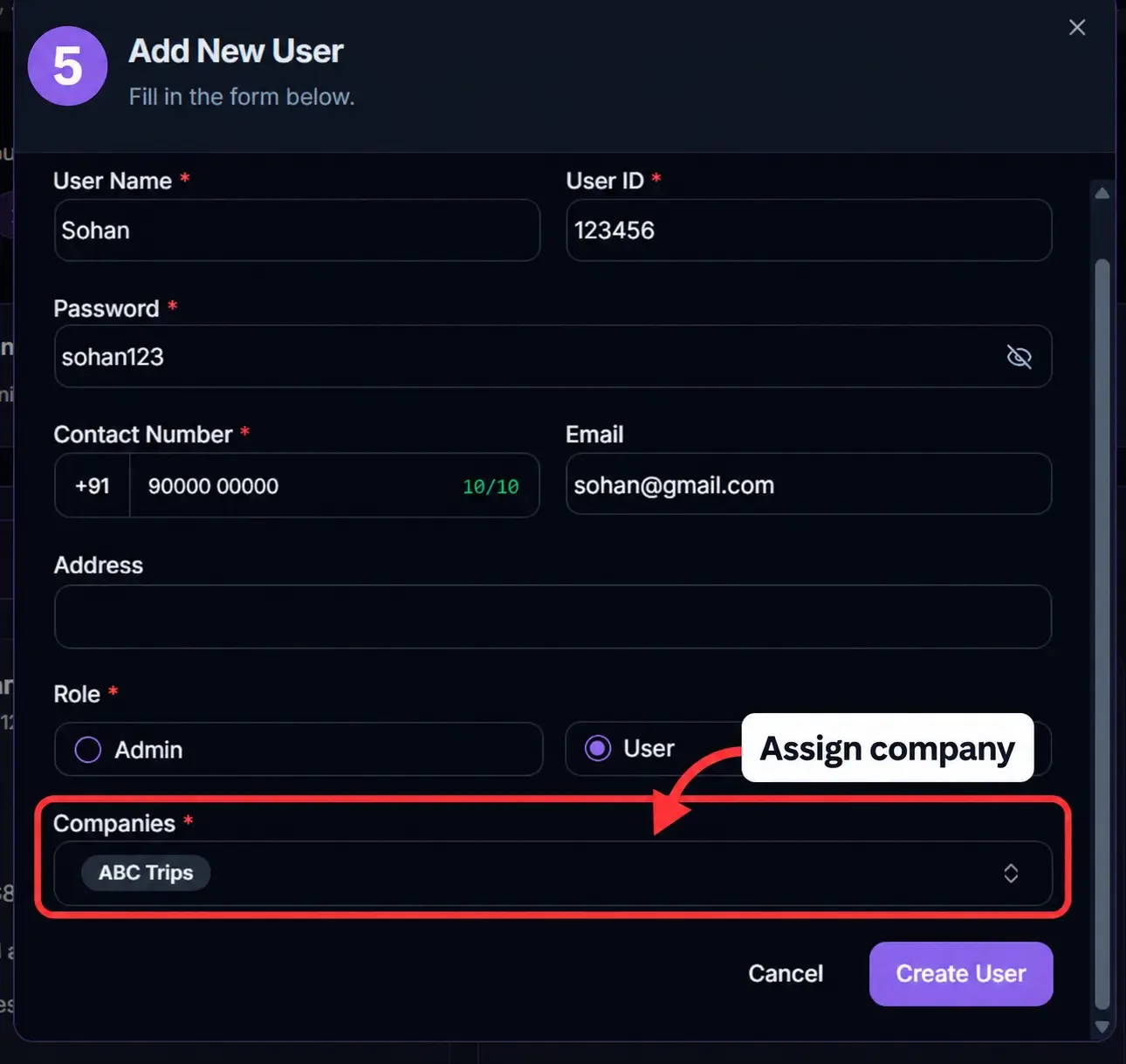
ಹಂತ 6: ಅನುಮತಿಗಳನ್ನು ಕಾನ್ಫಿಗರ್ ಮಾಡಿ
ಬಳಕೆದಾರರನ್ನು ನಿಯೋಜಿಸಿದ ನಂತರ, ಆ ಪಾತ್ರ ಅಥವಾ ಸಿಬ್ಬಂದಿ ಖಾತೆಗೆ ಲಭ್ಯವಿರುವ ಅನುಮತಿಗಳನ್ನು ಹೊಂದಿಸಿ.
ಅನುಮತಿಗಳು ಅಂತಹ ಪ್ರದೇಶಗಳಿಗೆ ಪ್ರವೇಶವನ್ನು ಒಳಗೊಂಡಿರಬಹುದು:
ಗ್ರಾಹಕರು
ಮಾರಾಟಗಾರರು
ಉತ್ಪನ್ನಗಳು
ದಾಸ್ತಾನು
ವಹಿವಾಟುಗಳು
ಕಂಪನಿಗಳು
ಡೆಲಿವರಿ ಚಲನ್ಗಳು
ಬಳಕೆದಾರ ನಿರ್ವಹಣೆ
ಲಭ್ಯವಿರುವ ಇತರ ವೈಶಿಷ್ಟ್ಯಗಳು
ಸಿಬ್ಬಂದಿಯ ಕೆಲಸಕ್ಕೆ ಅಗತ್ಯವಿರುವ ಅನುಮತಿಗಳನ್ನು ಮಾತ್ರ ನೀಡಿ.
ಉದಾಹರಣೆಗೆ, ಬಿಲ್ಲಿಂಗ್ ಉದ್ಯೋಗಿಗೆ ಪ್ರವೇಶ ಬೇಕಾಗಬಹುದು ಮಾರಾಟ, ಗ್ರಾಹಕರು ಮತ್ತು ದಾಸ್ತಾನು ಆದರೆ ಬಳಕೆದಾರರನ್ನು ರಚಿಸಲು ಅಥವಾ ಕಂಪನಿಗಳನ್ನು ನಿರ್ವಹಿಸಲು ಅನುಮತಿ ಅಗತ್ಯವಿಲ್ಲದಿರಬಹುದು.
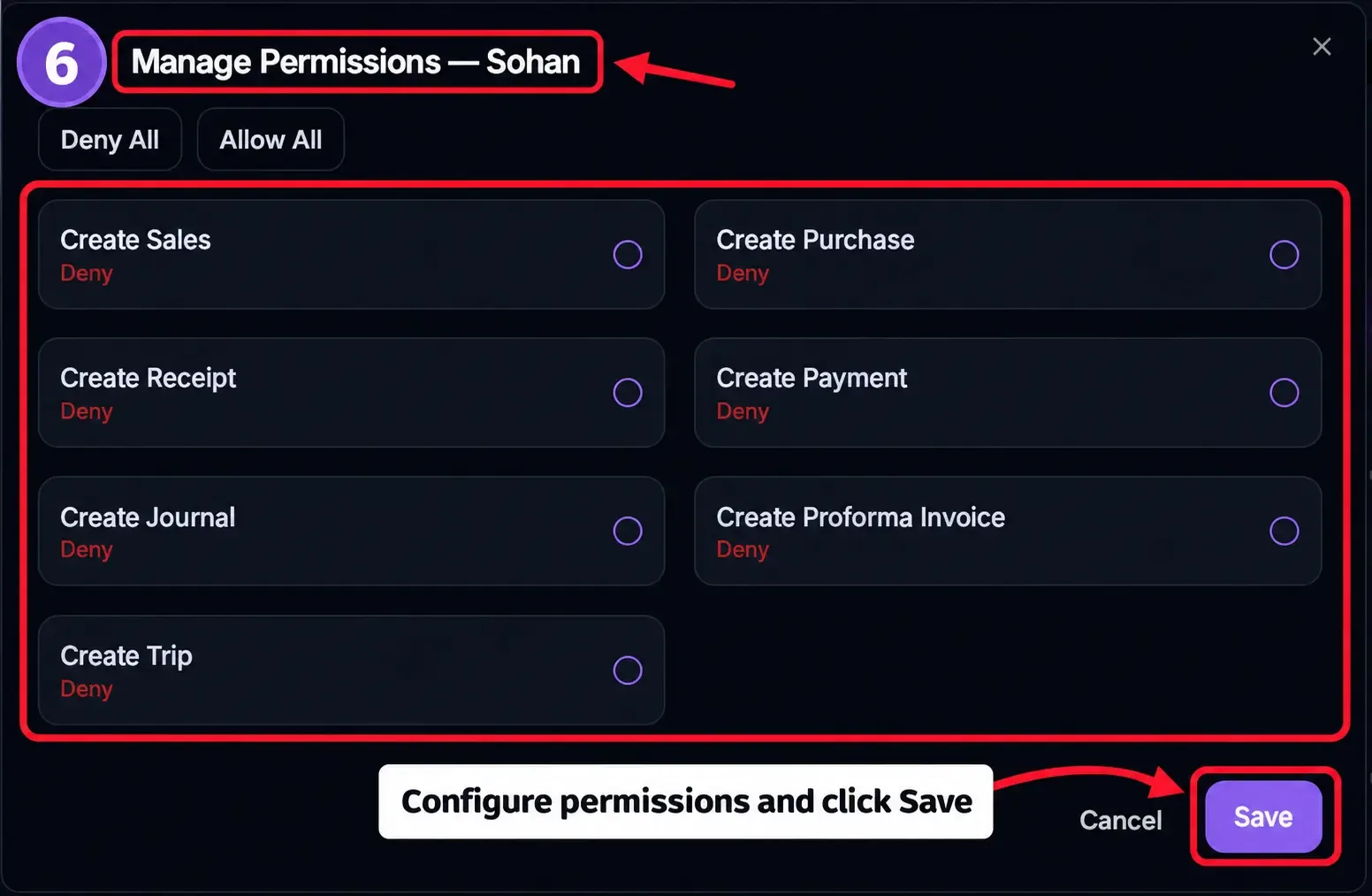
ಹಂತ 7: ಪ್ರವೇಶವನ್ನು ಉಳಿಸಿ ಮತ್ತು ಪರಿಶೀಲಿಸಿ
ಪಾತ್ರ, ಕಂಪನಿ ಮತ್ತು ಅನುಮತಿಗಳನ್ನು ಆಯ್ಕೆ ಮಾಡಿದ ನಂತರ, ಕ್ಲಿಕ್ ಮಾಡಿ ಬಳಕೆದಾರರನ್ನು ರಚಿಸಿ, ಉಳಿಸಿ, ಅಥವಾ ಲಭ್ಯವಿರುವ ದೃಢೀಕರಣ ಬಟನ್.
ಉಳಿಸಿದ ನಂತರ, ಸರಿಯಾದ ಪ್ರವೇಶವನ್ನು ನಿಯೋಜಿಸಲಾಗಿದೆ ಎಂದು ಖಚಿತಪಡಿಸಲು ಬಳಕೆದಾರ ಖಾತೆಯನ್ನು ಪರಿಶೀಲಿಸಿ.
ತ್ವರಿತ ಮಾರ್ಗ
ಲಾಗಿನ್ → ಬಳಕೆದಾರರು → ಬಳಕೆದಾರರನ್ನು ಸೇರಿಸಿ/ಆಯ್ಕೆ ಮಾಡಿ → ಪಾತ್ರವನ್ನು ಆರಿಸಿ → ಕಂಪನಿಯನ್ನು ನಿಯೋಜಿಸಿ → ಅನುಮತಿಗಳನ್ನು ಹೊಂದಿಸಿ → ಉಳಿಸಿ
Vinimay ನಲ್ಲಿ ಪಾತ್ರಗಳು ಮತ್ತು ಅನುಮತಿಗಳನ್ನು ಬಳಸುವುದು ಸಿಬ್ಬಂದಿ ಪ್ರವೇಶವನ್ನು ನಿಯಂತ್ರಿಸಲು, ಸೂಕ್ಷ್ಮ ವ್ಯವಹಾರ ಮಾಹಿತಿಯನ್ನು ರಕ್ಷಿಸಲು ಮತ್ತು ನೌಕರರು ಅವರಿಗೆ ಸಂಬಂಧಿಸಿದ ವಿಭಾಗಗಳೊಂದಿಗೆ ಮಾತ್ರ ಕೆಲಸ ಮಾಡುವುದನ್ನು ಖಚಿತಪಡಿಸಿಕೊಳ್ಳಲು ನಿಮಗೆ ಸಹಾಯ ಮಾಡುತ್ತದೆ ಜವಾಬ್ದಾರಿಗಳನ್ನು.
Related Topics
Published by Team Vinimay
Our editorial and compliance specialists create practical guides, tax calculation rules, and operational strategies to empower Indian small business owners and accountants.