বিনিময়ে ইনভেন্টরি পেজ খুলে দেখেন "কোন পণ্য পাওয়া যায়নি", কিছুই ভাঙ্গা হয় না. এর সহজ অর্থ হল এই মুহূর্তে তালিকাটিতে দেখানোর মতো কিছুই নেই: হয় কোনো পণ্য এখনো যোগ করা হয়নি, অথবা আপনার অনুসন্ধান কোনো পণ্যের সাথে মেলেনি। এই নির্দেশিকা উভয় ক্ষেত্রেই ব্যাখ্যা করে এবং আপনাকে দেখায়, ধাপে ধাপে, কীভাবে আপনার ইনভেন্টরি শুরু করবেন।
দ্রুত উত্তর
"কোনও পণ্য পাওয়া যায়নি" মানে নির্বাচিত কোম্পানীর জন্য বা অনুসন্ধান করার জন্য ভিনিময়ের কোনো পণ্য নেই। এটি ঠিক করতে, খুলুন ইনভেন্টরি, ক্লিক করুন পণ্য যোগ করুন, পণ্যের বিবরণ লিখুন এবং সংরক্ষণ করুন। আপনার পণ্য সরাসরি তালিকায় প্রদর্শিত হবে, ক্রয় এবং বিক্রয়ের জন্য প্রস্তুত।
"কোন পণ্য পাওয়া যায়নি" এর অর্থ কী?
বিনিময় তিনটি সাধারণ পরিস্থিতিতে এই বার্তাটি দেখায়। আপনি অন্য কিছু করার আগে কোনটি আপনার সাথে মেলে তা পরীক্ষা করুন।
- আপনি এখনও কোনো পণ্য যোগ করেননি. এটি একটি নতুন জন্য স্বাভাবিক অ্যাকাউন্ট বা একটি নতুন তৈরি কোম্পানি। ইনভেন্টরি তালিকা খালি শুরু হয়.
- আপনার অনুসন্ধান টেক্সট মেলে না. আপনি যদি অনুসন্ধান বাক্সে একটি নাম টাইপ করেন, শুধুমাত্র মিলিত পণ্যগুলি দেখানো হয়৷ একটি বানান ভুল একটি খালি তালিকা পেতে যথেষ্ট।
- আপনি ভুল কোম্পানি বা ট্যাব খুঁজছেন. পণ্যগুলি একটি কোম্পানির অন্তর্গত, এবং Vinimay পরিষেবাগুলি থেকে পণ্যগুলিকে আলাদা করে৷ একটি কোম্পানির অধীনে যোগ করা পণ্য অন্য কোম্পানির অধীনে প্রদর্শিত হবে না।
কিভাবে বিনিময়ে আপনার ইনভেন্টরি শুরু করবেন (ধাপে ধাপে)
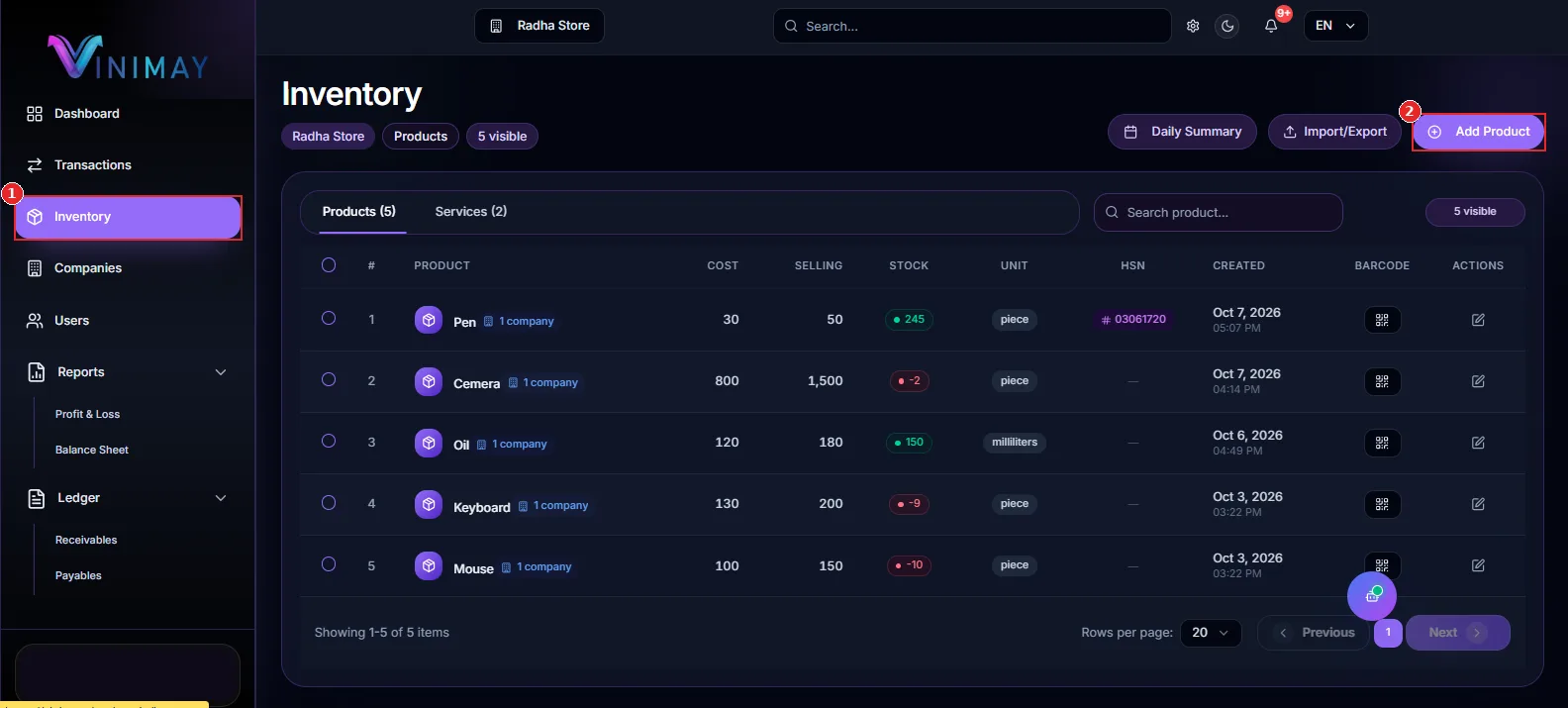
এই পাঁচটি ধাপ অনুসরণ করুন। প্রতিটি স্ক্রিনশটে লাল চিহ্ন রয়েছে যা ঠিক কোথায় ক্লিক করতে হবে তা দেখায়।
ধাপ 1: সাইডবার থেকে ইনভেন্টরি খুলুন
লগ ইন করুন এবং বাম সাইডবার দেখুন. ক্লিক করুন ইনভেন্টরি (মার্ক 1)। এছাড়াও আপনি ব্যবহার করতে পারেন পণ্য যোগ করুন পণ্য ও পরিষেবা স্টকের অধীনে ড্যাশবোর্ডে বোতাম (মার্ক 2)। এটি আপনাকে একই জায়গায় নিয়ে যায়।
ধাপ 2: কোম্পানি এবং পণ্য ট্যাব চেক করুন
ইনভেন্টরি পৃষ্ঠার শীর্ষে, সঠিক কোম্পানির নাম নির্বাচন করা হয়েছে তা নিশ্চিত করুন (উদাহরণস্বরূপ, রাধা স্টোর)। তারপর নিশ্চিত করুন পণ্য ট্যাব খোলা আছে (মার্ক 1)। বন্ধনী সংখ্যা, যেমন পণ্য (4), আপনাকে জানায় কতগুলি পণ্য বিদ্যমান। যদি এটি 0 দেখায়, আপনার ইনভেন্টরি খালি এবং আপনি প্রথম আইটেম যোগ করতে প্রস্তুত।
ধাপ 3: "পণ্য যোগ করুন" এ ক্লিক করুন
বেগুনি ক্লিক করুন পণ্য যোগ করুন উপরের ডানদিকে বোতাম (চিহ্ন 2)। একটি ফর্ম খোলে যেখানে আপনি পণ্যের বিবরণ লিখবেন।
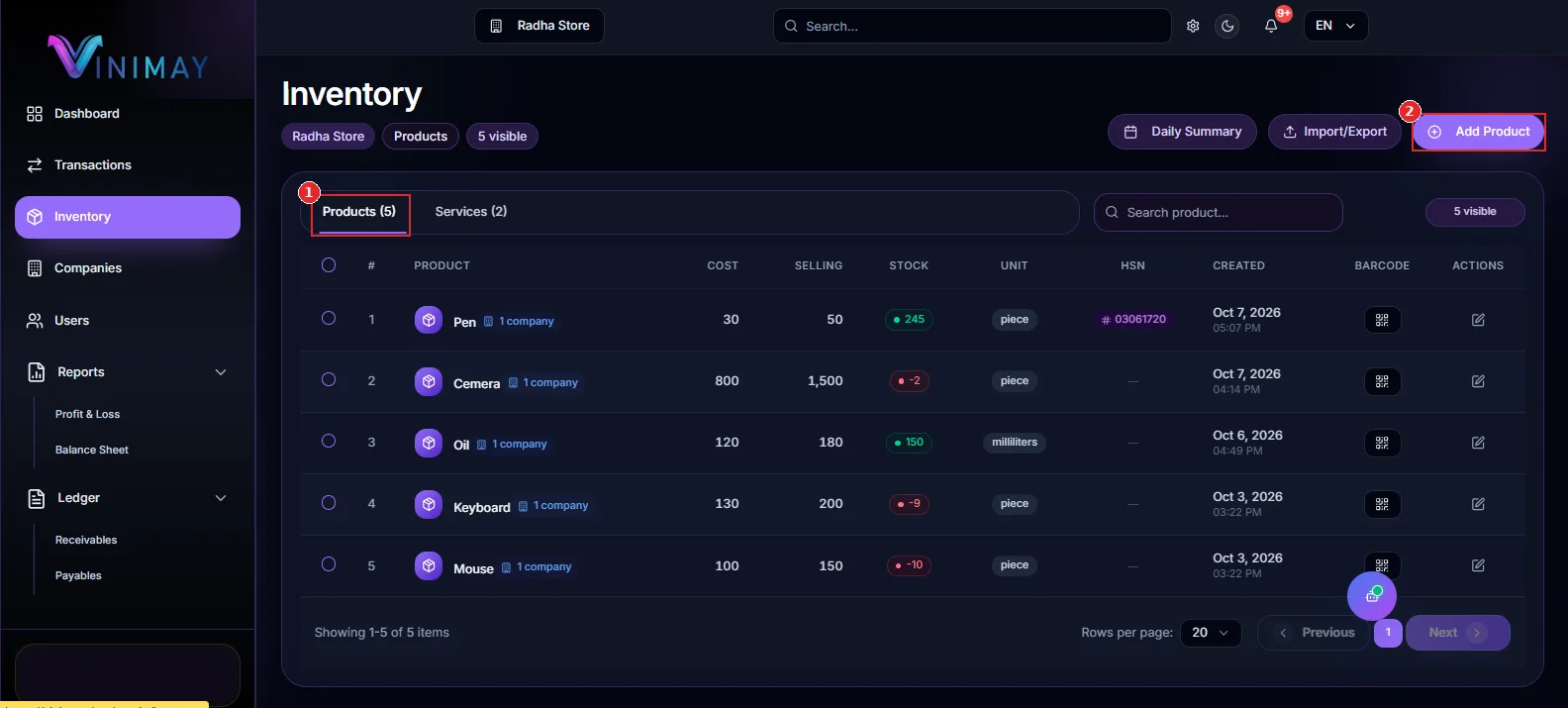
ধাপ 4: পণ্যের বিবরণ লিখুন এবং সংরক্ষণ করুন
ইনভেন্টরি টেবিলটি দেখায় যে বিনিময় প্রতিটি পণ্যের জন্য কোন বিবরণ ট্র্যাক করে, তাই এইগুলি প্রস্তুত রাখুন:
- পণ্যের নাম, উদাহরণস্বরূপ "কীবোর্ড"
- ইউনিট, যেমন টুকরা বা মিলিলিটার
- খরচ মূল্য, আপনি এটা কিনতে কি দিতে হবে
- বিক্রয় মূল্য, আপনার গ্রাহক কি প্রদান করে
- স্টক পরিমাণ, এখন আপনার কতজন আছে
- HSN কোড, আপনি যদি GST চালান ইস্যু করেন
পণ্য সংরক্ষণ করুন। এটি এখন তার স্টক, ইউনিট এবং তৈরি তারিখ সহ তালিকায় উপস্থিত হয়।
ধাপ 5 (ঐচ্ছিক): একসাথে অনেক পণ্য যোগ করুন
আপনার যদি ইতিমধ্যেই একটি দীর্ঘ পণ্য তালিকা থাকে, তাহলে একে একে আইটেম যোগ করবেন না। ব্যবহার করুন আমদানি/রপ্তানি (মার্ক 1) একসাথে পণ্য আনতে. দ দৈনিক সারাংশ বোতাম (মার্ক 2) আপনি কাজ শুরু করার পরে দিনের ইনভেন্টরি কার্যকলাপের একটি দ্রুত চেহারা দেয়।
পণ্য যোগ করার পরে আপনার স্টক কিভাবে পড়তে হয়
একবার পণ্য যোগ করা হয়, স্টক কলাম (মার্ক 1) প্রতিটি আইটেমের জন্য একটি রঙিন ব্যাজ দেখায়। নীচের উদাহরণে, একটি স্বাস্থ্যকর পরিমাণ সবুজ রঙে দেখায়, একটি ছোট পরিমাণ কমলাতে দেখায় এবং একটি নেতিবাচক সংখ্যা লাল রঙে দেখায়।
ক নেতিবাচক স্টক যেমন -4 বা -10 সাধারণত মানে আপনি যে স্টক প্রবেশ করেছেন তার চেয়ে বেশি বিক্রি রেকর্ড করেছেন। অনুপস্থিত ক্রয় রেকর্ড করে বা খোলার পরিমাণ সংশোধন করে এটি ঠিক করুন, যাতে আপনার স্টক রিপোর্ট সঠিক থাকে।
এখনও "কোন পণ্য পাওয়া যায়নি" দেখছেন? এই চেষ্টা করুন
- অনুসন্ধান বাক্সটি সাফ করুন। কোনো টেক্সট সরান এবং তালিকা ফিরে আসে কিনা পরীক্ষা করুন.
- কোম্পানি পরিবর্তন করুন. আপনি ডানদিকে আছেন তা নিশ্চিত করতে শীর্ষে কোম্পানি নির্বাচক ব্যবহার করুন ব্যবসা.
- পরিষেবা ট্যাব চেক করুন. আপনি যদি একটি পণ্যের পরিবর্তে একটি পরিষেবা যোগ করেন, তাহলে সেটি সেখানে তালিকাভুক্ত হবে, পণ্যের অধীনে নয়।
- পৃষ্ঠাটি রিফ্রেশ করুন। এটি সর্বশেষ ডেটা পুনরায় লোড করে।
- আবার পণ্য যোগ করুন. যদি এটি আগে মুছে ফেলা হয় তবে এটি নিজে থেকে ফিরে আসবে না।
উপসংহার
"কোন পণ্য পাওয়া যায়নি" একটি ত্রুটি নয়. এটা বিনিময় আপনাকে বলছে যে ইনভেন্টরি খালি বা আপনার অনুসন্ধানে কোন মিল পাওয়া যায়নি। ঠিক করতে প্রায় দুই মিনিট সময় লাগে: ইনভেন্টরি খুলুন, কোম্পানি এবং ট্যাব চেক করুন, পণ্য যোগ করুন ক্লিক করুন, বিশদটি পূরণ করুন এবং সংরক্ষণ করুন। আপনার যদি অনেকগুলি আইটেম থাকে তবে পরিবর্তে সেগুলি বাল্কে আমদানি করুন৷
একবার আপনার পণ্যগুলি প্রবেশ করলে, প্রতিটি কেনাকাটা স্টক যোগ করে এবং প্রতিটি বিক্রয় এটিকে হ্রাস করে, তাই আপনি সর্বদা জানেন যে আপনার শেল্ফে কী আছে। আপনার খোলার পরিমাণ সৎ রাখুন, স্টক ব্যাজগুলি দেখুন এবং আপনার তালিকা প্রথম দিন থেকেই পরিষ্কার থাকবে।
প্রায়শই জিজ্ঞাসিত প্রশ্নাবলী
1. কেন বিনিময় "কোন পণ্য পাওয়া যায়নি" দেখায়?
এটি প্রদর্শিত হয় যখন প্রদর্শনের জন্য কোন পণ্য নেই। আপনি যদি কোনো পণ্য যোগ না করে থাকেন, যদি আপনার অনুসন্ধানের পাঠ্য কোনো পণ্যের সাথে মেলে না, অথবা আপনি যেখানে পণ্যটি যোগ করা হয়েছে তার থেকে ভিন্ন কোনো কোম্পানি বা ট্যাব দেখছেন তাহলে এটি ঘটে।
2. আমি কিভাবে Vinimay-এ আমার প্রথম পণ্য যোগ করব?
খোলা ইনভেন্টরি সাইডবার থেকে, ক্লিক করুন পণ্য যোগ করুন, নাম, ইউনিট, খরচ মূল্য, বিক্রয় মূল্য এবং স্টক পরিমাণ লিখুন, তারপর সংরক্ষণ করুন। পণ্য অবিলম্বে তালিকায় প্রদর্শিত হবে.
3. আমি কি একসাথে অনেক পণ্য যোগ করতে পারি?
হ্যাঁ। ব্যবহার করুন আমদানি/রপ্তানি ইনভেন্টরি পৃষ্ঠার বোতামটি একবারে একটি যোগ করার পরিবর্তে পণ্যগুলির একটি তালিকা একসাথে আনতে।
4. নেতিবাচক স্টক বলতে কী বোঝায়?
নেতিবাচক স্টক মানে আপনি আপনার ইনভেন্টরিতে রেকর্ড করা পরিমাণের চেয়ে বেশি ইউনিট বিক্রি করেছেন। অনুপস্থিত ক্রয় রেকর্ড করুন বা এটি ঠিক করতে খোলার স্টক সংশোধন করুন।
5. কেন আমার পণ্য পণ্য ট্যাবে প্রদর্শিত হচ্ছে না?
আপনি সঠিক কোম্পানীতে আছেন এবং আপনি এটিকে একটি পণ্য হিসাবে যুক্ত করেছেন, পরিষেবা নয়। পরিষেবাগুলি তাদের নিজস্ব ট্যাবে তালিকাভুক্ত করা হয়।
Related Topics
Published by admin
Our editorial and compliance specialists create practical guides, tax calculation rules, and operational strategies to empower Indian small business owners and accountants.