જો તમે વિનિમયમાં ઈન્વેન્ટરી પેજ ખોલો અને જુઓ "કોઈ ઉત્પાદનો મળ્યા નથી", કંઈ તૂટ્યું નથી. તેનો સીધો અર્થ એ છે કે સૂચિમાં અત્યારે બતાવવા માટે કંઈ નથી: કાં તો હજી સુધી કોઈ ઉત્પાદન ઉમેરવામાં આવ્યું નથી, અથવા તમારી શોધ કોઈપણ ઉત્પાદન સાથે મેળ ખાતી નથી. આ માર્ગદર્શિકા બંને કિસ્સાઓ સમજાવે છે અને તમને બતાવે છે, પગલું દ્વારા, તમારી ઇન્વેન્ટરી કેવી રીતે શરૂ કરવી.
ઝડપી જવાબ
"કોઈ પ્રોડક્ટ્સ મળી નથી" એટલે કે વિનિમય પાસે પસંદ કરેલી કંપની અથવા શોધ માટે પ્રદર્શિત કરવા માટે કોઈ ઉત્પાદન નથી. તેને ઠીક કરવા માટે, ખોલો ઇન્વેન્ટરી, ક્લિક કરો ઉત્પાદન ઉમેરો, ઉત્પાદન વિગતો દાખલ કરો અને સાચવો. તમારું ઉત્પાદન તરત જ સૂચિમાં દેખાય છે, ખરીદી અને વેચાણ માટે તૈયાર છે.
"કોઈ ઉત્પાદનો મળ્યા નથી" નો અર્થ શું છે?
વિનિમય આ સંદેશ ત્રણ સામાન્ય પરિસ્થિતિઓમાં બતાવે છે. તમે બીજું કંઈ કરો તે પહેલાં તમારામાંથી કયું મેળ ખાય છે તે તપાસો.
- તમે હજી સુધી કોઈ ઉત્પાદન ઉમેર્યું નથી. નવા માટે આ સામાન્ય છે એકાઉન્ટ અથવા નવી બનાવેલી કંપની. ઇન્વેન્ટરી સૂચિ ખાલી શરૂ થાય છે.
- તમારી શોધ ટેક્સ્ટ મેળ ખાતી નથી. જો તમે શોધ બોક્સમાં નામ ટાઈપ કર્યું હોય, તો માત્ર મેળ ખાતા ઉત્પાદનો જ બતાવવામાં આવે છે. ખાલી યાદી મેળવવા માટે જોડણીની ભૂલ પૂરતી છે.
- તમે ખોટી કંપની અથવા ટેબ જોઈ રહ્યા છો. પ્રોડક્ટ્સ કંપનીની છે, અને વિનિમય પ્રોડક્ટ્સને સેવાઓથી અલગ કરે છે. એક કંપની હેઠળ ઉમેરાયેલ ઉત્પાદન બીજી કંપની હેઠળ દેખાશે નહીં.
વિનિમયમાં તમારી ઇન્વેન્ટરી કેવી રીતે શરૂ કરવી (સ્ટેપ બાય સ્ટેપ)
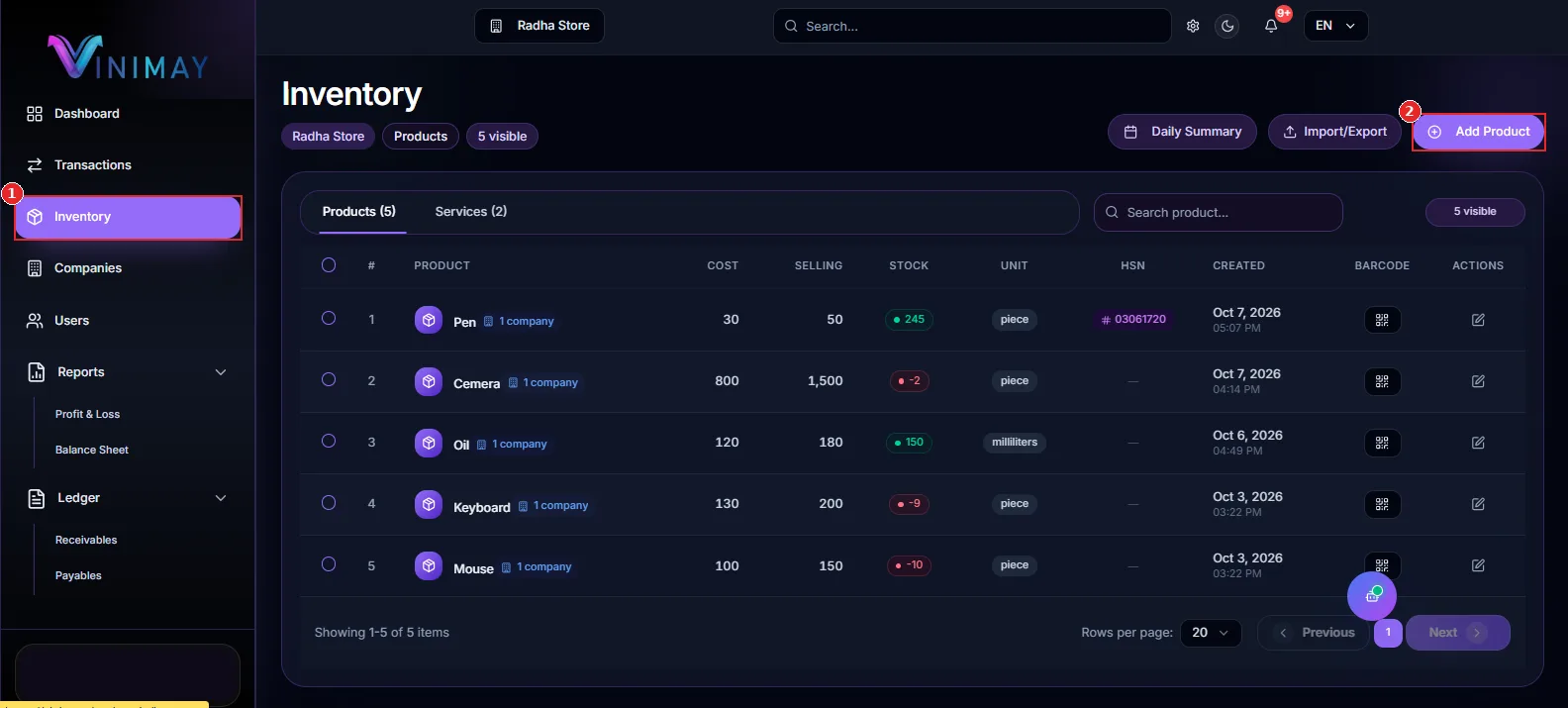
આ પાંચ પગલાં અનુસરો. દરેક સ્ક્રીનશૉટમાં નંબરવાળા લાલ ચિહ્નો છે જે બતાવે છે કે ક્યાં ક્લિક કરવું.
પગલું 1: સાઇડબારમાંથી ઇન્વેન્ટરી ખોલો
લૉગ ઇન કરો અને ડાબી સાઇડબારમાં જુઓ. ક્લિક કરો ઇન્વેન્ટરી (માર્ક 1). તમે પણ ઉપયોગ કરી શકો છો ઉત્પાદન ઉમેરો ઉત્પાદન અને સેવા સ્ટોક (માર્ક 2) હેઠળ ડેશબોર્ડ પર બટન. તે તમને એ જ જગ્યાએ લઈ જાય છે.
પગલું 2: કંપની અને પ્રોડક્ટ્સ ટેબ તપાસો
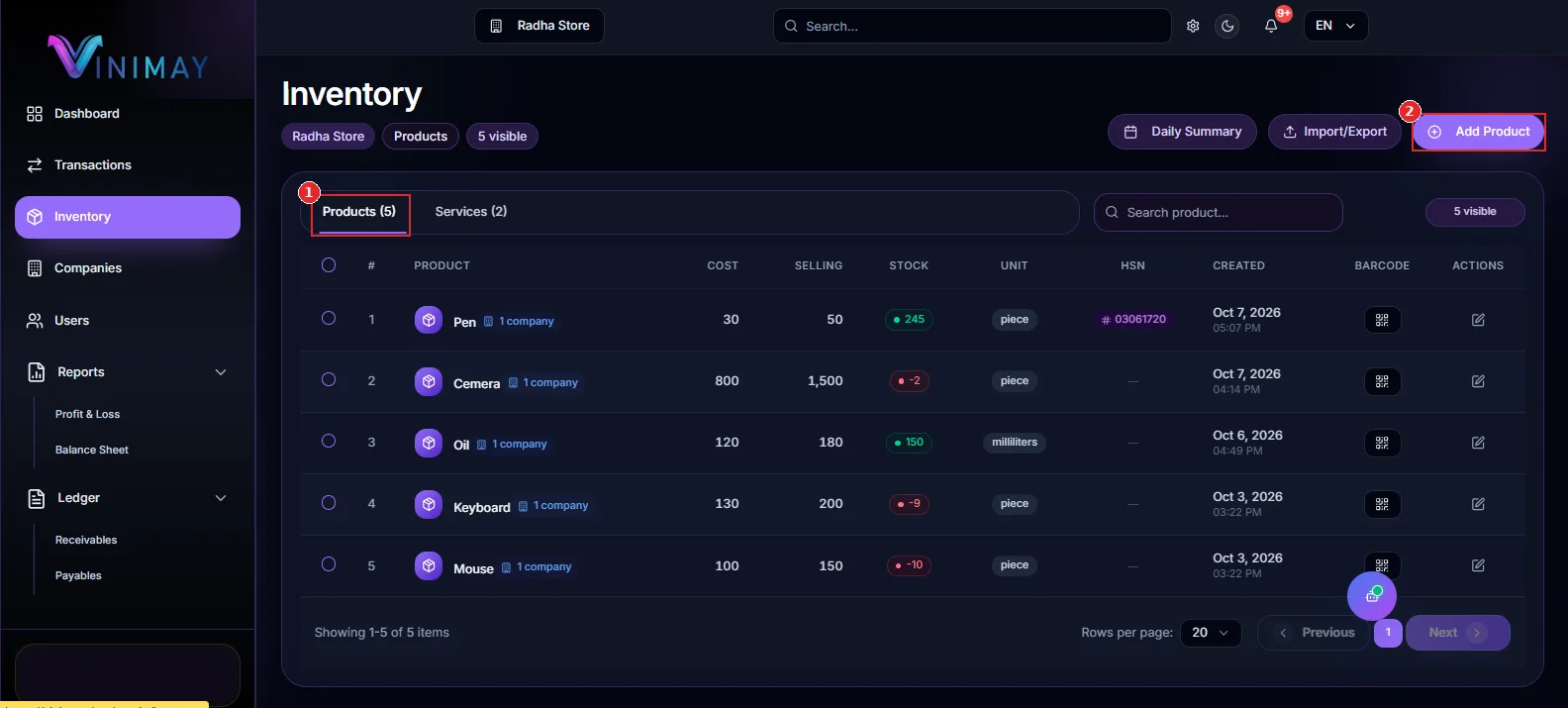
ઇન્વેન્ટરી પૃષ્ઠની ટોચ પર, ખાતરી કરો કે કંપનીનું સાચું નામ પસંદ કર્યું છે (ઉદાહરણ તરીકે, રાધા સ્ટોર). પછી ખાતરી કરો કે ઉત્પાદનો ટેબ ખુલ્લી છે (માર્ક 1). કૌંસમાં સંખ્યા, જેમ કે ઉત્પાદનો (4), તમને જણાવે છે કે કેટલા ઉત્પાદનો અસ્તિત્વમાં છે. જો તે 0 બતાવે છે, તો તમારી ઇન્વેન્ટરી ખાલી છે અને તમે પ્રથમ આઇટમ ઉમેરવા માટે તૈયાર છો.
પગલું 3: "ઉત્પાદન ઉમેરો" ક્લિક કરો
જાંબલી પર ક્લિક કરો ઉત્પાદન ઉમેરો ઉપર જમણી બાજુનું બટન (માર્ક 2). જ્યાં તમે પ્રોડક્ટની વિગતો દાખલ કરો છો ત્યાં એક ફોર્મ ખુલે છે.
પગલું 4: ઉત્પાદન વિગતો દાખલ કરો અને સાચવો
ઈન્વેન્ટરી ટેબલ બતાવે છે કે વિનિમય દરેક પ્રોડક્ટ માટે કઈ વિગતો ટ્રેક કરે છે, તેથી આને તૈયાર રાખો:
- ઉત્પાદન નામ, ઉદાહરણ તરીકે "કીબોર્ડ"
- એકમ, જેમ કે પીસ અથવા મિલીલીટર
- કિંમત કિંમત, તમે તેને ખરીદવા માટે શું ચૂકવો છો
- વેચાણ કિંમત, તમારા ગ્રાહક શું ચૂકવે છે
- સ્ટોક જથ્થો, તમારી પાસે અત્યારે કેટલા છે
- HSN કોડ, જો તમે GST ઇન્વોઇસ જારી કરો છો
ઉત્પાદન સાચવો. તે હવે તેના સ્ટોક, એકમ અને બનાવેલી તારીખ સાથે સૂચિમાં દેખાય છે.
પગલું 5 (વૈકલ્પિક): એક સાથે ઘણા ઉત્પાદનો ઉમેરો
જો તમારી પાસે પહેલેથી જ ઉત્પાદનની લાંબી સૂચિ છે, તો એક પછી એક આઇટમ્સ ઉમેરશો નહીં. ઉપયોગ કરો આયાત/નિકાસ (માર્ક 1) ઉત્પાદનોને એકસાથે લાવવા માટે. આ દૈનિક સારાંશ બટન (માર્ક 2) એકવાર તમે કામ કરવાનું શરૂ કરો પછી તમને દિવસની ઇન્વેન્ટરી પ્રવૃત્તિ પર એક ઝડપી દેખાવ આપે છે.
પ્રોડક્ટ્સ ઉમેર્યા પછી તમારો સ્ટોક કેવી રીતે વાંચવો
એકવાર ઉત્પાદનો ઉમેરવામાં આવે છે, ધ સ્ટોક કૉલમ (માર્ક 1) દરેક આઇટમ માટે રંગીન બેજ દર્શાવે છે. નીચેના ઉદાહરણમાં, તંદુરસ્ત જથ્થા લીલા રંગમાં દેખાય છે, થોડી માત્રા નારંગી રંગમાં દેખાય છે અને નકારાત્મક સંખ્યા લાલ રંગમાં દેખાય છે.
એ નકારાત્મક સ્ટોક જેમ કે -4 અથવા -10 નો સામાન્ય રીતે અર્થ થાય છે કે તમે દાખલ કરેલ સ્ટોક કરતાં વધુ વેચાણ નોંધ્યું છે. ખૂટતી ખરીદીને રેકોર્ડ કરીને અથવા શરૂઆતના જથ્થાને સુધારીને તેને ઠીક કરો, જેથી તમારો સ્ટોક રિપોર્ટ સચોટ રહે.
હજુ પણ "કોઈ પ્રોડક્ટ્સ મળી નથી" જોઈ રહ્યાં છો? આનો પ્રયાસ કરો
- શોધ બોક્સ સાફ કરો. કોઈપણ ટેક્સ્ટ દૂર કરો અને તપાસો કે શું સૂચિ પાછી આવે છે.
- કંપની સ્વિચ કરો. તમે જમણી બાજુએ છો તેની ખાતરી કરવા માટે ટોચ પર કંપની પસંદગીકારનો ઉપયોગ કરો વેપાર.
- સેવાઓ ટેબ તપાસો. જો તમે પ્રોડક્ટને બદલે કોઈ સેવા ઉમેરી, તો તે ત્યાં સૂચિબદ્ધ થશે, પ્રોડક્ટ્સ હેઠળ નહીં.
- પૃષ્ઠ તાજું કરો. આ નવીનતમ ડેટા ફરીથી લોડ કરે છે.
- ફરીથી ઉત્પાદન ઉમેરો. જો તે અગાઉ કાઢી નાખવામાં આવ્યું હતું, તો તે તેની જાતે પાછું આવશે નહીં.
નિષ્કર્ષ
"કોઈ પ્રોડક્ટ્સ મળી નથી" એ ભૂલ નથી. તે વિનિમય તમને કહે છે કે ઇન્વેન્ટરી ખાલી છે અથવા તમારી શોધમાં કોઈ મેળ મળ્યો નથી. ઠીક કરવામાં લગભગ બે મિનિટ લાગે છે: ઇન્વેન્ટરી ખોલો, કંપની અને ટેબ તપાસો, પ્રોડક્ટ ઉમેરો પર ક્લિક કરો, વિગતો ભરો અને સાચવો. જો તમારી પાસે ઘણી વસ્તુઓ છે, તો તેને બદલે બલ્કમાં આયાત કરો.
એકવાર તમારી પ્રોડક્ટ આવી જાય, દરેક ખરીદી સ્ટોક ઉમેરે છે અને દરેક વેચાણ તેને ઘટાડે છે, જેથી તમે હંમેશા જાણો છો કે તમારા શેલ્ફ પર શું છે. તમારા શરૂઆતના જથ્થાને પ્રમાણિક રાખો, સ્ટોક બેજ જુઓ અને તમારી ઇન્વેન્ટરી પહેલા દિવસથી સ્વચ્છ રહેશે.
વારંવાર પૂછાતા પ્રશ્નો
1. વિનિમય શા માટે "કોઈ પ્રોડક્ટ્સ મળી નથી" બતાવે છે?
જ્યારે પ્રદર્શિત કરવા માટે કોઈ ઉત્પાદન ન હોય ત્યારે તે દેખાય છે. જો તમે કોઈપણ ઉત્પાદન ઉમેર્યું ન હોય, જો તમારી શોધ ટેક્સ્ટ કોઈપણ ઉત્પાદન સાથે મેળ ખાતી ન હોય, અથવા તમે જ્યાં ઉત્પાદન ઉમેરવામાં આવ્યું હતું તેના કરતાં અલગ કંપની અથવા ટેબ જોતા હોવ તો આવું થાય છે.
2. હું વિનિમયમાં મારું પ્રથમ ઉત્પાદન કેવી રીતે ઉમેરું?
ખોલો ઇન્વેન્ટરી સાઇડબારમાંથી, ક્લિક કરો ઉત્પાદન ઉમેરો, નામ, એકમ, કિંમત કિંમત, વેચાણ કિંમત અને સ્ટોક જથ્થો દાખલ કરો, પછી સાચવો. ઉત્પાદન તરત જ સૂચિમાં દેખાય છે.
3. શું હું એક સાથે ઘણા ઉત્પાદનો ઉમેરી શકું?
હા. નો ઉપયોગ કરો આયાત/નિકાસ ઉત્પાદનોની સૂચિને એકસાથે લાવવાને બદલે તેને એક સમયે એક સાથે લાવવા માટે ઇન્વેન્ટરી પૃષ્ઠ પર બટન.
4. નકારાત્મક સ્ટોકનો અર્થ શું છે?
નેગેટિવ સ્ટોકનો અર્થ છે કે તમે તમારી ઇન્વેન્ટરીમાં નોંધાયેલા જથ્થા કરતાં વધુ એકમો વેચ્યા છે. ખૂટતી ખરીદીને રેકોર્ડ કરો અથવા તેને ઠીક કરવા માટે ઓપનિંગ સ્ટોકને ઠીક કરો.
5. મારી પ્રોડક્ટ પ્રોડક્ટ્સ ટેબમાં કેમ દેખાતી નથી?
તપાસો કે તમે સાચી કંપનીમાં છો અને તમે તેને એક પ્રોડક્ટ તરીકે ઉમેર્યું છે, સેવા નહીં. સેવાઓ તેમના પોતાના ટેબમાં સૂચિબદ્ધ છે.
Related Topics
Published by admin
Our editorial and compliance specialists create practical guides, tax calculation rules, and operational strategies to empower Indian small business owners and accountants.