यदि आप विनिमय में इन्वेंटरी पेज खोलकर देखेंगे "कोई उत्पाद नहीं मिला", कुछ भी टूटा नहीं है. इसका सीधा सा मतलब है कि सूची में अभी दिखाने के लिए कुछ भी नहीं है: या तो अभी तक कोई उत्पाद नहीं जोड़ा गया है, या आपकी खोज किसी भी उत्पाद से मेल नहीं खाती है। यह मार्गदर्शिका दोनों मामलों की व्याख्या करती है और आपको चरण दर चरण दिखाती है कि अपनी इन्वेंट्री कैसे शुरू करें।
त्वरित जवाब
"कोई उत्पाद नहीं मिला" का अर्थ है कि विनिमय के पास चयनित कंपनी या खोज के लिए प्रदर्शित करने के लिए कोई उत्पाद नहीं है। इसे ठीक करने के लिए खोलें भंडार, क्लिक करें उत्पाद जोड़ें, उत्पाद विवरण दर्ज करें, और सहेजें। आपका उत्पाद तुरंत सूची में दिखाई देता है, खरीदारी और बिक्री के लिए तैयार होता है।
"कोई उत्पाद नहीं मिला" का क्या मतलब है?
विनिमय इस संदेश को तीन सामान्य स्थितियों में दिखाता है। कुछ और करने से पहले जांच लें कि कौन सा आपसे मेल खाता है।
- आपने अभी तक कोई उत्पाद नहीं जोड़ा है. नए के लिए यह सामान्य बात है खाता या एक नव निर्मित कंपनी. इन्वेंट्री सूची खाली प्रारंभ होती है.
- आपका खोज पाठ मेल नहीं खाता. यदि आपने खोज बॉक्स में कोई नाम टाइप किया है, तो केवल मिलते-जुलते उत्पाद ही दिखाए जाते हैं। एक खाली सूची पाने के लिए वर्तनी की गलती ही काफी है।
- आप गलत कंपनी या टैब देख रहे हैं. उत्पाद एक कंपनी के होते हैं, और विनिमय उत्पादों को सेवाओं से अलग करता है। एक कंपनी के अंतर्गत जोड़ा गया उत्पाद दूसरी कंपनी के अंतर्गत दिखाई नहीं देगा।
विनिमय में अपनी इन्वेंटरी कैसे शुरू करें (चरण दर चरण)
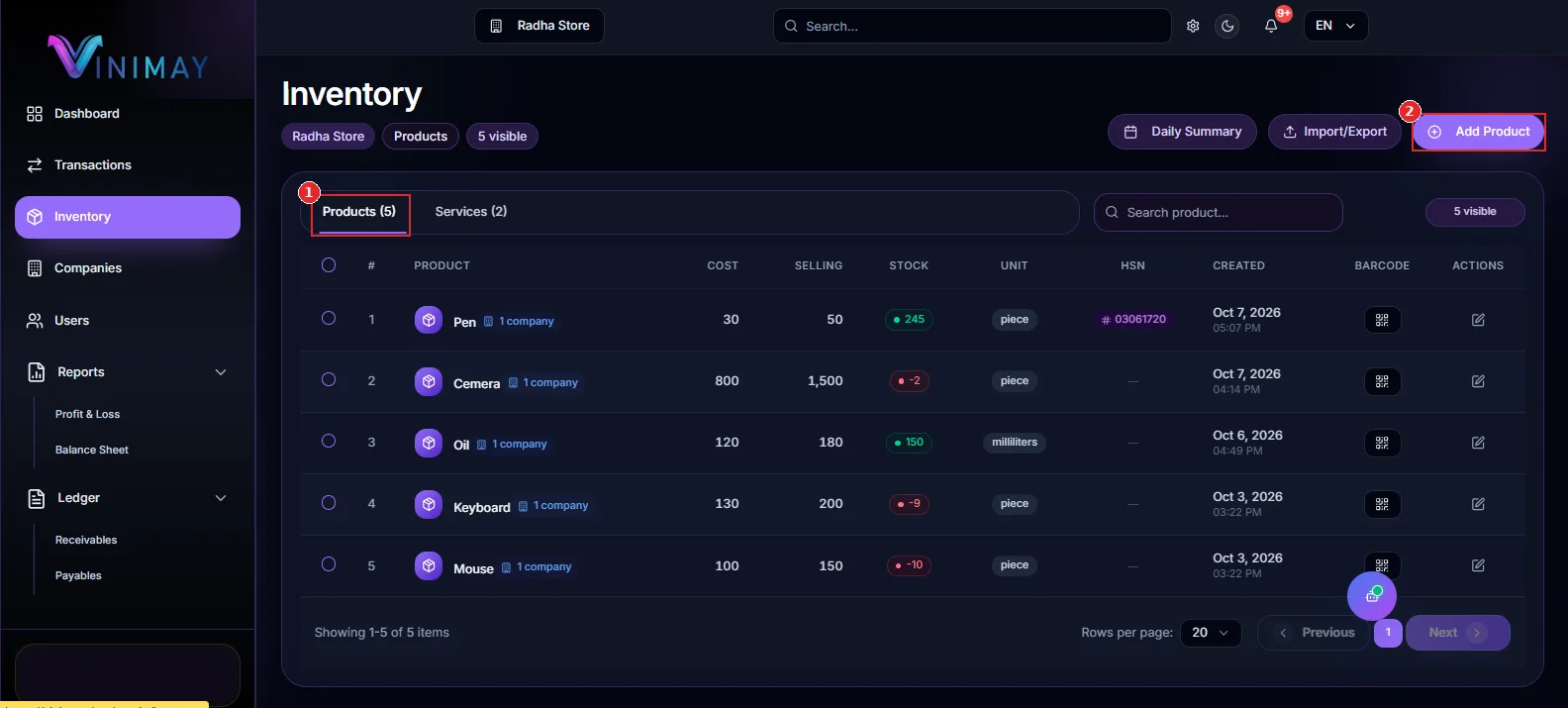
इन पांच चरणों का पालन करें. प्रत्येक स्क्रीनशॉट में क्रमांकित लाल निशान होते हैं जो दर्शाते हैं कि वास्तव में कहां क्लिक करना है।
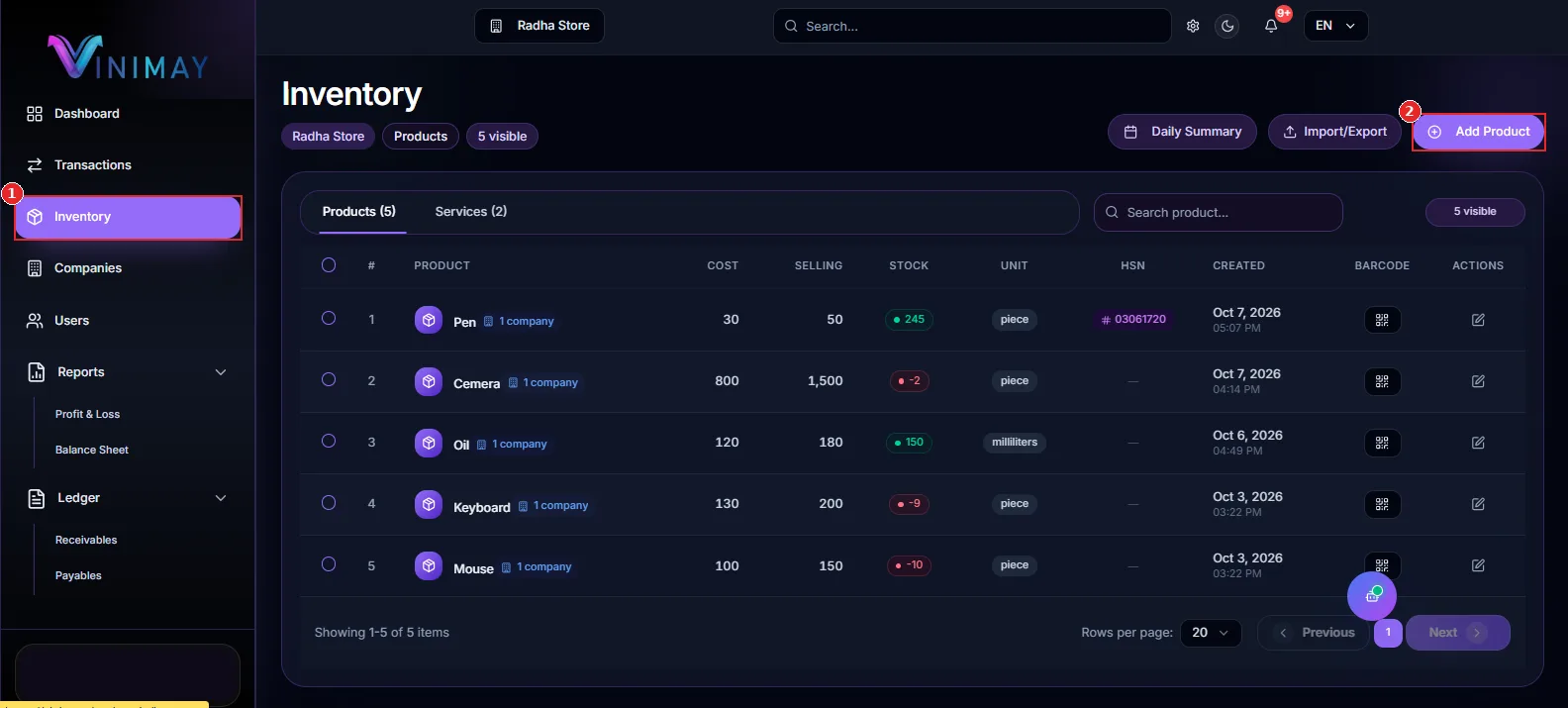
चरण 1: साइडबार से इन्वेंटरी खोलें
लॉग इन करें और बाएँ साइडबार को देखें। क्लिक भंडार (चिह्न 1). आप भी उपयोग कर सकते हैं उत्पाद जोड़ें उत्पाद एवं सेवा स्टॉक (चिह्न 2) के अंतर्गत डैशबोर्ड पर बटन। यह आपको उसी स्थान पर ले जाता है.
चरण 2: कंपनी और उत्पाद टैब की जाँच करें
इन्वेंटरी पृष्ठ के शीर्ष पर, पुष्टि करें कि सही कंपनी का नाम चुना गया है (उदाहरण के लिए, राधा स्टोर)। फिर सुनिश्चित करें कि उत्पादों टैब खुला है (चिह्न 1)। कोष्ठक में संख्या, जैसे उत्पाद (4), आपको बताता है कि कितने उत्पाद मौजूद हैं। यदि यह 0 दिखाता है, तो आपकी इन्वेंट्री खाली है और आप पहला आइटम जोड़ने के लिए तैयार हैं।
चरण 3: "उत्पाद जोड़ें" पर क्लिक करें
बैंगनी पर क्लिक करें उत्पाद जोड़ें शीर्ष दाईं ओर बटन (चिह्न 2)। एक फॉर्म खुलता है जहां आप उत्पाद विवरण दर्ज करते हैं।
चरण 4: उत्पाद विवरण दर्ज करें और सहेजें
इन्वेंट्री तालिका से पता चलता है कि प्रत्येक उत्पाद के लिए विनिमय कौन सा विवरण ट्रैक करता है, इसलिए इन्हें तैयार रखें:
- प्रोडक्ट का नाम, उदाहरण के लिए "कीबोर्ड"
- इकाई, जैसे टुकड़ा या मिलीलीटर
- लागत मूल्य, आप इसे खरीदने के लिए कितना भुगतान करते हैं
- विक्रय मूल्य, आपका ग्राहक क्या भुगतान करता है
- स्टॉक मात्रा, अभी आपके पास कितने हैं
- एचएसएन कोड, यदि आप जीएसटी चालान जारी करते हैं
उत्पाद सहेजें. अब यह अपने स्टॉक, इकाई और निर्मित तिथि के साथ सूची में दिखाई देता है।
चरण 5 (वैकल्पिक): एक साथ कई उत्पाद जोड़ें
यदि आपके पास पहले से ही एक लंबी उत्पाद सूची है, तो आइटमों को एक-एक करके न जोड़ें। उपयोग आयात/निर्यात (चिह्न 1) उत्पादों को एक साथ लाने के लिए। दैनिक सारांश जब आप काम करना शुरू करते हैं तो बटन (चिह्न 2) आपको दिन भर की इन्वेंट्री गतिविधि पर एक त्वरित नज़र देता है।
उत्पाद जोड़ने के बाद अपना स्टॉक कैसे पढ़ें
एक बार उत्पाद जुड़ जाने के बाद, भंडार कॉलम (चिह्न 1) प्रत्येक आइटम के लिए एक रंगीन बैज दिखाता है। नीचे दिए गए उदाहरण में, एक स्वस्थ मात्रा हरे रंग में दिखाई देती है, एक छोटी मात्रा नारंगी में दिखाई देती है, और एक नकारात्मक संख्या लाल रंग में दिखाई देती है।
ए नकारात्मक स्टॉक जैसे -4 या -10 का आमतौर पर मतलब होता है कि आपने दर्ज किए गए स्टॉक से अधिक बिक्री दर्ज की है। छूटी हुई खरीदारी को रिकॉर्ड करके या शुरुआती मात्रा को ठीक करके इसे ठीक करें, ताकि आपकी स्टॉक रिपोर्ट सटीक बनी रहे।
अभी भी "कोई उत्पाद नहीं मिला" देख रहे हैं? ये कोशिश करें
- खोज बॉक्स साफ़ करें. कोई भी टेक्स्ट हटाएं और जांचें कि सूची वापस आती है या नहीं।
- कंपनी बदलो. यह पुष्टि करने के लिए कि आप सही हैं, शीर्ष पर कंपनी चयनकर्ता का उपयोग करें व्यापार.
- सेवाएँ टैब जाँचें। यदि आपने किसी उत्पाद के स्थान पर कोई सेवा जोड़ी है, तो वह वहां सूचीबद्ध होगी, उत्पादों के अंतर्गत नहीं।
- पृष्ठ ताज़ा करें। यह नवीनतम डेटा को पुनः लोड करता है।
- उत्पाद दोबारा जोड़ें. यदि इसे पहले हटा दिया गया था, तो यह अपने आप वापस नहीं आएगा।
निष्कर्ष
"कोई उत्पाद नहीं मिला" कोई त्रुटि नहीं है। विनिमय आपको बता रहा है कि सूची खाली है या आपकी खोज से कोई मेल नहीं मिला। समाधान में लगभग दो मिनट लगते हैं: इन्वेंटरी खोलें, कंपनी और टैब जांचें, उत्पाद जोड़ें पर क्लिक करें, विवरण भरें और सहेजें। यदि आपके पास कई वस्तुएं हैं, तो इसके बजाय उन्हें थोक में आयात करें।
एक बार जब आपके उत्पाद आ जाते हैं, तो हर खरीदारी से स्टॉक जुड़ जाता है और हर बिक्री से स्टॉक कम हो जाता है, इसलिए आपको हमेशा पता रहता है कि आपकी शेल्फ पर क्या है। अपनी शुरुआती मात्रा ईमानदार रखें, स्टॉक बैज देखें, और आपकी इन्वेंट्री पहले दिन से साफ रहेगी।
अक्सर पूछे जाने वाले प्रश्नों
1. विनिमय "कोई उत्पाद नहीं मिला" क्यों दिखाता है?
यह तब प्रकट होता है जब प्रदर्शित करने के लिए कोई उत्पाद नहीं होता है। ऐसा तब होता है जब आपने कोई उत्पाद नहीं जोड़ा है, यदि आपका खोज टेक्स्ट किसी उत्पाद से मेल नहीं खाता है, या यदि आप उस कंपनी से भिन्न कंपनी या टैब देख रहे हैं जहां उत्पाद जोड़ा गया था।
2. मैं विनिमय में अपना पहला उत्पाद कैसे जोड़ूँ?
खुला भंडार साइडबार से, क्लिक करें उत्पाद जोड़ें, नाम, इकाई, लागत मूल्य, विक्रय मूल्य और स्टॉक मात्रा दर्ज करें, फिर सहेजें। उत्पाद तुरंत सूची में दिखाई देता है.
3. क्या मैं एक साथ कई उत्पाद जोड़ सकता हूँ?
हाँ। उपयोग आयात/निर्यात उत्पादों की सूची को एक बार में जोड़ने के बजाय उन्हें एक साथ लाने के लिए इन्वेंटरी पृष्ठ पर बटन।
4. नकारात्मक स्टॉक का क्या मतलब है?
नकारात्मक स्टॉक का मतलब है कि आपने अपनी इन्वेंट्री में दर्ज मात्रा से अधिक इकाइयाँ बेची हैं। छूटी हुई खरीदारी को रिकॉर्ड करें या इसे ठीक करने के लिए शुरुआती स्टॉक को ठीक करें।
5. मेरा उत्पाद उत्पाद टैब में क्यों नहीं दिख रहा है?
जांचें कि आप सही कंपनी में हैं और आपने इसे एक उत्पाद के रूप में जोड़ा है, सेवा के रूप में नहीं। सेवाएँ अपने स्वयं के टैब में सूचीबद्ध हैं।
Related Topics
Published by admin
Our editorial and compliance specialists create practical guides, tax calculation rules, and operational strategies to empower Indian small business owners and accountants.