ನೀವು ವಿನಿಮಯದಲ್ಲಿ ಇನ್ವೆಂಟರಿ ಪುಟವನ್ನು ತೆರೆದು ನೋಡಿದರೆ "ಯಾವುದೇ ಉತ್ಪನ್ನಗಳು ಕಂಡುಬಂದಿಲ್ಲ", ಏನೂ ಮುರಿದಿಲ್ಲ. ಪಟ್ಟಿಯು ಇದೀಗ ತೋರಿಸಲು ಏನನ್ನೂ ಹೊಂದಿಲ್ಲ ಎಂದರ್ಥ: ಯಾವುದೇ ಉತ್ಪನ್ನವನ್ನು ಇನ್ನೂ ಸೇರಿಸಲಾಗಿಲ್ಲ ಅಥವಾ ನಿಮ್ಮ ಹುಡುಕಾಟವು ಯಾವುದೇ ಉತ್ಪನ್ನಕ್ಕೆ ಹೊಂದಿಕೆಯಾಗುವುದಿಲ್ಲ. ಈ ಮಾರ್ಗದರ್ಶಿ ಎರಡೂ ಪ್ರಕರಣಗಳನ್ನು ವಿವರಿಸುತ್ತದೆ ಮತ್ತು ಹಂತ ಹಂತವಾಗಿ, ನಿಮ್ಮ ದಾಸ್ತಾನು ಹೇಗೆ ಪ್ರಾರಂಭಿಸಬೇಕು ಎಂಬುದನ್ನು ತೋರಿಸುತ್ತದೆ.
ತ್ವರಿತ ಉತ್ತರ
"ಉತ್ಪನ್ನಗಳು ಕಂಡುಬಂದಿಲ್ಲ" ಎಂದರೆ ಆಯ್ಕೆ ಮಾಡಿದ ಕಂಪನಿ ಅಥವಾ ಹುಡುಕಾಟಕ್ಕಾಗಿ ಪ್ರದರ್ಶಿಸಲು ವಿನಿಮಯ್ ಯಾವುದೇ ಉತ್ಪನ್ನವನ್ನು ಹೊಂದಿಲ್ಲ. ಅದನ್ನು ಸರಿಪಡಿಸಲು, ತೆರೆಯಿರಿ ದಾಸ್ತಾನು, ಕ್ಲಿಕ್ ಮಾಡಿ ಉತ್ಪನ್ನವನ್ನು ಸೇರಿಸಿ, ಉತ್ಪನ್ನದ ವಿವರಗಳನ್ನು ನಮೂದಿಸಿ ಮತ್ತು ಉಳಿಸಿ. ನಿಮ್ಮ ಉತ್ಪನ್ನವು ನೇರವಾಗಿ ಪಟ್ಟಿಯಲ್ಲಿ ಕಾಣಿಸಿಕೊಳ್ಳುತ್ತದೆ, ಖರೀದಿಗಳು ಮತ್ತು ಮಾರಾಟಗಳಿಗೆ ಸಿದ್ಧವಾಗಿದೆ.
"ಯಾವುದೇ ಉತ್ಪನ್ನಗಳು ಕಂಡುಬಂದಿಲ್ಲ" ಎಂದರೆ ಏನು?
ವಿನಿಮಯ್ ಈ ಸಂದೇಶವನ್ನು ಮೂರು ಸಾಮಾನ್ಯ ಸಂದರ್ಭಗಳಲ್ಲಿ ತೋರಿಸುತ್ತಾನೆ. ನೀವು ಬೇರೆ ಏನನ್ನೂ ಮಾಡುವ ಮೊದಲು ಯಾವುದು ನಿಮ್ಮದಕ್ಕೆ ಹೊಂದಿಕೆಯಾಗುತ್ತದೆ ಎಂಬುದನ್ನು ಪರಿಶೀಲಿಸಿ.
- ನೀವು ಇನ್ನೂ ಯಾವುದೇ ಉತ್ಪನ್ನವನ್ನು ಸೇರಿಸಿಲ್ಲ. ಹೊಸಬರಿಗೆ ಇದು ಸಹಜ ಖಾತೆ ಅಥವಾ ಹೊಸದಾಗಿ ರಚಿಸಲಾದ ಕಂಪನಿ. ದಾಸ್ತಾನು ಪಟ್ಟಿ ಖಾಲಿಯಾಗಿ ಪ್ರಾರಂಭವಾಗುತ್ತದೆ.
- ನಿಮ್ಮ ಹುಡುಕಾಟ ಪಠ್ಯವು ಹೊಂದಿಕೆಯಾಗುತ್ತಿಲ್ಲ. ಹುಡುಕಾಟ ಪೆಟ್ಟಿಗೆಯಲ್ಲಿ ನೀವು ಹೆಸರನ್ನು ಟೈಪ್ ಮಾಡಿದರೆ, ಹೊಂದಾಣಿಕೆಯ ಉತ್ಪನ್ನಗಳನ್ನು ಮಾತ್ರ ತೋರಿಸಲಾಗುತ್ತದೆ. ಖಾಲಿ ಪಟ್ಟಿಯನ್ನು ಪಡೆಯಲು ಕಾಗುಣಿತ ತಪ್ಪು ಸಾಕು.
- ನೀವು ತಪ್ಪಾದ ಕಂಪನಿ ಅಥವಾ ಟ್ಯಾಬ್ ಅನ್ನು ನೋಡುತ್ತಿರುವಿರಿ. ಉತ್ಪನ್ನಗಳು ಕಂಪನಿಗೆ ಸೇರಿವೆ ಮತ್ತು ವಿನಿಮಯ್ ಉತ್ಪನ್ನಗಳನ್ನು ಸೇವೆಗಳಿಂದ ಪ್ರತ್ಯೇಕಿಸುತ್ತದೆ. ಒಂದು ಕಂಪನಿಯ ಅಡಿಯಲ್ಲಿ ಸೇರಿಸಲಾದ ಉತ್ಪನ್ನವು ಇನ್ನೊಂದು ಕಂಪನಿಯ ಅಡಿಯಲ್ಲಿ ಕಾಣಿಸುವುದಿಲ್ಲ.
ವಿನಿಮಯ್ನಲ್ಲಿ ನಿಮ್ಮ ದಾಸ್ತಾನು ಪ್ರಾರಂಭಿಸುವುದು ಹೇಗೆ (ಹಂತ ಹಂತವಾಗಿ)
ಈ ಐದು ಹಂತಗಳನ್ನು ಅನುಸರಿಸಿ. ಪ್ರತಿ ಸ್ಕ್ರೀನ್ಶಾಟ್ನಲ್ಲಿ ಕೆಂಪು ಗುರುತುಗಳನ್ನು ಹೊಂದಿದ್ದು ಅದು ನಿಖರವಾಗಿ ಎಲ್ಲಿ ಕ್ಲಿಕ್ ಮಾಡಬೇಕೆಂದು ತೋರಿಸುತ್ತದೆ.
ಹಂತ 1: ಸೈಡ್ಬಾರ್ನಿಂದ ಇನ್ವೆಂಟರಿ ತೆರೆಯಿರಿ
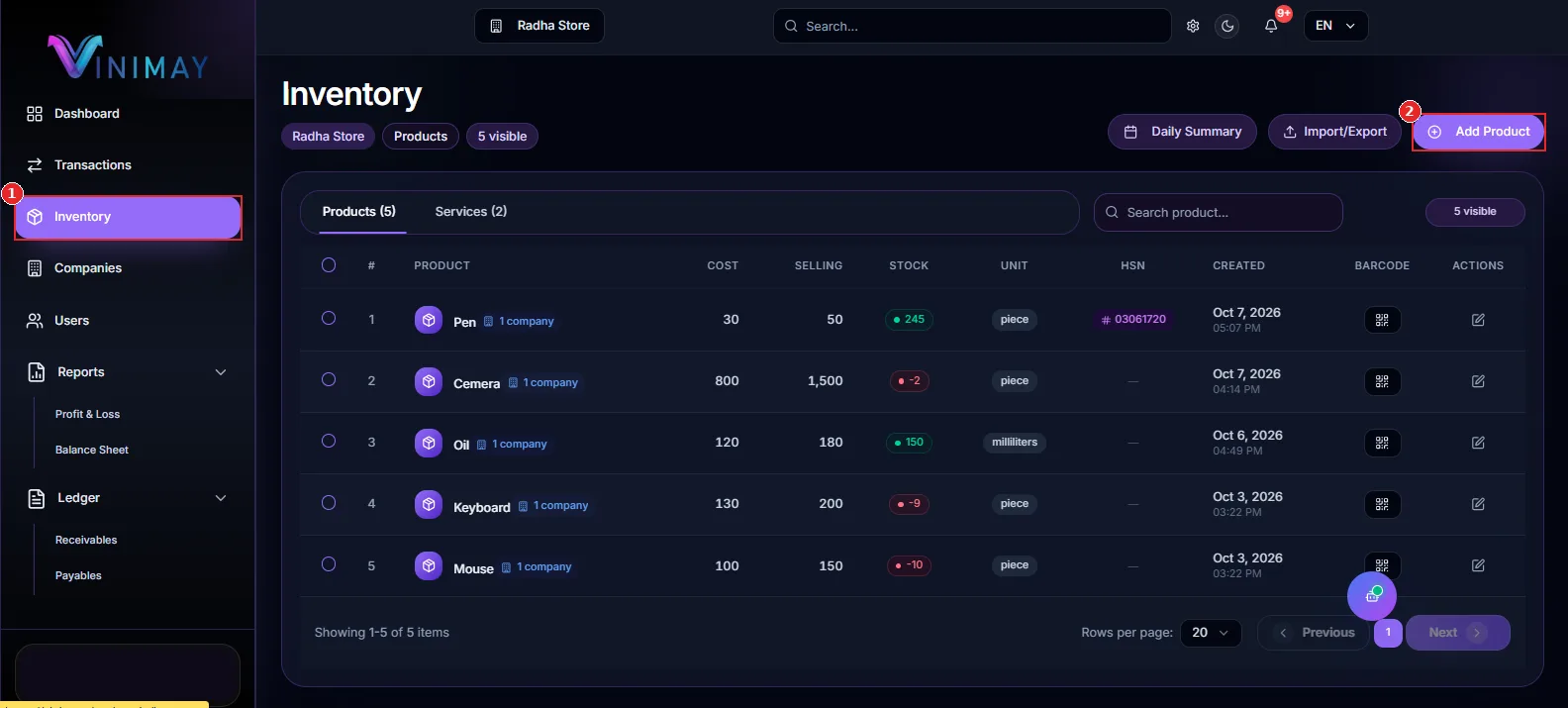
ಲಾಗ್ ಇನ್ ಮಾಡಿ ಮತ್ತು ಎಡ ಸೈಡ್ಬಾರ್ ಅನ್ನು ನೋಡಿ. ಕ್ಲಿಕ್ ಮಾಡಿ ದಾಸ್ತಾನು (ಗುರುತು 1). ನೀವು ಸಹ ಬಳಸಬಹುದು ಉತ್ಪನ್ನವನ್ನು ಸೇರಿಸಿ ಡ್ಯಾಶ್ಬೋರ್ಡ್ನಲ್ಲಿನ ಬಟನ್, ಉತ್ಪನ್ನ ಮತ್ತು ಸೇವಾ ಸ್ಟಾಕ್ ಅಡಿಯಲ್ಲಿ (ಗುರುತು 2). ಅದು ನಿಮ್ಮನ್ನು ಅದೇ ಸ್ಥಳಕ್ಕೆ ಕರೆದೊಯ್ಯುತ್ತದೆ.
ಹಂತ 2: ಕಂಪನಿ ಮತ್ತು ಉತ್ಪನ್ನಗಳ ಟ್ಯಾಬ್ ಅನ್ನು ಪರಿಶೀಲಿಸಿ
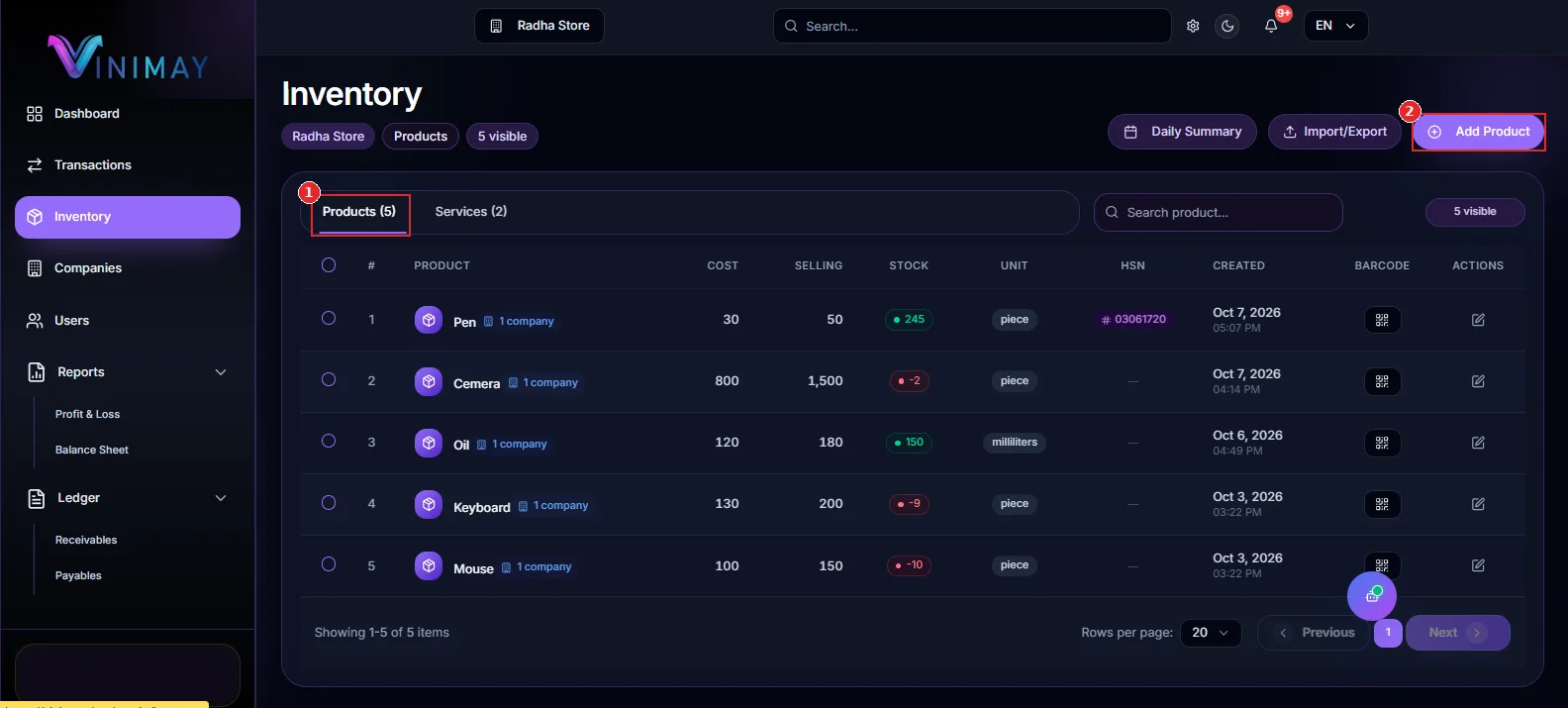
ಇನ್ವೆಂಟರಿ ಪುಟದ ಮೇಲ್ಭಾಗದಲ್ಲಿ, ಸರಿಯಾದ ಕಂಪನಿಯ ಹೆಸರನ್ನು ಆಯ್ಕೆ ಮಾಡಲಾಗಿದೆ ಎಂದು ಖಚಿತಪಡಿಸಿ (ಉದಾಹರಣೆಗೆ, ರಾಧಾ ಸ್ಟೋರ್). ನಂತರ ಖಚಿತಪಡಿಸಿಕೊಳ್ಳಿ ಉತ್ಪನ್ನಗಳು ಟ್ಯಾಬ್ ತೆರೆದಿದೆ (ಮಾರ್ಕ್ 1). ಬ್ರಾಕೆಟ್ಗಳಲ್ಲಿನ ಸಂಖ್ಯೆ, ಉದಾಹರಣೆಗೆ ಉತ್ಪನ್ನಗಳು (4), ಎಷ್ಟು ಉತ್ಪನ್ನಗಳು ಅಸ್ತಿತ್ವದಲ್ಲಿವೆ ಎಂದು ಹೇಳುತ್ತದೆ. ಅದು 0 ತೋರಿಸಿದರೆ, ನಿಮ್ಮ ದಾಸ್ತಾನು ಖಾಲಿಯಾಗಿದೆ ಮತ್ತು ನೀವು ಮೊದಲ ಐಟಂ ಅನ್ನು ಸೇರಿಸಲು ಸಿದ್ಧರಾಗಿರುವಿರಿ.
ಹಂತ 3: "ಉತ್ಪನ್ನವನ್ನು ಸೇರಿಸಿ" ಕ್ಲಿಕ್ ಮಾಡಿ
ನೇರಳೆ ಕ್ಲಿಕ್ ಮಾಡಿ ಉತ್ಪನ್ನವನ್ನು ಸೇರಿಸಿ ಮೇಲಿನ ಬಲಭಾಗದಲ್ಲಿರುವ ಬಟನ್ (ಗುರುತು 2). ನೀವು ಉತ್ಪನ್ನದ ವಿವರಗಳನ್ನು ನಮೂದಿಸುವ ಫಾರ್ಮ್ ತೆರೆಯುತ್ತದೆ.
ಹಂತ 4: ಉತ್ಪನ್ನದ ವಿವರಗಳನ್ನು ನಮೂದಿಸಿ ಮತ್ತು ಉಳಿಸಿ
ಪ್ರತಿ ಉತ್ಪನ್ನಕ್ಕೆ ಯಾವ ವಿವರಗಳನ್ನು Vinimay ಟ್ರ್ಯಾಕ್ ಮಾಡುತ್ತದೆ ಎಂಬುದನ್ನು ದಾಸ್ತಾನು ಟೇಬಲ್ ತೋರಿಸುತ್ತದೆ, ಆದ್ದರಿಂದ ಇವುಗಳನ್ನು ಸಿದ್ಧವಾಗಿಡಿ:
- ಉತ್ಪನ್ನದ ಹೆಸರು, ಉದಾಹರಣೆಗೆ "ಕೀಬೋರ್ಡ್"
- ಘಟಕ, ಉದಾಹರಣೆಗೆ ತುಂಡು ಅಥವಾ ಮಿಲಿಲೀಟರ್ಗಳು
- ವೆಚ್ಚದ ಬೆಲೆ, ಅದನ್ನು ಖರೀದಿಸಲು ನೀವು ಏನು ಪಾವತಿಸುತ್ತೀರಿ
- ಮಾರಾಟ ಬೆಲೆ, ನಿಮ್ಮ ಗ್ರಾಹಕರು ಏನು ಪಾವತಿಸುತ್ತಾರೆ
- ಸ್ಟಾಕ್ ಪ್ರಮಾಣ, ನೀವು ಇದೀಗ ಎಷ್ಟು ಹೊಂದಿದ್ದೀರಿ
- HSN ಕೋಡ್, ನೀವು GST ಇನ್ವಾಯ್ಸ್ಗಳನ್ನು ನೀಡಿದರೆ
ಉತ್ಪನ್ನವನ್ನು ಉಳಿಸಿ. ಇದು ಈಗ ಅದರ ಸ್ಟಾಕ್, ಘಟಕ ಮತ್ತು ರಚಿಸಿದ ದಿನಾಂಕದೊಂದಿಗೆ ಪಟ್ಟಿಯಲ್ಲಿ ಕಾಣಿಸಿಕೊಳ್ಳುತ್ತದೆ.
ಹಂತ 5 (ಐಚ್ಛಿಕ): ಏಕಕಾಲದಲ್ಲಿ ಅನೇಕ ಉತ್ಪನ್ನಗಳನ್ನು ಸೇರಿಸಿ
ನೀವು ಈಗಾಗಲೇ ದೀರ್ಘ ಉತ್ಪನ್ನ ಪಟ್ಟಿಯನ್ನು ಹೊಂದಿದ್ದರೆ, ಒಂದೊಂದಾಗಿ ಐಟಂಗಳನ್ನು ಸೇರಿಸಬೇಡಿ. ಬಳಸಿ ಆಮದು/ರಫ್ತು (ಗುರುತು 1) ಉತ್ಪನ್ನಗಳನ್ನು ಒಟ್ಟಿಗೆ ತರಲು. ದಿ ದೈನಂದಿನ ಸಾರಾಂಶ ಬಟನ್ (ಮಾರ್ಕ್ 2) ನೀವು ಕೆಲಸ ಮಾಡಲು ಪ್ರಾರಂಭಿಸಿದ ನಂತರ ದಿನದ ದಾಸ್ತಾನು ಚಟುವಟಿಕೆಯ ತ್ವರಿತ ನೋಟವನ್ನು ನೀಡುತ್ತದೆ.
ಉತ್ಪನ್ನಗಳನ್ನು ಸೇರಿಸಿದ ನಂತರ ನಿಮ್ಮ ಸ್ಟಾಕ್ ಅನ್ನು ಹೇಗೆ ಓದುವುದು
ಉತ್ಪನ್ನಗಳನ್ನು ಸೇರಿಸಿದ ನಂತರ, ದಿ ಸ್ಟಾಕ್ ಕಾಲಮ್ (ಮಾರ್ಕ್ 1) ಪ್ರತಿ ಐಟಂಗೆ ಬಣ್ಣದ ಬ್ಯಾಡ್ಜ್ ಅನ್ನು ತೋರಿಸುತ್ತದೆ. ಕೆಳಗಿನ ಉದಾಹರಣೆಯಲ್ಲಿ, ಆರೋಗ್ಯಕರ ಪ್ರಮಾಣವು ಹಸಿರು ಬಣ್ಣದಲ್ಲಿ ತೋರಿಸುತ್ತದೆ, ಸಣ್ಣ ಪ್ರಮಾಣವು ಕಿತ್ತಳೆ ಬಣ್ಣದಲ್ಲಿ ತೋರಿಸುತ್ತದೆ ಮತ್ತು ಋಣಾತ್ಮಕ ಸಂಖ್ಯೆಯು ಕೆಂಪು ಬಣ್ಣದಲ್ಲಿ ತೋರಿಸುತ್ತದೆ.
ಎ ನಕಾರಾತ್ಮಕ ಸ್ಟಾಕ್ ಉದಾಹರಣೆಗೆ -4 ಅಥವಾ -10 ಸಾಮಾನ್ಯವಾಗಿ ನೀವು ನಮೂದಿಸಿದ ಸ್ಟಾಕ್ಗಿಂತ ಹೆಚ್ಚಿನ ಮಾರಾಟವನ್ನು ನೀವು ದಾಖಲಿಸಿದ್ದೀರಿ ಎಂದರ್ಥ. ಕಾಣೆಯಾದ ಖರೀದಿಯನ್ನು ರೆಕಾರ್ಡ್ ಮಾಡುವ ಮೂಲಕ ಅಥವಾ ಆರಂಭಿಕ ಪ್ರಮಾಣವನ್ನು ಸರಿಪಡಿಸುವ ಮೂಲಕ ಅದನ್ನು ಸರಿಪಡಿಸಿ, ಆದ್ದರಿಂದ ನಿಮ್ಮ ಸ್ಟಾಕ್ ವರದಿಯು ನಿಖರವಾಗಿರುತ್ತದೆ.
ಇನ್ನೂ "ಯಾವುದೇ ಉತ್ಪನ್ನಗಳು ಕಂಡುಬಂದಿಲ್ಲ" ಎಂದು ನೋಡುತ್ತಿರುವಿರಾ? ಇದನ್ನು ಪ್ರಯತ್ನಿಸಿ
- ಹುಡುಕಾಟ ಪೆಟ್ಟಿಗೆಯನ್ನು ತೆರವುಗೊಳಿಸಿ. ಯಾವುದೇ ಪಠ್ಯವನ್ನು ತೆಗೆದುಹಾಕಿ ಮತ್ತು ಪಟ್ಟಿ ಹಿಂತಿರುಗುತ್ತದೆಯೇ ಎಂದು ಪರಿಶೀಲಿಸಿ.
- ಕಂಪನಿಯನ್ನು ಬದಲಿಸಿ. ನೀವು ಬಲದಲ್ಲಿರುವಿರಿ ಎಂದು ಖಚಿತಪಡಿಸಲು ಮೇಲ್ಭಾಗದಲ್ಲಿರುವ ಕಂಪನಿ ಆಯ್ಕೆಯನ್ನು ಬಳಸಿ ವ್ಯಾಪಾರ.
- ಸೇವೆಗಳ ಟ್ಯಾಬ್ ಅನ್ನು ಪರಿಶೀಲಿಸಿ. ನೀವು ಉತ್ಪನ್ನದ ಬದಲಿಗೆ ಸೇವೆಯನ್ನು ಸೇರಿಸಿದರೆ, ಅದನ್ನು ಅಲ್ಲಿ ಪಟ್ಟಿ ಮಾಡಲಾಗುವುದು, ಉತ್ಪನ್ನಗಳ ಅಡಿಯಲ್ಲಿ ಅಲ್ಲ.
- ಪುಟವನ್ನು ರಿಫ್ರೆಶ್ ಮಾಡಿ. ಇದು ಇತ್ತೀಚಿನ ಡೇಟಾವನ್ನು ಮರುಲೋಡ್ ಮಾಡುತ್ತದೆ.
- ಉತ್ಪನ್ನವನ್ನು ಮತ್ತೆ ಸೇರಿಸಿ. ಅದನ್ನು ಮೊದಲೇ ಅಳಿಸಿದರೆ, ಅದು ತನ್ನಷ್ಟಕ್ಕೆ ಹಿಂತಿರುಗುವುದಿಲ್ಲ.
ತೀರ್ಮಾನ
"ಯಾವುದೇ ಉತ್ಪನ್ನಗಳು ಕಂಡುಬಂದಿಲ್ಲ" ದೋಷವಲ್ಲ. ದಾಸ್ತಾನು ಖಾಲಿಯಾಗಿದೆ ಅಥವಾ ನಿಮ್ಮ ಹುಡುಕಾಟಕ್ಕೆ ಯಾವುದೇ ಹೊಂದಾಣಿಕೆ ಕಂಡುಬಂದಿಲ್ಲ ಎಂದು ವಿನಿಮಯ್ ನಿಮಗೆ ಹೇಳುತ್ತಿದ್ದಾರೆ. ಸರಿಪಡಿಸುವಿಕೆಯು ಸುಮಾರು ಎರಡು ನಿಮಿಷಗಳನ್ನು ತೆಗೆದುಕೊಳ್ಳುತ್ತದೆ: ಇನ್ವೆಂಟರಿ ತೆರೆಯಿರಿ, ಕಂಪನಿ ಮತ್ತು ಟ್ಯಾಬ್ ಅನ್ನು ಪರಿಶೀಲಿಸಿ, ಉತ್ಪನ್ನವನ್ನು ಸೇರಿಸಿ ಕ್ಲಿಕ್ ಮಾಡಿ, ವಿವರಗಳನ್ನು ಭರ್ತಿ ಮಾಡಿ ಮತ್ತು ಉಳಿಸಿ. ನೀವು ಅನೇಕ ವಸ್ತುಗಳನ್ನು ಹೊಂದಿದ್ದರೆ, ಬದಲಿಗೆ ಅವುಗಳನ್ನು ದೊಡ್ಡ ಪ್ರಮಾಣದಲ್ಲಿ ಆಮದು ಮಾಡಿಕೊಳ್ಳಿ.
ನಿಮ್ಮ ಉತ್ಪನ್ನಗಳು ಒಮ್ಮೆ ಪ್ರವೇಶಿಸಿದರೆ, ಪ್ರತಿ ಖರೀದಿಯು ಸ್ಟಾಕ್ ಅನ್ನು ಸೇರಿಸುತ್ತದೆ ಮತ್ತು ಪ್ರತಿ ಮಾರಾಟವು ಅದನ್ನು ಕಡಿಮೆ ಮಾಡುತ್ತದೆ, ಆದ್ದರಿಂದ ನಿಮ್ಮ ಶೆಲ್ಫ್ನಲ್ಲಿ ಏನಿದೆ ಎಂದು ನಿಮಗೆ ಯಾವಾಗಲೂ ತಿಳಿದಿರುತ್ತದೆ. ನಿಮ್ಮ ಆರಂಭಿಕ ಪ್ರಮಾಣಗಳನ್ನು ಪ್ರಾಮಾಣಿಕವಾಗಿ ಇರಿಸಿ, ಸ್ಟಾಕ್ ಬ್ಯಾಡ್ಜ್ಗಳನ್ನು ವೀಕ್ಷಿಸಿ ಮತ್ತು ನಿಮ್ಮ ದಾಸ್ತಾನು ಮೊದಲ ದಿನದಿಂದ ಸ್ವಚ್ಛವಾಗಿರುತ್ತದೆ.
ಪದೇ ಪದೇ ಕೇಳಲಾಗುವ ಪ್ರಶ್ನೆಗಳು
1. ವಿನಿಮಯ್ "ಉತ್ಪನ್ನಗಳು ಕಂಡುಬಂದಿಲ್ಲ" ಎಂದು ಏಕೆ ತೋರಿಸುತ್ತಾರೆ?
ಪ್ರದರ್ಶಿಸಲು ಯಾವುದೇ ಉತ್ಪನ್ನವಿಲ್ಲದಿದ್ದಾಗ ಅದು ಕಾಣಿಸಿಕೊಳ್ಳುತ್ತದೆ. ನೀವು ಯಾವುದೇ ಉತ್ಪನ್ನವನ್ನು ಸೇರಿಸದಿದ್ದರೆ, ನಿಮ್ಮ ಹುಡುಕಾಟ ಪಠ್ಯವು ಯಾವುದೇ ಉತ್ಪನ್ನಕ್ಕೆ ಹೊಂದಿಕೆಯಾಗದಿದ್ದರೆ ಅಥವಾ ಉತ್ಪನ್ನವನ್ನು ಸೇರಿಸಿದ ಕಂಪನಿಗಿಂತ ಬೇರೆ ಕಂಪನಿ ಅಥವಾ ಟ್ಯಾಬ್ ಅನ್ನು ನೀವು ವೀಕ್ಷಿಸುತ್ತಿದ್ದರೆ ಇದು ಸಂಭವಿಸುತ್ತದೆ.
2. Vinimay ನಲ್ಲಿ ನನ್ನ ಮೊದಲ ಉತ್ಪನ್ನವನ್ನು ನಾನು ಹೇಗೆ ಸೇರಿಸುವುದು?
ತೆರೆಯಿರಿ ದಾಸ್ತಾನು ಸೈಡ್ಬಾರ್ನಿಂದ, ಕ್ಲಿಕ್ ಮಾಡಿ ಉತ್ಪನ್ನವನ್ನು ಸೇರಿಸಿ, ಹೆಸರು, ಘಟಕ, ವೆಚ್ಚದ ಬೆಲೆ, ಮಾರಾಟದ ಬೆಲೆ ಮತ್ತು ಸ್ಟಾಕ್ ಪ್ರಮಾಣವನ್ನು ನಮೂದಿಸಿ, ನಂತರ ಉಳಿಸಿ. ಉತ್ಪನ್ನವು ತಕ್ಷಣವೇ ಪಟ್ಟಿಯಲ್ಲಿ ಕಾಣಿಸಿಕೊಳ್ಳುತ್ತದೆ.
3. ನಾನು ಏಕಕಾಲದಲ್ಲಿ ಅನೇಕ ಉತ್ಪನ್ನಗಳನ್ನು ಸೇರಿಸಬಹುದೇ?
ಹೌದು. ಬಳಸಿ ಆಮದು/ರಫ್ತು ಉತ್ಪನ್ನಗಳ ಪಟ್ಟಿಯನ್ನು ಒಂದೊಂದಾಗಿ ಸೇರಿಸುವ ಬದಲು ಒಟ್ಟಿಗೆ ಸೇರಿಸಲು ಇನ್ವೆಂಟರಿ ಪುಟದಲ್ಲಿನ ಬಟನ್.
4. ನಕಾರಾತ್ಮಕ ಸ್ಟಾಕ್ ಎಂದರೆ ಏನು?
ಋಣಾತ್ಮಕ ಸ್ಟಾಕ್ ಎಂದರೆ ನಿಮ್ಮ ಇನ್ವೆಂಟರಿಯಲ್ಲಿ ದಾಖಲಾದ ಪ್ರಮಾಣಕ್ಕಿಂತ ಹೆಚ್ಚಿನ ಘಟಕಗಳನ್ನು ನೀವು ಮಾರಾಟ ಮಾಡಿದ್ದೀರಿ ಎಂದರ್ಥ. ಕಾಣೆಯಾದ ಖರೀದಿಯನ್ನು ರೆಕಾರ್ಡ್ ಮಾಡಿ ಅಥವಾ ಅದನ್ನು ಸರಿಪಡಿಸಲು ಆರಂಭಿಕ ಸ್ಟಾಕ್ ಅನ್ನು ಸರಿಪಡಿಸಿ.
5. ಉತ್ಪನ್ನಗಳ ಟ್ಯಾಬ್ನಲ್ಲಿ ನನ್ನ ಉತ್ಪನ್ನವನ್ನು ಏಕೆ ತೋರಿಸುತ್ತಿಲ್ಲ?
ನೀವು ಸರಿಯಾದ ಕಂಪನಿಯಲ್ಲಿದ್ದೀರಿ ಮತ್ತು ನೀವು ಅದನ್ನು ಉತ್ಪನ್ನವಾಗಿ ಸೇರಿಸಿದ್ದೀರಾ, ಸೇವೆಯಾಗಿಲ್ಲ ಎಂದು ಪರಿಶೀಲಿಸಿ. ಸೇವೆಗಳನ್ನು ಅವರ ಸ್ವಂತ ಟ್ಯಾಬ್ನಲ್ಲಿ ಪಟ್ಟಿ ಮಾಡಲಾಗಿದೆ.
Related Topics
Published by admin
Our editorial and compliance specialists create practical guides, tax calculation rules, and operational strategies to empower Indian small business owners and accountants.