વિનિમયમાં ક્લાયન્ટ લોગિન વિ યુઝર લોગિન કર્મચારીઓને સોફ્ટવેર ઍક્સેસ આપતા પહેલા દરેક વ્યવસાય માલિકે સમજવું જોઈએ તે મુખ્ય તફાવત છે અથવા એકાઉન્ટન્ટ્સ. સમગ્ર ટીમ સાથે એક મુખ્ય લોગિન શેર કરવાને બદલે, વિનિમય પ્રાથમિક ખાતાધારકને ઉપયોગ કરવાની મંજૂરી આપે છે. ક્લાયન્ટ લૉગિન જ્યારે સ્ટાફ સભ્યો અલગ ઉપયોગ કરે છે વપરાશકર્તા લૉગિન તેમની ભૂમિકા અને સોંપેલ કંપનીના આધારે ઓળખપત્રો. આ વપરાશકર્તાની ઍક્સેસને મેનેજ કરવામાં સરળ બનાવે છે અને વ્યવસાયોને તેમના એકાઉન્ટિંગ વર્કફ્લોને વ્યવસ્થિત રાખવામાં મદદ કરે છે.
આ માર્ગદર્શિકામાં, તમે વચ્ચેનો સંપૂર્ણ તફાવત શીખી શકશો વિનિમયમાં ક્લાયન્ટ લોગિન વિ યુઝર લોગિન, દરેક લૉગિનનો ઉપયોગ ક્યારે કરવો, નવો વપરાશકર્તા કેવી રીતે બનાવવો, ભૂમિકા અને કંપનીને કેવી રીતે સોંપવી, વપરાશકર્તા લૉગિન URL ની કૉપિ કરો અને કર્મચારી કેવી રીતે સ્ટેપ બાય સ્ટેપ સાઇન ઇન કરી શકે.
વિનિમયમાં ક્લાયન્ટ લોગિન શું છે?
ક્લાયન્ટ લૉગિન એ વ્યવસાય માલિક અથવા મુખ્ય ખાતાધારક દ્વારા ઉપયોગમાં લેવાતું પ્રાથમિક લૉગિન છે.
ક્લાયન્ટ વિનિમયનો ઉપયોગ વિવિધ ક્ષેત્રોનું સંચાલન કરવા માટે કરી શકે છેવેપાર, ટ્રાન્ઝેક્શન્સ, ઇન્વેન્ટરી, કંપનીઓ, વપરાશકર્તાઓ, રિપોર્ટ્સ, લેજર્સ અને એકાઉન્ટ માટે ઉપલબ્ધ અન્ય સુવિધાઓ સહિત.
સૌથી મોટો તફાવત એ છે કે ક્લાયન્ટ મુખ્ય ક્લાયન્ટ લોગિન ઓળખપત્રને સમગ્ર ટીમ સાથે શેર કરવાને બદલે કર્મચારીઓ માટે અલગ વપરાશકર્તાઓ બનાવી શકે છે.
પગલું 1: વિનિમય લૉગિન પેજ ખોલો
વિનિમય લોગીન પેજ ખોલો.
તમે લોગિન ફોર્મની ટોચ પર બે વિકલ્પો જોશો:
ક્લાયન્ટ લૉગિન અને વપરાશકર્તા લૉગિન.
જો તમે વ્યવસાયના માલિક અથવા મુખ્ય ખાતાધારક છો, તો પસંદ કરો ક્લાયન્ટ લૉગિન.
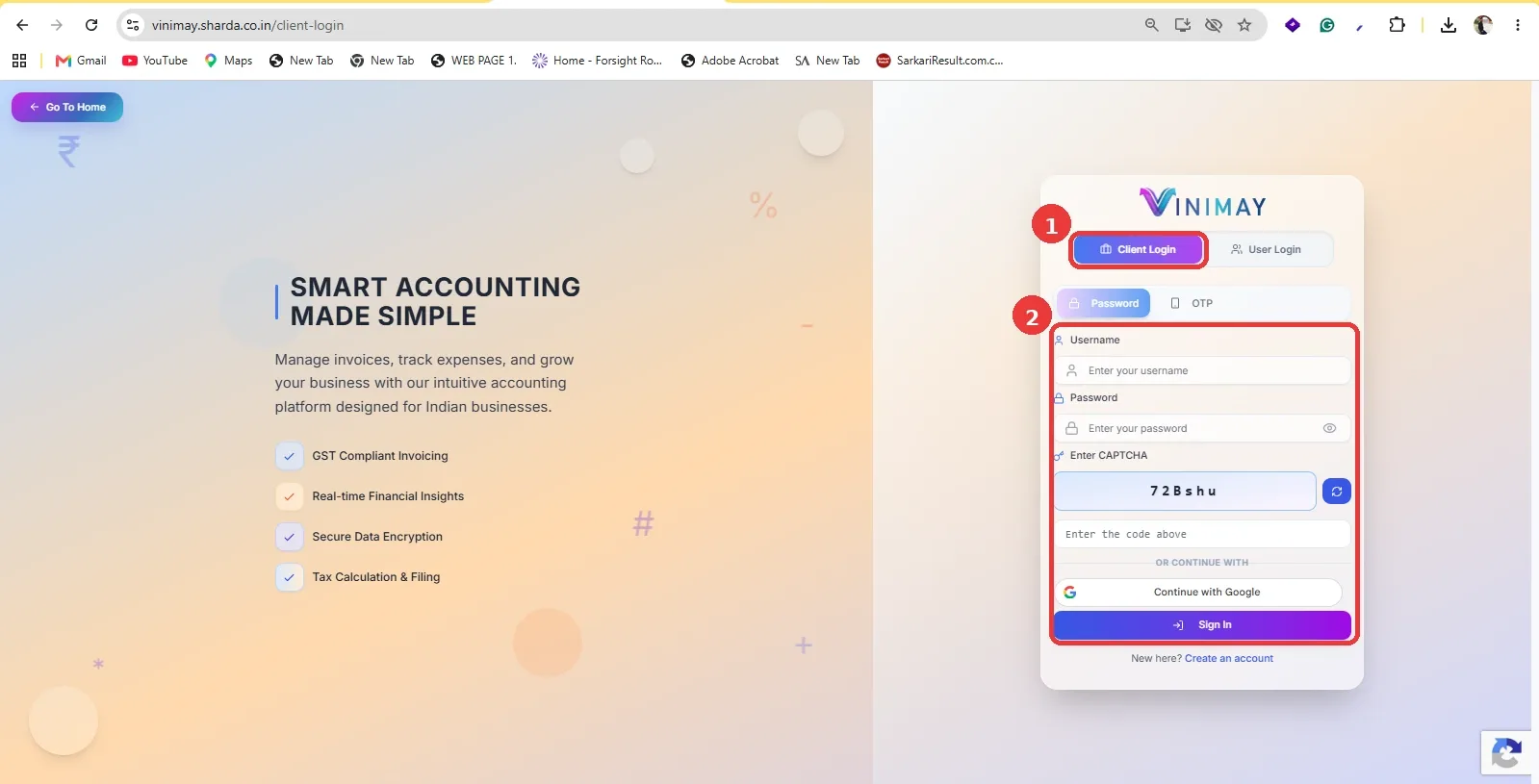
પસંદ કરો ક્લાયન્ટ લૉગિન જ્યારે તમે મુખ્ય વ્યવસાય એકાઉન્ટને ઍક્સેસ કરવા માંગતા હો ત્યારે ટેબ.
માર્ક 2 - લોગિન વિગતો દાખલ કરો
જરૂરી માહિતી દાખલ કરો, જેમ કે:
- વપરાશકર્તા નામ
- પાસવર્ડ
- કેપ્ચા
વિગતો દાખલ કર્યા પછી, ક્લિક કરો સાઇન ઇન કરો.
ઉપલબ્ધ લૉગિન વિકલ્પોના આધારે, ક્લાયંટ OTP અથવા Google લૉગિન વિકલ્પો પણ જોઈ શકે છે.
પગલું 2: વપરાશકર્તાઓ વિભાગ ખોલો
ક્લાયન્ટ લોગિન દ્વારા સફળતાપૂર્વક સાઇન ઇન કર્યા પછી, વિનિમય ડેશબોર્ડ ખુલશે.
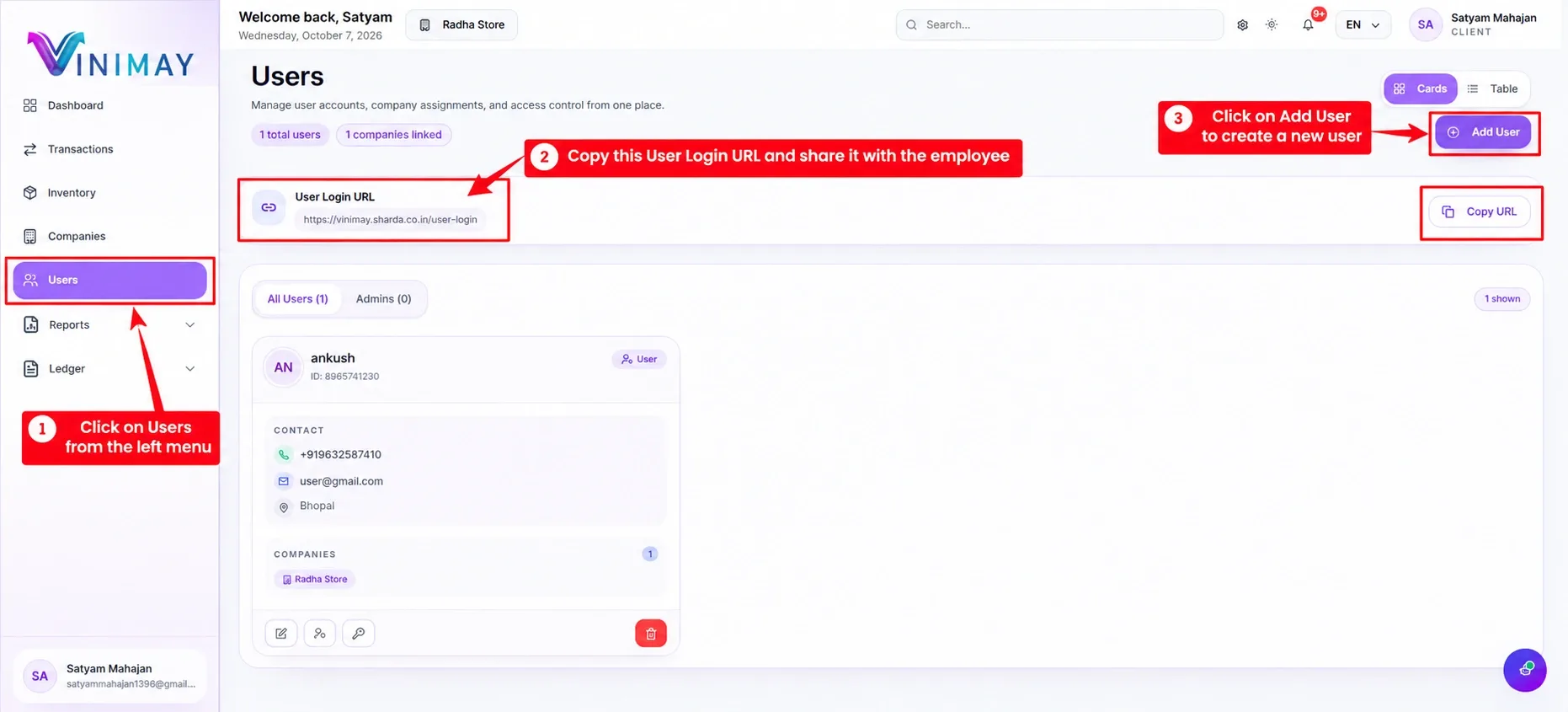
ડાબી બાજુના નેવિગેશન મેનૂ પર, ક્લિક કરો વપરાશકર્તાઓ.
યુઝર્સ પેજ એ મુખ્ય જગ્યા છે જ્યાંથી ક્લાયન્ટ કર્મચારી એકાઉન્ટ બનાવી અને મેનેજ કરી શકે છે.
આ સ્ક્રીન પર, તમે માહિતી જોઈ શકો છો જેમ કે:
- કુલ વપરાશકર્તાઓ
- લિંક કરેલી કંપનીઓની સંખ્યા
- હાલના વપરાશકર્તાઓ
- વપરાશકર્તા ભૂમિકા
- સંપર્ક વિગતો
- સોંપાયેલ કંપનીઓ
- વપરાશકર્તા લૉગિન URL
- વપરાશકર્તા ઉમેરો બટન
આનો અર્થ એ છે કે તમારે દરેક કર્મચારીને તમારો મુખ્ય ક્લાયન્ટ લોગિન પાસવર્ડ આપવાની જરૂર નથી.
તેના બદલે, દરેક અધિકૃત વ્યક્તિ માટે અલગ એકાઉન્ટ બનાવો.
પગલું 3: "વપરાશકર્તા ઉમેરો" પર ક્લિક કરો
નવું કર્મચારી ખાતું બનાવવા માટે, ક્લિક કરો વપરાશકર્તા ઉમેરો વપરાશકર્તાઓ પૃષ્ઠની ઉપર-જમણી બાજુએ ઉપલબ્ધ બટન.
તેને ક્લિક કર્યા પછી, એક નવો વપરાશકર્તા ઉમેરો ફોર્મ ખુલશે.
આ ફોર્મ ક્લાયન્ટને કર્મચારી, એકાઉન્ટન્ટ, બિલિંગ એક્ઝિક્યુટિવ, મેનેજર અથવા અન્ય અધિકૃત વ્યક્તિ માટે અલગ ઓળખપત્ર બનાવવાની મંજૂરી આપે છે.
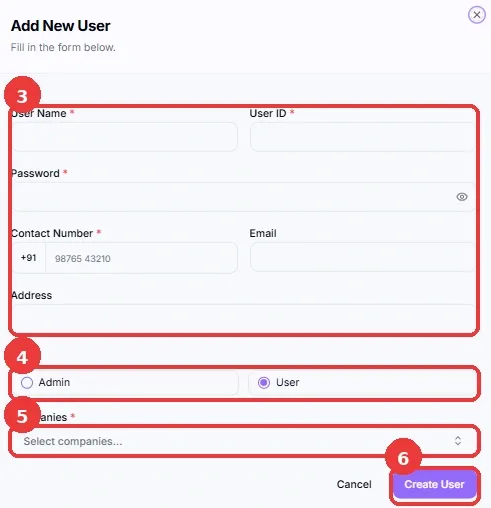
માર્ક 4 - ભૂમિકા પસંદ કરો
ફોર્મ ભૂમિકા વિકલ્પો પ્રદાન કરે છે જેમ કે:
એડમિન
અથવા
વપરાશકર્તા
વ્યવસાયમાં વ્યક્તિની જવાબદારી અનુસાર ભૂમિકા પસંદ કરો.
ઉદાહરણ તરીકે, જો યોગ્ય હોય તો વરિષ્ઠ અધિકૃત ટીમ સભ્યને એડમિન ભૂમિકા સોંપવામાં આવી શકે છે, જ્યારે નિયમિત કર્મચારીને વપરાશકર્તા તરીકે ઉમેરવામાં આવી શકે છે.
દરેક વ્યક્તિ માટે ઉપલબ્ધ ચોક્કસ ઍક્સેસ તે એકાઉન્ટ માટે ગોઠવેલી પરવાનગીઓ પર આધાર રાખે છે.
એડમિન વિ યુઝર રોલ
ભૂમિકા કાળજીપૂર્વક પસંદ કરવી જોઈએ.
એડમિન
એડમિન અધિકૃત વરિષ્ઠ કર્મચારી માટે યોગ્ય હોઈ શકે છે જેને વ્યવસાય દ્વારા સોંપાયેલ પરવાનગીઓ અનુસાર વ્યાપક ઍક્સેસની જરૂર હોય છે.
વપરાશકર્તા
વપરાશકર્તાની ભૂમિકા નિયમિત કર્મચારીઓ માટે વધુ યોગ્ય હોઈ શકે છે જેમને ફક્ત ચોક્કસ વ્યવસાય કાર્યોની ઍક્સેસની જરૂર હોય છે.
ઉદાહરણ તરીકે:
બિલિંગ કર્મચારીને ઇન્વૉઇસ-સંબંધિત ઍક્સેસની જરૂર પડી શકે છે.
ઇન્વેન્ટરી કર્મચારીને ઉત્પાદનો અને સ્ટોકની ઍક્સેસની જરૂર પડી શકે છે.
એકાઉન્ટન્ટને એકાઉન્ટિંગ રેકોર્ડ્સ અને રિપોર્ટ્સની ઍક્સેસની જરૂર પડી શકે છે.
દરેકને સંપૂર્ણ એકાઉન્ટ એક્સેસ આપવાને બદલે કર્મચારીઓને વાસ્તવમાં જરૂરી ઍક્સેસ આપવાનો હેતુ છે.
પગલું 4: વપરાશકર્તા લોગિન URL ની નકલ કરો
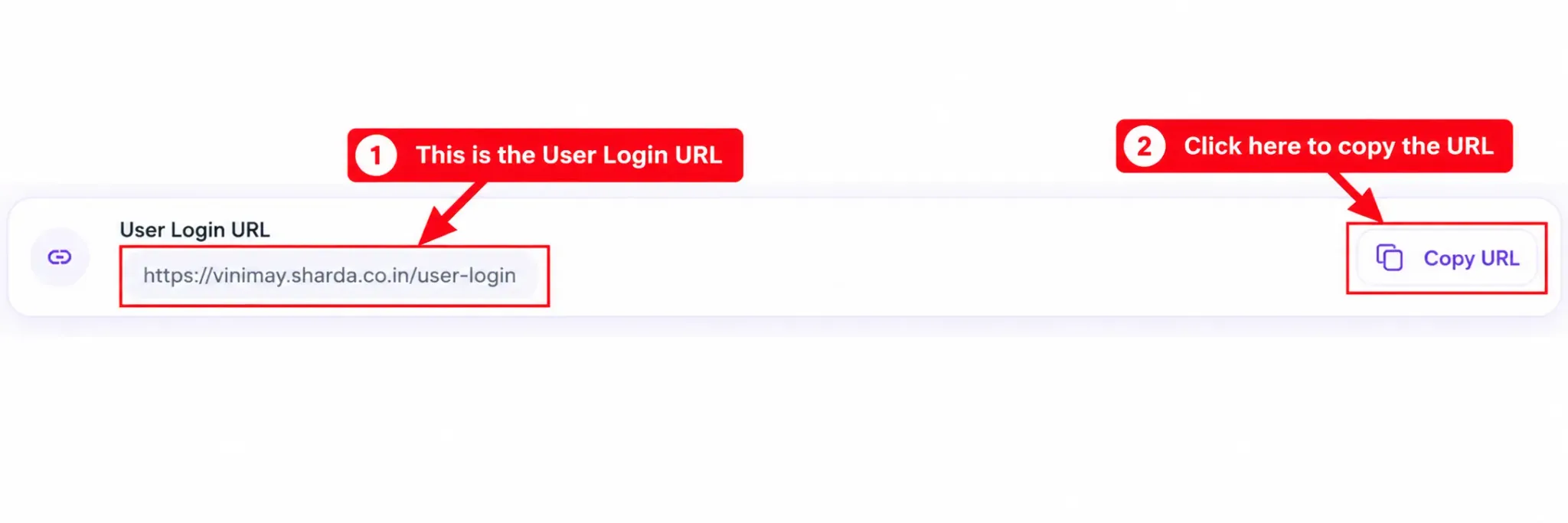
વપરાશકર્તાઓ પૃષ્ઠની ટોચ પર, વિનિમય એક અલગ પ્રદાન કરે છે વપરાશકર્તા લૉગિન URL.
તમારા સ્ક્રીનશૉટમાં, URL છે:
https://vinimay.sharda.co.in/user-login
એ પણ છે URL કૉપિ કરો બટન
ક્લિક કરો URL કૉપિ કરો અને આ લોગીન પેજને અધિકૃત કર્મચારી સાથે શેર કરો.
અહીં મહત્વનો મુદ્દો એ છે કે કર્મચારી કરે છે નથી ક્લાયન્ટ લૉગિન પૃષ્ઠ અથવા માલિકના મુખ્ય પાસવર્ડની જરૂર છે.
વપરાશકર્તા પાસે એક અલગ લૉગિન માર્ગ છે.
પગલું 5: વપરાશકર્તા લૉગિન પૃષ્ઠ ખોલો
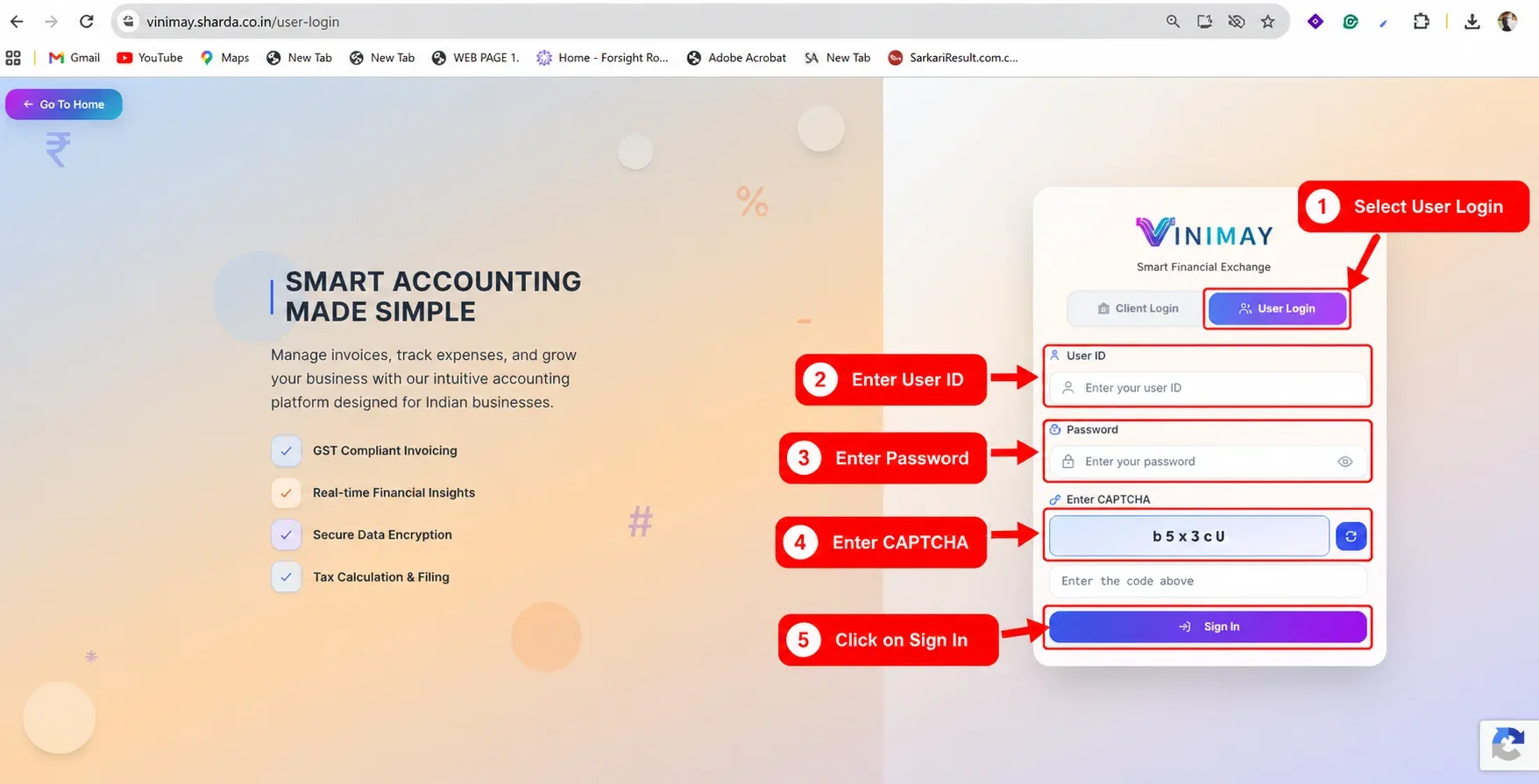
જ્યારે કર્મચારી યુઝર લોગિન URL ખોલે છે, ત્યારે લોગિન સ્ક્રીન દેખાશે.
ફોર્મની ટોચ પર, તેઓ જોશે:
ક્લાયન્ટ લૉગિન
અને
વપરાશકર્તા લૉગિન
કર્મચારીએ પસંદ કરવું જોઈએ વપરાશકર્તા લૉગિન.
વપરાશકર્તા લૉગિન સ્ક્રીન પ્રાથમિક ક્લાયન્ટ લૉગિનથી અલગ છે કારણ કે તે કર્મચારી માટે ખાસ બનાવેલા ઓળખપત્રો માટે પૂછે છે.
Related Topics
Published by admin
Our editorial and compliance specialists create practical guides, tax calculation rules, and operational strategies to empower Indian small business owners and accountants.