Vinimay অ্যাকাউন্টিং সফ্টওয়্যারে ব্যাঙ্কের বিবরণ যোগ করা হল একটি সহজ প্রক্রিয়া যা ব্যবসাগুলিকে চালানে তাদের ব্যাঙ্ক অ্যাকাউন্টের তথ্য প্রদর্শন করতে দেয়৷ আপনি যদি চান Vinimay-এ ব্যাঙ্কের বিবরণ যোগ করুন, আপনি সেটিংস বিভাগের মাধ্যমে তা করতে পারেন৷ এই ধাপে ধাপে নির্দেশিকা ব্যাখ্যা করে যে কীভাবে আপনার ব্যাঙ্ক অ্যাকাউন্টের তথ্য যোগ করবেন এবং প্রতিটি গুরুত্বপূর্ণ ধাপের জন্য স্ক্রিনশট সহ আপনার ইনভয়েসে বিশদগুলি সঠিকভাবে উপস্থিত হয়েছে কিনা তা যাচাই করবেন।
কিভাবে Vinimay এ ব্যাঙ্কের বিবরণ যোগ করবেন?
Vinimay-এ ব্যাঙ্কের বিবরণ যোগ করতে, আপনার অ্যাকাউন্টে লগ ইন করুন, ড্যাশবোর্ড খুলুন এবং নেভিগেট করুন সেটিংস → ব্যাঙ্ক → ব্যাঙ্কের বিবরণ যোগ করুন৷. আপনার কোম্পানি নির্বাচন করুন, আপনার ব্যাঙ্ক তথ্য লিখুন, এবং ক্লিক করুন ব্যাংক বিবরণ তৈরি করুন. সংরক্ষণ করার পরে, আপনি লেনদেন বিভাগ থেকে একটি চালান পূর্বরূপ খোলার মাধ্যমে ব্যাঙ্কের তথ্য যাচাই করতে পারেন।
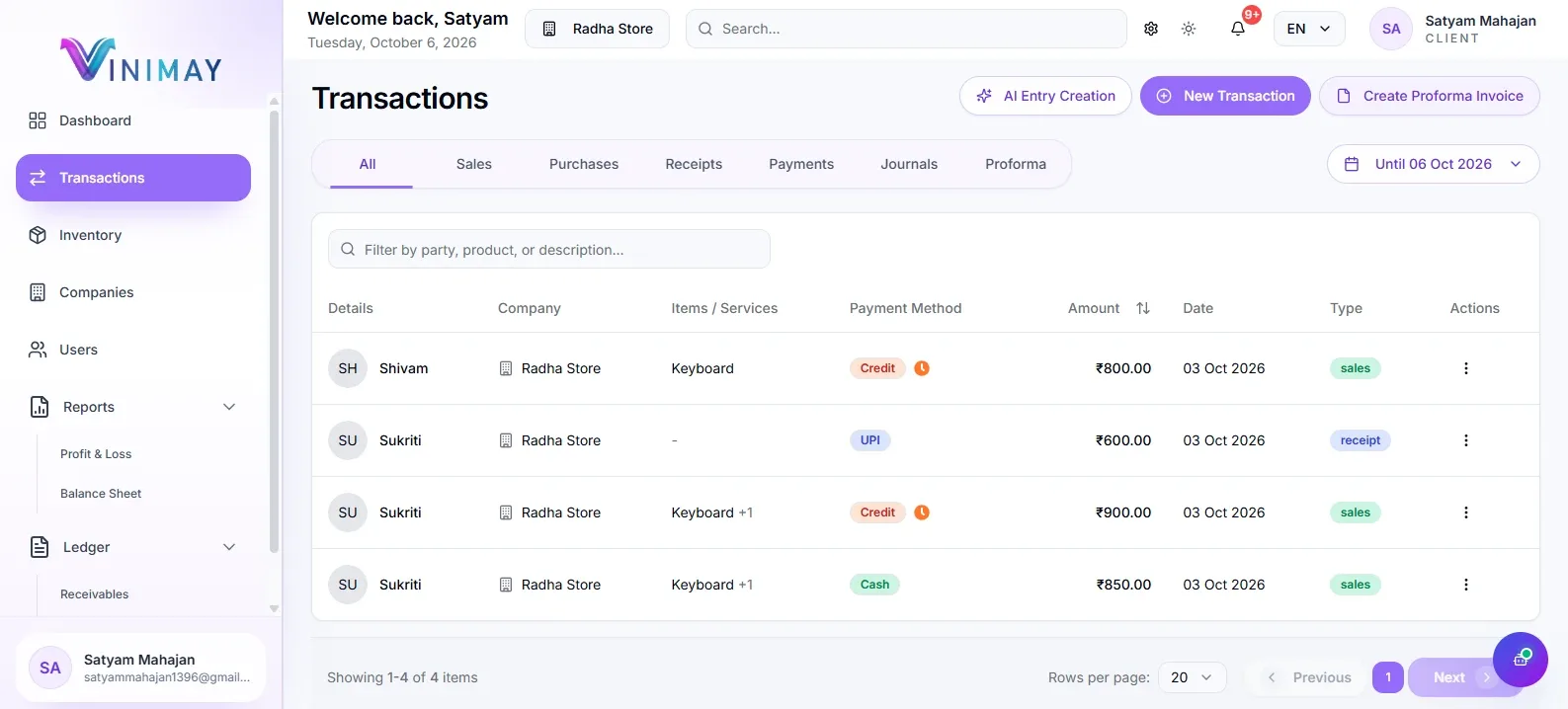
ধাপ 1: আপনার Vinimay অ্যাকাউন্টে লগ ইন করুন
প্রথমে বিনিময় খুলুন অ্যাকাউন্টিংআপনার নিবন্ধিত শংসাপত্র ব্যবহার করে সফ্টওয়্যার এবং লগ ইন করুন।
সফলভাবে লগ ইন করার পর, আপনাকে Vinimay ড্যাশবোর্ডে পুনঃনির্দেশিত করা হবে।
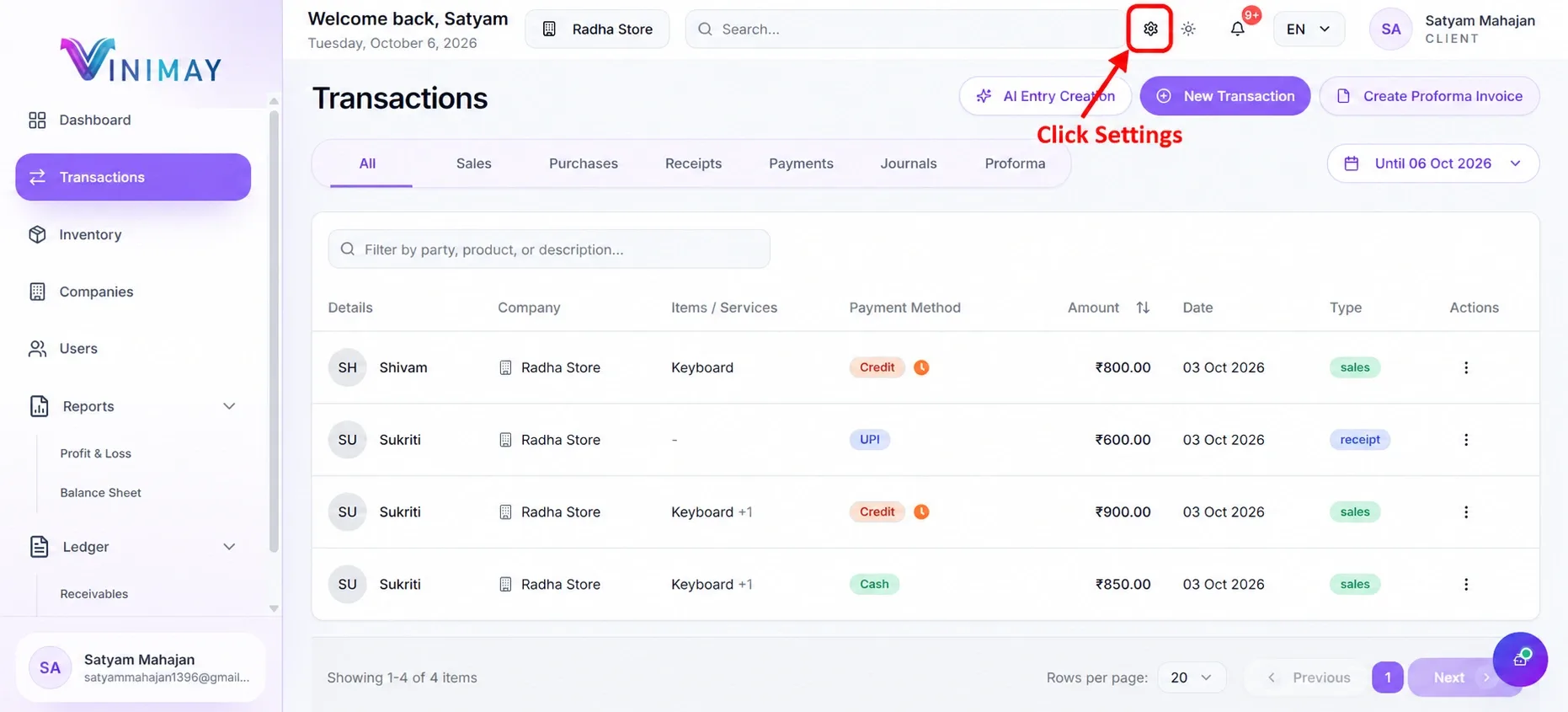
ড্যাশবোর্ডে, সনাক্ত করুন সেটিংস কুইক অ্যাকশন বিভাগে বোতাম বা উপরের নেভিগেশনে সেটিংস আইকন ব্যবহার করুন।
ক্লিক করুন সেটিংস চালিয়ে যেতে
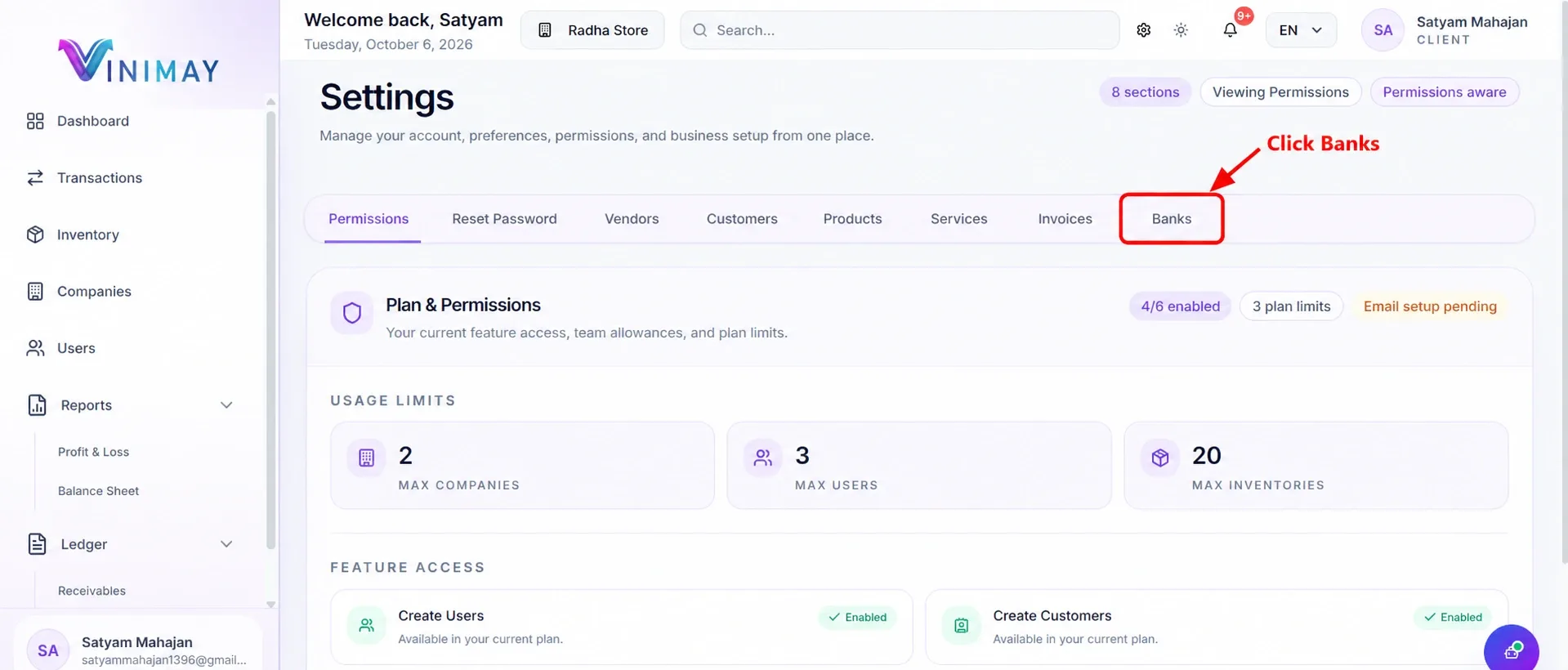
ধাপ 2: ব্যাঙ্কস বিভাগ খুলুন
সেটিংসে ক্লিক করার পরে, সেটিংস পৃষ্ঠাটি খুলবে।
আপনি অনুমতি, পাসওয়ার্ড রিসেট, বিক্রেতা, গ্রাহক, পণ্য, পরিষেবা, চালান এবং ব্যাঙ্ক সহ বিভিন্ন বিকল্প দেখতে পাবেন।
ক্লিক করুন ব্যাঙ্ক আপনার পরিচালনা করতে ট্যাব ব্যবসা ব্যাঙ্ক অ্যাকাউন্ট তথ্য।
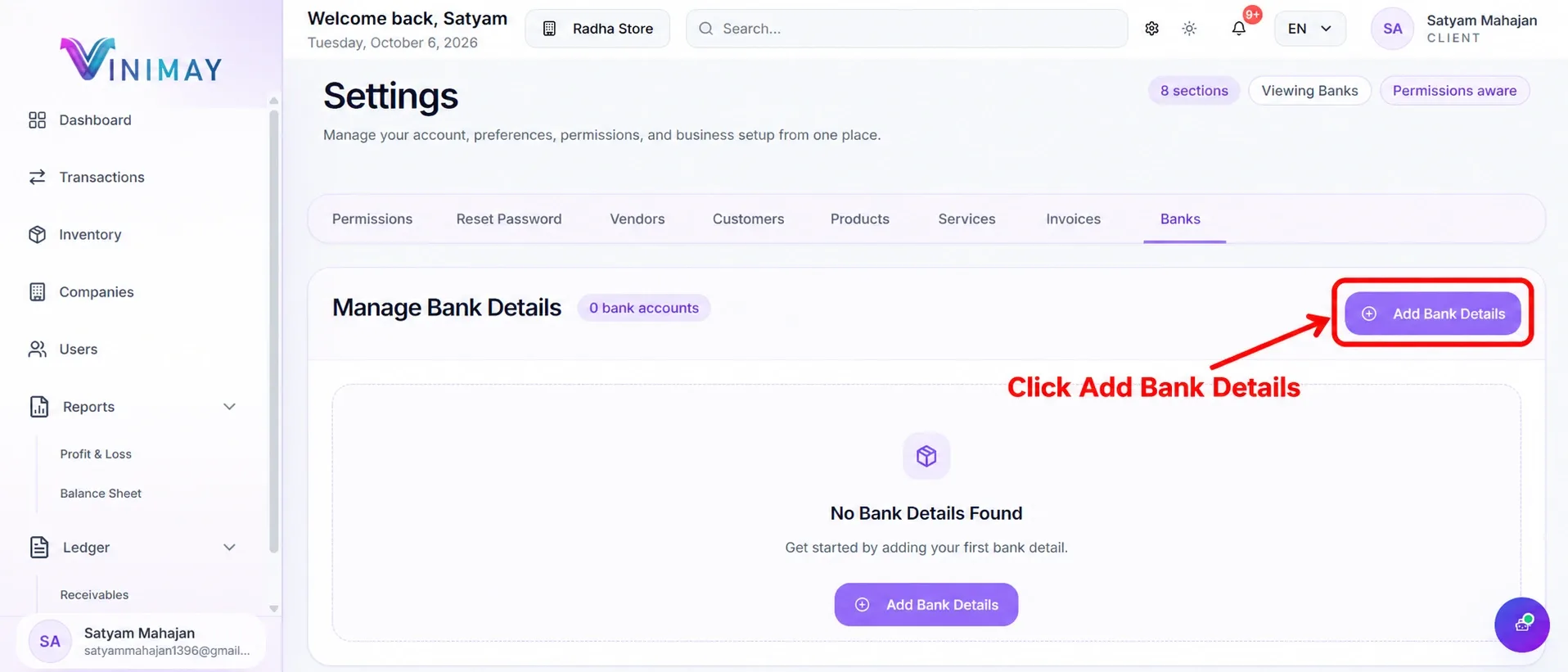
ধাপ 3: ব্যাঙ্কের বিবরণ যোগ করুন ক্লিক করুন
ব্যাংক বিভাগে, আপনি পাবেন ব্যাঙ্কের বিবরণ পরিচালনা করুন বিকল্প
আপনি যদি এখনও একটি ব্যাঙ্ক অ্যাকাউন্ট যোগ না করেন, বার্তা কোন ব্যাংক বিবরণ পাওয়া যায়নি প্রদর্শিত হবে
ক্লিক করুন ব্যাঙ্কের বিবরণ যোগ করুন ব্যাঙ্ক অ্যাকাউন্ট ফর্ম খুলতে।
ধাপ 4: আপনার ব্যাঙ্ক অ্যাকাউন্টের তথ্য লিখুন
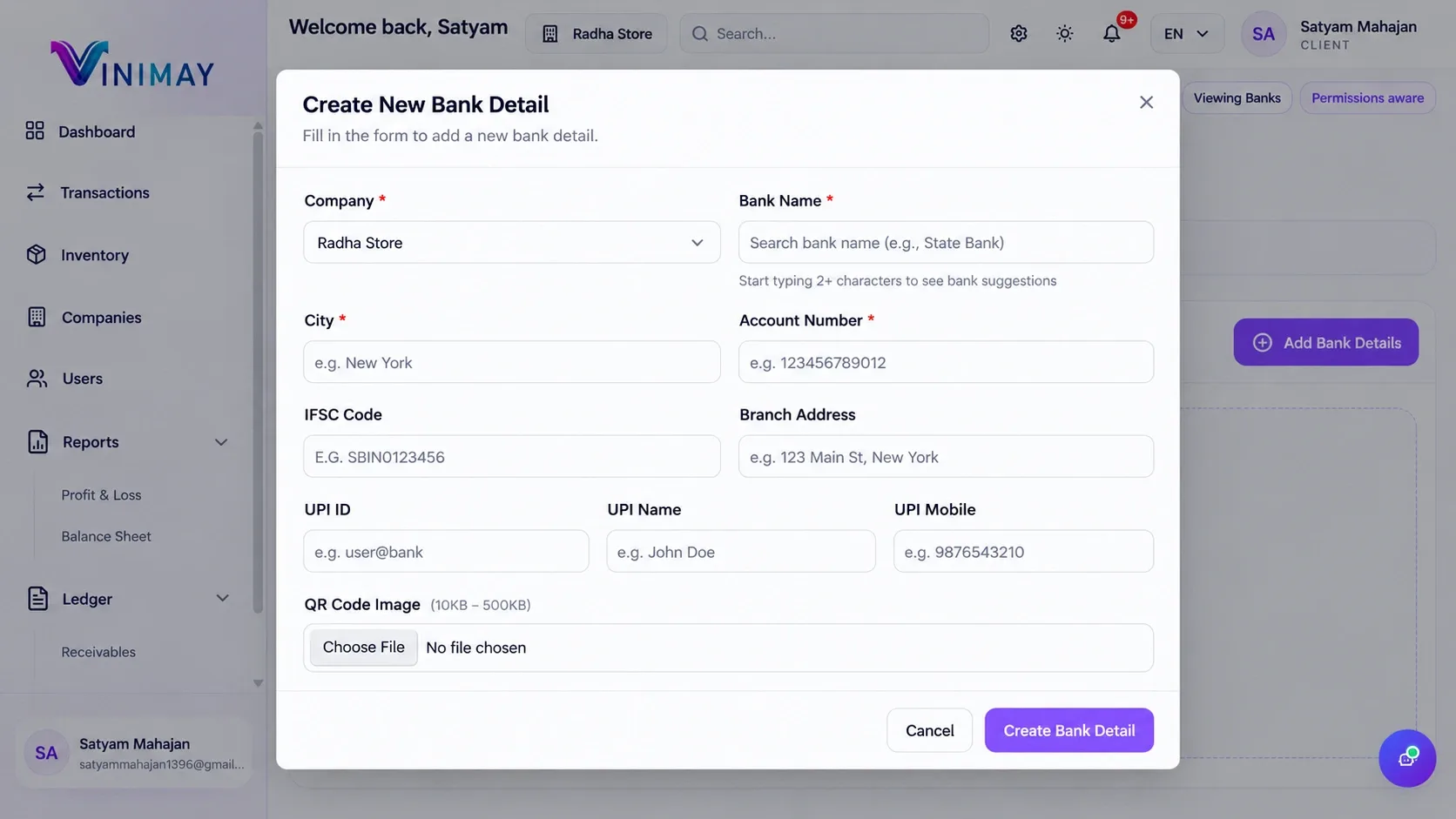
দ নতুন ব্যাঙ্কের বিস্তারিত তৈরি করুন ফর্ম খুলবে।
নিম্নলিখিত তথ্য লিখুন:
| মাঠ | বিস্তারিত |
|---|---|
| কোম্পানি | আপনি যে কোম্পানির জন্য ব্যাঙ্কের বিবরণ যোগ করতে চান সেটি নির্বাচন করুন |
| ব্যাঙ্কের নাম | আপনার ব্যাঙ্কের নাম লিখুন |
| শহর | ব্যাংকের শহরে প্রবেশ করুন |
| অ্যাকাউন্ট নম্বর | আপনার ব্যাঙ্ক অ্যাকাউন্ট নম্বর লিখুন |
| IFSC কোড | আপনার ব্যাঙ্ক শাখার IFSC কোড লিখুন |
| শাখার ঠিকানা | আপনার ব্যাঙ্ক শাখার ঠিকানা লিখুন |
| UPI আইডি | প্রযোজ্য হলে আপনার ব্যবসার UPI আইডি লিখুন |
| UPI নাম | আপনার UPI অ্যাকাউন্টের সাথে যুক্ত নাম লিখুন |
| ইউপিআই মোবাইল | আপনার UPI অ্যাকাউন্টের সাথে যুক্ত মোবাইল নম্বর লিখুন |
| QR কোড ছবি | প্রয়োজনে একটি পেমেন্ট QR কোড ছবি আপলোড করুন |
তারকাচিহ্ন (*) দ্বারা চিহ্নিত ক্ষেত্রগুলি বাধ্যতামূলক৷
ফর্ম জমা দেওয়ার আগে আপনার ব্যাঙ্ক অ্যাকাউন্টের তথ্য সাবধানে পর্যালোচনা করুন।
ধাপ 5: আপনার ব্যাঙ্কের বিবরণ সংরক্ষণ করুন
প্রয়োজনীয় তথ্য প্রবেশ করার পরে, সমস্ত বিবরণ সাবধানে পর্যালোচনা করুন।
ক্লিক করুন ব্যাংক বিবরণ তৈরি করুন ফর্মের নীচে বোতাম।
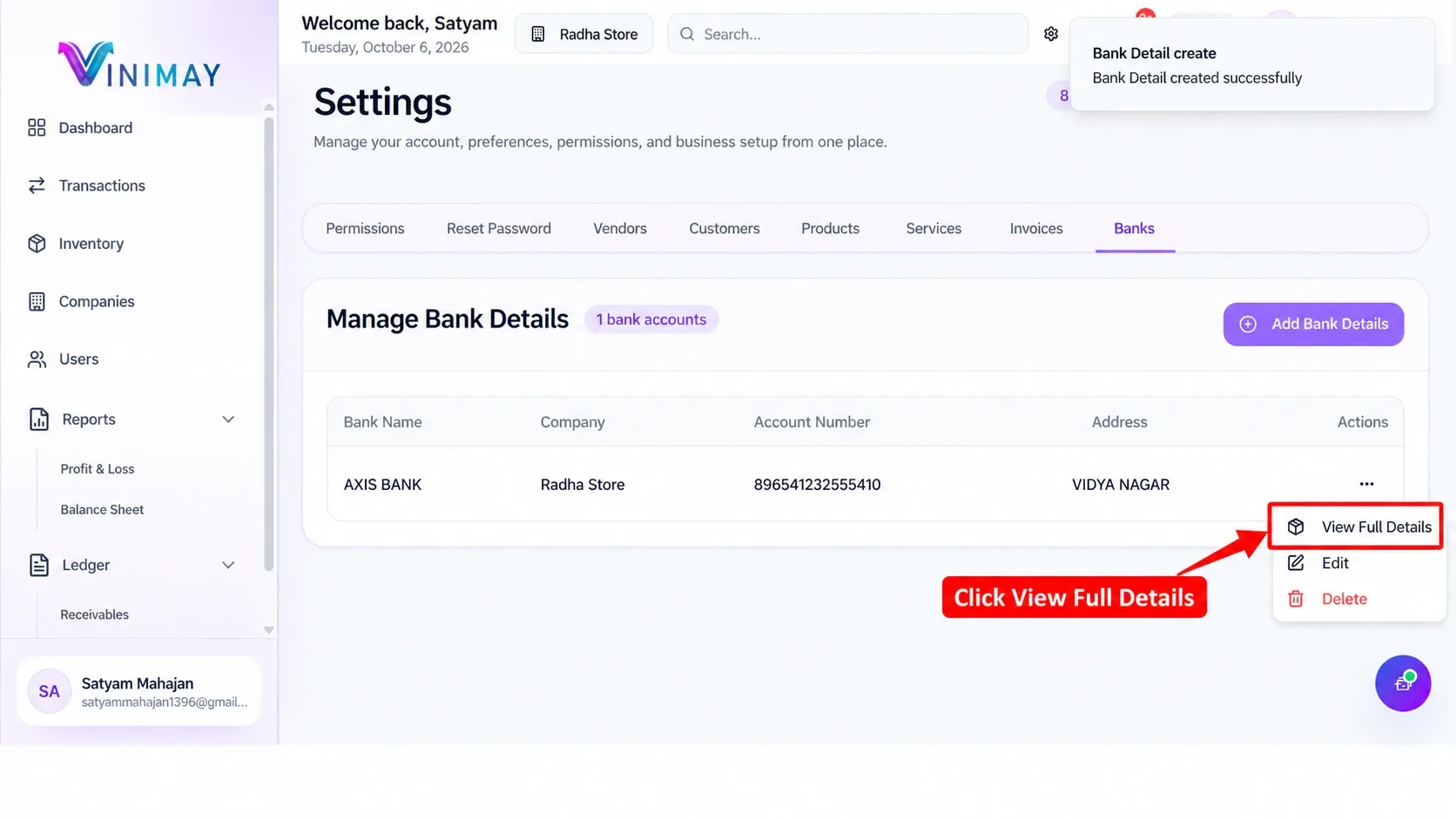
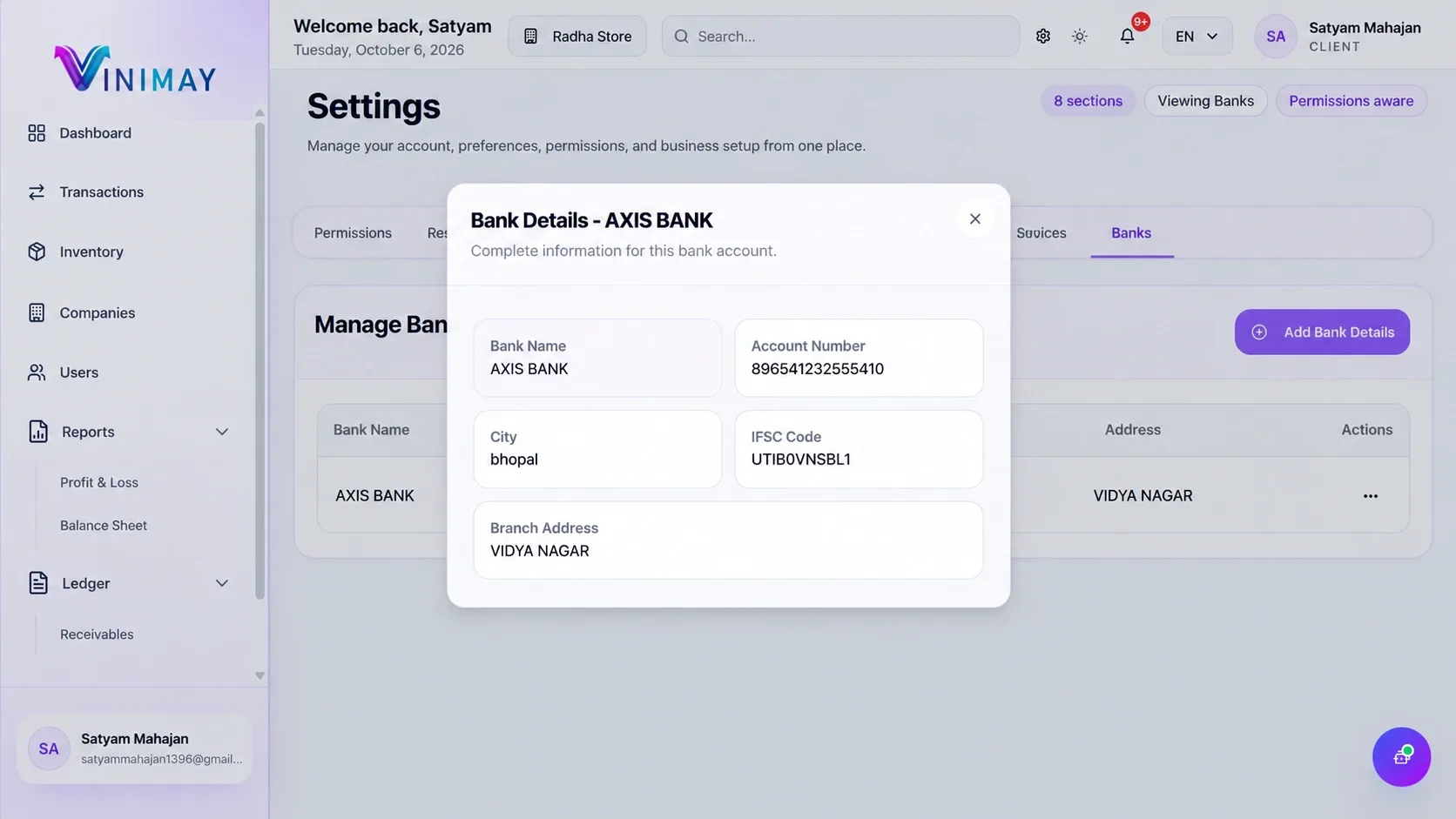
তথ্যটি সফলভাবে সংরক্ষিত হয়ে গেলে, ব্যাঙ্ক বিভাগে ফিরে যান এবং নিশ্চিত করুন যে আপনার ব্যাঙ্ক অ্যাকাউন্ট যোগ করা হয়েছে।
আপনি এখন প্রক্রিয়া সম্পন্ন করেছেন Vinimay-এ ব্যাঙ্কের বিবরণ যোগ করুন.
কিভাবে Vinimay-এ একটি চালানে ব্যাঙ্কের বিবরণ চেক করবেন
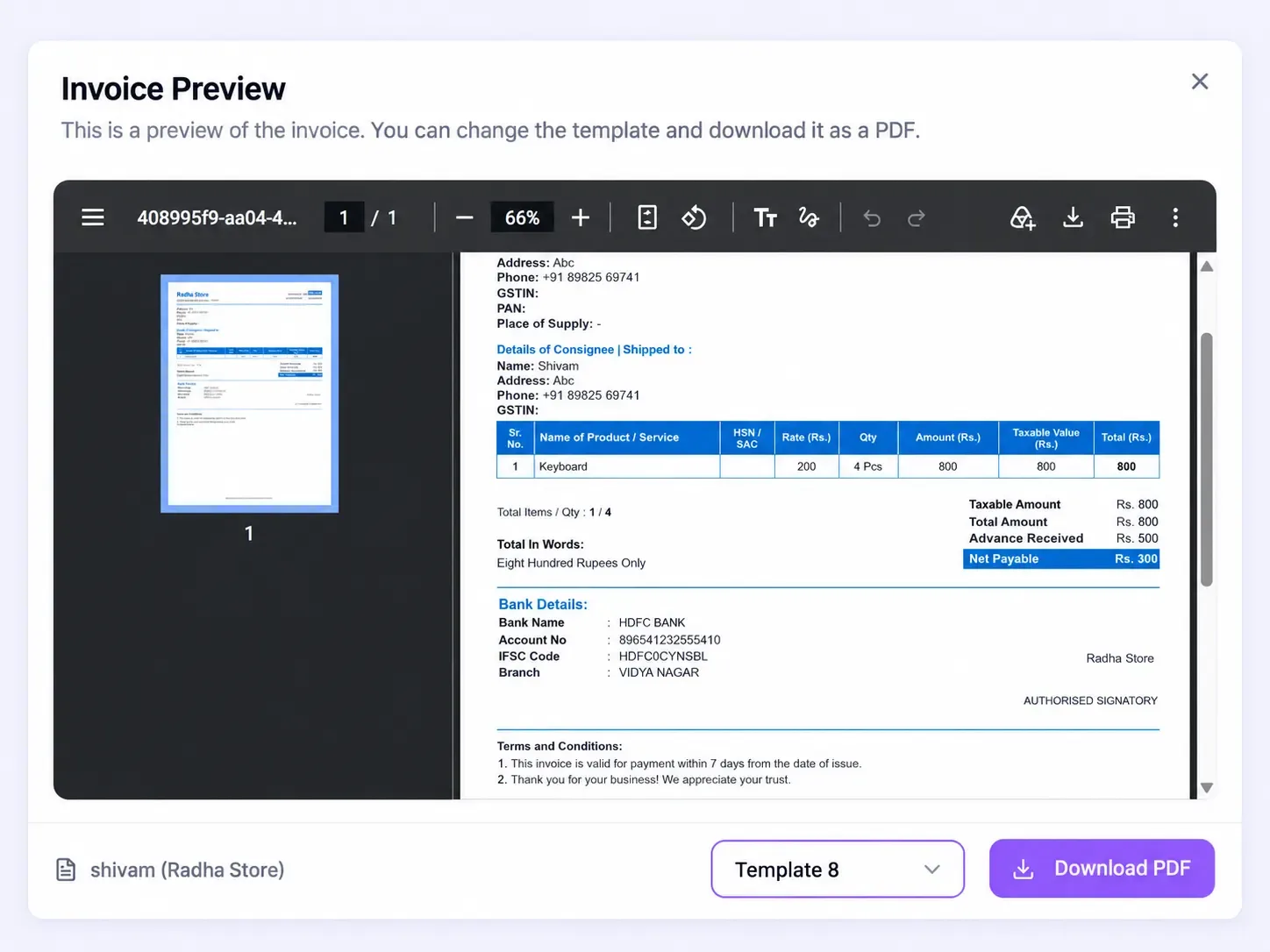
আপনার ব্যাঙ্ক অ্যাকাউন্টের তথ্য যোগ করার পর, পরবর্তী ধাপ হল আপনার সেল ইনভয়েসে সঠিক ব্যাঙ্কের বিবরণ দেখা যাচ্ছে কিনা তা যাচাই করা।
ইনভয়েস প্রিভিউতে আপনার ব্যাঙ্কের তথ্য চেক করতে এই ধাপগুলি অনুসরণ করুন।
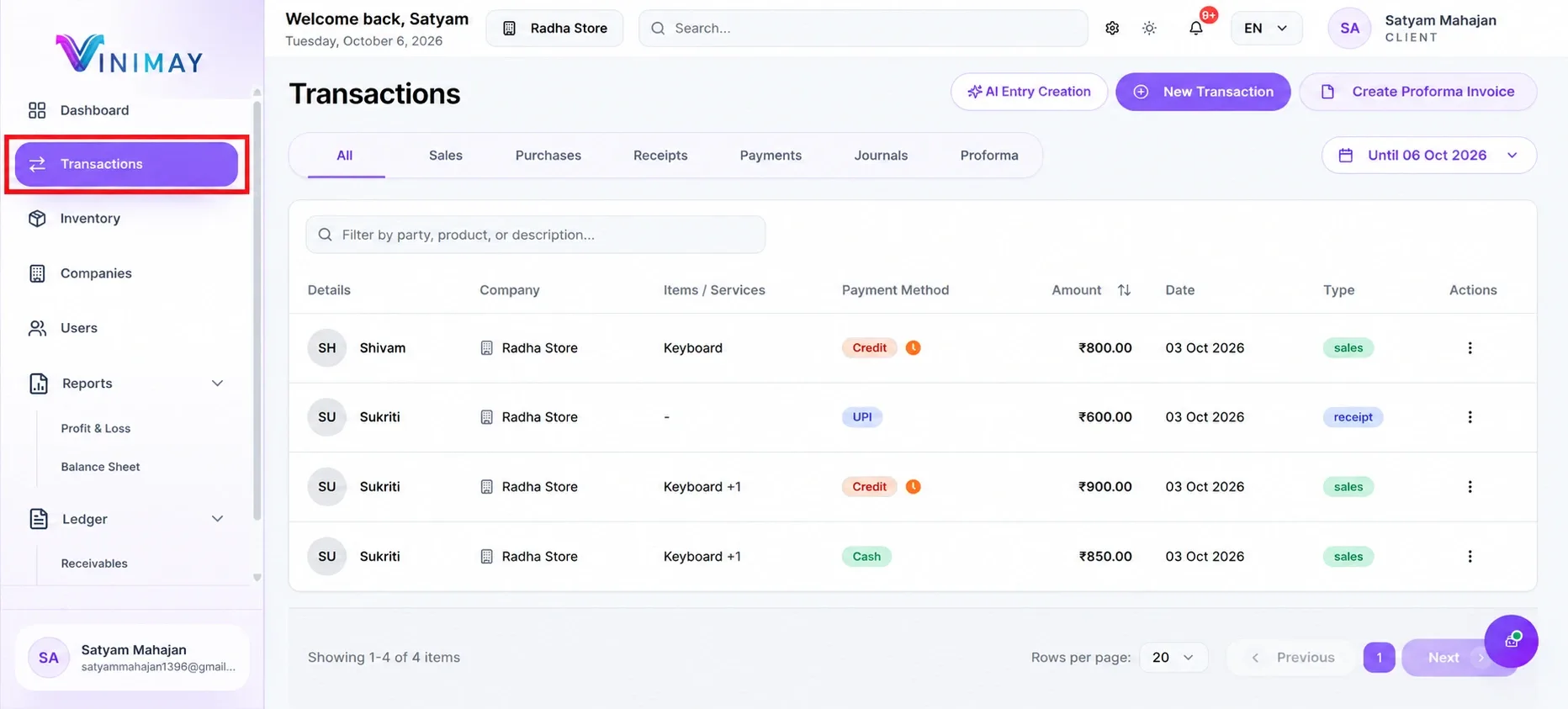
ধাপ 6: লেনদেন বিভাগ খুলুন
বাম নেভিগেশন মেনু থেকে, ক্লিক করুন লেনদেন.
লেনদেন পৃষ্ঠাটি বিক্রয়, ক্রয়, রসিদ, অর্থপ্রদান এবং জার্নাল সহ আপনার ব্যবসার রেকর্ড প্রদর্শন করে।
নির্বাচন করুন বিক্রয় ট্যাব যদি আপনি বিক্রয় চালান তালিকা ফিল্টার করতে চান.
আপনি যে চালানটি পরীক্ষা করতে চান তা সন্ধান করুন।
ধাপ 7: থ্রি-ডট অ্যাকশন মেনুতে ক্লিক করুন
উপর লেনদেন পৃষ্ঠা, আপনি চেক করতে চান বিক্রয় চালান সনাক্ত করুন. সরান কর্ম ইনভয়েস সারির ডান পাশের কলামে ক্লিক করুন তিন-বিন্দু (⋮) আইকন উপলব্ধ চালান বিকল্প খুলতে.
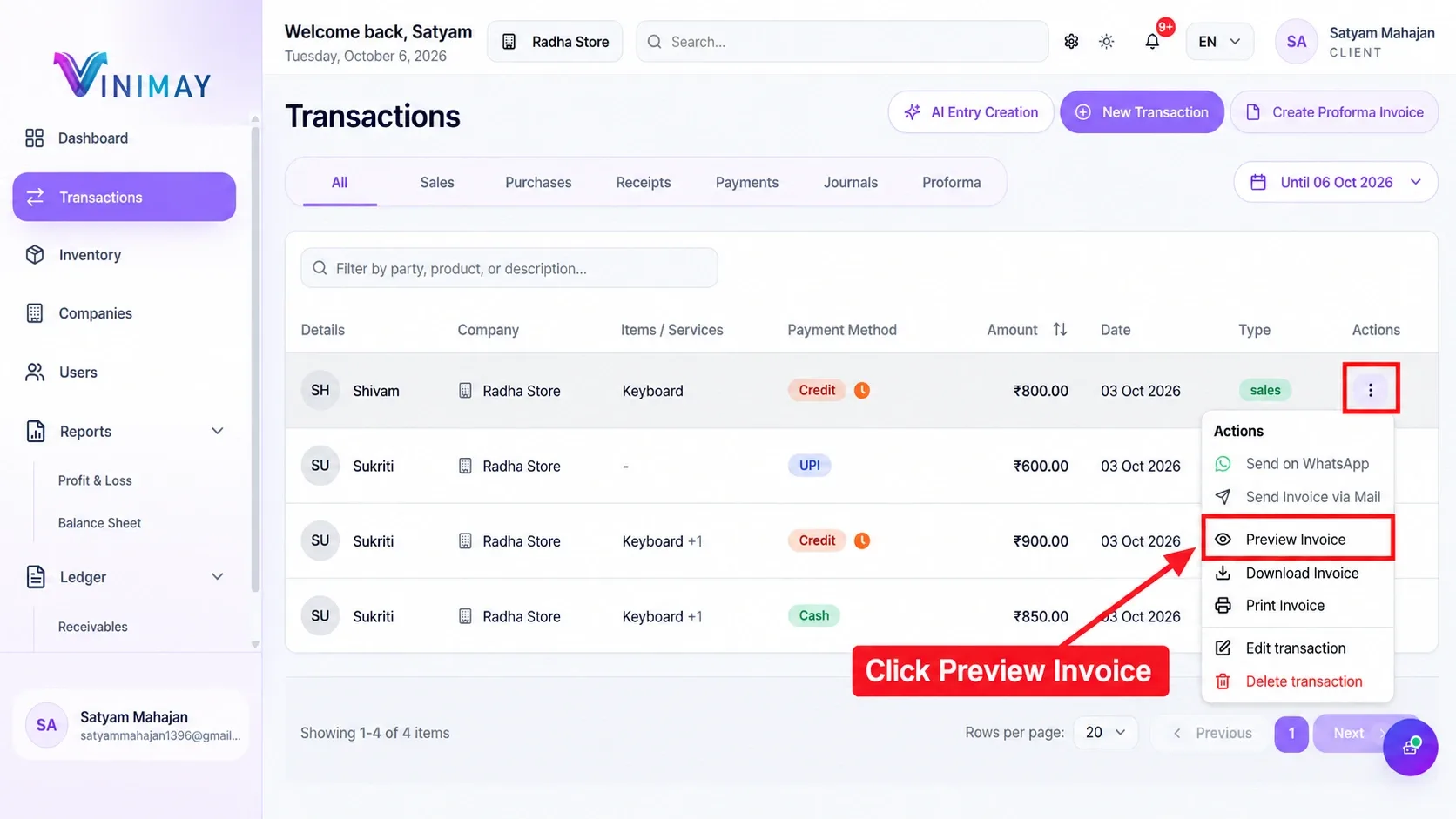
ধাপ 7: প্রিভিউ ইনভয়েস নির্বাচন করুন
প্রয়োজনীয় বিক্রয় চালান খুঁজুন.
এর সারির ডানদিকে, ক্লিক করুন তিন-বিন্দু অ্যাকশন মেনু.
উপলব্ধ বিকল্পগুলির একটি তালিকা প্রদর্শিত হবে, সহ:
প্রিভিউ চালান
চালান ডাউনলোড করুন
চালান প্রিন্ট করুন
লেনদেন সম্পাদনা করুন
লেনদেন মুছুন
ক্লিক করুন প্রিভিউ চালান.
Published by admin
Our editorial and compliance specialists create practical guides, tax calculation rules, and operational strategies to empower Indian small business owners and accountants.


