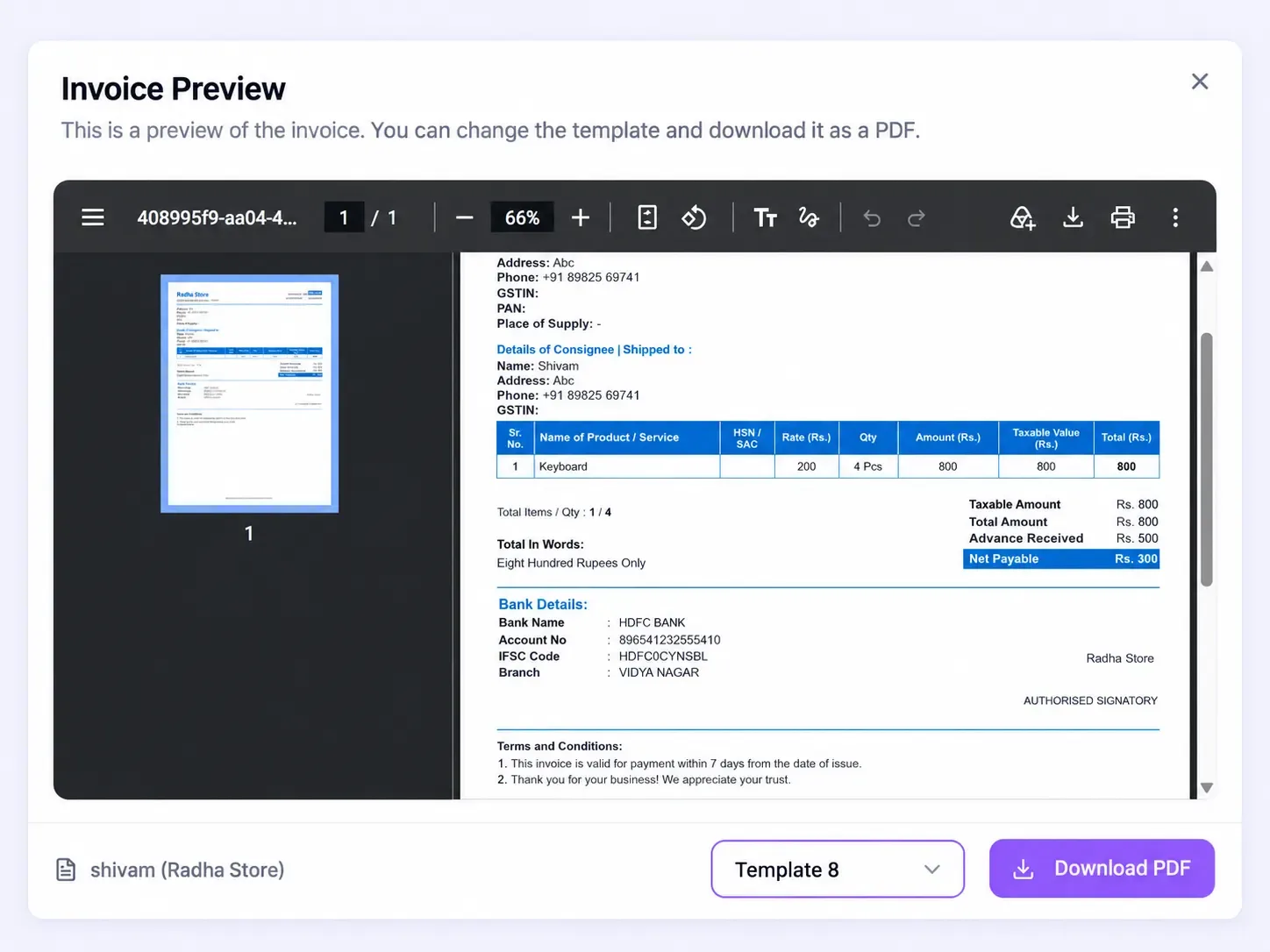
ವಿನಿಮಯ್ ಅಕೌಂಟಿಂಗ್ ಸಾಫ್ಟ್ವೇರ್ನಲ್ಲಿ ಬ್ಯಾಂಕ್ ವಿವರಗಳನ್ನು ಸೇರಿಸುವುದು ಸರಳ ಪ್ರಕ್ರಿಯೆಯಾಗಿದ್ದು ಅದು ವ್ಯವಹಾರಗಳು ತಮ್ಮ ಬ್ಯಾಂಕ್ ಖಾತೆ ಮಾಹಿತಿಯನ್ನು ಇನ್ವಾಯ್ಸ್ಗಳಲ್ಲಿ ಪ್ರದರ್ಶಿಸಲು ಅನುಮತಿಸುತ್ತದೆ. ನೀವು ಬಯಸಿದರೆ Vinimay ನಲ್ಲಿ ಬ್ಯಾಂಕ್ ವಿವರಗಳನ್ನು ಸೇರಿಸಿ, ನೀವು ಸೆಟ್ಟಿಂಗ್ಗಳ ವಿಭಾಗದ ಮೂಲಕ ಹಾಗೆ ಮಾಡಬಹುದು. ಈ ಹಂತ-ಹಂತದ ಮಾರ್ಗದರ್ಶಿಯು ನಿಮ್ಮ ಬ್ಯಾಂಕ್ ಖಾತೆಯ ಮಾಹಿತಿಯನ್ನು ಹೇಗೆ ಸೇರಿಸುವುದು ಮತ್ತು ವಿವರಗಳು ನಿಮ್ಮ ಇನ್ವಾಯ್ಸ್ಗಳಲ್ಲಿ ಸರಿಯಾಗಿ ಗೋಚರಿಸುತ್ತವೆಯೇ ಎಂಬುದನ್ನು ಪರಿಶೀಲಿಸುವುದು ಹೇಗೆ ಎಂಬುದನ್ನು ವಿವರಿಸುತ್ತದೆ, ಪ್ರತಿ ಪ್ರಮುಖ ಹಂತಕ್ಕೂ ಸ್ಕ್ರೀನ್ಶಾಟ್ಗಳು.
Vinimay ನಲ್ಲಿ ಬ್ಯಾಂಕ್ ವಿವರಗಳನ್ನು ಸೇರಿಸುವುದು ಹೇಗೆ?
Vinimay ನಲ್ಲಿ ಬ್ಯಾಂಕ್ ವಿವರಗಳನ್ನು ಸೇರಿಸಲು, ನಿಮ್ಮ ಖಾತೆಗೆ ಲಾಗ್ ಇನ್ ಮಾಡಿ, ಡ್ಯಾಶ್ಬೋರ್ಡ್ ತೆರೆಯಿರಿ ಮತ್ತು ನ್ಯಾವಿಗೇಟ್ ಮಾಡಿ ಸೆಟ್ಟಿಂಗ್ಗಳು → ಬ್ಯಾಂಕ್ಗಳು → ಬ್ಯಾಂಕ್ ವಿವರಗಳನ್ನು ಸೇರಿಸಿ. ನಿಮ್ಮ ಕಂಪನಿಯನ್ನು ಆಯ್ಕೆಮಾಡಿ, ನಿಮ್ಮ ಬ್ಯಾಂಕ್ ಮಾಹಿತಿಯನ್ನು ನಮೂದಿಸಿ ಮತ್ತು ಕ್ಲಿಕ್ ಮಾಡಿ ಬ್ಯಾಂಕ್ ವಿವರಗಳನ್ನು ರಚಿಸಿ. ಉಳಿಸಿದ ನಂತರ, ವಹಿವಾಟು ವಿಭಾಗದಿಂದ ಇನ್ವಾಯ್ಸ್ ಪೂರ್ವವೀಕ್ಷಣೆ ತೆರೆಯುವ ಮೂಲಕ ನೀವು ಬ್ಯಾಂಕ್ ಮಾಹಿತಿಯನ್ನು ಪರಿಶೀಲಿಸಬಹುದು.
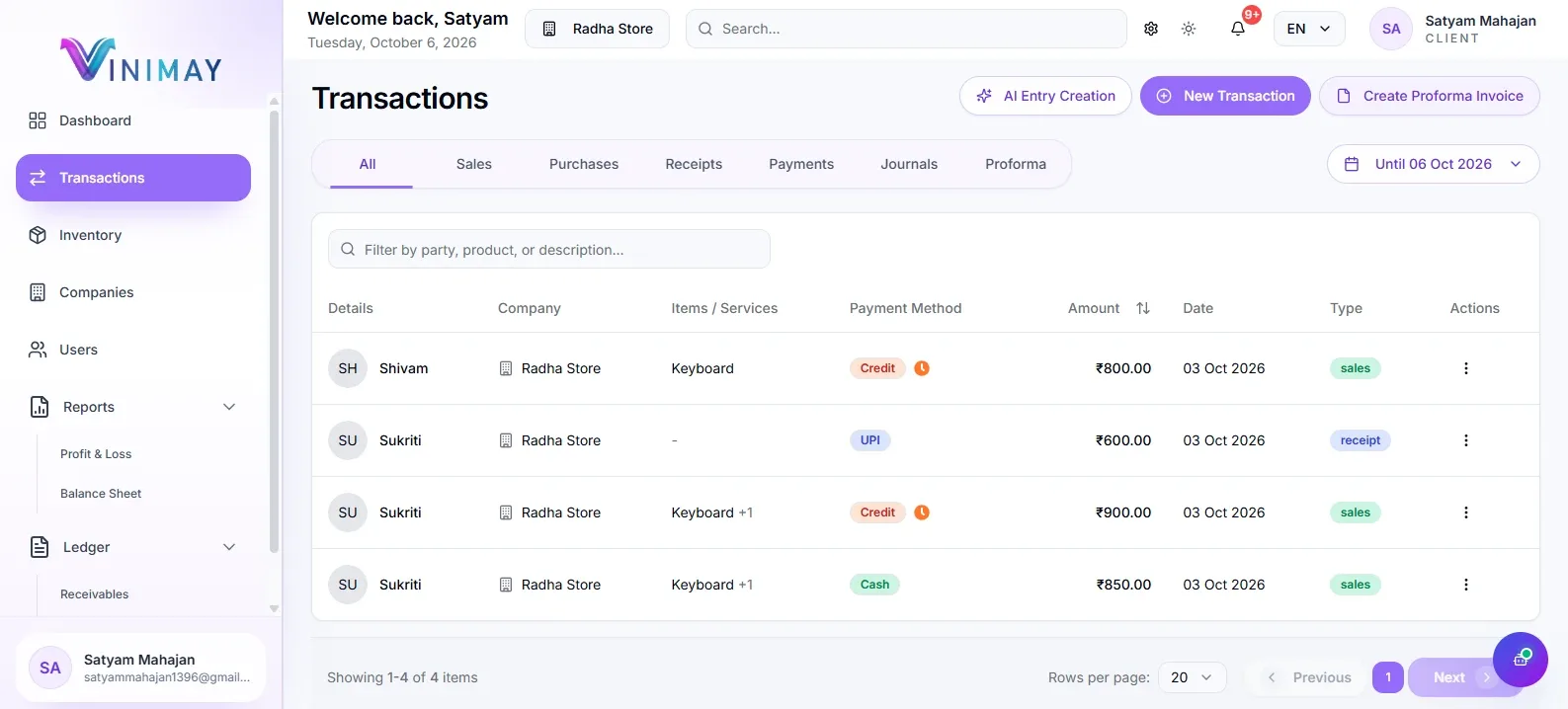
ಹಂತ 1: ನಿಮ್ಮ ವಿನಿಮಯ್ ಖಾತೆಗೆ ಲಾಗ್ ಇನ್ ಮಾಡಿ
ಮೊದಲು, ವಿನಿಮಯ್ ತೆರೆಯಿರಿ ಲೆಕ್ಕಪತ್ರ ನಿರ್ವಹಣೆನಿಮ್ಮ ನೋಂದಾಯಿತ ರುಜುವಾತುಗಳನ್ನು ಬಳಸಿಕೊಂಡು ಸಾಫ್ಟ್ವೇರ್ ಮತ್ತು ಲಾಗ್ ಇನ್ ಮಾಡಿ.
ಯಶಸ್ವಿಯಾಗಿ ಲಾಗಿನ್ ಆದ ನಂತರ, ನಿಮ್ಮನ್ನು ವಿನಿಮಯ್ ಡ್ಯಾಶ್ಬೋರ್ಡ್ಗೆ ಮರುನಿರ್ದೇಶಿಸಲಾಗುತ್ತದೆ.
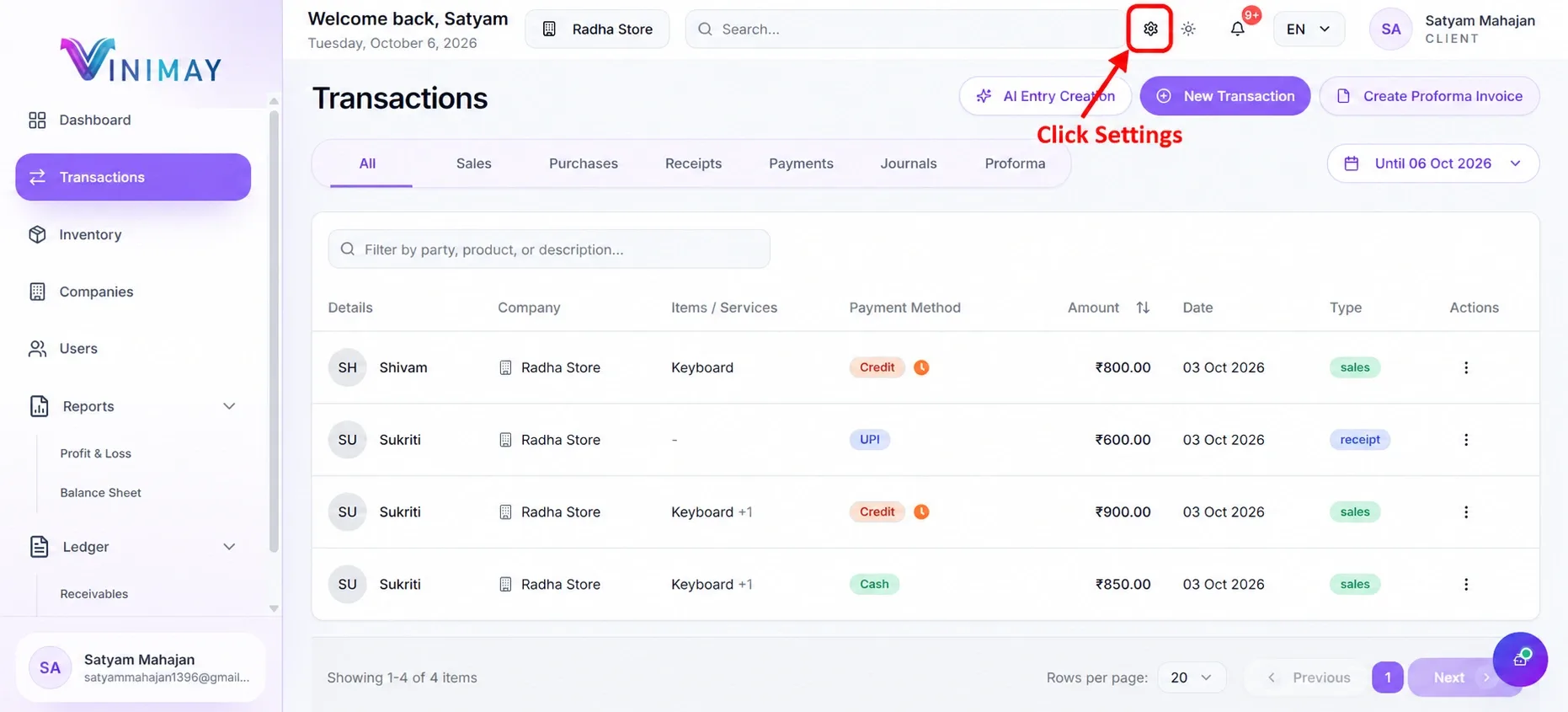
ಡ್ಯಾಶ್ಬೋರ್ಡ್ನಲ್ಲಿ, ಪತ್ತೆ ಮಾಡಿ ಸೆಟ್ಟಿಂಗ್ಗಳು ತ್ವರಿತ ಕ್ರಿಯೆಗಳ ವಿಭಾಗದಲ್ಲಿ ಬಟನ್ ಅಥವಾ ಮೇಲಿನ ನ್ಯಾವಿಗೇಶನ್ನಲ್ಲಿ ಸೆಟ್ಟಿಂಗ್ಗಳ ಐಕಾನ್ ಬಳಸಿ.
ಕ್ಲಿಕ್ ಮಾಡಿ ಸೆಟ್ಟಿಂಗ್ಗಳು ಮುಂದುವರೆಯಲು.
ಹಂತ 2: ಬ್ಯಾಂಕ್ಗಳ ವಿಭಾಗವನ್ನು ತೆರೆಯಿರಿ
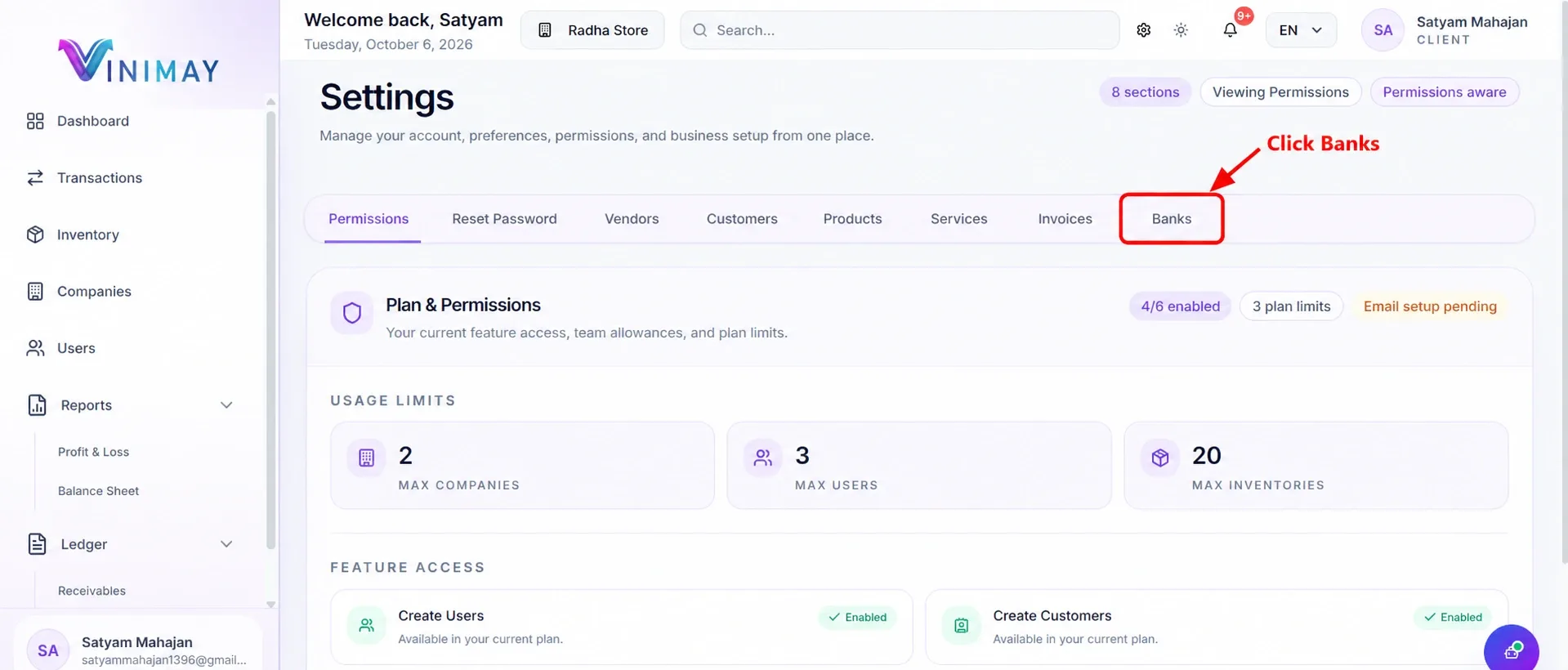
ಸೆಟ್ಟಿಂಗ್ಗಳನ್ನು ಕ್ಲಿಕ್ ಮಾಡಿದ ನಂತರ, ಸೆಟ್ಟಿಂಗ್ಗಳ ಪುಟವು ತೆರೆಯುತ್ತದೆ.
ಅನುಮತಿಗಳು, ಪಾಸ್ವರ್ಡ್ ಮರುಹೊಂದಿಸಿ, ಮಾರಾಟಗಾರರು, ಗ್ರಾಹಕರು, ಉತ್ಪನ್ನಗಳು, ಸೇವೆಗಳು, ಇನ್ವಾಯ್ಸ್ಗಳು ಮತ್ತು ಬ್ಯಾಂಕ್ಗಳು ಸೇರಿದಂತೆ ವಿವಿಧ ಆಯ್ಕೆಗಳನ್ನು ನೀವು ನೋಡುತ್ತೀರಿ.
ಕ್ಲಿಕ್ ಮಾಡಿ ಬ್ಯಾಂಕುಗಳು ನಿಮ್ಮ ನಿರ್ವಹಿಸಲು ಟ್ಯಾಬ್ ವ್ಯಾಪಾರ ಬ್ಯಾಂಕ್ ಖಾತೆ ಮಾಹಿತಿ.
ಹಂತ 3: ಬ್ಯಾಂಕ್ ವಿವರಗಳನ್ನು ಸೇರಿಸಿ ಕ್ಲಿಕ್ ಮಾಡಿ
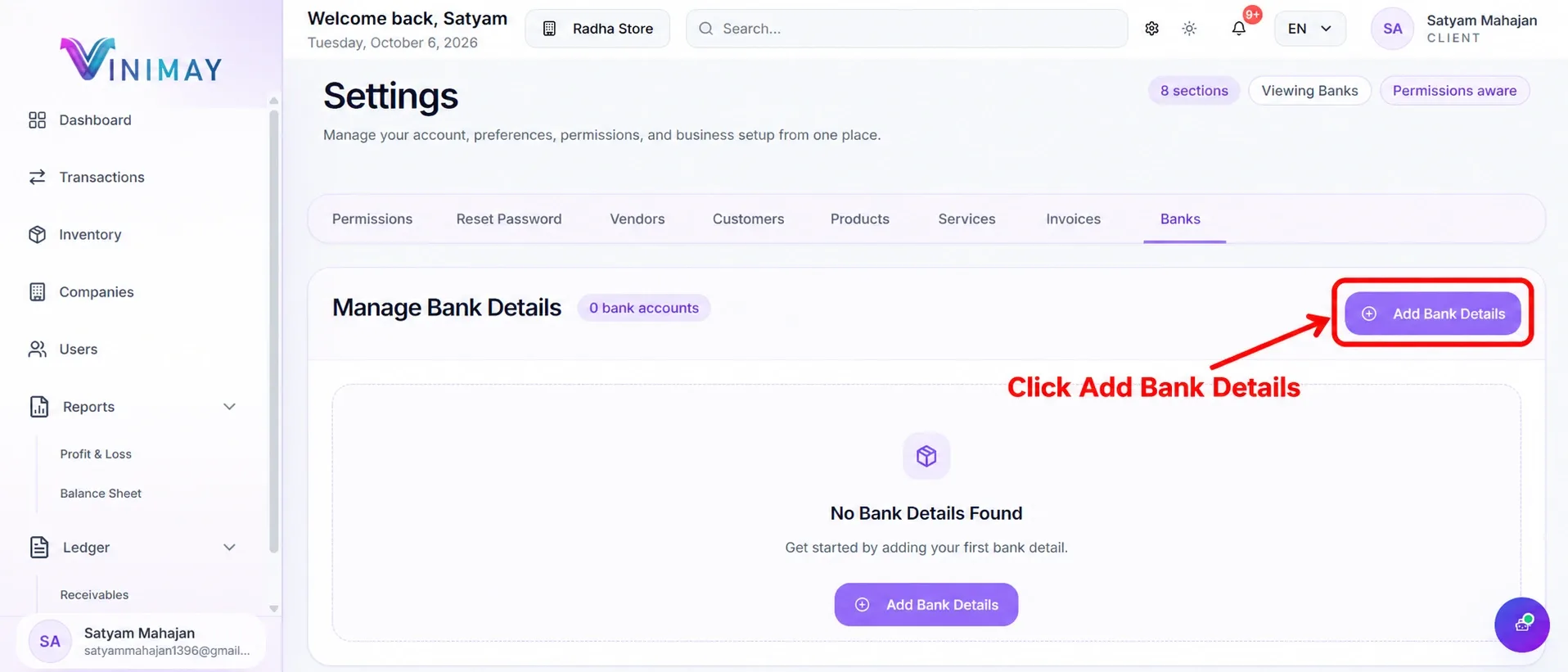
ಬ್ಯಾಂಕುಗಳ ವಿಭಾಗದಲ್ಲಿ, ನೀವು ಕಾಣಬಹುದು ಬ್ಯಾಂಕ್ ವಿವರಗಳನ್ನು ನಿರ್ವಹಿಸಿ ಆಯ್ಕೆಯನ್ನು.
ನೀವು ಇನ್ನೂ ಬ್ಯಾಂಕ್ ಖಾತೆಯನ್ನು ಸೇರಿಸದಿದ್ದರೆ, ಸಂದೇಶ ಯಾವುದೇ ಬ್ಯಾಂಕ್ ವಿವರಗಳು ಕಂಡುಬಂದಿಲ್ಲ ಕಾಣಿಸುತ್ತದೆ.
ಕ್ಲಿಕ್ ಮಾಡಿ ಬ್ಯಾಂಕ್ ವಿವರಗಳನ್ನು ಸೇರಿಸಿ ಬ್ಯಾಂಕ್ ಖಾತೆ ಫಾರ್ಮ್ ತೆರೆಯಲು.
ಹಂತ 4: ನಿಮ್ಮ ಬ್ಯಾಂಕ್ ಖಾತೆ ಮಾಹಿತಿಯನ್ನು ನಮೂದಿಸಿ
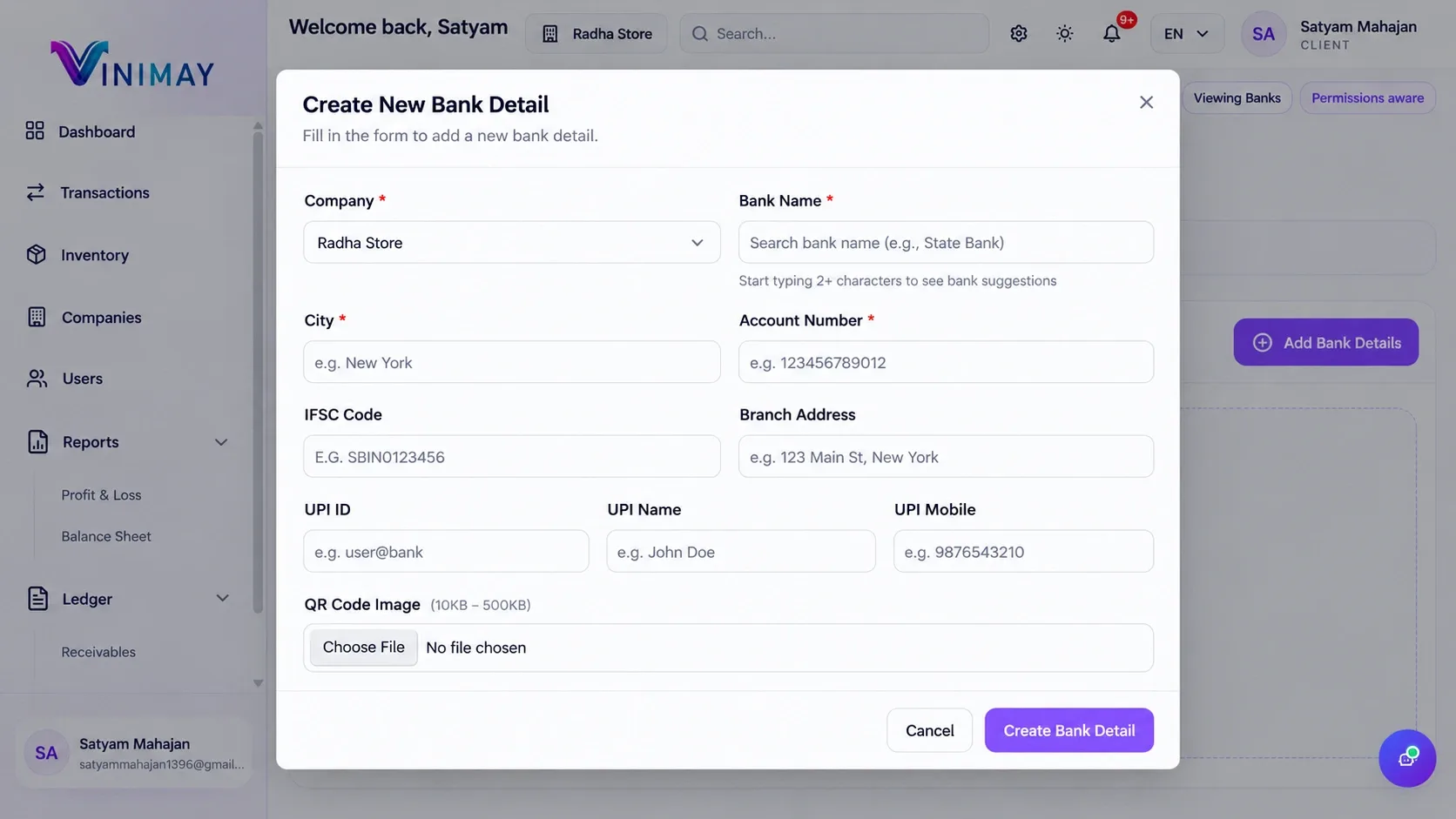
ದಿ ಹೊಸ ಬ್ಯಾಂಕ್ ವಿವರಗಳನ್ನು ರಚಿಸಿ ಫಾರ್ಮ್ ತೆರೆಯುತ್ತದೆ.
ಕೆಳಗಿನ ಮಾಹಿತಿಯನ್ನು ನಮೂದಿಸಿ:
| ಕ್ಷೇತ್ರ | ವಿವರಗಳು |
|---|---|
| ಕಂಪನಿ | ನೀವು ಬ್ಯಾಂಕ್ ವಿವರಗಳನ್ನು ಸೇರಿಸಲು ಬಯಸುವ ಕಂಪನಿಯನ್ನು ಆಯ್ಕೆಮಾಡಿ |
| ಬ್ಯಾಂಕ್ ಹೆಸರು | ನಿಮ್ಮ ಬ್ಯಾಂಕ್ ಹೆಸರನ್ನು ನಮೂದಿಸಿ |
| ನಗರ | ಬ್ಯಾಂಕಿನ ನಗರವನ್ನು ನಮೂದಿಸಿ |
| ಖಾತೆ ಸಂಖ್ಯೆ | ನಿಮ್ಮ ಬ್ಯಾಂಕ್ ಖಾತೆ ಸಂಖ್ಯೆಯನ್ನು ನಮೂದಿಸಿ |
| IFSC ಕೋಡ್ | ನಿಮ್ಮ ಬ್ಯಾಂಕ್ ಶಾಖೆಯ IFSC ಕೋಡ್ ಅನ್ನು ನಮೂದಿಸಿ |
| ಶಾಖೆಯ ವಿಳಾಸ | ನಿಮ್ಮ ಬ್ಯಾಂಕ್ ಶಾಖೆಯ ವಿಳಾಸವನ್ನು ನಮೂದಿಸಿ |
| UPI ಐಡಿ | ಅನ್ವಯಿಸಿದರೆ ನಿಮ್ಮ ವ್ಯಾಪಾರ UPI ಐಡಿಯನ್ನು ನಮೂದಿಸಿ |
| UPI ಹೆಸರು | ನಿಮ್ಮ UPI ಖಾತೆಯೊಂದಿಗೆ ಸಂಯೋಜಿತವಾಗಿರುವ ಹೆಸರನ್ನು ನಮೂದಿಸಿ |
| UPI ಮೊಬೈಲ್ | ನಿಮ್ಮ UPI ಖಾತೆಯೊಂದಿಗೆ ಸಂಯೋಜಿತವಾಗಿರುವ ಮೊಬೈಲ್ ಸಂಖ್ಯೆಯನ್ನು ನಮೂದಿಸಿ |
| QR ಕೋಡ್ ಚಿತ್ರ | ಅಗತ್ಯವಿದ್ದರೆ ಪಾವತಿ QR ಕೋಡ್ ಚಿತ್ರವನ್ನು ಅಪ್ಲೋಡ್ ಮಾಡಿ |
ನಕ್ಷತ್ರ ಚಿಹ್ನೆಯಿಂದ ಗುರುತಿಸಲಾದ ಕ್ಷೇತ್ರಗಳು (*) ಕಡ್ಡಾಯವಾಗಿದೆ.
ಫಾರ್ಮ್ ಅನ್ನು ಸಲ್ಲಿಸುವ ಮೊದಲು ನಿಮ್ಮ ಬ್ಯಾಂಕ್ ಖಾತೆ ಮಾಹಿತಿಯನ್ನು ಎಚ್ಚರಿಕೆಯಿಂದ ಪರಿಶೀಲಿಸಿ.
ಹಂತ 5: ನಿಮ್ಮ ಬ್ಯಾಂಕ್ ವಿವರಗಳನ್ನು ಉಳಿಸಿ
ಅಗತ್ಯವಿರುವ ಮಾಹಿತಿಯನ್ನು ನಮೂದಿಸಿದ ನಂತರ, ಎಲ್ಲಾ ವಿವರಗಳನ್ನು ಎಚ್ಚರಿಕೆಯಿಂದ ಪರಿಶೀಲಿಸಿ.
ಕ್ಲಿಕ್ ಮಾಡಿ ಬ್ಯಾಂಕ್ ವಿವರಗಳನ್ನು ರಚಿಸಿ ಫಾರ್ಮ್ನ ಕೆಳಭಾಗದಲ್ಲಿರುವ ಬಟನ್.
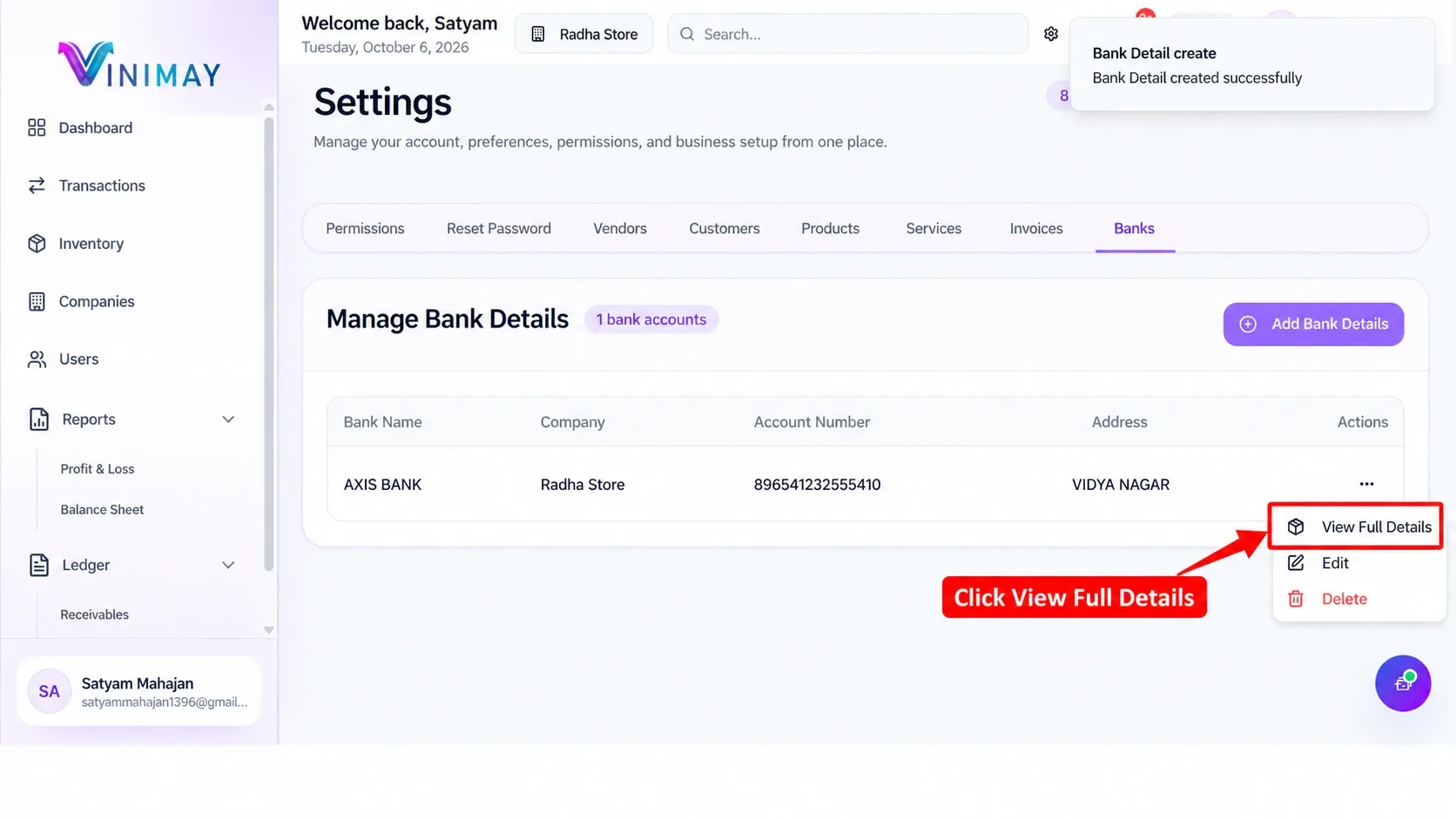
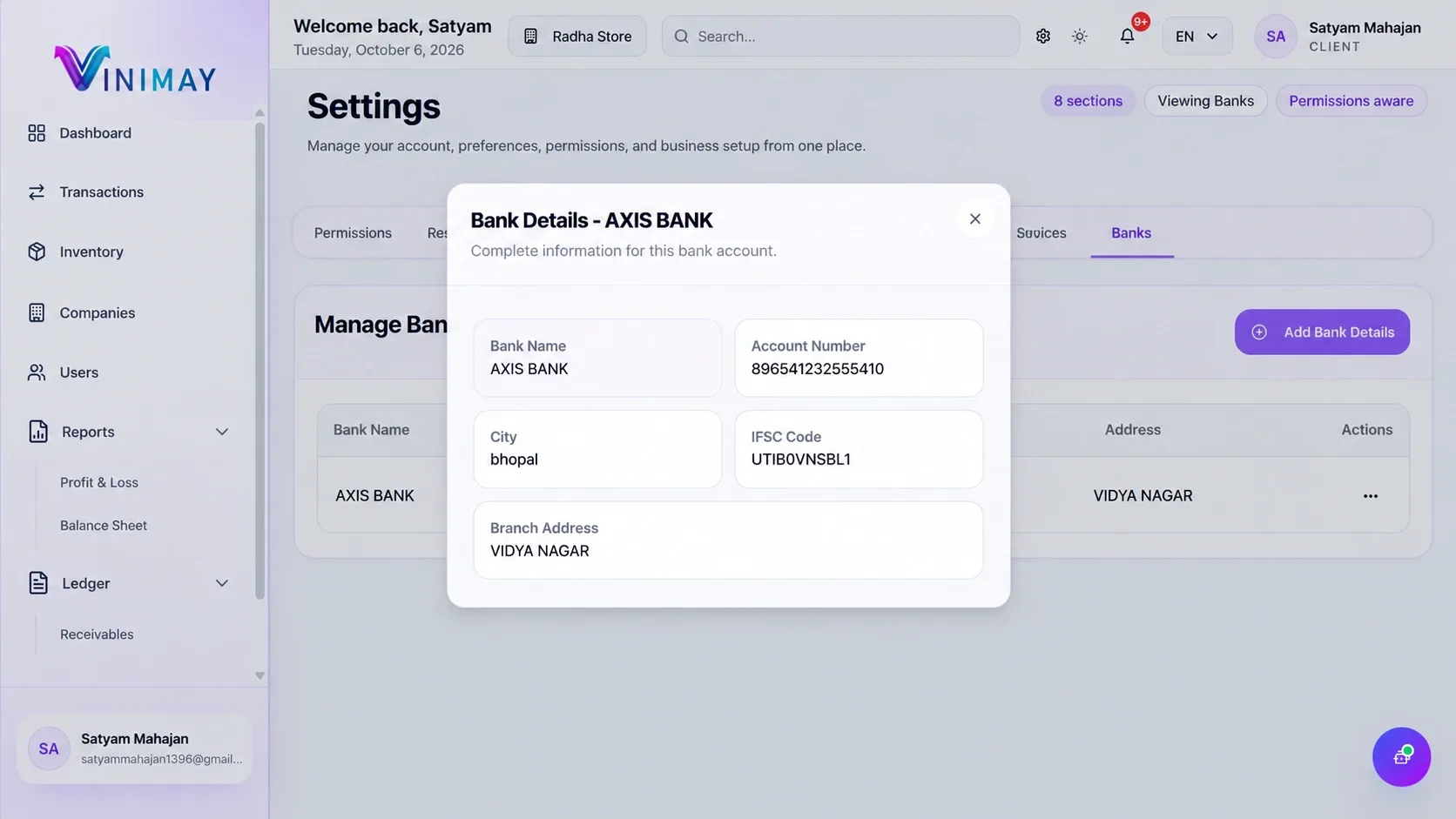
ಮಾಹಿತಿಯನ್ನು ಯಶಸ್ವಿಯಾಗಿ ಉಳಿಸಿದ ನಂತರ, ಬ್ಯಾಂಕ್ಗಳ ವಿಭಾಗಕ್ಕೆ ಹಿಂತಿರುಗಿ ಮತ್ತು ನಿಮ್ಮ ಬ್ಯಾಂಕ್ ಖಾತೆಯನ್ನು ಸೇರಿಸಲಾಗಿದೆ ಎಂದು ಖಚಿತಪಡಿಸಿ.
ನೀವು ಈಗ ಪ್ರಕ್ರಿಯೆಯನ್ನು ಪೂರ್ಣಗೊಳಿಸಿದ್ದೀರಿ Vinimay ನಲ್ಲಿ ಬ್ಯಾಂಕ್ ವಿವರಗಳನ್ನು ಸೇರಿಸಿ.
ವಿನಿಮಯ್ನಲ್ಲಿ ಇನ್ವಾಯ್ಸ್ನಲ್ಲಿ ಬ್ಯಾಂಕ್ ವಿವರಗಳನ್ನು ಪರಿಶೀಲಿಸುವುದು ಹೇಗೆ
ನಿಮ್ಮ ಬ್ಯಾಂಕ್ ಖಾತೆ ಮಾಹಿತಿಯನ್ನು ಸೇರಿಸಿದ ನಂತರ, ನಿಮ್ಮ ಮಾರಾಟದ ಇನ್ವಾಯ್ಸ್ಗಳಲ್ಲಿ ಸರಿಯಾದ ಬ್ಯಾಂಕ್ ವಿವರಗಳು ಗೋಚರಿಸುತ್ತವೆಯೇ ಎಂಬುದನ್ನು ಪರಿಶೀಲಿಸುವುದು ಮುಂದಿನ ಹಂತವಾಗಿದೆ.
ಇನ್ವಾಯ್ಸ್ ಪೂರ್ವವೀಕ್ಷಣೆಯಲ್ಲಿ ನಿಮ್ಮ ಬ್ಯಾಂಕ್ ಮಾಹಿತಿಯನ್ನು ಪರಿಶೀಲಿಸಲು ಈ ಹಂತಗಳನ್ನು ಅನುಸರಿಸಿ.
ಹಂತ 6: ವಹಿವಾಟು ವಿಭಾಗವನ್ನು ತೆರೆಯಿರಿ
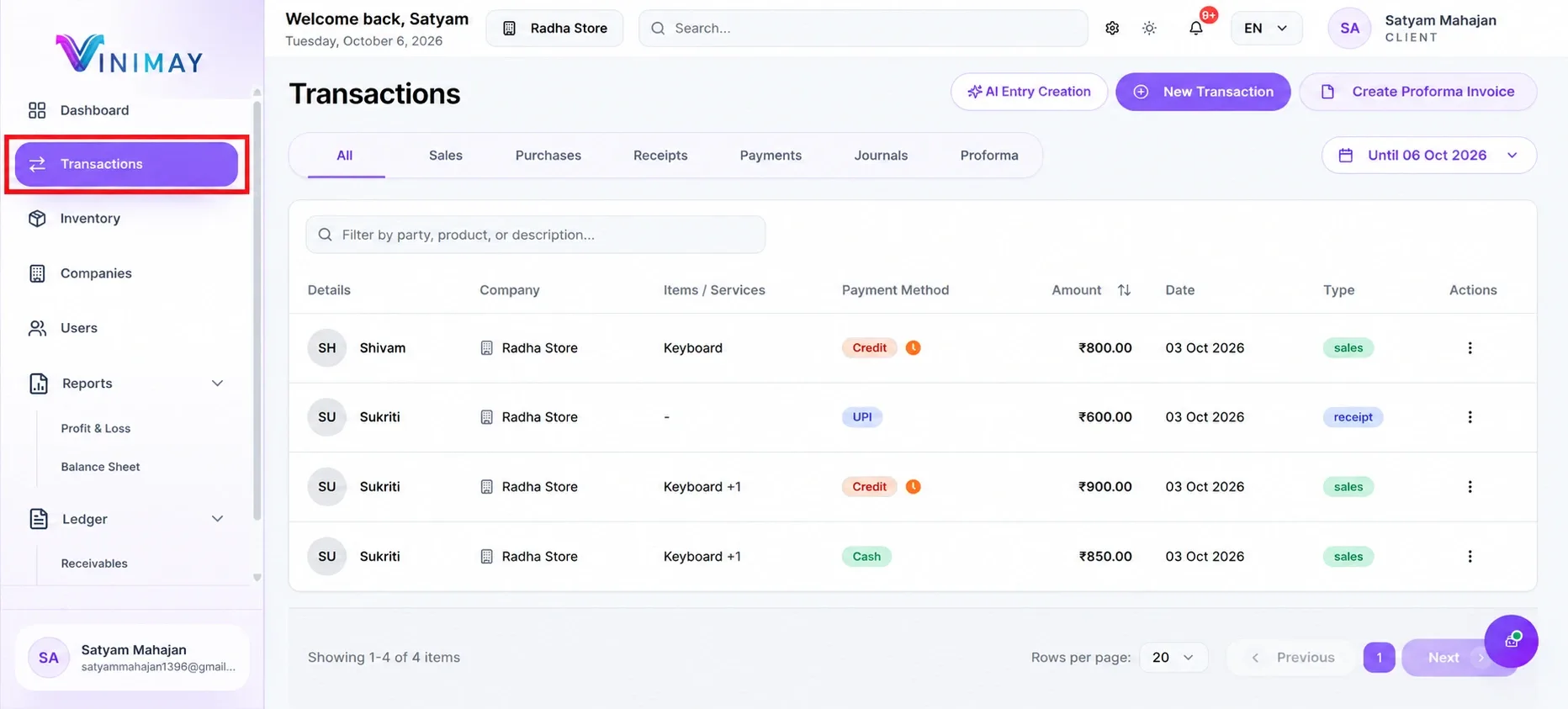
ಎಡ ನ್ಯಾವಿಗೇಷನ್ ಮೆನುವಿನಿಂದ, ಕ್ಲಿಕ್ ಮಾಡಿ ವಹಿವಾಟುಗಳು.
ವಹಿವಾಟುಗಳ ಪುಟವು ಮಾರಾಟಗಳು, ಖರೀದಿಗಳು, ರಶೀದಿಗಳು, ಪಾವತಿಗಳು ಮತ್ತು ಜರ್ನಲ್ಗಳನ್ನು ಒಳಗೊಂಡಂತೆ ನಿಮ್ಮ ವ್ಯಾಪಾರ ದಾಖಲೆಗಳನ್ನು ಪ್ರದರ್ಶಿಸುತ್ತದೆ.
ಆಯ್ಕೆಮಾಡಿ ಮಾರಾಟ ನೀವು ಪಟ್ಟಿಯನ್ನು ಮಾರಾಟದ ಇನ್ವಾಯ್ಸ್ಗಳಿಗೆ ಫಿಲ್ಟರ್ ಮಾಡಲು ಬಯಸಿದರೆ ಟ್ಯಾಬ್.
ನೀವು ಪರಿಶೀಲಿಸಲು ಬಯಸುವ ಸರಕುಪಟ್ಟಿಯನ್ನು ಪತ್ತೆ ಮಾಡಿ.
ಹಂತ 7: ಮೂರು-ಡಾಟ್ ಕ್ರಿಯೆಗಳ ಮೆನು ಕ್ಲಿಕ್ ಮಾಡಿ
ರಂದು ವಹಿವಾಟುಗಳು ಪುಟ, ನೀವು ಪರಿಶೀಲಿಸಲು ಬಯಸುವ ಮಾರಾಟದ ಸರಕುಪಟ್ಟಿ ಪತ್ತೆ ಮಾಡಿ. ಗೆ ಸರಿಸಿ ಕ್ರಿಯೆಗಳು ಸರಕುಪಟ್ಟಿ ಸಾಲಿನ ಬಲಭಾಗದಲ್ಲಿರುವ ಕಾಲಮ್ ಮತ್ತು ಕ್ಲಿಕ್ ಮಾಡಿ ಮೂರು-ಚುಕ್ಕೆ (⋮) ಐಕಾನ್ ಲಭ್ಯವಿರುವ ಸರಕುಪಟ್ಟಿ ಆಯ್ಕೆಗಳನ್ನು ತೆರೆಯಲು.
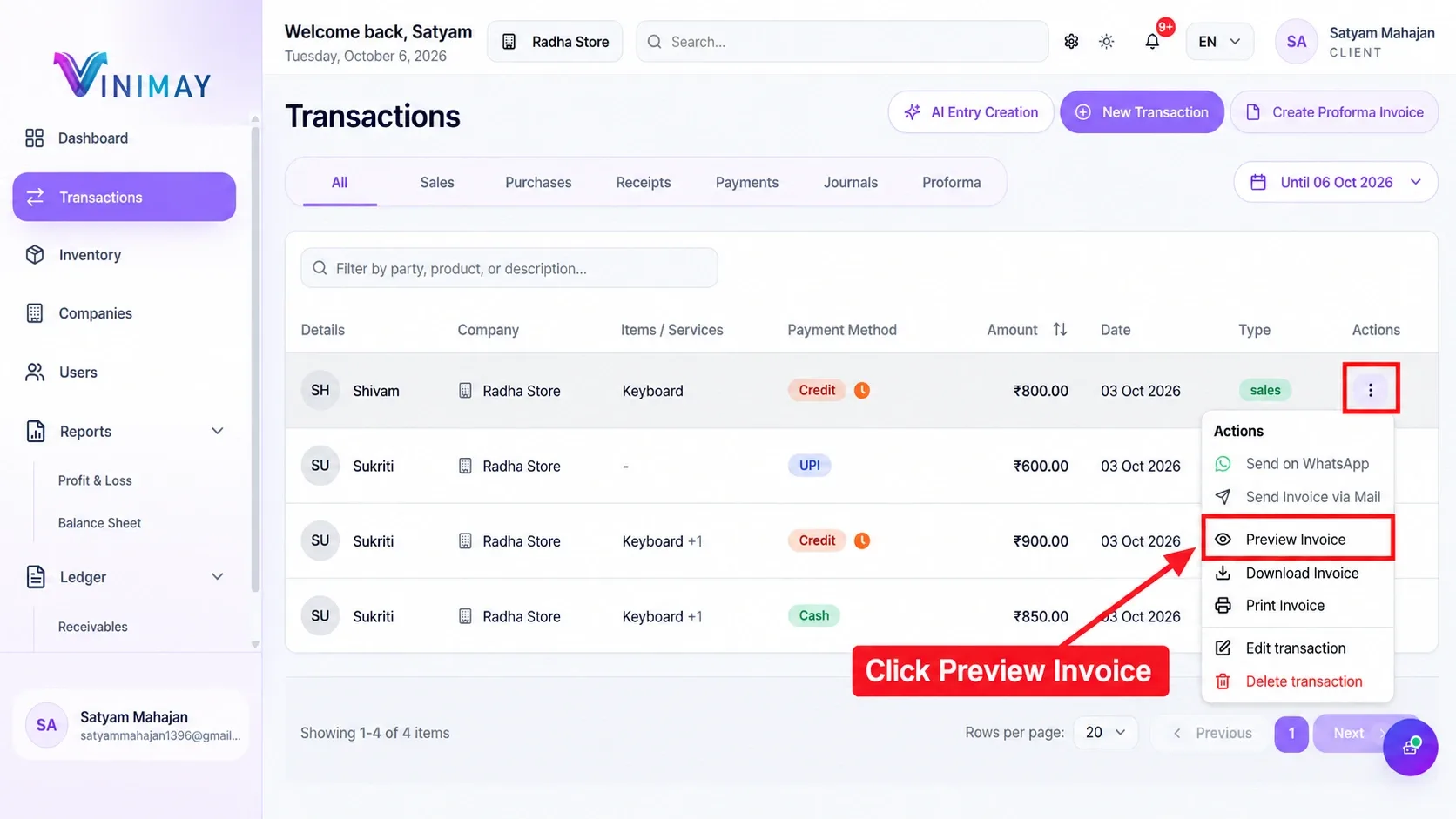
ಹಂತ 7: ಪೂರ್ವವೀಕ್ಷಣೆ ಸರಕುಪಟ್ಟಿ ಆಯ್ಕೆಮಾಡಿ
ಅಗತ್ಯವಿರುವ ಮಾರಾಟದ ಸರಕುಪಟ್ಟಿ ಹುಡುಕಿ.
ಅದರ ಸಾಲಿನ ಬಲಭಾಗದಲ್ಲಿ, ಕ್ಲಿಕ್ ಮಾಡಿ ಮೂರು-ಡಾಟ್ ಕ್ರಿಯೆಗಳ ಮೆನು.
ಲಭ್ಯವಿರುವ ಆಯ್ಕೆಗಳ ಪಟ್ಟಿ ಕಾಣಿಸಿಕೊಳ್ಳುತ್ತದೆ, ಅವುಗಳೆಂದರೆ:
ಪೂರ್ವವೀಕ್ಷಣೆ ಸರಕುಪಟ್ಟಿ
ಸರಕುಪಟ್ಟಿ ಡೌನ್ಲೋಡ್ ಮಾಡಿ
ಪ್ರಿಂಟ್ ಇನ್ವಾಯ್ಸ್
ವಹಿವಾಟು ಸಂಪಾದಿಸಿ
ವಹಿವಾಟು ಅಳಿಸಿ
ಕ್ಲಿಕ್ ಮಾಡಿ ಪೂರ್ವವೀಕ್ಷಣೆ ಸರಕುಪಟ್ಟಿ.
Published by admin
Our editorial and compliance specialists create practical guides, tax calculation rules, and operational strategies to empower Indian small business owners and accountants.


