Vinimay கணக்கியல் மென்பொருளில் வங்கி விவரங்களைச் சேர்ப்பது ஒரு எளிய செயல்முறையாகும், இது வணிகங்கள் தங்கள் வங்கிக் கணக்குத் தகவலை இன்வாய்ஸில் காட்ட அனுமதிக்கிறது. நீங்கள் விரும்பினால் வினிமயில் வங்கி விவரங்களைச் சேர்க்கவும், நீங்கள் அமைப்புகள் பிரிவின் மூலம் அவ்வாறு செய்யலாம். இந்த படிப்படியான வழிகாட்டி, உங்கள் வங்கிக் கணக்குத் தகவலைச் சேர்ப்பது மற்றும் விவரங்கள் உங்கள் இன்வாய்ஸில் சரியாக உள்ளதா என்பதைச் சரிபார்ப்பது எப்படி என்பதை விளக்குகிறது.
வினிமயில் வங்கி விவரங்களை எவ்வாறு சேர்ப்பது?
வினிமயில் வங்கி விவரங்களைச் சேர்க்க, உங்கள் கணக்கில் உள்நுழைந்து, டாஷ்போர்டைத் திறந்து, செல்லவும் அமைப்புகள் → வங்கிகள் → வங்கி விவரங்களைச் சேர். உங்கள் நிறுவனத்தைத் தேர்ந்தெடுத்து, உங்கள் வங்கித் தகவலை உள்ளிட்டு, கிளிக் செய்யவும் வங்கி விவரங்களை உருவாக்கவும். சேமித்த பிறகு, பரிவர்த்தனைகள் பிரிவில் இன்வாய்ஸ் மாதிரிக்காட்சியைத் திறப்பதன் மூலம் வங்கித் தகவலைச் சரிபார்க்கலாம்.
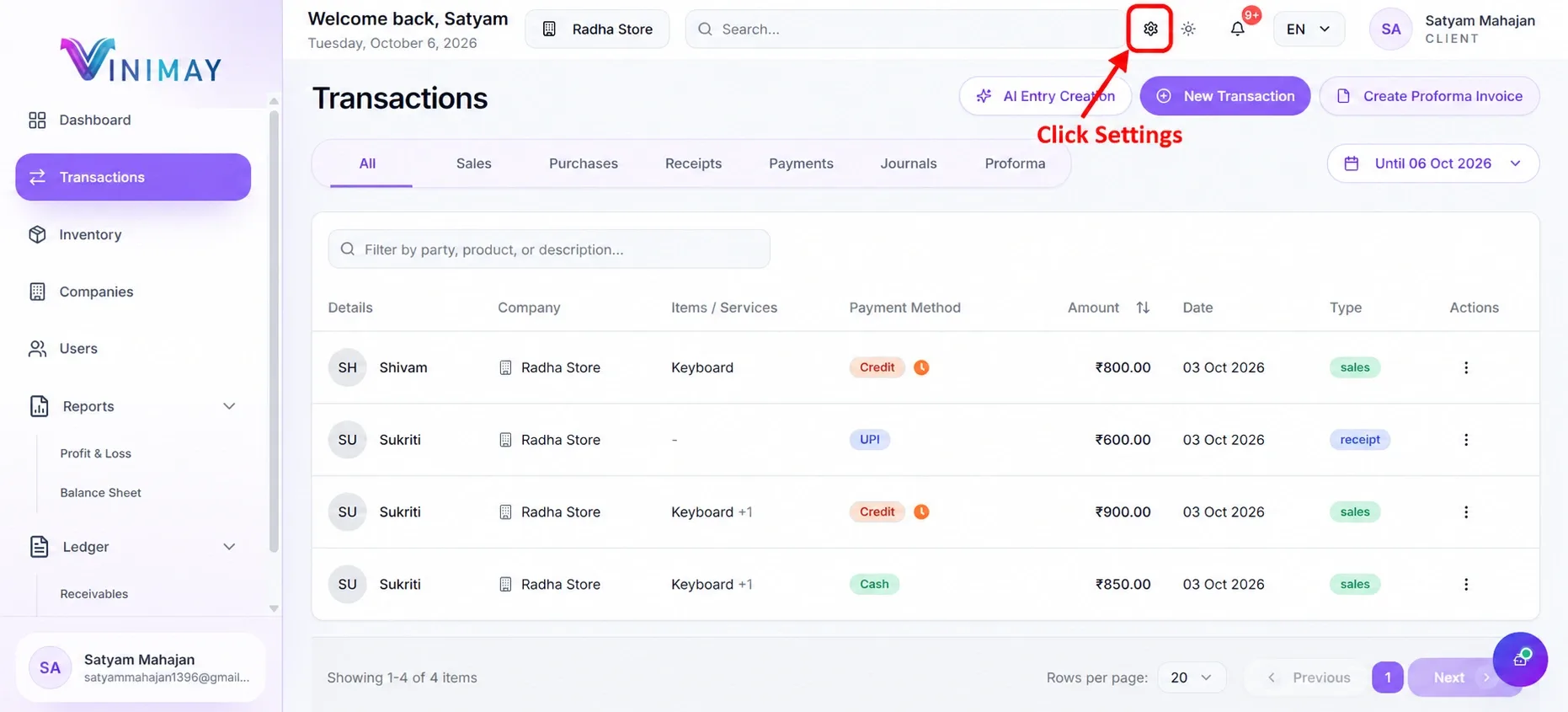
படி 1: உங்கள் Vinimay கணக்கில் உள்நுழையவும்
முதலில், வினிமை திறக்கவும் கணக்கியல்மென்பொருள் மற்றும் உங்கள் பதிவு செய்யப்பட்ட சான்றுகளைப் பயன்படுத்தி உள்நுழையவும்.
வெற்றிகரமாக உள்நுழைந்த பிறகு, நீங்கள் Vinimay டாஷ்போர்டுக்கு திருப்பி விடப்படுவீர்கள்.
டாஷ்போர்டில், கண்டுபிடிக்கவும் அமைப்புகள் விரைவு செயல்கள் பிரிவில் உள்ள பொத்தானை அல்லது மேல் வழிசெலுத்தலில் உள்ள அமைப்புகள் ஐகானைப் பயன்படுத்தவும்.
கிளிக் செய்யவும் அமைப்புகள் தொடர.
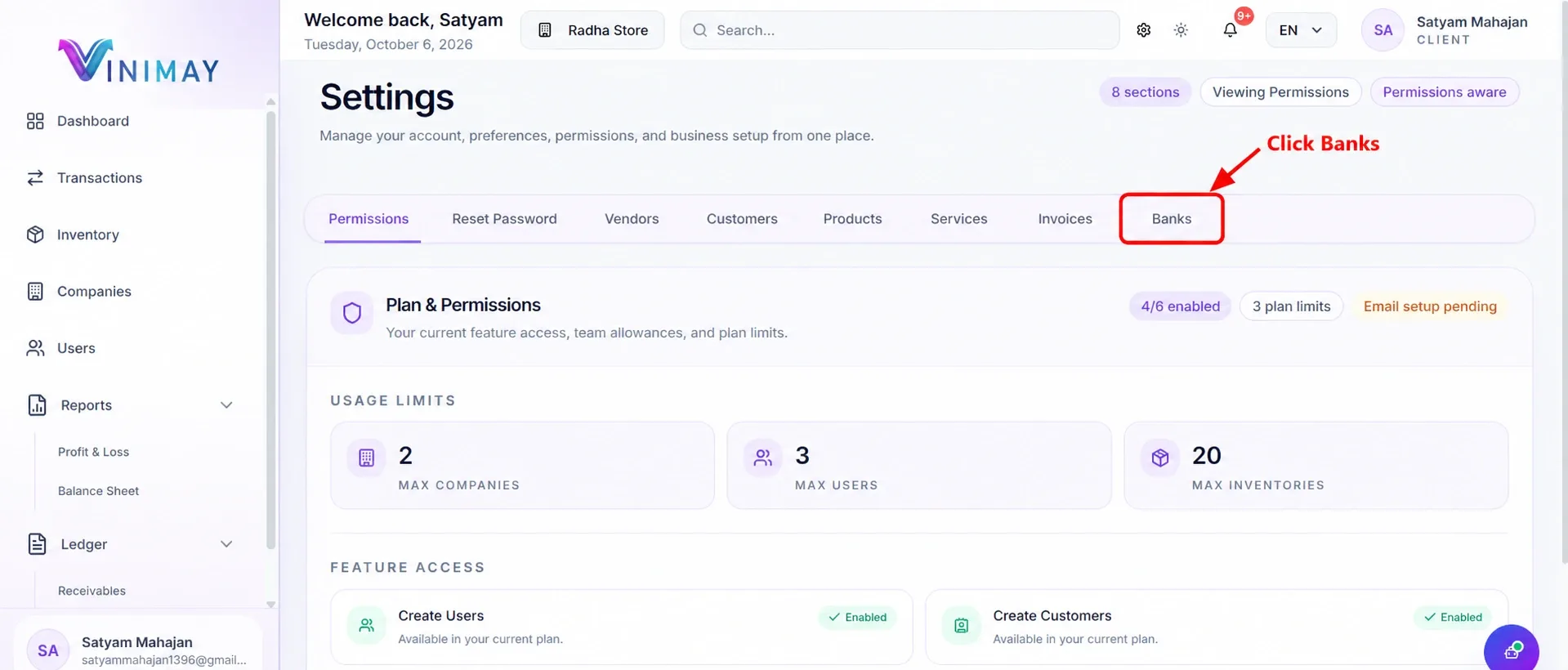
படி 2: வங்கிகள் பிரிவைத் திறக்கவும்
அமைப்புகள் என்பதைக் கிளிக் செய்த பிறகு, அமைப்புகள் பக்கம் திறக்கும்.
அனுமதிகள், கடவுச்சொல்லை மீட்டமைத்தல், விற்பனையாளர்கள், வாடிக்கையாளர்கள், தயாரிப்புகள், சேவைகள், விலைப்பட்டியல்கள் மற்றும் வங்கிகள் உள்ளிட்ட பல்வேறு விருப்பங்களைக் காண்பீர்கள்.
கிளிக் செய்யவும் வங்கிகள் உங்கள் நிர்வகிக்க தாவலை வணிகம் வங்கி கணக்கு தகவல்.
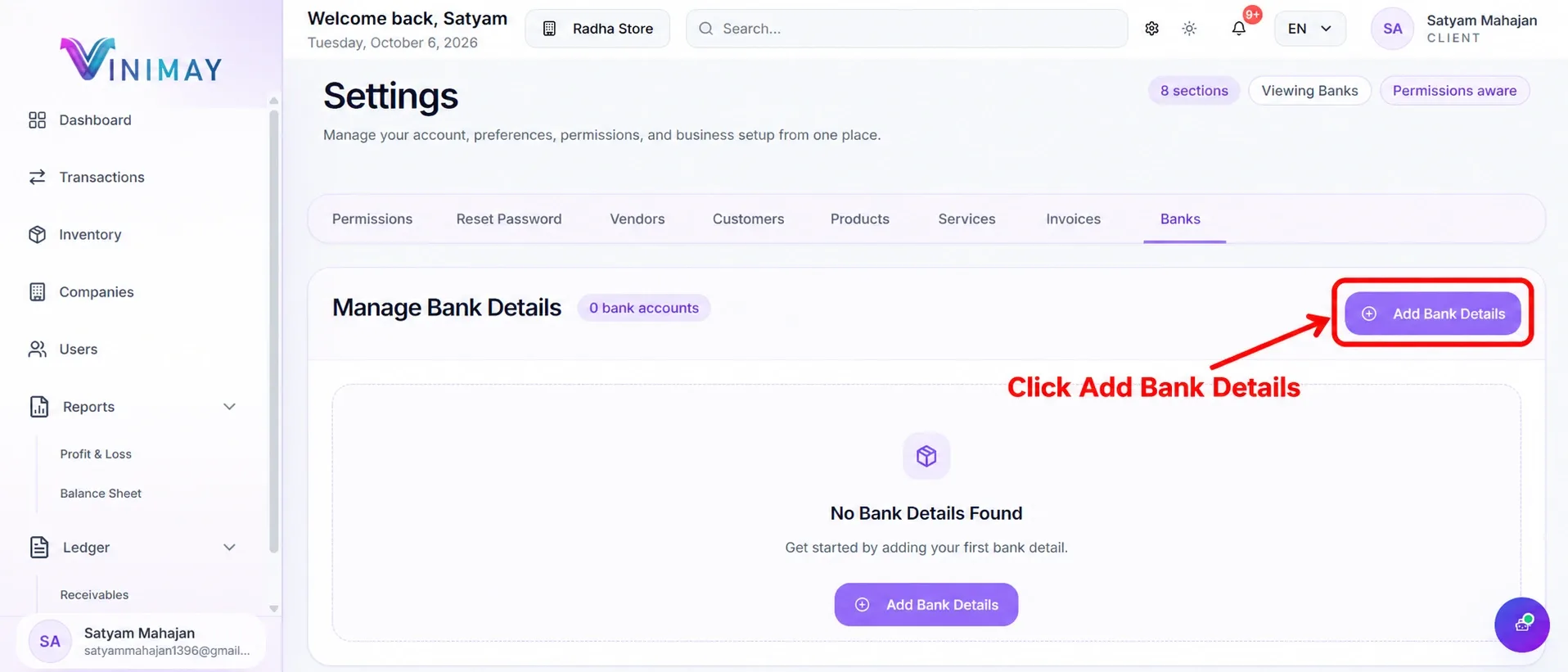
படி 3: வங்கி விவரங்களைச் சேர் என்பதைக் கிளிக் செய்யவும்
வங்கிகள் பிரிவில், நீங்கள் காணலாம் வங்கி விவரங்களை நிர்வகிக்கவும் விருப்பம்.
நீங்கள் இன்னும் வங்கிக் கணக்கைச் சேர்க்கவில்லை என்றால், செய்தி வங்கி விவரங்கள் எதுவும் கிடைக்கவில்லை தோன்றும்.
கிளிக் செய்யவும் வங்கி விவரங்களைச் சேர்க்கவும் வங்கி கணக்கு படிவத்தை திறக்க.
படி 4: உங்கள் வங்கி கணக்கு தகவலை உள்ளிடவும்
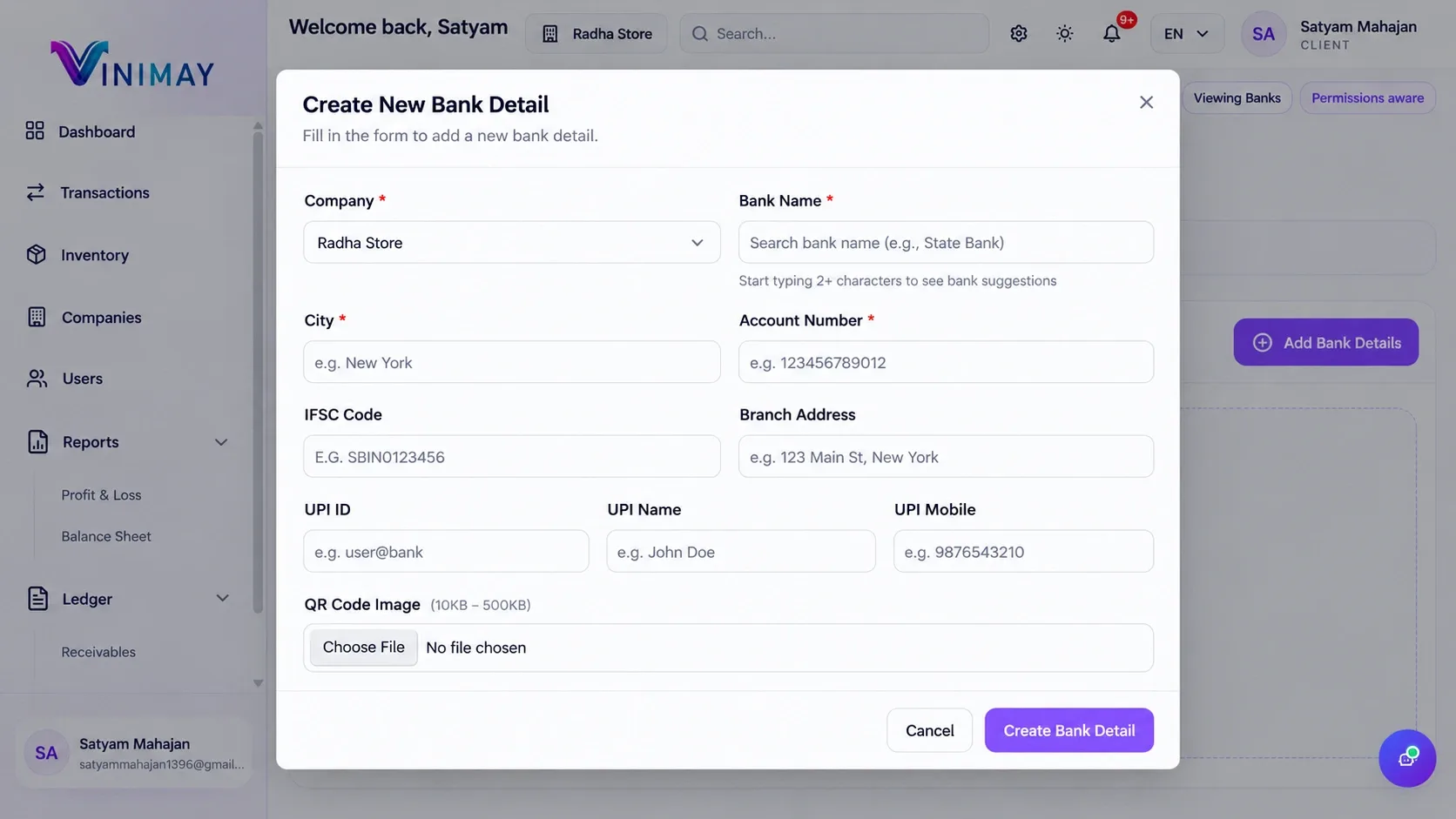
தி புதிய வங்கி விவரங்களை உருவாக்கவும் படிவம் திறக்கும்.
பின்வரும் தகவலை உள்ளிடவும்:
| களம் | விவரங்கள் |
|---|---|
| நிறுவனம் | வங்கி விவரங்களைச் சேர்க்க விரும்பும் நிறுவனத்தைத் தேர்ந்தெடுக்கவும் |
| வங்கி பெயர் | உங்கள் வங்கி பெயரை உள்ளிடவும் |
| நகரம் | வங்கியின் நகரத்தை உள்ளிடவும் |
| கணக்கு எண் | உங்கள் வங்கி கணக்கு எண்ணை உள்ளிடவும் |
| IFSC குறியீடு | உங்கள் வங்கி கிளை IFSC குறியீட்டை உள்ளிடவும் |
| கிளை முகவரி | உங்கள் வங்கி கிளை முகவரியை உள்ளிடவும் |
| UPI ஐடி | பொருந்தினால், உங்கள் வணிக UPI ஐடியை உள்ளிடவும் |
| UPI பெயர் | உங்கள் UPI கணக்குடன் தொடர்புடைய பெயரை உள்ளிடவும் |
| UPI மொபைல் | உங்கள் UPI கணக்குடன் தொடர்புடைய மொபைல் எண்ணை உள்ளிடவும் |
| QR குறியீடு படம் | தேவைப்பட்டால், கட்டண QR குறியீடு படத்தைப் பதிவேற்றவும் |
நட்சத்திரக் குறியீடு (*) குறிக்கப்பட்ட புலங்கள் கட்டாயம்.
படிவத்தைச் சமர்ப்பிக்கும் முன் உங்கள் வங்கிக் கணக்குத் தகவலை கவனமாக மதிப்பாய்வு செய்யவும்.
படி 5: உங்கள் வங்கி விவரங்களைச் சேமிக்கவும்
தேவையான தகவலை உள்ளிட்ட பிறகு, அனைத்து விவரங்களையும் கவனமாக மதிப்பாய்வு செய்யவும்.
கிளிக் செய்யவும் வங்கி விவரங்களை உருவாக்கவும் படிவத்தின் கீழே உள்ள பொத்தான்.
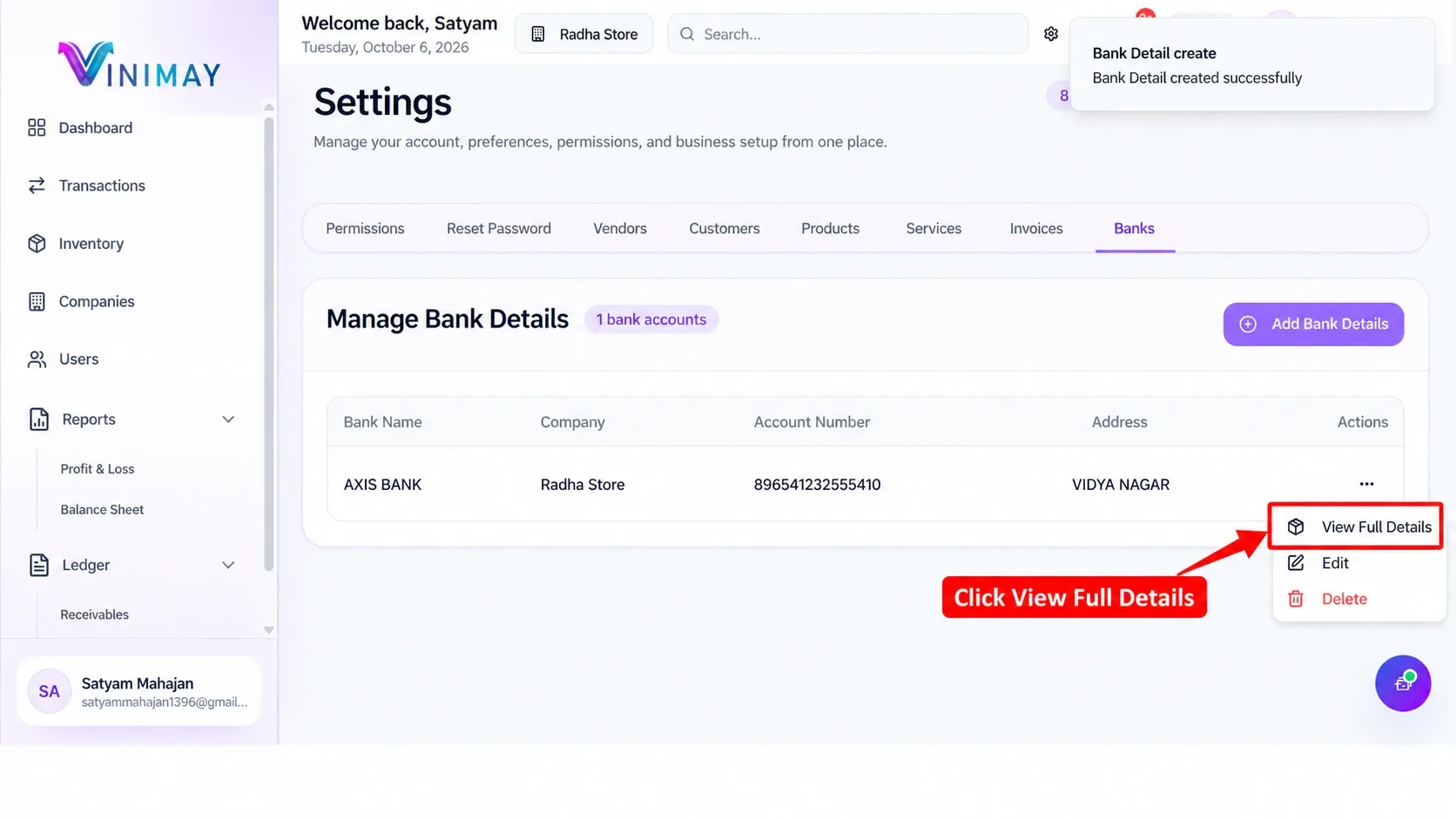
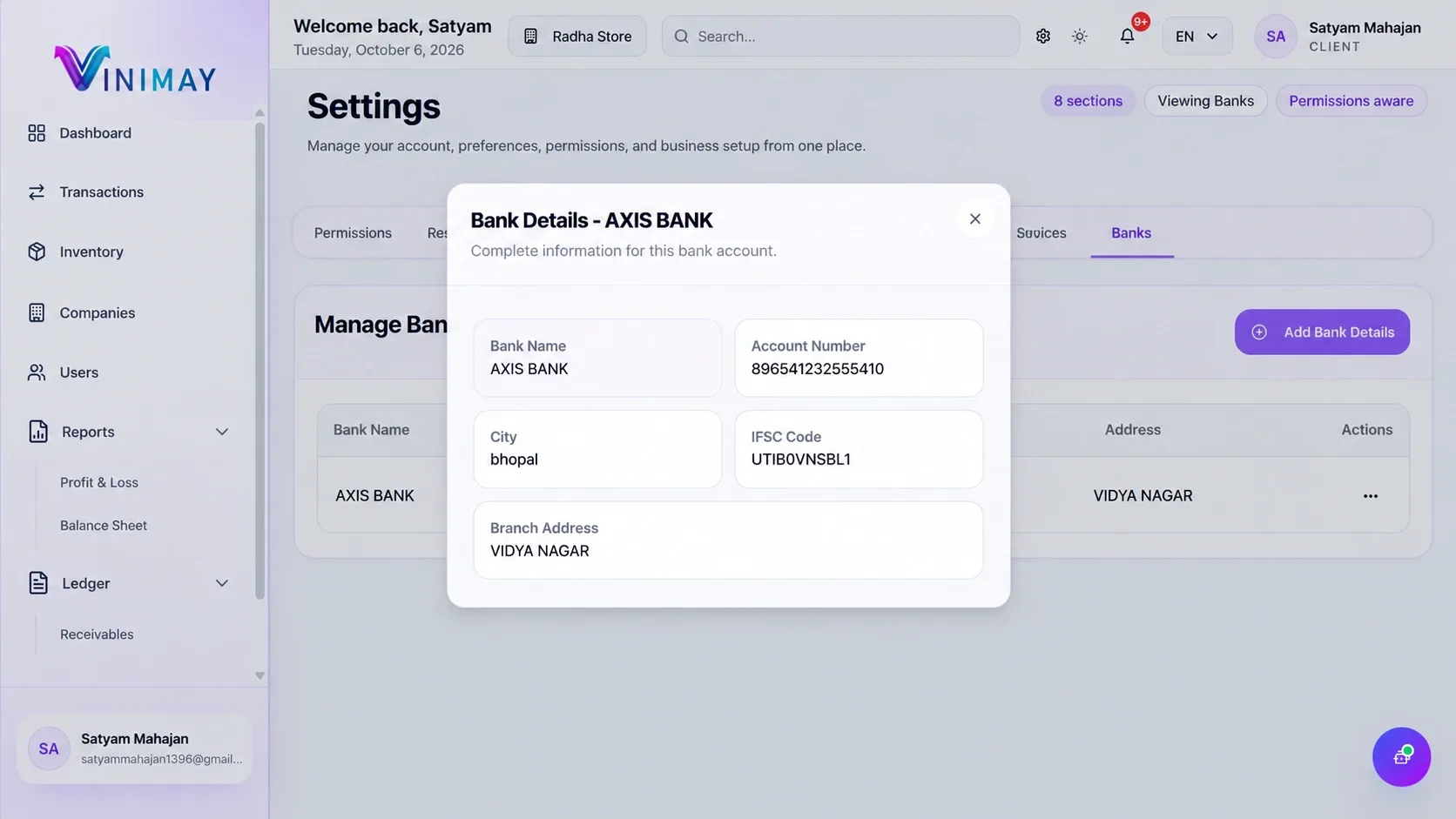
தகவல் வெற்றிகரமாகச் சேமிக்கப்பட்டதும், வங்கிகள் பிரிவுக்குத் திரும்பி, உங்கள் வங்கிக் கணக்கு சேர்க்கப்பட்டுள்ளதா என்பதை உறுதிப்படுத்தவும்.
நீங்கள் இப்போது செயல்முறையை முடித்துவிட்டீர்கள் வினிமயில் வங்கி விவரங்களைச் சேர்க்கவும்.
Vinimay இல் ஒரு விலைப்பட்டியலில் வங்கி விவரங்களை எவ்வாறு சரிபார்க்கலாம்
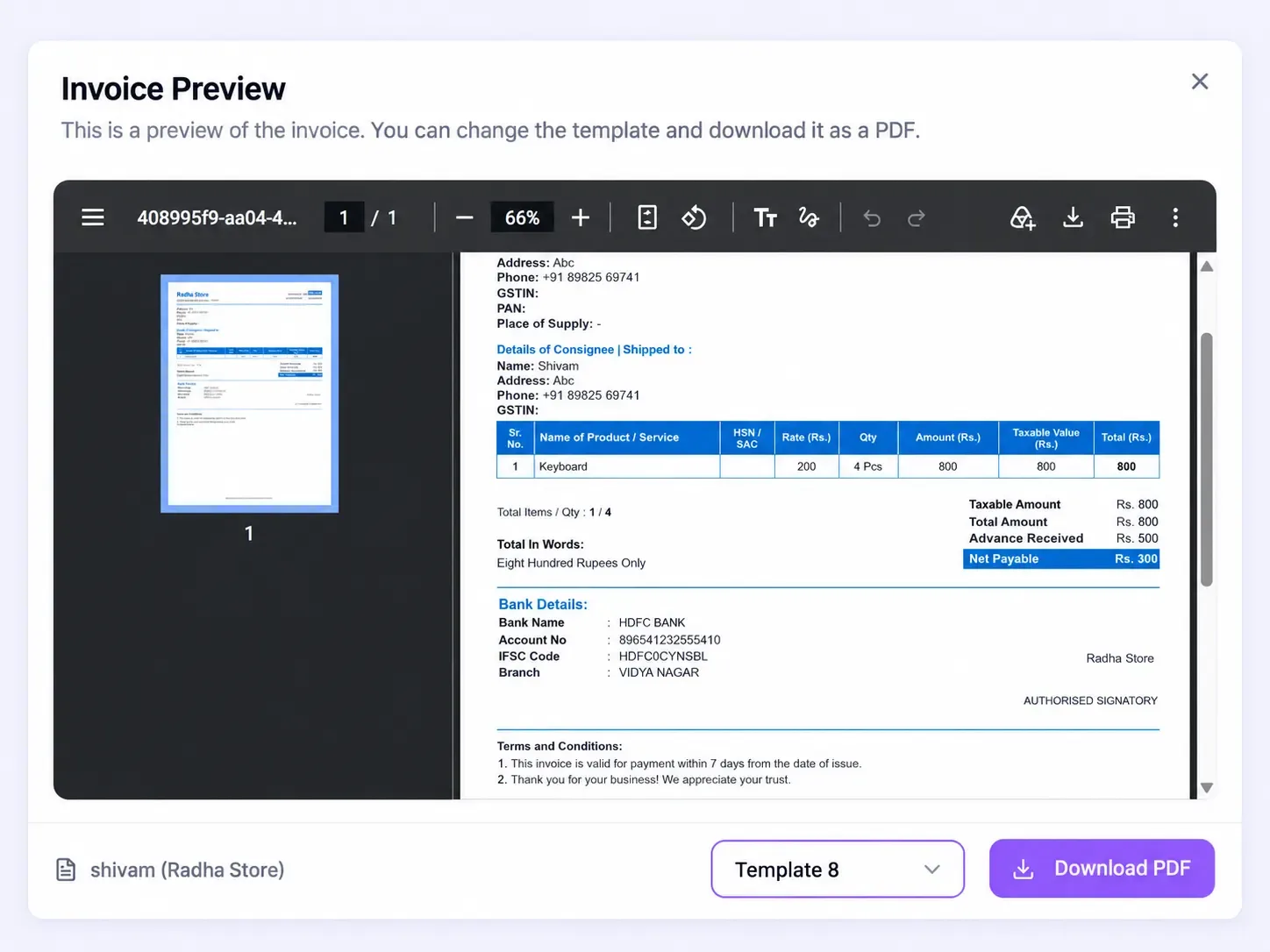
உங்கள் வங்கிக் கணக்குத் தகவலைச் சேர்த்த பிறகு, உங்கள் விற்பனை விலைப்பட்டியல்களில் சரியான வங்கி விவரங்கள் உள்ளதா என்பதைச் சரிபார்ப்பது அடுத்த படியாகும்.
விலைப்பட்டியல் மாதிரிக்காட்சியில் உங்கள் வங்கித் தகவலைச் சரிபார்க்க இந்தப் படிகளைப் பின்பற்றவும்.
படி 6: பரிவர்த்தனைகள் பிரிவைத் திறக்கவும்
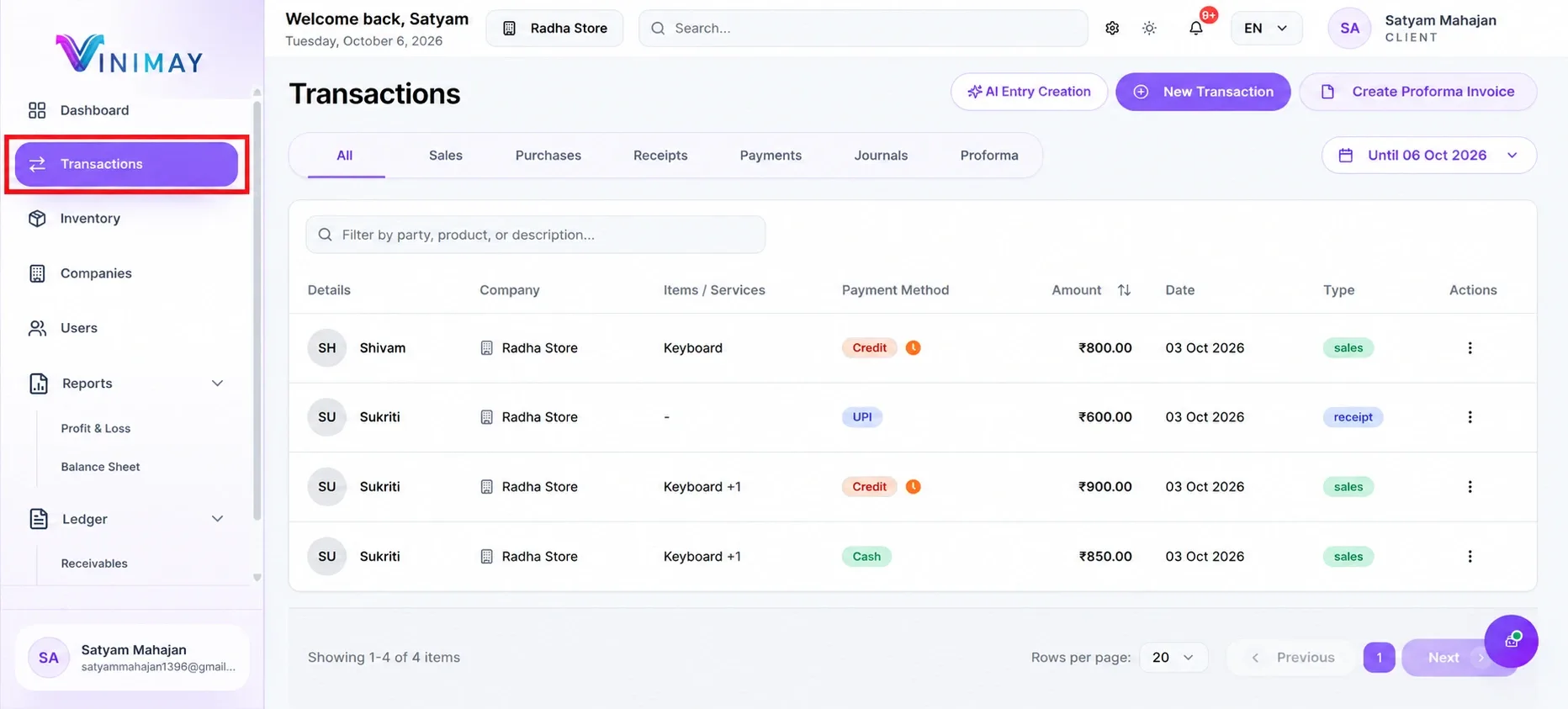
இடது வழிசெலுத்தல் மெனுவிலிருந்து, கிளிக் செய்யவும் பரிவர்த்தனைகள்.
பரிவர்த்தனைகள் பக்கம் விற்பனை, கொள்முதல், ரசீதுகள், பணம் மற்றும் பத்திரிகைகள் உட்பட உங்கள் வணிகப் பதிவுகளைக் காட்டுகிறது.
என்பதைத் தேர்ந்தெடுக்கவும் விற்பனை நீங்கள் பட்டியலை விற்பனை விலைப்பட்டியல்களுக்கு வடிகட்ட விரும்பினால் தாவலை.
நீங்கள் சரிபார்க்க விரும்பும் விலைப்பட்டியலைக் கண்டறியவும்.
படி 7: மூன்று-புள்ளி செயல்கள் மெனுவைக் கிளிக் செய்யவும்
அன்று பரிவர்த்தனைகள் பக்கம், நீங்கள் சரிபார்க்க விரும்பும் விற்பனை விலைப்பட்டியலைக் கண்டறியவும். க்கு நகர்த்தவும் செயல்கள் விலைப்பட்டியல் வரிசையின் வலது பக்கத்தில் உள்ள நெடுவரிசையில் கிளிக் செய்யவும் மூன்று-புள்ளி (⋮) ஐகான் கிடைக்கக்கூடிய விலைப்பட்டியல் விருப்பங்களைத் திறக்க.
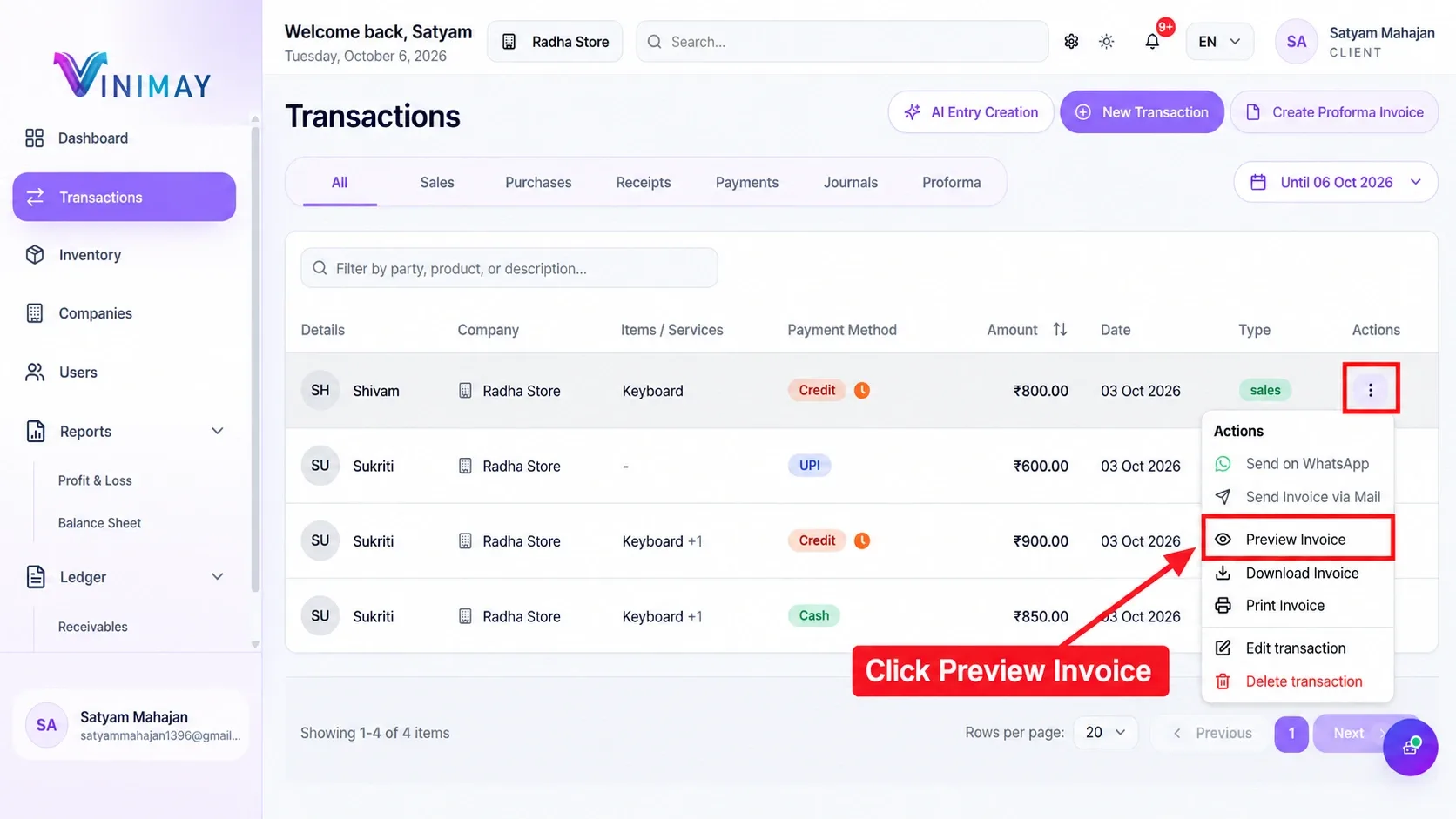
படி 7: முன்னோட்ட விலைப்பட்டியலைத் தேர்ந்தெடுக்கவும்
தேவையான விற்பனை விலைப்பட்டியலைக் கண்டறியவும்.
அதன் வரிசையின் வலது பக்கத்தில், கிளிக் செய்யவும் மூன்று-புள்ளி செயல்கள் மெனு.
கிடைக்கக்கூடிய விருப்பங்களின் பட்டியல் தோன்றும், இதில் அடங்கும்:
விலைப்பட்டியல் முன்னோட்டம்
விலைப்பட்டியல் பதிவிறக்கவும்
அச்சு விலைப்பட்டியல்
பரிவர்த்தனையைத் திருத்தவும்
பரிவர்த்தனையை நீக்கு
கிளிக் செய்யவும் விலைப்பட்டியல் முன்னோட்டம்.
Published by admin
Our editorial and compliance specialists create practical guides, tax calculation rules, and operational strategies to empower Indian small business owners and accountants.


