Vinimay માં CSV માં ગ્રાહક ખાતાની નિકાસ કેવી રીતે કરવી તે શીખવું તમને ગ્રાહક વ્યવહારોનું સંચાલન કરવામાં, બાકી ચૂકવણીઓની સમીક્ષા કરવામાં અને તમારા એકાઉન્ટન્ટ સાથે પ્રાપ્તિપાત્ર ડેટા શેર કરવામાં મદદ કરે છે. તમે ખાતાની માહિતી ડાઉનલોડ કરી શકો છો અને રિપોર્ટિંગ અને રેકોર્ડ રાખવા માટે તેને Microsoft Excel અથવા Google શીટ્સમાં ખોલી શકો છો.
CSV ફાઇલ શું છે?
CSV (અલ્પવિરામ-વિભાજિત મૂલ્યો) ફાઇલ એ એક સરળ ફાઇલ ફોર્મેટ છે જે પંક્તિઓ અને કૉલમ્સમાં ટેબ્યુલર ડેટા સંગ્રહિત કરે છે. તમે માહિતીને ગોઠવવા, ફિલ્ટર કરવા, પ્રિન્ટ કરવા અને શેર કરવા માટે Microsoft Excel, Google શીટ્સ અથવા અન્ય સ્પ્રેડશીટ એપ્લિકેશનનો ઉપયોગ કરીને તેને ખોલી શકો છો.
તમારા ગ્રાહક ખાતાની નિકાસ શા માટે?
તમારા ગ્રાહક ખાતાની નિકાસ તમને મદદ કરી શકે છે:
તમારા સાથે ગ્રાહક પ્રાપ્તિપાત્ર ડેટા શેર કરો એકાઉન્ટન્ટ.
સ્પ્રેડશીટનો ઉપયોગ કરીને બાકી ચૂકવણીઓ પર અનુસરો.
લેજર ડેટાના માસિક રેકોર્ડ અને બેકઅપ જાળવો.
GST અને ટેક્સ સંબંધિત કામ માટે નાણાકીય માહિતી તૈયાર કરો.
- આંતરિક રિપોર્ટિંગ માટે ગ્રાહક બેલેન્સ ગોઠવો.
પગલું 1: લેજર ખોલો → પ્રાપ્તિપાત્ર
તમારા વિનિમય ક્લાયન્ટ એકાઉન્ટમાં લોગ ઇન કરો.
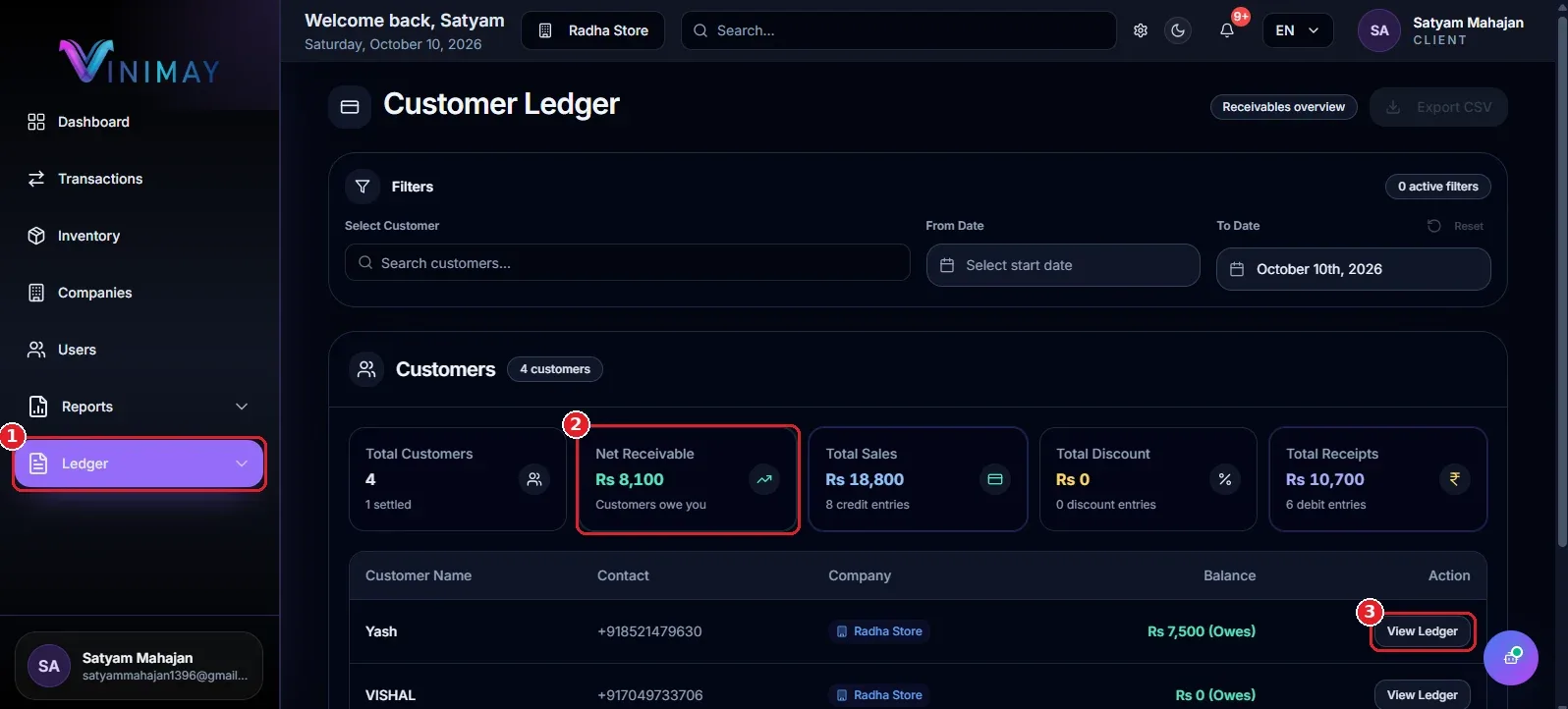
ડાબી સાઇડબાર મેનૂ શોધો.
લેજર પર ક્લિક કરો (માર્કર 1).
પ્રાપ્તિપાત્ર પસંદ કરો (માર્કર 2).
ગ્રાહક ખાતાવહી પેજ ખુલશે, જેમાં ગ્રાહકના રેકોર્ડ્સ અને ઉપલબ્ધ સારાંશની માહિતી પ્રદર્શિત થશે.
પગલું 2: ફિલ્ટર્સ લાગુ કરો (વૈકલ્પિક)
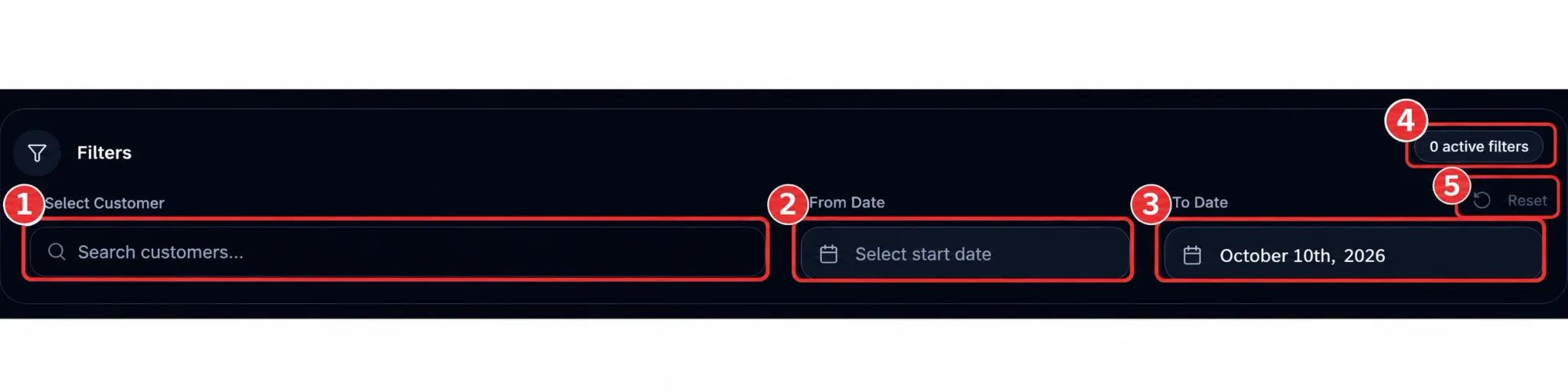
નિકાસ કરતા પહેલા, તમે ગ્રાહક ખાતાવહીને ફક્ત તમને જોઈતો ડેટા ડાઉનલોડ કરવા માટે ફિલ્ટર કરી શકો છો.
જો જરૂરી હોય તો ચોક્કસ ગ્રાહકને પસંદ કરવા માટે ગ્રાહક પસંદ કરોનો ઉપયોગ કરો.
સમયગાળાની શરૂઆત પસંદ કરવા માટે પ્રતિ તારીખ સેટ કરો.
અવધિનો અંત પસંદ કરવા માટે તારીખ સેટ કરો.
તમારી પસંદગીની પુષ્ટિ કરવા માટે સક્રિય ફિલ્ટર્સની સમીક્ષા કરો.
તમે લાગુ કરેલા ફિલ્ટર્સને સાફ કરવા માટે રીસેટ પર ક્લિક કરી શકો છો અને ફિલ્ટર વિનાના દૃશ્ય પર પાછા આવી શકો છો.
ટીપ: જો તમને માત્ર એક ગ્રાહકના રેકોર્ડ અથવા ચોક્કસ મહિનાના ડેટાની જરૂર હોય, તો નિકાસ કરતા પહેલા સંબંધિત ફિલ્ટર્સ લાગુ કરો.
વધુ વિગતો માટે, અમારી માર્ગદર્શિકા વાંચો: વિનિમયમાં તારીખ શ્રેણી દ્વારા લેજરને કેવી રીતે ફિલ્ટર કરવું.
પગલું 3: પૃષ્ઠ પરનો ડેટા તપાસો
ફાઇલ ડાઉનલોડ કરતા પહેલા, ગ્રાહક ખાતાવહી પૃષ્ઠ પર પ્રદર્શિત માહિતીની સમીક્ષા કરો.
સારાંશ કાર્ડ્સ (માર્કર 1): ઉપલબ્ધ વેચાણ, ડિસ્કાઉન્ટ, રસીદ અને પ્રાપ્તિપાત્ર આંકડાઓ તપાસો.
ગ્રાહક કોષ્ટક (માર્કર 2): ગ્રાહકના નામ, સંપર્ક વિગતો, કંપનીની માહિતી અને બેલેન્સની સમીક્ષા કરો.
પુષ્ટિ કરો કે આ પસંદ કરેલ ગ્રાહકો, તારીખ શ્રેણી, અને પ્રદર્શિત માહિતી મેળ તમારું રિપોર્ટિંગ જરૂરિયાતો આ મદદ કરે છે ઘટાડો ભૂલો જ્યારે શેરિંગ આ નિકાસ કરેલ ખાતાવહી સાથે તમારું એકાઉન્ટન્ટ અથવા ટીમ
પગલું 4: CSV નિકાસ કરો ક્લિક કરો
એકવાર તમે ડેટા તપાસી લો, આ પગલાં અનુસરો:
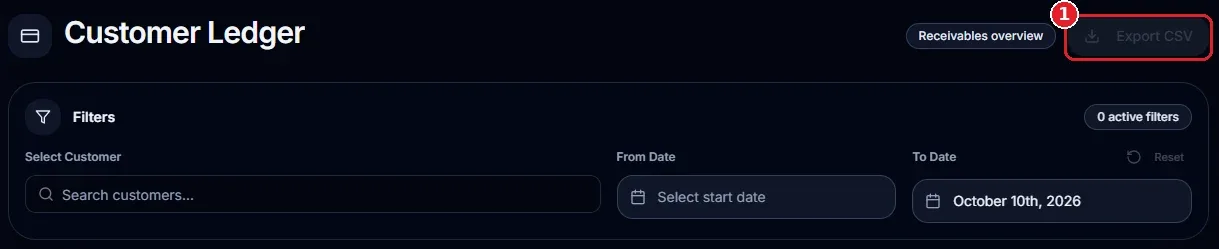
ગ્રાહક ખાતાવહી પૃષ્ઠ (માર્કર 1) ના ઉપર-જમણા ખૂણે નિકાસ CSV બટન શોધો.
બટન પર ક્લિક કરો.
તમારા બ્રાઉઝરને ફાઇલ ડાઉનલોડ કરવાની મંજૂરી આપો.
તમારો ગ્રાહક ખાતાવહી ડેટા CSV ફાઇલ તરીકે ડાઉનલોડ કરવામાં આવશે, જે સ્પ્રેડશીટ એપ્લિકેશનમાં ખોલવા માટે તૈયાર છે.
પગલું 5: એક્સેલ અથવા ગૂગલ શીટ્સમાં ફાઇલ ખોલો
CSV ફાઇલ ડાઉનલોડ કર્યા પછી, તમે તમારી ખાતાવહી માહિતીની સમીક્ષા કરવા અથવા ગોઠવવા માટે તેને ખોલી શકો છો.
Microsoft Excel માં ફાઇલ ખોલવા માટે:
તમારા કમ્પ્યુટરનું ડાઉનલોડ ફોલ્ડર ખોલો.
ડાઉનલોડ કરેલી CSV ફાઇલ શોધો.
જો એક્સેલ CSV ફાઇલો માટે ડિફોલ્ટ એપ્લિકેશન તરીકે સેટ કરેલ હોય તો તેને Excel માં ખોલવા માટે ફાઇલ પર ડબલ-ક્લિક કરો.
જરૂરિયાત મુજબ ડેટાને સૉર્ટ કરો, ફિલ્ટર કરો, સમીક્ષા કરો અથવા પ્રિન્ટ કરો.
Google શીટ્સમાં ફાઇલ ખોલવા માટે:
Google શીટ્સ ખોલો.
નવી સ્પ્રેડશીટ બનાવો અથવા અસ્તિત્વમાં છે તે ખોલો.
ડાઉનલોડ કરેલી CSV ફાઇલ અપલોડ કરવા માટે ફાઇલ આયાત વિકલ્પનો ઉપયોગ કરો.
આયાત કરેલા ડેટાની સમીક્ષા કરો અને તેને જરૂર મુજબ ગોઠવો.
ટીપ: મહિનામાં એકવાર તમારું ખાતાવહી નિકાસ કરો અને દરેક ફાઇલને સ્પષ્ટ નામના ફોલ્ડરમાં સાચવો. આ ઐતિહાસિક પ્રાપ્તિપાત્રોને શોધવાનું સરળ બનાવે છે અહેવાલો જ્યારે જરૂર પડે.
ઝડપી રીકેપ
વિનિમયમાં ગ્રાહક ખાતાવહીને CSV પર કેવી રીતે નિકાસ કરવી તેનો ઝડપી સારાંશ અહીં છે:
લેજર ખોલો → પ્રાપ્તિપાત્ર.
જો જરૂરી હોય તો ગ્રાહક અથવા તારીખ ફિલ્ટર લાગુ કરો.
સારાંશ કાર્ડ અને ગ્રાહક ટેબલ તપાસો.
CSV નિકાસ કરો ક્લિક કરો.
ડાઉનલોડ કરેલી ફાઇલને એક્સેલ અથવા ગૂગલ શીટ્સમાં ખોલો.
તમારા નિકાસ કરેલ ખાતાવહીનો ઉપયોગ કરવા માટેની ટિપ્સ
અપડેટ કરેલ ડેટા નિકાસ કરો: જ્યાં લાગુ હોય ત્યાં ખાતાવહી ડાઉનલોડ કરતા પહેલા ગ્રાહકની તાજેતરની ચૂકવણી રેકોર્ડ કરો.
સ્પષ્ટ ફાઇલ નામોનો ઉપયોગ કરો: તારીખ દ્વારા ફાઇલોને નામ આપો, જેમ કે
ledger-oct-2026.csv.ગ્રાહકની માહિતીને સુરક્ષિત કરો: ફક્ત તમારા એકાઉન્ટન્ટ અથવા ટીમ દ્વારા જરૂરી માહિતી શેર કરો.
માસિક રેકોર્ડ રાખો: સરળ સંદર્ભ માટે સંગઠિત ફોલ્ડર્સમાં નકલો સ્ટોર કરો.
ડેટા ચકાસો: રિપોર્ટિંગ અથવા પેમેન્ટ ફોલો-અપ્સ માટે ઉપયોગ કરતા પહેલા નિકાસ કરેલી ફાઇલને તપાસો.
વારંવાર પૂછાતા પ્રશ્નો
1. હું વિનિમયમાં ગ્રાહક ખાતાવહીની નિકાસ કેવી રીતે કરી શકું?
વિનિમયમાં લૉગ ઇન કરો, લેજર → પ્રાપ્તિપાત્ર ખોલો, ગ્રાહક ડેટાની સમીક્ષા કરો અને પૃષ્ઠના ઉપરના જમણા ખૂણે એક્સપોર્ટ CSV બટનને ક્લિક કરો.
2. CSV ફાઇલ શું છે?
CSV ફાઇલ એ ટેક્સ્ટ-આધારિત ફોર્મેટ છે જે ટેબ્યુલર ડેટા સ્ટોર કરે છે. તમે તેને Microsoft Excel, Google Sheets અને અન્ય સુસંગત સ્પ્રેડશીટ એપ્લિકેશન્સમાં ખોલી શકો છો.
3. શું હું ફક્ત એક ગ્રાહકના રેકોર્ડ અથવા ચોક્કસ સમયગાળાની નિકાસ કરી શકું?
તમે નિકાસ કરતા પહેલા ગ્રાહક પસંદ કરો અને તારીખ ફિલ્ટર લાગુ કરી શકો છો. એક્સપોર્ટ CSV પર ક્લિક કરતા પહેલા પેજ પર ફિલ્ટર કરેલ ડેટાની સમીક્ષા કરો.
4. ડાઉનલોડ કરેલ CSV ફાઇલ ક્યાં સાચવવામાં આવે છે?
ફાઇલ સામાન્ય રીતે તમારા બ્રાઉઝરના ડાઉનલોડ ફોલ્ડરમાં સાચવવામાં આવે છે. ચોક્કસ સ્થાન તમારા બ્રાઉઝરની ડાઉનલોડ સેટિંગ્સ પર આધારિત છે.
5. શું હું મારા ફોન પર CSV ફાઇલ ખોલી શકું?
હા. તમે Microsoft Excel અને Google Sheets સહિત સુસંગત મોબાઇલ એપ્લિકેશનનો ઉપયોગ કરીને CSV ફાઇલો ખોલી શકો છો.
6. મારે મારા ગ્રાહક ખાતાની નિકાસ શા માટે કરવી જોઈએ?
ખાતાવહીની નિકાસ તમને રેકોર્ડ જાળવવામાં, પ્રાપ્તિપાત્રોની સમીક્ષા કરવામાં, બાકી ચૂકવણીઓ પર ફોલોઅપ કરવામાં અને તમારા એકાઉન્ટન્ટ સાથે નાણાકીય માહિતી શેર કરવામાં મદદ કરે છે.
નિષ્કર્ષ
Vinimay માં CSV માં ગ્રાહક ખાતાની નિકાસ કેવી રીતે કરવી તે શીખવું તમને પ્રાપ્તિને વધુ સગવડતાથી સંચાલિત કરવામાં મદદ કરે છે. લેજર → પ્રાપ્તિપાત્ર ખોલો, કોઈપણ જરૂરી ફિલ્ટર્સ લાગુ કરો, પ્રદર્શિત માહિતીની સમીક્ષા કરો અને ફાઇલ ડાઉનલોડ કરવા માટે એક્સપોર્ટ CSV પર ક્લિક કરો.
Related Topics
Published by admin
Our editorial and compliance specialists create practical guides, tax calculation rules, and operational strategies to empower Indian small business owners and accountants.


