Vinimay ನಲ್ಲಿ ಗ್ರಾಹಕ ಲೆಡ್ಜರ್ ಅನ್ನು CSV ಗೆ ರಫ್ತು ಮಾಡುವುದು ಹೇಗೆ ಎಂಬುದನ್ನು ಕಲಿಯುವುದು ಗ್ರಾಹಕರ ವಹಿವಾಟುಗಳನ್ನು ನಿರ್ವಹಿಸಲು, ಬಾಕಿ ಇರುವ ಪಾವತಿಗಳನ್ನು ಪರಿಶೀಲಿಸಲು ಮತ್ತು ನಿಮ್ಮ ಅಕೌಂಟೆಂಟ್ನೊಂದಿಗೆ ಸ್ವೀಕೃತಿ ಡೇಟಾವನ್ನು ಹಂಚಿಕೊಳ್ಳಲು ಸಹಾಯ ಮಾಡುತ್ತದೆ. ನೀವು ಲೆಡ್ಜರ್ ಮಾಹಿತಿಯನ್ನು ಡೌನ್ಲೋಡ್ ಮಾಡಬಹುದು ಮತ್ತು ಅದನ್ನು ವರದಿ ಮಾಡಲು ಮತ್ತು ರೆಕಾರ್ಡ್ ಕೀಪಿಂಗ್ಗಾಗಿ Microsoft Excel ಅಥವಾ Google Sheets ನಲ್ಲಿ ತೆರೆಯಬಹುದು.
CSV ಫೈಲ್ ಎಂದರೇನು?
CSV (ಅಲ್ಪವಿರಾಮ-ಬೇರ್ಪಡಿಸಿದ ಮೌಲ್ಯಗಳು) ಫೈಲ್ ಸರಳವಾದ ಫೈಲ್ ಫಾರ್ಮ್ಯಾಟ್ ಆಗಿದ್ದು ಅದು ಸಾಲುಗಳು ಮತ್ತು ಕಾಲಮ್ಗಳಲ್ಲಿ ಕೋಷ್ಟಕ ಡೇಟಾವನ್ನು ಸಂಗ್ರಹಿಸುತ್ತದೆ. ಮಾಹಿತಿಯನ್ನು ಸಂಘಟಿಸಲು, ಫಿಲ್ಟರ್ ಮಾಡಲು, ಮುದ್ರಿಸಲು ಮತ್ತು ಹಂಚಿಕೊಳ್ಳಲು Microsoft Excel, Google Sheets ಅಥವಾ ಇತರ ಸ್ಪ್ರೆಡ್ಶೀಟ್ ಅಪ್ಲಿಕೇಶನ್ಗಳನ್ನು ಬಳಸಿಕೊಂಡು ನೀವು ಅದನ್ನು ತೆರೆಯಬಹುದು.
ನಿಮ್ಮ ಗ್ರಾಹಕ ಲೆಡ್ಜರ್ ಅನ್ನು ಏಕೆ ರಫ್ತು ಮಾಡಿ?
ನಿಮ್ಮ ಗ್ರಾಹಕ ಲೆಡ್ಜರ್ ಅನ್ನು ರಫ್ತು ಮಾಡುವುದು ನಿಮಗೆ ಸಹಾಯ ಮಾಡಬಹುದು:
ನಿಮ್ಮೊಂದಿಗೆ ಗ್ರಾಹಕ ಸ್ವೀಕೃತಿ ಡೇಟಾವನ್ನು ಹಂಚಿಕೊಳ್ಳಿ ಲೆಕ್ಕಿಗ.
ಸ್ಪ್ರೆಡ್ಶೀಟ್ ಬಳಸಿ ಬಾಕಿ ಇರುವ ಪಾವತಿಗಳನ್ನು ಅನುಸರಿಸಿ.
ಮಾಸಿಕ ದಾಖಲೆಗಳು ಮತ್ತು ಲೆಡ್ಜರ್ ಡೇಟಾದ ಬ್ಯಾಕಪ್ಗಳನ್ನು ನಿರ್ವಹಿಸಿ.
GST ಮತ್ತು ತೆರಿಗೆ ಸಂಬಂಧಿತ ಕೆಲಸಕ್ಕಾಗಿ ಹಣಕಾಸಿನ ಮಾಹಿತಿಯನ್ನು ತಯಾರಿಸಿ.
- ಆಂತರಿಕ ವರದಿಗಾಗಿ ಗ್ರಾಹಕರ ಬಾಕಿಗಳನ್ನು ಆಯೋಜಿಸಿ.
ಹಂತ 1: ಲೆಡ್ಜರ್ ತೆರೆಯಿರಿ → ಸ್ವೀಕೃತಿಗಳು
ನಿಮ್ಮ ವಿನಿಮಯ್ ಕ್ಲೈಂಟ್ ಖಾತೆಗೆ ಲಾಗ್ ಇನ್ ಮಾಡಿ.
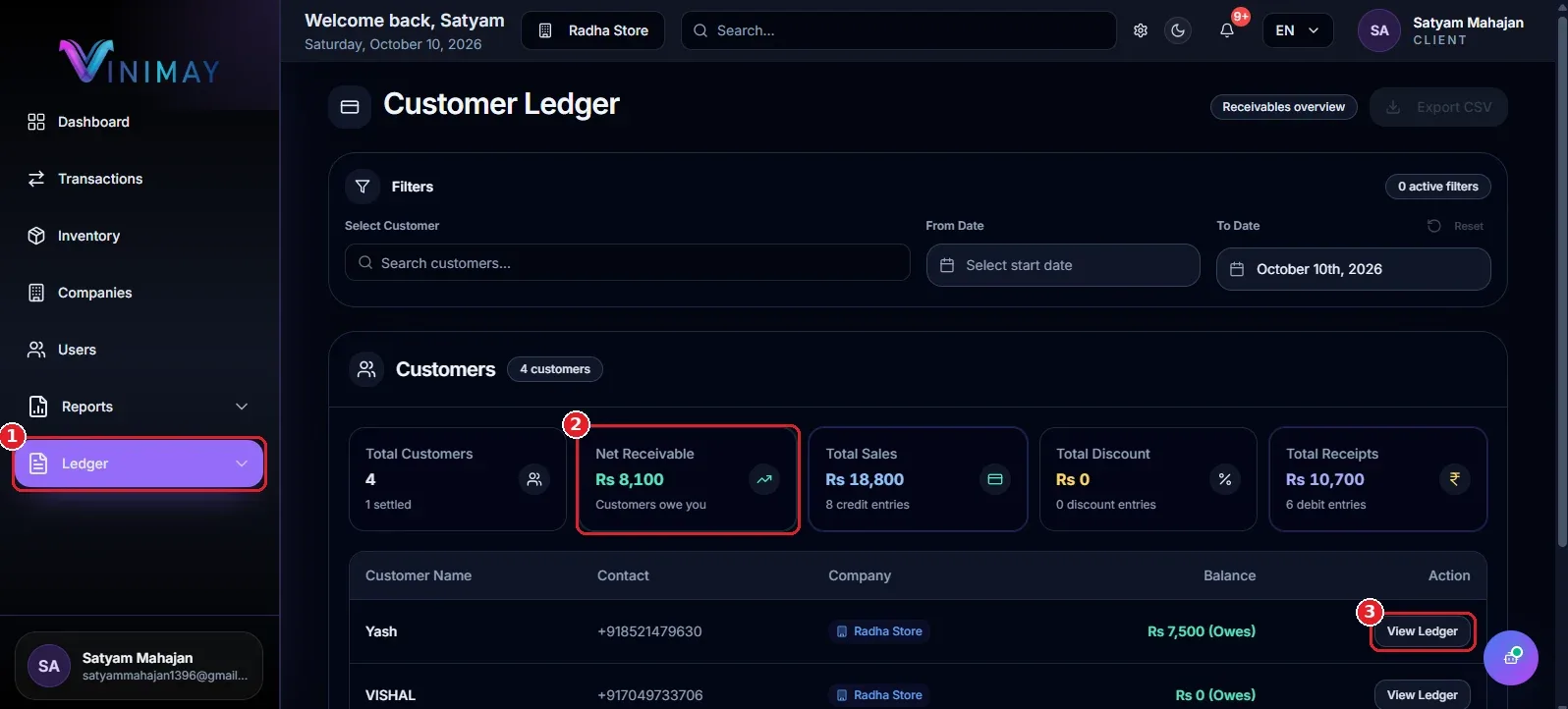
ಎಡ ಸೈಡ್ಬಾರ್ ಮೆನುವನ್ನು ಹುಡುಕಿ.
ಲೆಡ್ಜರ್ ಕ್ಲಿಕ್ ಮಾಡಿ (ಮಾರ್ಕರ್ 1).
ಸ್ವೀಕೃತಿಗಳನ್ನು ಆಯ್ಕೆಮಾಡಿ (ಮಾರ್ಕರ್ 2).
ಗ್ರಾಹಕ ಲೆಡ್ಜರ್ ಪುಟವು ತೆರೆಯುತ್ತದೆ, ಗ್ರಾಹಕರ ದಾಖಲೆಗಳು ಮತ್ತು ಲಭ್ಯವಿರುವ ಸಾರಾಂಶ ಮಾಹಿತಿಯನ್ನು ಪ್ರದರ್ಶಿಸುತ್ತದೆ.
ಹಂತ 2: ಫಿಲ್ಟರ್ಗಳನ್ನು ಅನ್ವಯಿಸಿ (ಐಚ್ಛಿಕ)
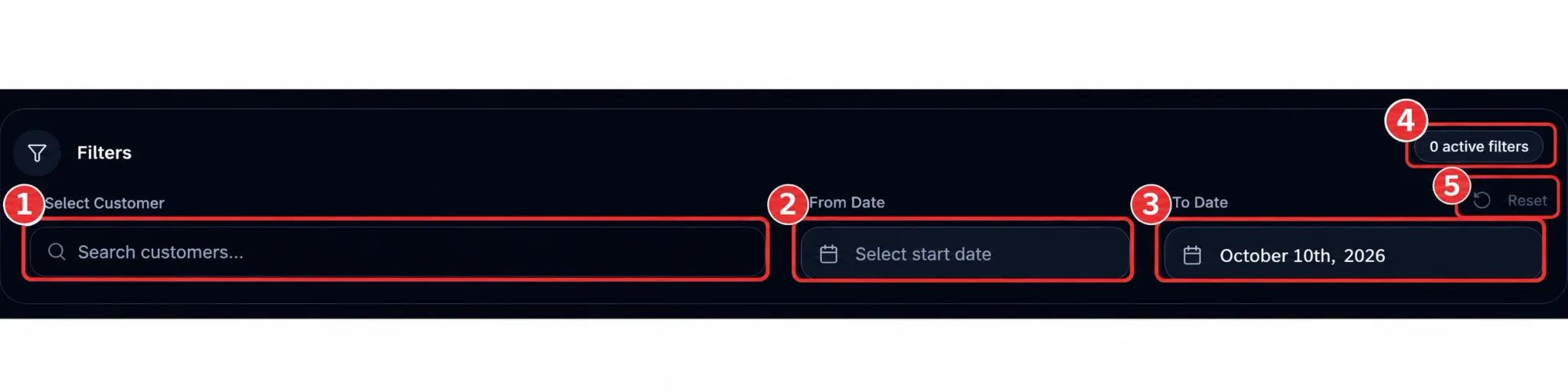
ರಫ್ತು ಮಾಡುವ ಮೊದಲು, ನಿಮಗೆ ಅಗತ್ಯವಿರುವ ಡೇಟಾವನ್ನು ಮಾತ್ರ ಡೌನ್ಲೋಡ್ ಮಾಡಲು ನೀವು ಗ್ರಾಹಕ ಲೆಡ್ಜರ್ ಅನ್ನು ಫಿಲ್ಟರ್ ಮಾಡಬಹುದು.
ಅಗತ್ಯವಿದ್ದರೆ, ನಿರ್ದಿಷ್ಟ ಗ್ರಾಹಕರನ್ನು ಆಯ್ಕೆ ಮಾಡಲು ಗ್ರಾಹಕರನ್ನು ಆಯ್ಕೆ ಮಾಡಿ.
ಅವಧಿಯ ಆರಂಭವನ್ನು ಆಯ್ಕೆ ಮಾಡಲು ದಿನಾಂಕದಿಂದ ದಿನಾಂಕವನ್ನು ಹೊಂದಿಸಿ.
ಅವಧಿಯ ಅಂತ್ಯವನ್ನು ಆಯ್ಕೆ ಮಾಡಲು ದಿನಾಂಕವನ್ನು ಹೊಂದಿಸಿ.
ನಿಮ್ಮ ಆಯ್ಕೆಗಳನ್ನು ಖಚಿತಪಡಿಸಲು ಸಕ್ರಿಯ ಫಿಲ್ಟರ್ಗಳನ್ನು ಪರಿಶೀಲಿಸಿ.
ಅನ್ವಯಿಸಲಾದ ಫಿಲ್ಟರ್ಗಳನ್ನು ತೆರವುಗೊಳಿಸಲು ಮತ್ತು ಫಿಲ್ಟರ್ ಮಾಡದ ವೀಕ್ಷಣೆಗೆ ಹಿಂತಿರುಗಲು ನೀವು ಮರುಹೊಂದಿಸಿ ಕ್ಲಿಕ್ ಮಾಡಬಹುದು.
ಸಲಹೆ: ನಿಮಗೆ ಒಬ್ಬ ಗ್ರಾಹಕರ ದಾಖಲೆಗಳು ಅಥವಾ ನಿರ್ದಿಷ್ಟ ತಿಂಗಳ ಡೇಟಾ ಮಾತ್ರ ಅಗತ್ಯವಿದ್ದರೆ, ರಫ್ತು ಮಾಡುವ ಮೊದಲು ಸಂಬಂಧಿತ ಫಿಲ್ಟರ್ಗಳನ್ನು ಅನ್ವಯಿಸಿ.
ಹೆಚ್ಚಿನ ವಿವರಗಳಿಗಾಗಿ, ನಮ್ಮ ಮಾರ್ಗದರ್ಶಿಯನ್ನು ಓದಿ: ವಿನಿಮಯ್ನಲ್ಲಿ ದಿನಾಂಕ ಶ್ರೇಣಿಯ ಮೂಲಕ ಲೆಡ್ಜರ್ ಅನ್ನು ಹೇಗೆ ಫಿಲ್ಟರ್ ಮಾಡುವುದು.
ಹಂತ 3: ಪುಟದಲ್ಲಿನ ಡೇಟಾವನ್ನು ಪರಿಶೀಲಿಸಿ
ಫೈಲ್ ಅನ್ನು ಡೌನ್ಲೋಡ್ ಮಾಡುವ ಮೊದಲು, ಗ್ರಾಹಕ ಲೆಡ್ಜರ್ ಪುಟದಲ್ಲಿ ಪ್ರದರ್ಶಿಸಲಾದ ಮಾಹಿತಿಯನ್ನು ಪರಿಶೀಲಿಸಿ.
ಸಾರಾಂಶ ಕಾರ್ಡ್ಗಳು (ಮಾರ್ಕರ್ 1): ಲಭ್ಯವಿರುವ ಮಾರಾಟ, ರಿಯಾಯಿತಿ, ರಸೀದಿ ಮತ್ತು ಸ್ವೀಕೃತಿ ಅಂಕಿಅಂಶಗಳನ್ನು ಪರಿಶೀಲಿಸಿ.
ಗ್ರಾಹಕರ ಕೋಷ್ಟಕ (ಮಾರ್ಕರ್ 2): ಗ್ರಾಹಕರ ಹೆಸರುಗಳು, ಸಂಪರ್ಕ ವಿವರಗಳು, ಕಂಪನಿ ಮಾಹಿತಿ ಮತ್ತು ಬಾಕಿಗಳನ್ನು ಪರಿಶೀಲಿಸಿ.
ದೃಢೀಕರಿಸಿ ಎಂದು ದಿ ಆಯ್ಕೆ ಮಾಡಲಾಗಿದೆ ಗ್ರಾಹಕರು, ದಿನಾಂಕ ವ್ಯಾಪ್ತಿ, ಮತ್ತು ಪ್ರದರ್ಶಿಸಲಾಗಿದೆ ಮಾಹಿತಿ ಹೊಂದಾಣಿಕೆ ನಿಮ್ಮ ವರದಿ ಮಾಡುವುದು ಅವಶ್ಯಕತೆಗಳು. ಈ ಸಹಾಯ ಮಾಡುತ್ತದೆ ಕಡಿಮೆ ಮಾಡಿ ದೋಷಗಳು ಯಾವಾಗ ಹಂಚಿಕೆ ದಿ ರಫ್ತು ಮಾಡಲಾಗಿದೆ ಲೆಡ್ಜರ್ ಜೊತೆಗೆ ನಿಮ್ಮ ಲೆಕ್ಕಿಗ ಅಥವಾ ತಂಡ.
ಹಂತ 4: ರಫ್ತು CSV ಕ್ಲಿಕ್ ಮಾಡಿ
ಒಮ್ಮೆ ನೀವು ಡೇಟಾವನ್ನು ಪರಿಶೀಲಿಸಿದ ನಂತರ, ಈ ಹಂತಗಳನ್ನು ಅನುಸರಿಸಿ:
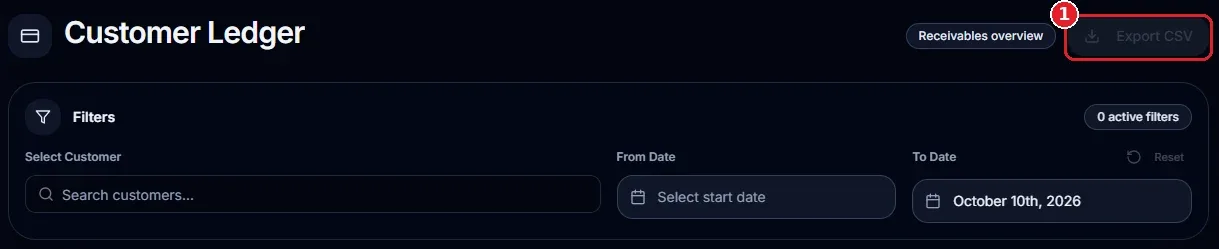
ಗ್ರಾಹಕ ಲೆಡ್ಜರ್ ಪುಟದ ಮೇಲಿನ ಬಲ ಮೂಲೆಯಲ್ಲಿರುವ ರಫ್ತು CSV ಬಟನ್ ಅನ್ನು ಪತ್ತೆ ಮಾಡಿ (ಮಾರ್ಕರ್ 1).
ಬಟನ್ ಕ್ಲಿಕ್ ಮಾಡಿ.
ಫೈಲ್ ಅನ್ನು ಡೌನ್ಲೋಡ್ ಮಾಡಲು ನಿಮ್ಮ ಬ್ರೌಸರ್ ಅನ್ನು ಅನುಮತಿಸಿ.
ನಿಮ್ಮ ಗ್ರಾಹಕರ ಲೆಡ್ಜರ್ ಡೇಟಾವನ್ನು CSV ಫೈಲ್ ಆಗಿ ಡೌನ್ಲೋಡ್ ಮಾಡಲಾಗುತ್ತದೆ, ಸ್ಪ್ರೆಡ್ಶೀಟ್ ಅಪ್ಲಿಕೇಶನ್ನಲ್ಲಿ ತೆರೆಯಲು ಸಿದ್ಧವಾಗಿದೆ.
ಹಂತ 5: ಎಕ್ಸೆಲ್ ಅಥವಾ ಗೂಗಲ್ ಶೀಟ್ಗಳಲ್ಲಿ ಫೈಲ್ ತೆರೆಯಿರಿ
CSV ಫೈಲ್ ಅನ್ನು ಡೌನ್ಲೋಡ್ ಮಾಡಿದ ನಂತರ, ನಿಮ್ಮ ಲೆಡ್ಜರ್ ಮಾಹಿತಿಯನ್ನು ಪರಿಶೀಲಿಸಲು ಅಥವಾ ಸಂಘಟಿಸಲು ನೀವು ಅದನ್ನು ತೆರೆಯಬಹುದು.
ಮೈಕ್ರೋಸಾಫ್ಟ್ ಎಕ್ಸೆಲ್ ನಲ್ಲಿ ಫೈಲ್ ತೆರೆಯಲು:
ನಿಮ್ಮ ಕಂಪ್ಯೂಟರ್ನ ಡೌನ್ಲೋಡ್ಗಳ ಫೋಲ್ಡರ್ ತೆರೆಯಿರಿ.
ಡೌನ್ಲೋಡ್ ಮಾಡಿದ CSV ಫೈಲ್ ಅನ್ನು ಪತ್ತೆ ಮಾಡಿ.
ಎಕ್ಸೆಲ್ ಅನ್ನು CSV ಫೈಲ್ಗಳಿಗಾಗಿ ಡೀಫಾಲ್ಟ್ ಅಪ್ಲಿಕೇಶನ್ನಂತೆ ಹೊಂದಿಸಿದ್ದರೆ, ಅದನ್ನು ಎಕ್ಸೆಲ್ನಲ್ಲಿ ತೆರೆಯಲು ಫೈಲ್ ಅನ್ನು ಡಬಲ್ ಕ್ಲಿಕ್ ಮಾಡಿ.
ಅಗತ್ಯವಿರುವಂತೆ ಡೇಟಾವನ್ನು ವಿಂಗಡಿಸಿ, ಫಿಲ್ಟರ್ ಮಾಡಿ, ಪರಿಶೀಲಿಸಿ ಅಥವಾ ಮುದ್ರಿಸಿ.
Google ಶೀಟ್ಗಳಲ್ಲಿ ಫೈಲ್ ತೆರೆಯಲು:
Google ಹಾಳೆಗಳನ್ನು ತೆರೆಯಿರಿ.
ಹೊಸ ಸ್ಪ್ರೆಡ್ಶೀಟ್ ರಚಿಸಿ ಅಥವಾ ಅಸ್ತಿತ್ವದಲ್ಲಿರುವ ಒಂದನ್ನು ತೆರೆಯಿರಿ.
ಡೌನ್ಲೋಡ್ ಮಾಡಿದ CSV ಫೈಲ್ ಅನ್ನು ಅಪ್ಲೋಡ್ ಮಾಡಲು ಫೈಲ್ ಆಮದು ಆಯ್ಕೆಯನ್ನು ಬಳಸಿ.
ಆಮದು ಮಾಡಿದ ಡೇಟಾವನ್ನು ಪರಿಶೀಲಿಸಿ ಮತ್ತು ಅಗತ್ಯವಿರುವಂತೆ ಅದನ್ನು ಸಂಘಟಿಸಿ.
ಸಲಹೆ: ತಿಂಗಳಿಗೊಮ್ಮೆ ನಿಮ್ಮ ಲೆಡ್ಜರ್ ಅನ್ನು ರಫ್ತು ಮಾಡಿ ಮತ್ತು ಪ್ರತಿ ಫೈಲ್ ಅನ್ನು ಸ್ಪಷ್ಟವಾಗಿ ಹೆಸರಿಸಲಾದ ಫೋಲ್ಡರ್ನಲ್ಲಿ ಉಳಿಸಿ. ಇದು ಐತಿಹಾಸಿಕ ಕರಾರುಗಳನ್ನು ಕಂಡುಹಿಡಿಯುವುದನ್ನು ಸುಲಭಗೊಳಿಸುತ್ತದೆ ವರದಿಗಳು ಅಗತ್ಯವಿದ್ದಾಗ.
ತ್ವರಿತ ರೀಕ್ಯಾಪ್
Vinimay ನಲ್ಲಿ CSV ಗೆ ಗ್ರಾಹಕ ಲೆಡ್ಜರ್ ಅನ್ನು ಹೇಗೆ ರಫ್ತು ಮಾಡುವುದು ಎಂಬುದರ ತ್ವರಿತ ಸಾರಾಂಶ ಇಲ್ಲಿದೆ:
ಲೆಡ್ಜರ್ ತೆರೆಯಿರಿ → ಸ್ವೀಕೃತಿಗಳು.
ಅಗತ್ಯವಿದ್ದರೆ ಗ್ರಾಹಕ ಅಥವಾ ದಿನಾಂಕ ಫಿಲ್ಟರ್ಗಳನ್ನು ಅನ್ವಯಿಸಿ.
ಸಾರಾಂಶ ಕಾರ್ಡ್ಗಳು ಮತ್ತು ಗ್ರಾಹಕರ ಕೋಷ್ಟಕವನ್ನು ಪರಿಶೀಲಿಸಿ.
CSV ರಫ್ತು ಕ್ಲಿಕ್ ಮಾಡಿ.
ಡೌನ್ಲೋಡ್ ಮಾಡಿದ ಫೈಲ್ ಅನ್ನು ಎಕ್ಸೆಲ್ ಅಥವಾ ಗೂಗಲ್ ಶೀಟ್ಗಳಲ್ಲಿ ತೆರೆಯಿರಿ.
ನಿಮ್ಮ ರಫ್ತು ಮಾಡಿದ ಲೆಡ್ಜರ್ ಅನ್ನು ಬಳಸುವ ಸಲಹೆಗಳು
ನವೀಕರಿಸಿದ ಡೇಟಾವನ್ನು ರಫ್ತು ಮಾಡಿ: ಲೆಡ್ಜರ್ ಅನ್ನು ಡೌನ್ಲೋಡ್ ಮಾಡುವ ಮೊದಲು ಇತ್ತೀಚಿನ ಗ್ರಾಹಕ ಪಾವತಿಗಳನ್ನು ರೆಕಾರ್ಡ್ ಮಾಡಿ, ಅಲ್ಲಿ ಅನ್ವಯಿಸುತ್ತದೆ.
ಸ್ಪಷ್ಟವಾದ ಫೈಲ್ ಹೆಸರುಗಳನ್ನು ಬಳಸಿ: ದಿನಾಂಕದ ಪ್ರಕಾರ ಫೈಲ್ಗಳನ್ನು ಹೆಸರಿಸಿ, ಉದಾಹರಣೆಗೆ
ಲೆಡ್ಜರ್-oct-2026.csv.ಗ್ರಾಹಕರ ಮಾಹಿತಿಯನ್ನು ರಕ್ಷಿಸಿ: ನಿಮ್ಮ ಅಕೌಂಟೆಂಟ್ ಅಥವಾ ತಂಡಕ್ಕೆ ಅಗತ್ಯವಿರುವ ಮಾಹಿತಿಯನ್ನು ಮಾತ್ರ ಹಂಚಿಕೊಳ್ಳಿ.
ಮಾಸಿಕ ದಾಖಲೆಗಳನ್ನು ಇರಿಸಿ: ಸುಲಭವಾದ ಉಲ್ಲೇಖಕ್ಕಾಗಿ ಸಂಘಟಿತ ಫೋಲ್ಡರ್ಗಳಲ್ಲಿ ಪ್ರತಿಗಳನ್ನು ಸಂಗ್ರಹಿಸಿ.
ಡೇಟಾವನ್ನು ಪರಿಶೀಲಿಸಿ: ರಫ್ತು ಮಾಡಿದ ಫೈಲ್ ಅನ್ನು ವರದಿ ಮಾಡಲು ಅಥವಾ ಪಾವತಿ ಫಾಲೋ-ಅಪ್ಗಳಿಗಾಗಿ ಬಳಸುವ ಮೊದಲು ಪರಿಶೀಲಿಸಿ.
ಪದೇ ಪದೇ ಕೇಳಲಾಗುವ ಪ್ರಶ್ನೆಗಳು
1. ವಿನಿಮಯ್ನಲ್ಲಿ ಗ್ರಾಹಕರ ಲೆಡ್ಜರ್ ಅನ್ನು ನಾನು ಹೇಗೆ ರಫ್ತು ಮಾಡುವುದು?
Vinimay ಗೆ ಲಾಗ್ ಇನ್ ಮಾಡಿ, ಲೆಡ್ಜರ್ → ಕರಾರುಗಳನ್ನು ತೆರೆಯಿರಿ, ಗ್ರಾಹಕರ ಡೇಟಾವನ್ನು ಪರಿಶೀಲಿಸಿ ಮತ್ತು ಪುಟದ ಮೇಲಿನ ಬಲ ಮೂಲೆಯಲ್ಲಿರುವ ರಫ್ತು CSV ಬಟನ್ ಅನ್ನು ಕ್ಲಿಕ್ ಮಾಡಿ.
2. CSV ಫೈಲ್ ಎಂದರೇನು?
CSV ಫೈಲ್ ಪಠ್ಯ-ಆಧಾರಿತ ಸ್ವರೂಪವಾಗಿದ್ದು ಅದು ಕೋಷ್ಟಕ ಡೇಟಾವನ್ನು ಸಂಗ್ರಹಿಸುತ್ತದೆ. ನೀವು ಅದನ್ನು Microsoft Excel, Google Sheets ಮತ್ತು ಇತರ ಹೊಂದಾಣಿಕೆಯ ಸ್ಪ್ರೆಡ್ಶೀಟ್ ಅಪ್ಲಿಕೇಶನ್ಗಳಲ್ಲಿ ತೆರೆಯಬಹುದು.
3. ನಾನು ಒಬ್ಬ ಗ್ರಾಹಕರ ದಾಖಲೆಗಳನ್ನು ಅಥವಾ ನಿರ್ದಿಷ್ಟ ಅವಧಿಯನ್ನು ಮಾತ್ರ ರಫ್ತು ಮಾಡಬಹುದೇ?
ರಫ್ತು ಮಾಡುವ ಮೊದಲು ನೀವು ಆಯ್ಕೆ ಗ್ರಾಹಕ ಮತ್ತು ದಿನಾಂಕ ಫಿಲ್ಟರ್ಗಳನ್ನು ಅನ್ವಯಿಸಬಹುದು. ರಫ್ತು CSV ಕ್ಲಿಕ್ ಮಾಡುವ ಮೊದಲು ಪುಟದಲ್ಲಿ ಫಿಲ್ಟರ್ ಮಾಡಿದ ಡೇಟಾವನ್ನು ಪರಿಶೀಲಿಸಿ.
4. ಡೌನ್ಲೋಡ್ ಮಾಡಿದ CSV ಫೈಲ್ ಅನ್ನು ಎಲ್ಲಿ ಉಳಿಸಲಾಗಿದೆ?
ಫೈಲ್ ಅನ್ನು ಸಾಮಾನ್ಯವಾಗಿ ನಿಮ್ಮ ಬ್ರೌಸರ್ನ ಡೌನ್ಲೋಡ್ಗಳ ಫೋಲ್ಡರ್ನಲ್ಲಿ ಉಳಿಸಲಾಗುತ್ತದೆ. ನಿಖರವಾದ ಸ್ಥಳವು ನಿಮ್ಮ ಬ್ರೌಸರ್ನ ಡೌನ್ಲೋಡ್ ಸೆಟ್ಟಿಂಗ್ಗಳನ್ನು ಅವಲಂಬಿಸಿರುತ್ತದೆ.
5. ನನ್ನ ಫೋನ್ನಲ್ಲಿ ನಾನು CSV ಫೈಲ್ ಅನ್ನು ತೆರೆಯಬಹುದೇ?
ಹೌದು. Microsoft Excel ಮತ್ತು Google Sheets ಸೇರಿದಂತೆ ಹೊಂದಾಣಿಕೆಯ ಮೊಬೈಲ್ ಅಪ್ಲಿಕೇಶನ್ಗಳನ್ನು ಬಳಸಿಕೊಂಡು ನೀವು CSV ಫೈಲ್ಗಳನ್ನು ತೆರೆಯಬಹುದು.
6. ನನ್ನ ಗ್ರಾಹಕ ಲೆಡ್ಜರ್ ಅನ್ನು ನಾನು ಏಕೆ ರಫ್ತು ಮಾಡಬೇಕು?
ಲೆಡ್ಜರ್ ಅನ್ನು ರಫ್ತು ಮಾಡುವುದರಿಂದ ದಾಖಲೆಗಳನ್ನು ನಿರ್ವಹಿಸಲು, ಕರಾರುಗಳನ್ನು ಪರಿಶೀಲಿಸಲು, ಬಾಕಿ ಇರುವ ಪಾವತಿಗಳನ್ನು ಅನುಸರಿಸಲು ಮತ್ತು ನಿಮ್ಮ ಅಕೌಂಟೆಂಟ್ನೊಂದಿಗೆ ಹಣಕಾಸಿನ ಮಾಹಿತಿಯನ್ನು ಹಂಚಿಕೊಳ್ಳಲು ಸಹಾಯ ಮಾಡುತ್ತದೆ.
ತೀರ್ಮಾನ
Vinimay ನಲ್ಲಿ ಗ್ರಾಹಕ ಲೆಡ್ಜರ್ ಅನ್ನು CSV ಗೆ ರಫ್ತು ಮಾಡುವುದು ಹೇಗೆ ಎಂಬುದನ್ನು ಕಲಿಯುವುದು ಸ್ವೀಕೃತಿಗಳನ್ನು ಹೆಚ್ಚು ಅನುಕೂಲಕರವಾಗಿ ನಿರ್ವಹಿಸಲು ನಿಮಗೆ ಸಹಾಯ ಮಾಡುತ್ತದೆ. ಲೆಡ್ಜರ್ → ಕರಾರುಗಳನ್ನು ತೆರೆಯಿರಿ, ಯಾವುದೇ ಅಗತ್ಯ ಫಿಲ್ಟರ್ಗಳನ್ನು ಅನ್ವಯಿಸಿ, ಪ್ರದರ್ಶಿಸಲಾದ ಮಾಹಿತಿಯನ್ನು ಪರಿಶೀಲಿಸಿ ಮತ್ತು ಫೈಲ್ ಅನ್ನು ಡೌನ್ಲೋಡ್ ಮಾಡಲು ರಫ್ತು CSV ಅನ್ನು ಕ್ಲಿಕ್ ಮಾಡಿ.
Related Topics
Published by admin
Our editorial and compliance specialists create practical guides, tax calculation rules, and operational strategies to empower Indian small business owners and accountants.


