Vinimay मध्ये CSV मध्ये ग्राहक खातेदार कसे निर्यात करायचे हे शिकणे तुम्हाला ग्राहक व्यवहार व्यवस्थापित करण्यात, प्रलंबित पेमेंटचे पुनरावलोकन करण्यात आणि तुमच्या अकाउंटंटसह प्राप्त करण्यायोग्य डेटा सामायिक करण्यात मदत करते. तुम्ही खातेवही माहिती डाउनलोड करू शकता आणि अहवाल देण्यासाठी आणि रेकॉर्ड-कीपिंगसाठी Microsoft Excel किंवा Google Sheets मध्ये उघडू शकता.
CSV फाइल म्हणजे काय?
CSV (कॉमा-सेपरेटेड व्हॅल्यूज) फाइल हे एक साधे फाइल स्वरूप आहे जे पंक्ती आणि स्तंभांमध्ये सारणी डेटा संग्रहित करते. तुम्ही माहिती व्यवस्थापित करण्यासाठी, फिल्टर करण्यासाठी, प्रिंट करण्यासाठी आणि शेअर करण्यासाठी Microsoft Excel, Google Sheets किंवा इतर स्प्रेडशीट अनुप्रयोग वापरून ते उघडू शकता.
तुमचे ग्राहक खाते का निर्यात करायचे?
तुमचे ग्राहक खाते निर्यात करणे तुम्हाला मदत करू शकते:
आपल्यासह ग्राहक प्राप्त करण्यायोग्य डेटा सामायिक करा लेखापाल.
स्प्रेडशीट वापरून प्रलंबित पेमेंटचा पाठपुरावा करा.
लेजर डेटाचे मासिक रेकॉर्ड आणि बॅकअप ठेवा.
GST आणि कर-संबंधित कामासाठी आर्थिक माहिती तयार करा.
- अंतर्गत अहवालासाठी ग्राहक शिल्लक व्यवस्थापित करा.
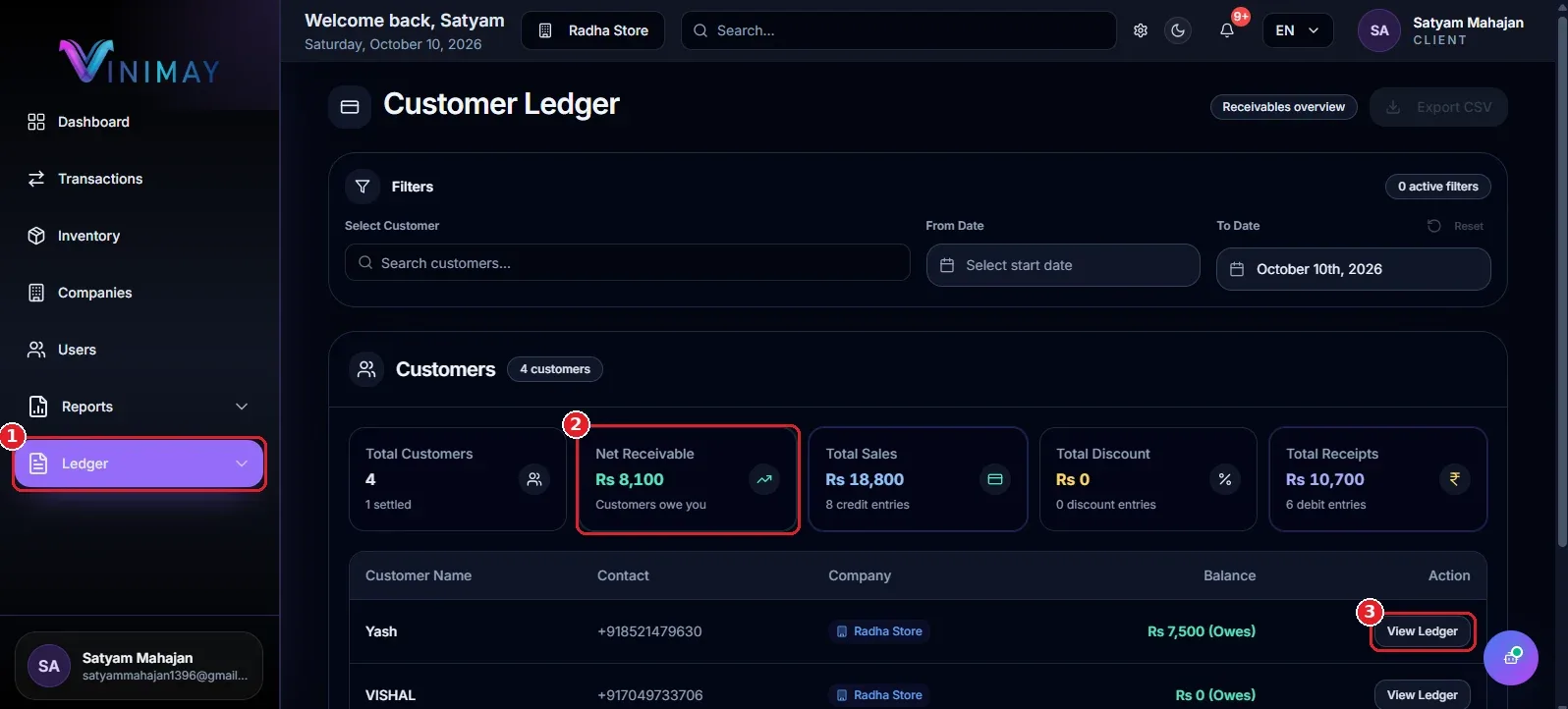
पायरी 1: लेजर उघडा → प्राप्त करण्यायोग्य
तुमच्या विनिमय क्लायंट खात्यात लॉग इन करा.
डाव्या साइडबार मेनू शोधा.
लेजर क्लिक करा (मार्कर 1).
प्राप्त करण्यायोग्य निवडा (मार्कर 2).
ग्राहक नोंदी आणि उपलब्ध सारांश माहिती प्रदर्शित करून, ग्राहक खातेवही पृष्ठ उघडेल.
पायरी 2: फिल्टर लागू करा (पर्यायी)
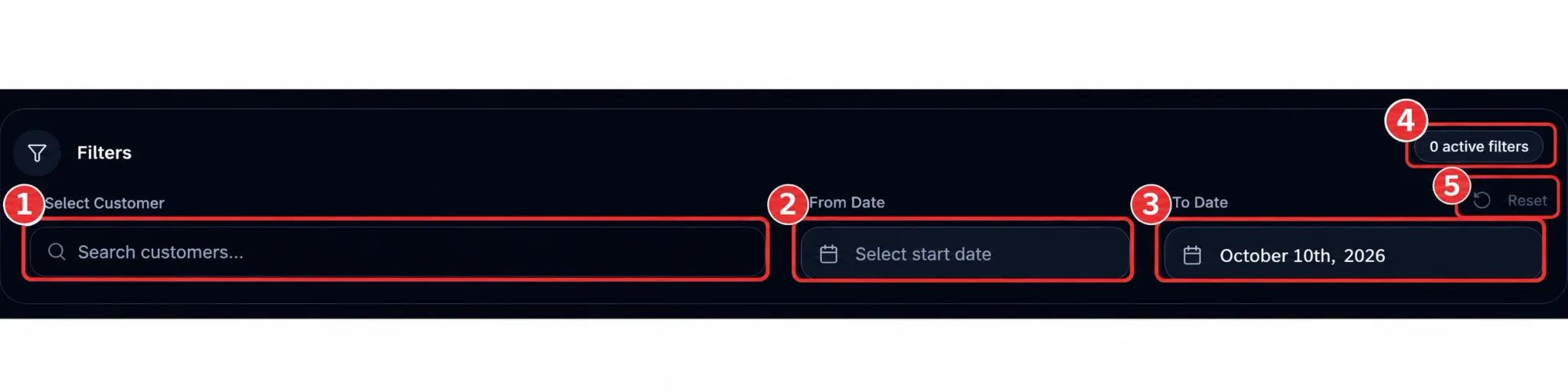
निर्यात करण्यापूर्वी, तुम्हाला आवश्यक असलेला डेटा डाउनलोड करण्यासाठी तुम्ही ग्राहक खातेवही फिल्टर करू शकता.
आवश्यक असल्यास, विशिष्ट ग्राहक निवडण्यासाठी ग्राहक निवडा वापरा.
कालावधीची सुरुवात निवडण्यासाठी पासून तारीख सेट करा.
कालावधीची समाप्ती निवडण्यासाठी तारीख सेट करा.
तुमच्या निवडीची पुष्टी करण्यासाठी सक्रिय फिल्टरचे पुनरावलोकन करा.
लागू केलेले फिल्टर साफ करण्यासाठी आणि फिल्टर न केलेल्या दृश्यावर परत जाण्यासाठी तुम्ही रीसेट क्लिक करू शकता.
टीप: तुम्हाला फक्त एका ग्राहकाचे रेकॉर्ड किंवा विशिष्ट महिन्याचा डेटा हवा असल्यास, निर्यात करण्यापूर्वी संबंधित फिल्टर लागू करा.
अधिक तपशिलांसाठी, आमचे मार्गदर्शक वाचा: विनिमय मधील तारीख श्रेणीनुसार लेजर कसे फिल्टर करावे.
पायरी 3: पृष्ठावरील डेटा तपासा
फाइल डाउनलोड करण्यापूर्वी, ग्राहक लेजर पृष्ठावर प्रदर्शित केलेल्या माहितीचे पुनरावलोकन करा.
सारांश कार्ड (मार्कर 1): उपलब्ध विक्री, सवलत, पावती आणि प्राप्त करण्यायोग्य आकडे तपासा.
ग्राहक सारणी (मार्कर 2): ग्राहकांची नावे, संपर्क तपशील, कंपनी माहिती आणि शिल्लक यांचे पुनरावलोकन करा.
पुष्टी करा ते द निवडले ग्राहक, तारीख श्रेणी, आणि प्रदर्शित माहिती जुळणे आपले अहवाल देणे आवश्यकता या मदत करते कमी करणे चुका जेव्हा शेअरिंग द निर्यात केले खातेवही सह आपले लेखापाल किंवा संघ
पायरी 4: CSV निर्यात करा क्लिक करा
एकदा आपण डेटा तपासल्यानंतर, या चरणांचे अनुसरण करा:
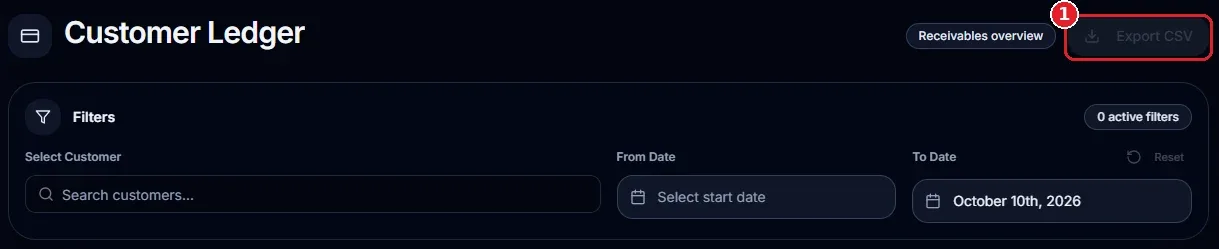
ग्राहक खाते (मार्कर 1) च्या वरच्या उजव्या कोपऱ्यात निर्यात CSV बटण शोधा.
बटणावर क्लिक करा.
तुमच्या ब्राउझरला फाइल डाउनलोड करण्याची परवानगी द्या.
तुमचा ग्राहक खातेवही डेटा CSV फाइल म्हणून डाउनलोड केला जाईल, स्प्रेडशीट ऍप्लिकेशनमध्ये उघडण्यासाठी तयार आहे.
पायरी 5: फाईल एक्सेल किंवा Google शीट्समध्ये उघडा
CSV फाइल डाऊनलोड केल्यानंतर, तुम्ही तुमच्या लेजर माहितीचे पुनरावलोकन किंवा व्यवस्था करण्यासाठी ती उघडू शकता.
मायक्रोसॉफ्ट एक्सेलमध्ये फाइल उघडण्यासाठी:
तुमच्या संगणकाचे डाउनलोड फोल्डर उघडा.
डाउनलोड केलेली CSV फाइल शोधा.
CSV फाइल्ससाठी एक्सेल डीफॉल्ट ॲप्लिकेशन म्हणून सेट केले असल्यास, ती Excel मध्ये उघडण्यासाठी फाइलवर डबल-क्लिक करा.
आवश्यकतेनुसार डेटा क्रमवारी लावा, फिल्टर करा, पुनरावलोकन करा किंवा मुद्रित करा.
Google Sheets मध्ये फाइल उघडण्यासाठी:
Google Sheets उघडा.
एक नवीन स्प्रेडशीट तयार करा किंवा विद्यमान उघडा.
डाउनलोड केलेली CSV फाइल अपलोड करण्यासाठी फाइल आयात पर्याय वापरा.
आयात केलेल्या डेटाचे पुनरावलोकन करा आणि आवश्यकतेनुसार ते व्यवस्थापित करा.
टीप: तुमचा लेजर महिन्यातून एकदा एक्सपोर्ट करा आणि प्रत्येक फाइल स्पष्टपणे नावाच्या फोल्डरमध्ये सेव्ह करा. हे ऐतिहासिक प्राप्त करण्यायोग्य शोधणे सोपे करते अहवाल जेव्हा गरज असते.
क्विक रिकॅप
Vinimay मधील CSV वर ग्राहक खातेदार कसे निर्यात करायचे याचा एक द्रुत सारांश येथे आहे:
लेजर उघडा → प्राप्त करण्यायोग्य.
आवश्यक असल्यास ग्राहक किंवा तारीख फिल्टर लागू करा.
सारांश कार्ड आणि ग्राहक टेबल तपासा.
CSV निर्यात करा वर क्लिक करा.
डाउनलोड केलेली फाईल Excel किंवा Google Sheets मध्ये उघडा.
तुमचे एक्सपोर्टेड लेजर वापरण्यासाठी टिपा
अद्यतनित डेटा निर्यात करा: खातेवही डाउनलोड करण्यापूर्वी अलीकडील ग्राहक देयके रेकॉर्ड करा, जेथे लागू असेल.
स्पष्ट फाइल नावे वापरा: तारखेनुसार फायलींना नाव द्या, जसे की
ledger-oct-2026.csv.ग्राहकांच्या माहितीचे संरक्षण करा: फक्त तुमच्या अकाउंटंट किंवा टीमला आवश्यक असलेली माहिती शेअर करा.
मासिक रेकॉर्ड ठेवा: सुलभ संदर्भासाठी संघटित फोल्डरमध्ये प्रती संग्रहित करा.
डेटा सत्यापित करा: रिपोर्टिंग किंवा पेमेंट फॉलो-अपसाठी वापरण्यापूर्वी निर्यात केलेली फाइल तपासा.
वारंवार विचारले जाणारे प्रश्न
1. मी विनिमय मधील ग्राहक खातेपत्र कसे निर्यात करू?
Vinimay मध्ये लॉग इन करा, लेजर → Receivables उघडा, ग्राहक डेटाचे पुनरावलोकन करा आणि पृष्ठाच्या वरच्या उजव्या कोपऱ्यात CSV निर्यात करा बटणावर क्लिक करा.
2. CSV फाइल म्हणजे काय?
CSV फाइल एक मजकूर-आधारित स्वरूप आहे जी सारणी डेटा संचयित करते. तुम्ही ते Microsoft Excel, Google Sheets आणि इतर सुसंगत स्प्रेडशीट अनुप्रयोगांमध्ये उघडू शकता.
3. मी फक्त एका ग्राहकाचे रेकॉर्ड किंवा विशिष्ट कालावधी निर्यात करू शकतो का?
निर्यात करण्यापूर्वी तुम्ही ग्राहक निवडा आणि तारीख फिल्टर लागू करू शकता. CSV निर्यात करा क्लिक करण्यापूर्वी पृष्ठावरील फिल्टर केलेल्या डेटाचे पुनरावलोकन करा.
4. डाउनलोड केलेली CSV फाइल कुठे सेव्ह केली जाते?
फाइल सहसा तुमच्या ब्राउझरच्या डाउनलोड फोल्डरमध्ये सेव्ह केली जाते. अचूक स्थान तुमच्या ब्राउझरच्या डाउनलोड सेटिंग्जवर अवलंबून असते.
5. मी माझ्या फोनवर CSV फाइल उघडू शकतो का?
होय. तुम्ही Microsoft Excel आणि Google Sheets सह सुसंगत मोबाइल ॲप्लिकेशन वापरून CSV फाइल उघडू शकता.
6. मी माझे ग्राहक खाते का निर्यात करावे?
लेजर एक्सपोर्ट केल्याने तुम्हाला रेकॉर्ड राखण्यात, प्राप्यांचे पुनरावलोकन करण्यात, प्रलंबित पेमेंटचा पाठपुरावा करण्यात आणि तुमच्या अकाउंटंटसोबत आर्थिक माहिती शेअर करण्यात मदत होते.
निष्कर्ष
Vinimay मध्ये CSV मध्ये ग्राहक खातेदार कसे निर्यात करायचे हे शिकणे तुम्हाला अधिक सोयीस्करपणे प्राप्त करण्यायोग्य व्यवस्थापित करण्यात मदत करते. लेजर → रिसीव्हेबल उघडा, कोणतेही आवश्यक फिल्टर लागू करा, प्रदर्शित माहितीचे पुनरावलोकन करा आणि फाइल डाउनलोड करण्यासाठी CSV निर्यात करा क्लिक करा.
Related Topics
Published by admin
Our editorial and compliance specialists create practical guides, tax calculation rules, and operational strategies to empower Indian small business owners and accountants.


