Vinimay இல் வாடிக்கையாளர் லெட்ஜரை எவ்வாறு CSVக்கு ஏற்றுமதி செய்வது என்பதைக் கற்றுக்கொள்வது, வாடிக்கையாளர் பரிவர்த்தனைகளை நிர்வகிக்கவும், நிலுவையில் உள்ள கட்டணங்களை மதிப்பாய்வு செய்யவும் மற்றும் உங்கள் கணக்காளருடன் பெறத்தக்கவைகளின் தரவைப் பகிரவும் உதவுகிறது. நீங்கள் லெட்ஜர் தகவலைப் பதிவிறக்கம் செய்து, மைக்ரோசாஃப்ட் எக்செல் அல்லது கூகுள் ஷீட்ஸில் அறிக்கையிடுவதற்கும் பதிவு செய்வதற்கும் திறக்கலாம்.
CSV கோப்பு என்றால் என்ன?
CSV (காற்புள்ளியால் பிரிக்கப்பட்ட மதிப்புகள்) கோப்பு என்பது வரிசைகள் மற்றும் நெடுவரிசைகளில் அட்டவணைத் தரவைச் சேமிக்கும் எளிய கோப்பு வடிவமாகும். தகவலை ஒழுங்கமைக்கவும், வடிகட்டவும், அச்சிடவும் மற்றும் பகிரவும் Microsoft Excel, Google Sheets அல்லது பிற விரிதாள் பயன்பாடுகளைப் பயன்படுத்தி அதைத் திறக்கலாம்.
உங்கள் வாடிக்கையாளர் லெட்ஜரை ஏன் ஏற்றுமதி செய்ய வேண்டும்?
உங்கள் வாடிக்கையாளர் லெட்ஜரை ஏற்றுமதி செய்வது உங்களுக்கு உதவும்:
உங்களுடன் வாடிக்கையாளர் பெறத்தக்க தரவுகளைப் பகிரவும் கணக்காளர்.
விரிதாளைப் பயன்படுத்தி நிலுவையில் உள்ள கட்டணங்களைப் பின்தொடரவும்.
மாதாந்திர பதிவுகள் மற்றும் லெட்ஜர் தரவின் காப்புப்பிரதிகளை பராமரிக்கவும்.
ஜிஎஸ்டி மற்றும் வரி தொடர்பான பணிகளுக்கான நிதித் தகவலைத் தயாரிக்கவும்.
- உள் அறிக்கையிடலுக்காக வாடிக்கையாளர் நிலுவைகளை ஒழுங்கமைக்கவும்.
படி 1: லெட்ஜரைத் திறக்கவும் → பெறத்தக்கவை
உங்கள் Vinimay கிளையண்ட் கணக்கில் உள்நுழைக.
இடது பக்கப்பட்டி மெனுவைக் கண்டறியவும்.
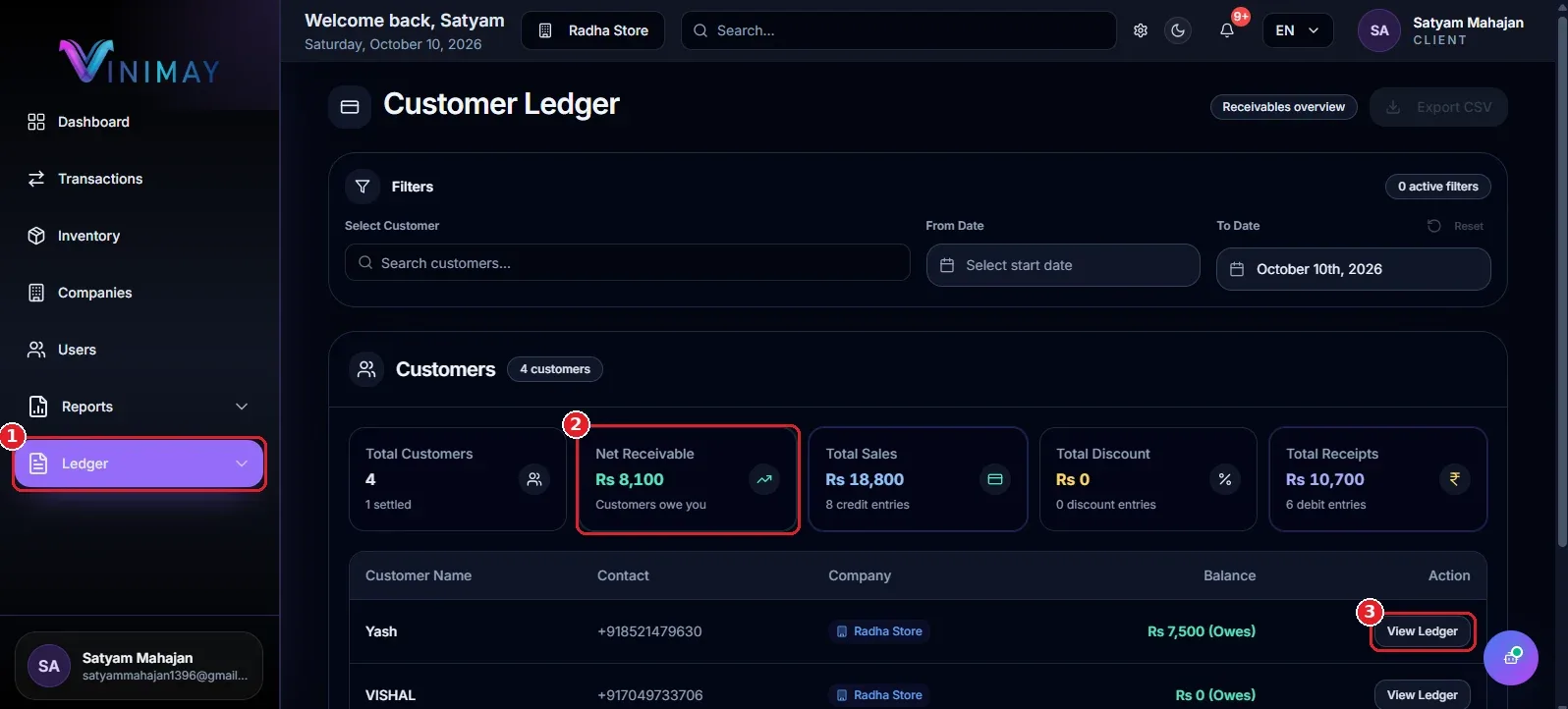
லெட்ஜரை (மார்க்கர் 1) கிளிக் செய்யவும்.
பெறத்தக்கவைகளைத் தேர்ந்தெடுக்கவும் (மார்க்கர் 2).
வாடிக்கையாளர் லெட்ஜர் பக்கம் திறக்கும், வாடிக்கையாளர் பதிவுகள் மற்றும் கிடைக்கக்கூடிய சுருக்கத் தகவலைக் காண்பிக்கும்.
படி 2: வடிப்பான்களைப் பயன்படுத்து (விரும்பினால்)
ஏற்றுமதி செய்வதற்கு முன், உங்களுக்குத் தேவையான தரவை மட்டும் பதிவிறக்க வாடிக்கையாளர் லெட்ஜரை வடிகட்டலாம்.
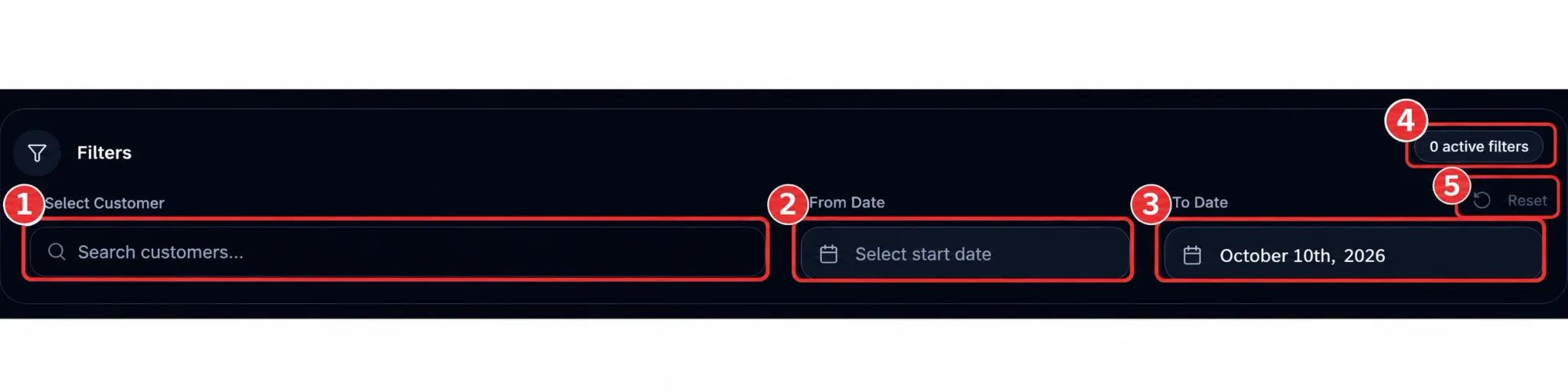
தேவைப்பட்டால், ஒரு குறிப்பிட்ட வாடிக்கையாளரைத் தேர்ந்தெடுக்க வாடிக்கையாளரைத் தேர்ந்தெடுக்கவும்.
காலத்தின் தொடக்கத்தைத் தேர்ந்தெடுக்க முதல் தேதியை அமைக்கவும்.
காலத்தின் முடிவைத் தேர்ந்தெடுக்க, தேதியை அமைக்கவும்.
உங்கள் தேர்வுகளை உறுதிப்படுத்த, செயலில் உள்ள வடிப்பான்களை மதிப்பாய்வு செய்யவும்.
பயன்படுத்தப்பட்ட வடிப்பான்களை அழிக்க மீட்டமை என்பதைக் கிளிக் செய்து, வடிகட்டப்படாத காட்சிக்குத் திரும்பலாம்.
உதவிக்குறிப்பு: உங்களுக்கு ஒரு வாடிக்கையாளரின் பதிவுகள் அல்லது ஒரு குறிப்பிட்ட மாத தரவு மட்டுமே தேவைப்பட்டால், ஏற்றுமதி செய்வதற்கு முன் தொடர்புடைய வடிப்பான்களைப் பயன்படுத்தவும்.
மேலும் விவரங்களுக்கு, எங்கள் வழிகாட்டியைப் படிக்கவும்: வினிமயில் தேதி வரம்பில் லெட்ஜரை வடிகட்டுவது எப்படி.
படி 3: பக்கத்தில் உள்ள தரவைச் சரிபார்க்கவும்
கோப்பைப் பதிவிறக்கும் முன், வாடிக்கையாளர் லெட்ஜர் பக்கத்தில் காட்டப்படும் தகவலை மதிப்பாய்வு செய்யவும்.
சுருக்க அட்டைகள் (மார்க்கர் 1): கிடைக்கும் விற்பனை, தள்ளுபடி, ரசீது மற்றும் பெறத்தக்கவைகளின் புள்ளிவிவரங்களைச் சரிபார்க்கவும்.
வாடிக்கையாளர் அட்டவணை (மார்க்கர் 2): வாடிக்கையாளர் பெயர்கள், தொடர்பு விவரங்கள், நிறுவனத்தின் தகவல் மற்றும் நிலுவைகளை மதிப்பாய்வு செய்யவும்.
உறுதிப்படுத்தவும் என்று தி தேர்ந்தெடுக்கப்பட்டது வாடிக்கையாளர்கள், தேதி வரம்பு, மற்றும் காட்டப்படும் தகவல் பொருத்தம் உங்கள் அறிக்கையிடுதல் தேவைகள். இது உதவுகிறது குறைக்க பிழைகள் எப்போது பகிர்தல் தி ஏற்றுமதி செய்யப்பட்டது பேரேடு உடன் உங்கள் கணக்காளர் அல்லது அணி.
படி 4: ஏற்றுமதி CSV என்பதைக் கிளிக் செய்யவும்
நீங்கள் தரவைச் சரிபார்த்தவுடன், பின்வரும் படிகளைப் பின்பற்றவும்:
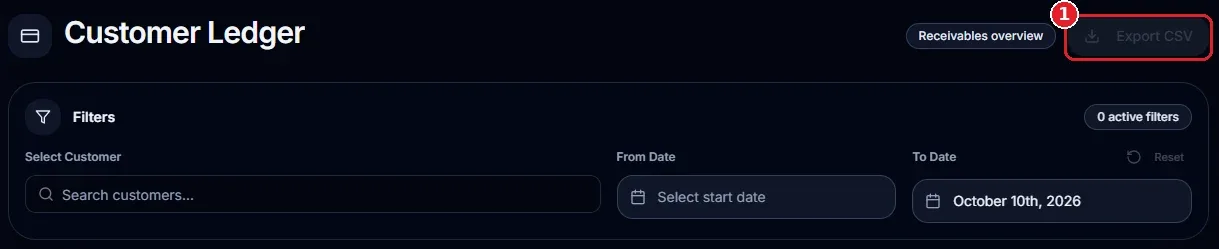
வாடிக்கையாளர் லெட்ஜர் பக்கத்தின் மேல் வலது மூலையில் உள்ள ஏற்றுமதி CSV பொத்தானைக் கண்டறியவும் (மார்க்கர் 1).
பொத்தானை கிளிக் செய்யவும்.
கோப்பைப் பதிவிறக்க உங்கள் உலாவியை அனுமதிக்கவும்.
உங்கள் வாடிக்கையாளர் லெட்ஜர் தரவு CSV கோப்பாக பதிவிறக்கம் செய்யப்படும், விரிதாள் பயன்பாட்டில் திறக்க தயாராக இருக்கும்.
படி 5: எக்செல் அல்லது கூகுள் தாள்களில் கோப்பைத் திறக்கவும்
CSV கோப்பைப் பதிவிறக்கிய பிறகு, உங்கள் லெட்ஜர் தகவலை மதிப்பாய்வு செய்ய அல்லது ஒழுங்கமைக்க அதைத் திறக்கலாம்.
Microsoft Excel இல் கோப்பைத் திறக்க:
உங்கள் கணினியின் பதிவிறக்கங்கள் கோப்புறையைத் திறக்கவும்.
பதிவிறக்கம் செய்யப்பட்ட CSV கோப்பைக் கண்டறியவும்.
CSV கோப்புகளுக்கான இயல்புநிலை பயன்பாடாக எக்செல் அமைக்கப்பட்டிருந்தால், அதை எக்செல் இல் திறக்க கோப்பை இருமுறை கிளிக் செய்யவும்.
தேவைக்கேற்ப தரவை வரிசைப்படுத்தவும், வடிகட்டவும், மதிப்பாய்வு செய்யவும் அல்லது அச்சிடவும்.
Google Sheetsஸில் கோப்பைத் திறக்க:
Google தாள்களைத் திறக்கவும்.
புதிய விரிதாளை உருவாக்கவும் அல்லது ஏற்கனவே உள்ள ஒன்றைத் திறக்கவும்.
பதிவிறக்கம் செய்யப்பட்ட CSV கோப்பைப் பதிவேற்ற, கோப்பு இறக்குமதி விருப்பத்தைப் பயன்படுத்தவும்.
இறக்குமதி செய்யப்பட்ட தரவை மதிப்பாய்வு செய்து தேவைக்கேற்ப ஒழுங்கமைக்கவும்.
உதவிக்குறிப்பு: மாதத்திற்கு ஒருமுறை உங்கள் லெட்ஜரை ஏற்றுமதி செய்து, ஒவ்வொரு கோப்பையும் தெளிவாக பெயரிடப்பட்ட கோப்புறையில் சேமிக்கவும். இது வரலாற்று வரவுகளை கண்டுபிடிப்பதை எளிதாக்குகிறது அறிக்கைகள் தேவைப்படும் போது.
விரைவான மறுபரிசீலனை
Vinimay இல் CSV க்கு வாடிக்கையாளர் லெட்ஜரை எவ்வாறு ஏற்றுமதி செய்வது என்பதற்கான விரைவான சுருக்கம் இங்கே உள்ளது:
லெட்ஜரைத் திறக்கவும் → பெறத்தக்கவைகள்.
தேவைப்பட்டால் வாடிக்கையாளர் அல்லது தேதி வடிப்பான்களைப் பயன்படுத்தவும்.
சுருக்க அட்டைகள் மற்றும் வாடிக்கையாளர் அட்டவணையை சரிபார்க்கவும்.
ஏற்றுமதி CSV என்பதைக் கிளிக் செய்யவும்.
பதிவிறக்கம் செய்யப்பட்ட கோப்பை Excel அல்லது Google Sheetsஸில் திறக்கவும்.
உங்கள் ஏற்றுமதி செய்யப்பட்ட லெட்ஜரைப் பயன்படுத்துவதற்கான உதவிக்குறிப்புகள்
புதுப்பிக்கப்பட்ட தரவை ஏற்றுமதி செய்யவும்: லெட்ஜரைப் பதிவிறக்கும் முன், பொருந்தக்கூடிய இடங்களில் வாடிக்கையாளர்களின் சமீபத்திய கட்டணங்களைப் பதிவு செய்யவும்.
தெளிவான கோப்புப் பெயர்களைப் பயன்படுத்தவும்: தேதியின்படி கோப்புகளை பெயரிடுங்கள்
ledger-oct-2026.csv.வாடிக்கையாளர் தகவலைப் பாதுகாக்கவும்: உங்கள் கணக்காளர் அல்லது குழுவிற்குத் தேவையான தகவலை மட்டும் பகிரவும்.
மாதாந்திர பதிவுகளை வைத்திருங்கள்: எளிதான குறிப்புக்காக ஒழுங்கமைக்கப்பட்ட கோப்புறைகளில் நகல்களை சேமிக்கவும்.
தரவைச் சரிபார்க்கவும்: ஏற்றுமதி செய்யப்பட்ட கோப்பைப் புகாரளிப்பதற்கு அல்லது பணம் செலுத்துவதற்குப் பயன்படுத்துவதற்கு முன் அதைச் சரிபார்க்கவும்.
அடிக்கடி கேட்கப்படும் கேள்விகள்
1. வினிமயில் வாடிக்கையாளர் லெட்ஜரை எப்படி ஏற்றுமதி செய்வது?
Vinimay இல் உள்நுழைந்து, லெட்ஜர் → பெறத்தக்கவைகளைத் திறந்து, வாடிக்கையாளர் தரவை மதிப்பாய்வு செய்து, பக்கத்தின் மேல் வலது மூலையில் உள்ள ஏற்றுமதி CSV பொத்தானைக் கிளிக் செய்யவும்.
2. CSV கோப்பு என்றால் என்ன?
CSV கோப்பு என்பது அட்டவணைத் தரவைச் சேமிக்கும் உரை அடிப்படையிலான வடிவமாகும். Microsoft Excel, Google Sheets மற்றும் பிற இணக்கமான விரிதாள் பயன்பாடுகளில் இதைத் திறக்கலாம்.
3. நான் ஒரு வாடிக்கையாளரின் பதிவுகளை அல்லது குறிப்பிட்ட காலத்தை மட்டும் ஏற்றுமதி செய்யலாமா?
ஏற்றுமதி செய்வதற்கு முன் தேர்ந்தெடு வாடிக்கையாளர் மற்றும் தேதி வடிப்பான்களைப் பயன்படுத்தலாம். ஏற்றுமதி CSV என்பதைக் கிளிக் செய்வதற்கு முன் பக்கத்தில் உள்ள வடிகட்டப்பட்ட தரவை மதிப்பாய்வு செய்யவும்.
4. பதிவிறக்கம் செய்யப்பட்ட CSV கோப்பு எங்கே சேமிக்கப்படுகிறது?
கோப்பு பொதுவாக உங்கள் உலாவியின் பதிவிறக்கங்கள் கோப்புறையில் சேமிக்கப்படும். சரியான இடம் உங்கள் உலாவியின் பதிவிறக்க அமைப்புகளைப் பொறுத்தது.
5. எனது மொபைலில் CSV கோப்பை திறக்க முடியுமா?
ஆம். Microsoft Excel மற்றும் Google Sheets உட்பட இணக்கமான மொபைல் பயன்பாடுகளைப் பயன்படுத்தி CSV கோப்புகளைத் திறக்கலாம்.
6. எனது வாடிக்கையாளர் லெட்ஜரை நான் ஏன் ஏற்றுமதி செய்ய வேண்டும்?
லெட்ஜரை ஏற்றுமதி செய்வது, பதிவுகளை பராமரிக்கவும், பெறத்தக்கவைகளை மதிப்பாய்வு செய்யவும், நிலுவையில் உள்ள கட்டணங்களைப் பின்தொடரவும் மற்றும் உங்கள் கணக்காளருடன் நிதித் தகவலைப் பகிர்ந்து கொள்ளவும் உதவுகிறது.
முடிவுரை
Vinimay இல் வாடிக்கையாளர் லெட்ஜரை எவ்வாறு CSVக்கு ஏற்றுமதி செய்வது என்பதைக் கற்றுக்கொள்வது, பெறத்தக்கவைகளை மிகவும் வசதியாக நிர்வகிக்க உதவுகிறது. லெட்ஜர் → பெறத்தக்கவைகளைத் திறந்து, தேவையான வடிப்பான்களைப் பயன்படுத்தவும், காட்டப்படும் தகவலை மதிப்பாய்வு செய்யவும், கோப்பைப் பதிவிறக்க CSV ஏற்றுமதி என்பதைக் கிளிக் செய்யவும்.
Related Topics
Published by admin
Our editorial and compliance specialists create practical guides, tax calculation rules, and operational strategies to empower Indian small business owners and accountants.


