Vinimayలో కస్టమర్ లెడ్జర్ను CSVకి ఎలా ఎగుమతి చేయాలో నేర్చుకోవడం వలన కస్టమర్ లావాదేవీలను నిర్వహించడంలో, పెండింగ్లో ఉన్న చెల్లింపులను సమీక్షించడంలో మరియు మీ అకౌంటెంట్తో స్వీకరించదగిన డేటాను షేర్ చేయడంలో మీకు సహాయపడుతుంది. మీరు లెడ్జర్ సమాచారాన్ని డౌన్లోడ్ చేసుకోవచ్చు మరియు రిపోర్టింగ్ మరియు రికార్డ్ కీపింగ్ కోసం మైక్రోసాఫ్ట్ ఎక్సెల్ లేదా Google షీట్లలో తెరవవచ్చు.
CSV ఫైల్ అంటే ఏమిటి?
CSV (కామాతో వేరు చేయబడిన విలువలు) ఫైల్ అనేది వరుసలు మరియు నిలువు వరుసలలో పట్టిక డేటాను నిల్వ చేసే సాధారణ ఫైల్ ఫార్మాట్. మీరు సమాచారాన్ని నిర్వహించడానికి, ఫిల్టర్ చేయడానికి, ప్రింట్ చేయడానికి మరియు భాగస్వామ్యం చేయడానికి Microsoft Excel, Google షీట్లు లేదా ఇతర స్ప్రెడ్షీట్ అప్లికేషన్లను ఉపయోగించి దీన్ని తెరవవచ్చు.
మీ కస్టమర్ లెడ్జర్ను ఎందుకు ఎగుమతి చేయాలి?
మీ కస్టమర్ లెడ్జర్ను ఎగుమతి చేయడం మీకు సహాయపడుతుంది:
మీతో కస్టమర్ స్వీకరించదగిన డేటాను భాగస్వామ్యం చేయండి అకౌంటెంట్.
స్ప్రెడ్షీట్ని ఉపయోగించి పెండింగ్లో ఉన్న చెల్లింపులను అనుసరించండి.
లెడ్జర్ డేటా యొక్క నెలవారీ రికార్డులు మరియు బ్యాకప్లను నిర్వహించండి.
GST మరియు పన్ను సంబంధిత పని కోసం ఆర్థిక సమాచారాన్ని సిద్ధం చేయండి.
- అంతర్గత రిపోర్టింగ్ కోసం కస్టమర్ బ్యాలెన్స్లను నిర్వహించండి.
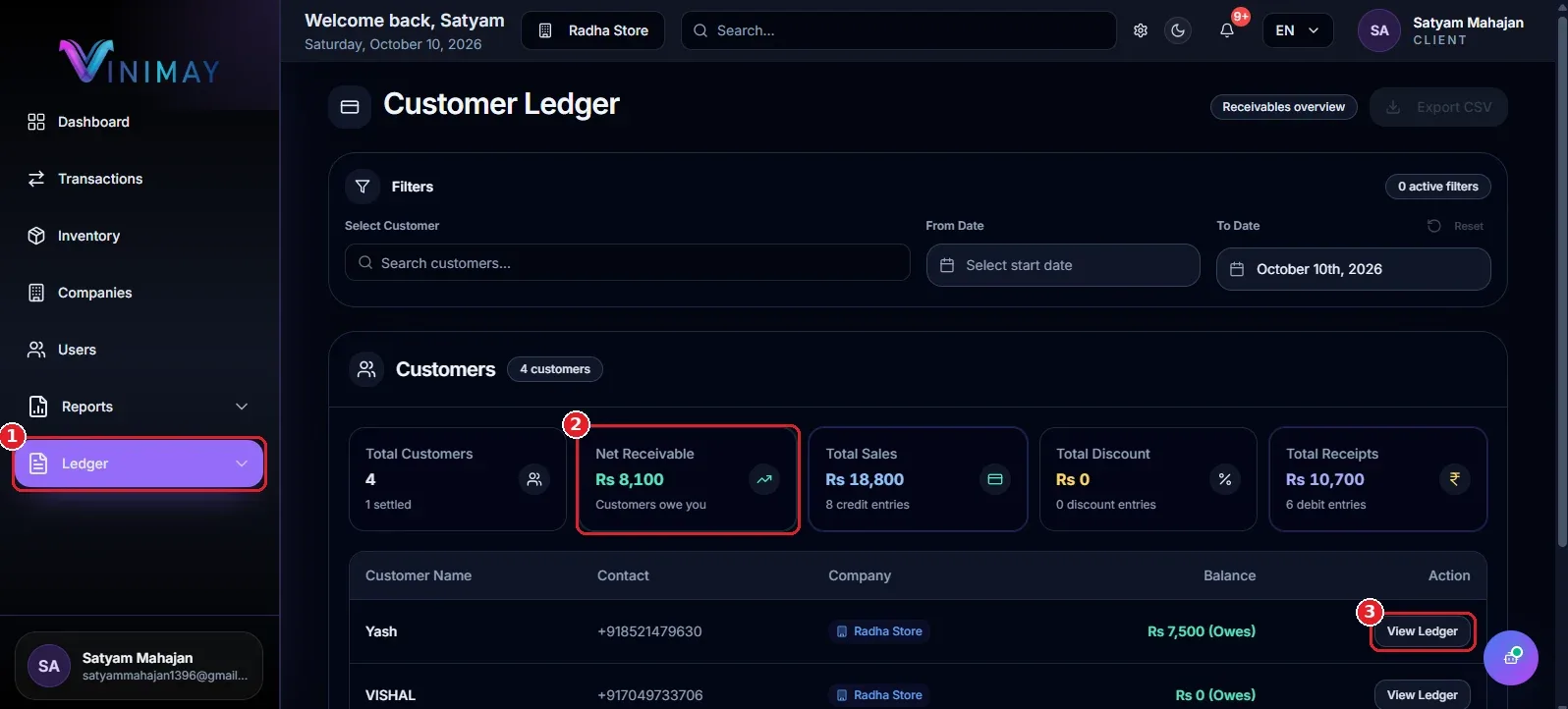
దశ 1: లెడ్జర్ → రిసీవబుల్స్ తెరవండి
మీ Vinimay క్లయింట్ ఖాతాకు లాగిన్ చేయండి.
ఎడమ సైడ్బార్ మెనుని కనుగొనండి.
లెడ్జర్ (మార్కర్ 1) క్లిక్ చేయండి.
స్వీకరించదగినవి (మార్కర్ 2) ఎంచుకోండి.
కస్టమర్ లెడ్జర్ పేజీ తెరవబడుతుంది, కస్టమర్ రికార్డ్లు మరియు అందుబాటులో ఉన్న సారాంశ సమాచారాన్ని ప్రదర్శిస్తుంది.
దశ 2: ఫిల్టర్లను వర్తింపజేయండి (ఐచ్ఛికం)
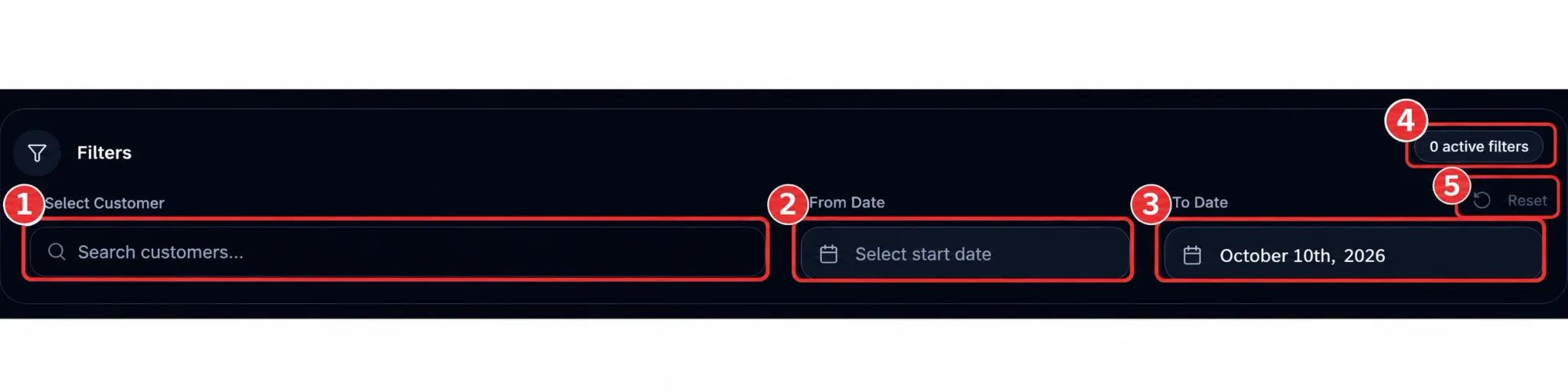
ఎగుమతి చేయడానికి ముందు, మీకు అవసరమైన డేటాను మాత్రమే డౌన్లోడ్ చేయడానికి మీరు కస్టమర్ లెడ్జర్ను ఫిల్టర్ చేయవచ్చు.
అవసరమైతే నిర్దిష్ట కస్టమర్ని ఎంచుకోవడానికి సెలెక్ట్ కస్టమర్ని ఉపయోగించండి.
వ్యవధి ప్రారంభాన్ని ఎంచుకోవడానికి తేదీ నుండి సెట్ చేయండి.
వ్యవధి ముగింపును ఎంచుకోవడానికి తేదీని సెట్ చేయండి.
మీ ఎంపికలను నిర్ధారించడానికి సక్రియ ఫిల్టర్లను సమీక్షించండి.
మీరు దరఖాస్తు చేసిన ఫిల్టర్లను క్లియర్ చేయడానికి రీసెట్ చేయి క్లిక్ చేసి, ఫిల్టర్ చేయని వీక్షణకు తిరిగి వెళ్లవచ్చు.
చిట్కా: మీకు ఒక కస్టమర్ రికార్డులు లేదా నిర్దిష్ట నెల డేటా మాత్రమే అవసరమైతే, ఎగుమతి చేయడానికి ముందు సంబంధిత ఫిల్టర్లను వర్తింపజేయండి.
మరిన్ని వివరాల కోసం, మా గైడ్ని చదవండి: వినిమయ్లో తేదీ పరిధి ద్వారా లెడ్జర్ను ఎలా ఫిల్టర్ చేయాలి.
దశ 3: పేజీలోని డేటాను తనిఖీ చేయండి
ఫైల్ను డౌన్లోడ్ చేయడానికి ముందు, కస్టమర్ లెడ్జర్ పేజీలో ప్రదర్శించబడే సమాచారాన్ని సమీక్షించండి.
సారాంశం కార్డ్లు (మార్కర్ 1): అందుబాటులో ఉన్న విక్రయాలు, తగ్గింపు, రసీదు మరియు స్వీకరించదగిన గణాంకాలను తనిఖీ చేయండి.
కస్టమర్ టేబుల్ (మార్కర్ 2): కస్టమర్ పేర్లు, సంప్రదింపు వివరాలు, కంపెనీ సమాచారం మరియు బ్యాలెన్స్లను సమీక్షించండి.
నిర్ధారించండి అని ది ఎంపిక చేయబడింది వినియోగదారులు, తేదీ పరిధి, మరియు ప్రదర్శించబడింది సమాచారం మ్యాచ్ మీ నివేదించడం అవసరాలు. ఈ సహాయం చేస్తుంది తగ్గించండి లోపాలు ఎప్పుడు పంచుకోవడం ది ఎగుమతి చేయబడింది లెడ్జర్ తో మీ అకౌంటెంట్ లేదా జట్టు.
దశ 4: CSVని ఎగుమతి చేయి క్లిక్ చేయండి
మీరు డేటాను తనిఖీ చేసిన తర్వాత, ఈ దశలను అనుసరించండి:
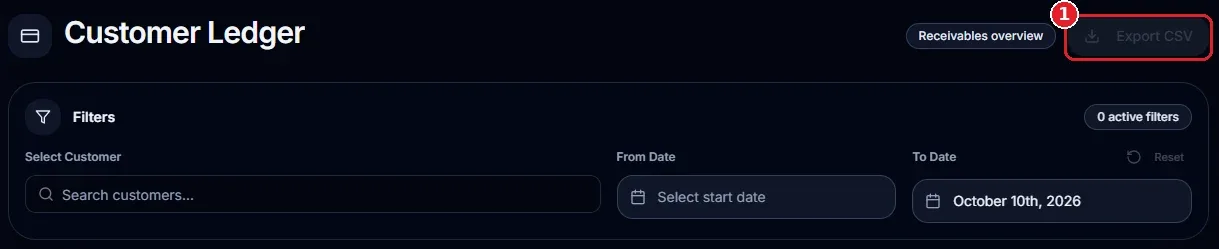
కస్టమర్ లెడ్జర్ పేజీ (మార్కర్ 1) ఎగువ-కుడి మూలలో ఎగుమతి CSV బటన్ను గుర్తించండి.
బటన్ క్లిక్ చేయండి.
ఫైల్ను డౌన్లోడ్ చేయడానికి మీ బ్రౌజర్ని అనుమతించండి.
మీ కస్టమర్ లెడ్జర్ డేటా CSV ఫైల్గా డౌన్లోడ్ చేయబడుతుంది, స్ప్రెడ్షీట్ అప్లికేషన్లో తెరవడానికి సిద్ధంగా ఉంది.
దశ 5: Excel లేదా Google Sheetsలో ఫైల్ని తెరవండి
CSV ఫైల్ను డౌన్లోడ్ చేసిన తర్వాత, మీరు మీ లెడ్జర్ సమాచారాన్ని సమీక్షించడానికి లేదా నిర్వహించడానికి దాన్ని తెరవవచ్చు.
మైక్రోసాఫ్ట్ ఎక్సెల్లో ఫైల్ను తెరవడానికి:
మీ కంప్యూటర్ డౌన్లోడ్ల ఫోల్డర్ని తెరవండి.
డౌన్లోడ్ చేయబడిన CSV ఫైల్ను గుర్తించండి.
CSV ఫైల్ల కోసం Excel డిఫాల్ట్ అప్లికేషన్గా సెట్ చేయబడితే, దాన్ని Excelలో తెరవడానికి ఫైల్ని రెండుసార్లు క్లిక్ చేయండి.
అవసరమైన విధంగా డేటాను క్రమబద్ధీకరించండి, ఫిల్టర్ చేయండి, సమీక్షించండి లేదా ప్రింట్ చేయండి.
Google షీట్లలో ఫైల్ని తెరవడానికి:
Google షీట్లను తెరవండి.
కొత్త స్ప్రెడ్షీట్ను సృష్టించండి లేదా ఇప్పటికే ఉన్న దాన్ని తెరవండి.
డౌన్లోడ్ చేసిన CSV ఫైల్ను అప్లోడ్ చేయడానికి ఫైల్ దిగుమతి ఎంపికను ఉపయోగించండి.
దిగుమతి చేసుకున్న డేటాను సమీక్షించండి మరియు అవసరమైన విధంగా నిర్వహించండి.
చిట్కా: నెలకు ఒకసారి మీ లెడ్జర్ను ఎగుమతి చేయండి మరియు ప్రతి ఫైల్ను స్పష్టంగా పేరున్న ఫోల్డర్లో సేవ్ చేయండి. ఇది చారిత్రక రాబడిని కనుగొనడం సులభం చేస్తుంది నివేదికలు అవసరమైనప్పుడు.
త్వరిత రీక్యాప్
Vinimayలో CSVకి కస్టమర్ లెడ్జర్ను ఎలా ఎగుమతి చేయాలో ఇక్కడ శీఘ్ర సారాంశం ఉంది:
లెడ్జర్ → స్వీకరించదగినవి తెరవండి.
అవసరమైతే కస్టమర్ లేదా తేదీ ఫిల్టర్లను వర్తింపజేయండి.
సారాంశం కార్డ్లు మరియు కస్టమర్ పట్టికను తనిఖీ చేయండి.
CSVని ఎగుమతి చేయి క్లిక్ చేయండి.
డౌన్లోడ్ చేసిన ఫైల్ను Excel లేదా Google షీట్లలో తెరవండి.
మీ ఎగుమతి చేసిన లెడ్జర్ని ఉపయోగించడం కోసం చిట్కాలు
నవీకరించబడిన డేటాను ఎగుమతి చేయండి: వర్తించే చోట, లెడ్జర్ను డౌన్లోడ్ చేయడానికి ముందు ఇటీవలి కస్టమర్ చెల్లింపులను రికార్డ్ చేయండి.
క్లియర్ ఫైల్ పేర్లను ఉపయోగించండి: తేదీ వారీగా ఫైల్లను పేరు పెట్టండి
ledger-oct-2026.csv.కస్టమర్ సమాచారాన్ని రక్షించండి: మీ అకౌంటెంట్ లేదా బృందానికి అవసరమైన సమాచారాన్ని మాత్రమే షేర్ చేయండి.
నెలవారీ రికార్డులను ఉంచండి: సులభమైన సూచన కోసం వ్యవస్థీకృత ఫోల్డర్లలో కాపీలను నిల్వ చేయండి.
డేటాను ధృవీకరించండి: రిపోర్టింగ్ లేదా చెల్లింపు ఫాలో-అప్ల కోసం ఎగుమతి చేసిన ఫైల్ని ఉపయోగించే ముందు దాన్ని తనిఖీ చేయండి.
తరచుగా అడిగే ప్రశ్నలు
1. నేను Vinimayలో కస్టమర్ లెడ్జర్ను ఎలా ఎగుమతి చేయాలి?
Vinimayకి లాగిన్ చేయండి, లెడ్జర్ → స్వీకరించదగినవి తెరిచి, కస్టమర్ డేటాను సమీక్షించండి మరియు పేజీ యొక్క కుడి ఎగువ మూలలో ఉన్న ఎగుమతి CSV బటన్ను క్లిక్ చేయండి.
2. CSV ఫైల్ అంటే ఏమిటి?
CSV ఫైల్ అనేది పట్టిక డేటాను నిల్వ చేసే టెక్స్ట్-ఆధారిత ఫార్మాట్. మీరు దీన్ని Microsoft Excel, Google షీట్లు మరియు ఇతర అనుకూల స్ప్రెడ్షీట్ అప్లికేషన్లలో తెరవవచ్చు.
3. నేను ఒక కస్టమర్ రికార్డులను లేదా నిర్దిష్ట వ్యవధిని మాత్రమే ఎగుమతి చేయవచ్చా?
మీరు ఎగుమతి చేయడానికి ముందు వినియోగదారుని ఎంచుకోండి మరియు తేదీ ఫిల్టర్లను వర్తింపజేయవచ్చు. CSVని ఎగుమతి చేయి క్లిక్ చేయడానికి ముందు పేజీలోని ఫిల్టర్ చేసిన డేటాను సమీక్షించండి.
4. డౌన్లోడ్ చేయబడిన CSV ఫైల్ ఎక్కడ సేవ్ చేయబడింది?
ఫైల్ సాధారణంగా మీ బ్రౌజర్ డౌన్లోడ్ల ఫోల్డర్లో సేవ్ చేయబడుతుంది. ఖచ్చితమైన స్థానం మీ బ్రౌజర్ డౌన్లోడ్ సెట్టింగ్లపై ఆధారపడి ఉంటుంది.
5. నేను నా ఫోన్లో CSV ఫైల్ని తెరవవచ్చా?
అవును. మీరు Microsoft Excel మరియు Google షీట్లతో సహా అనుకూల మొబైల్ అప్లికేషన్లను ఉపయోగించి CSV ఫైల్లను తెరవవచ్చు.
6. నేను నా కస్టమర్ లెడ్జర్ను ఎందుకు ఎగుమతి చేయాలి?
లెడ్జర్ను ఎగుమతి చేయడం వలన మీరు రికార్డులను నిర్వహించడానికి, స్వీకరించదగిన వాటిని సమీక్షించడానికి, పెండింగ్లో ఉన్న చెల్లింపులను అనుసరించడానికి మరియు మీ అకౌంటెంట్తో ఆర్థిక సమాచారాన్ని పంచుకోవడానికి మీకు సహాయపడుతుంది.
తీర్మానం
Vinimayలో కస్టమర్ లెడ్జర్ను CSVకి ఎలా ఎగుమతి చేయాలో నేర్చుకోవడం వలన మీరు స్వీకరించదగిన వాటిని మరింత సౌకర్యవంతంగా నిర్వహించడంలో సహాయపడుతుంది. లెడ్జర్ → స్వీకరించదగినవి తెరవండి, ఏవైనా అవసరమైన ఫిల్టర్లను వర్తింపజేయండి, ప్రదర్శించబడిన సమాచారాన్ని సమీక్షించండి మరియు ఫైల్ను డౌన్లోడ్ చేయడానికి CSVని ఎగుమతి చేయి క్లిక్ చేయండి.
Related Topics
Published by admin
Our editorial and compliance specialists create practical guides, tax calculation rules, and operational strategies to empower Indian small business owners and accountants.


